如果PPT幻燈片裡插入了很多的圖片、動畫、視頻等內容,文件體積就會變得非常大,無論是打開播放還是傳輸發送都很慢。 想把PPT文件體積壓縮變小,這裡介紹4種批量壓縮的方法:我的ABC軟體工具箱、ISlide插件、compresss在線工具、另存為PPT格式。 操作都不難,一學就會,趕緊試試吧!
把PPT的文件體積壓縮變小有什麼好處
1、傳輸速度更快、更順暢
我們做好的PPT要發給客戶或者同事,無論是通過微信發送還是郵箱發送,都有大小限制,比如有的郵箱將附近大小限制在25MB以內。 文件過大則無法上傳,或者發送速度非常慢,甚至發送失敗。 將PPT壓縮變小以後,就能正常、流暢的發送文件了。
2、打開不易卡頓,播放更穩定
含有大量圖片或視頻的PPT,打開時速度會變慢,尤其是在老電腦或者配置比較低的電腦上打開,更容易卡頓、崩潰。 把PPT體積縮小以後,能夠提高文件的打開速度,演示播放時也更加穩定,不容易卡頓崩潰。
3、節省存儲空間,釋放電腦內存
一些用來存檔的PPT文件,需要長期保存在電腦上,如果每個PPT都是幾十、上百MB,會佔用大量電腦內存,放不了多少文件內存就滿了。 把PPT體積變小以後,就能釋放更多的存儲空間,能存放更多文件。
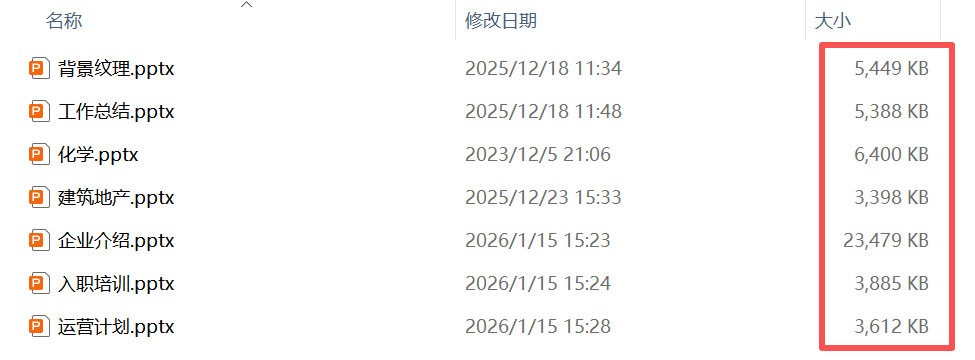
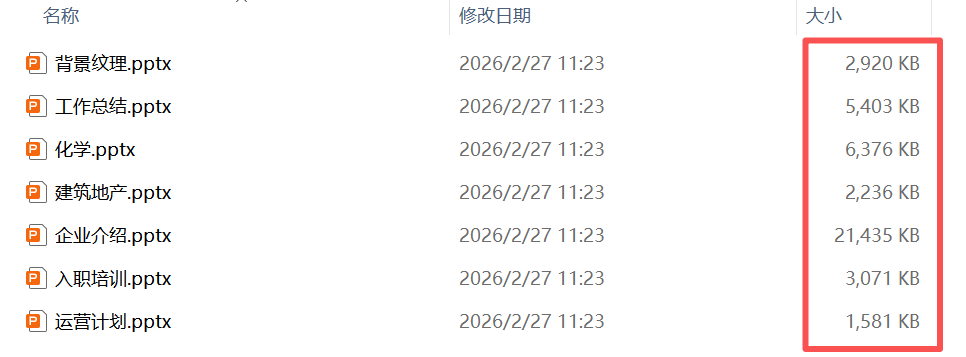
PPT文件體積壓縮減小的效果預覽
處理前:
處理後:
方法一:使用我的ABC軟體工具箱批量壓縮PPT
推薦指數:★★★★★
優點:
- 操作簡單、0門檻,用戶只需要導入所有文件,再選擇處理內容,就能自動完成壓縮。
- 真正的批量處理,無論你有幾十個還是幾百個PPT,都能一鍵壓縮,不需要挨個處理,非常省時。
- 保密性很強,所有文件都在自己電腦上處理,不需要上傳到其它平台,完全不用擔心數據洩露的問題。
缺點:
- 必須在電腦上安裝使用,只有Windows系統能用。
操作步驟:
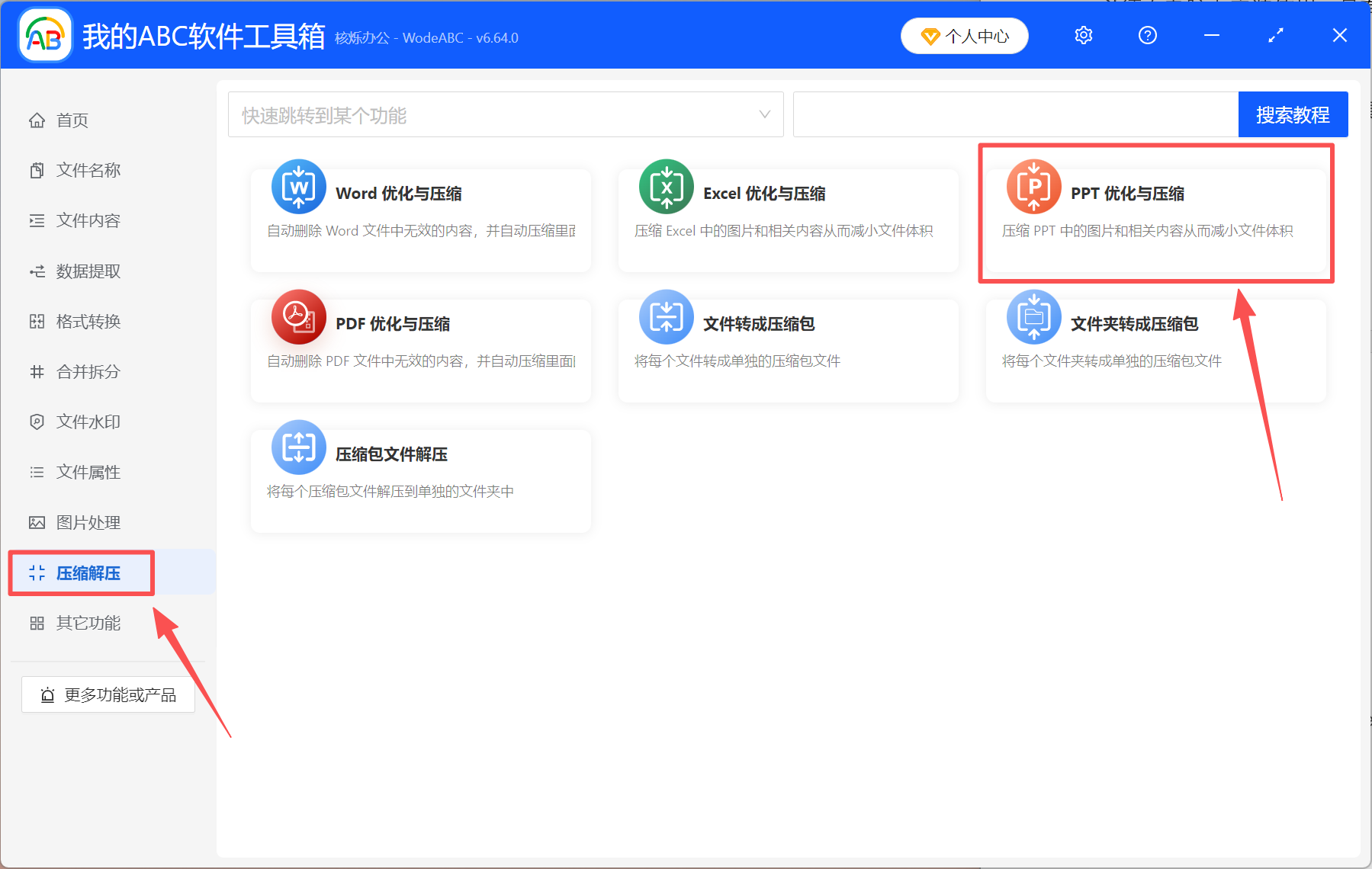
1、打開【我的ABC軟體工具箱】,選擇【壓縮解壓】-【PPT優化與壓縮】。
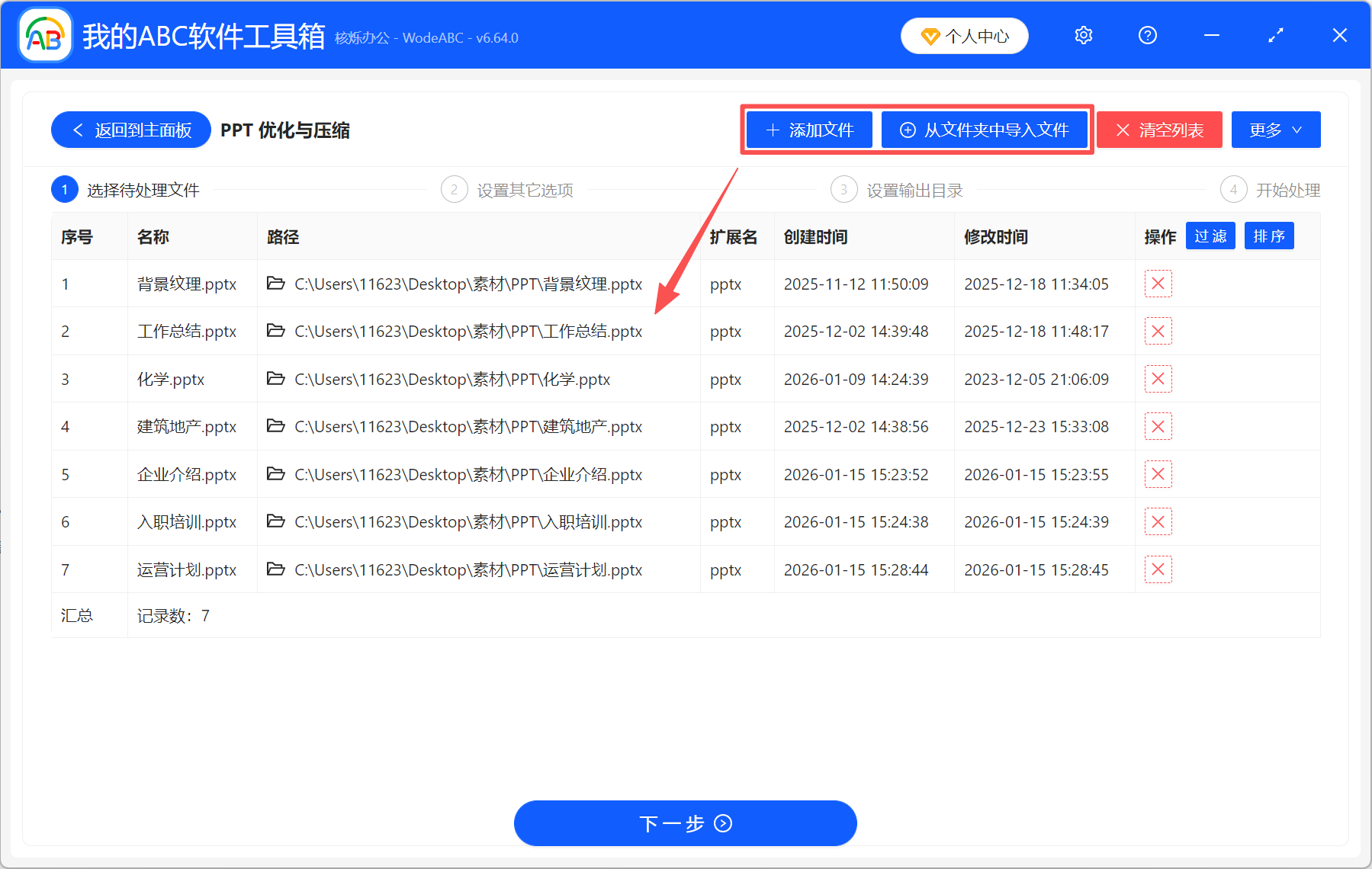
2、點【添加文件】將需要壓縮的PPT全部加進來。 也可以點【從文件夾中導入文件】,直接選擇存放PPT的文件夾。 這裡不限制文件數量,可一次性導入全部。
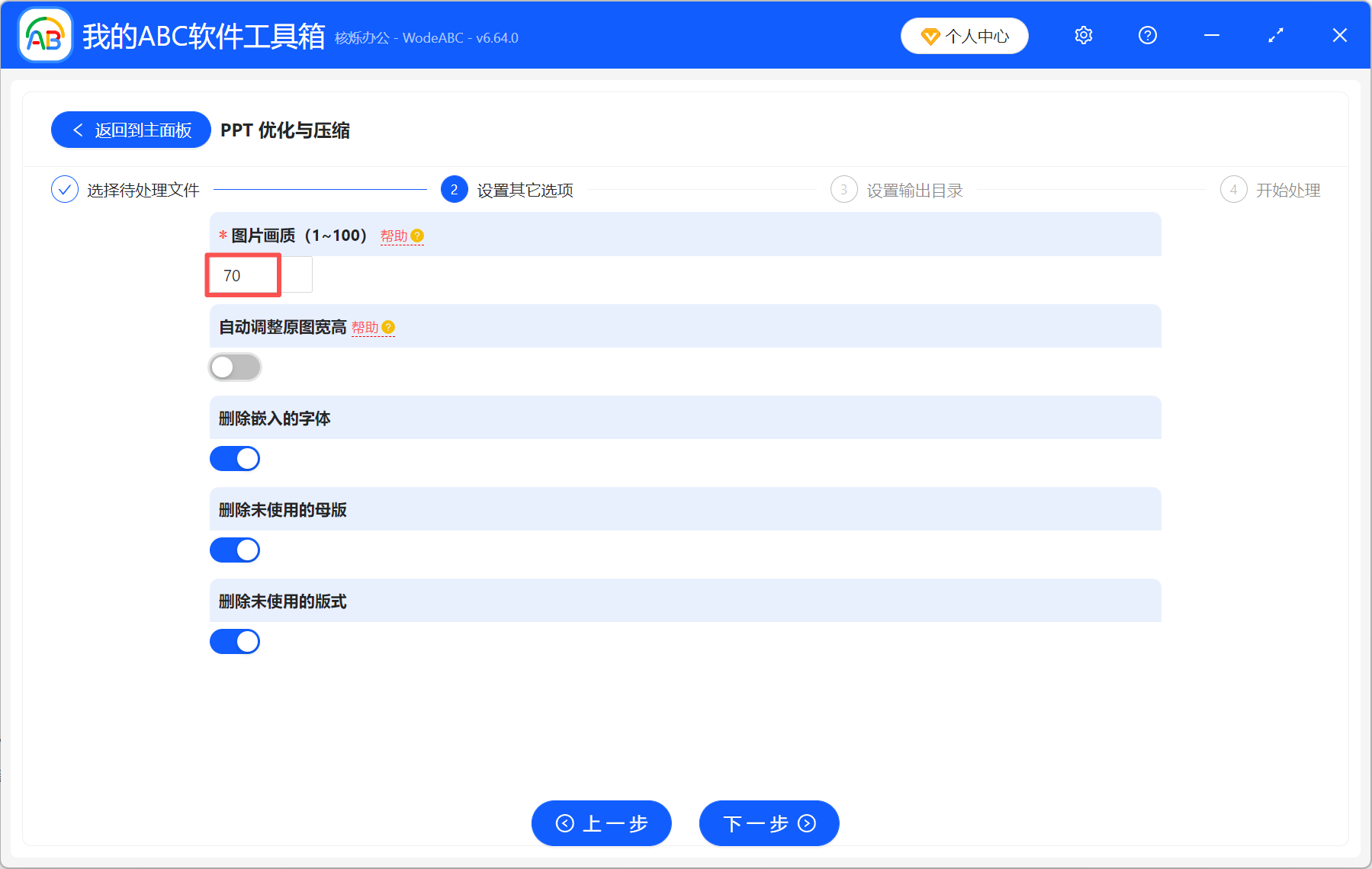
3、選擇處理內容,這裡可以縮小PPT中的圖片畫質,一般設置為70%就可以了。 還可以同時刪除嵌入的字體、無用的母版和版式等,根據自己的需求選擇即可。
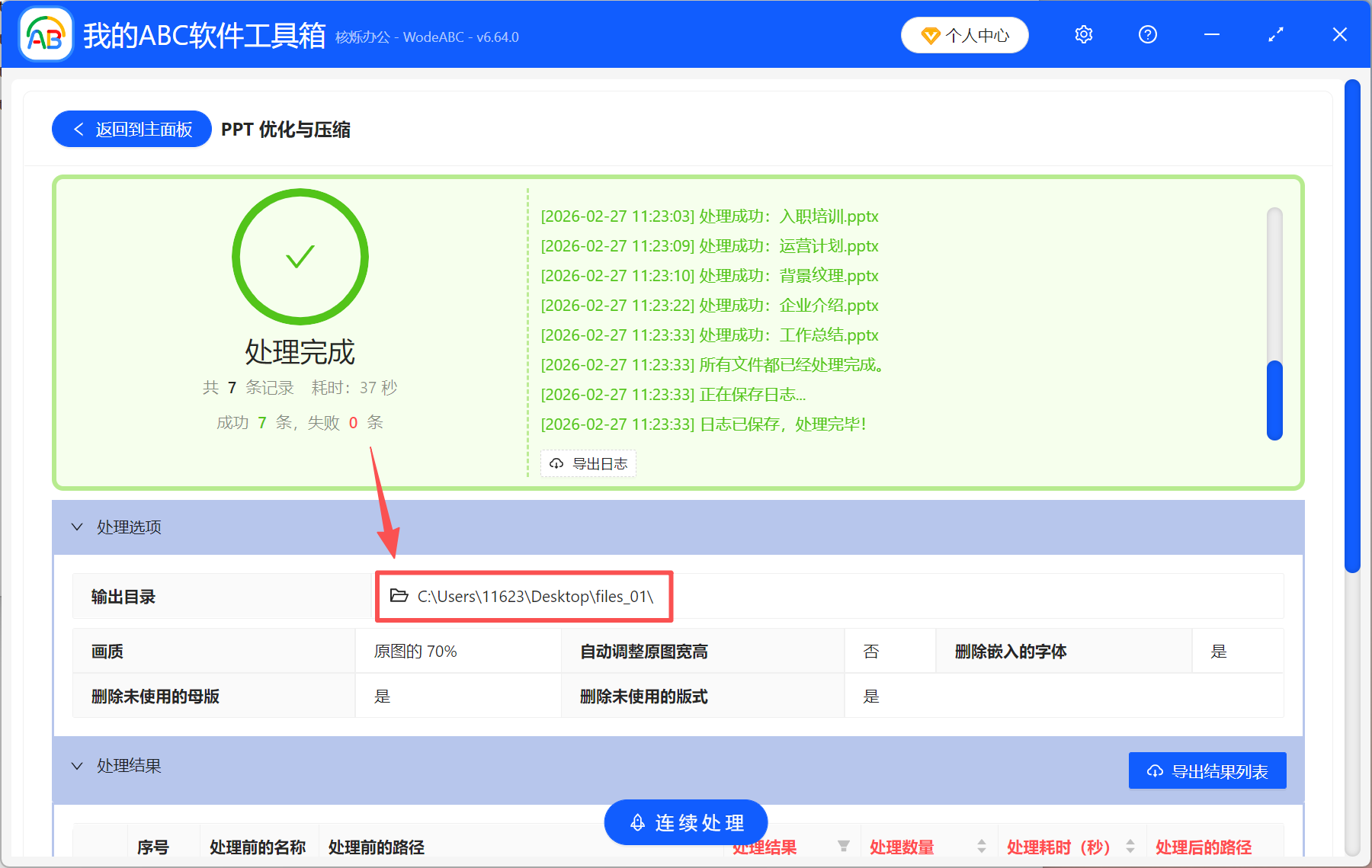
4、選擇一個保存位置,等待工具箱處理完成。 最後點【輸出目錄】查看,所有PPT的體積都變小了。
方法二:使用PPT插件iSlide給文件「瘦身」
推薦指數:★★★☆☆
優點:
- 功能入口很清晰,操作步驟簡單,打開PPT以後,有一個PPT瘦身的功能,直接點擊進行壓縮即可。
- ISlide插件是直接嵌入在PPT裡的,不需要打開其它的工具,打開待處理的PPT直接操作就行了。
- 集成功能多,除了PPT壓縮以外,還有一鍵優化、設計排版等功能,對經常做PPT的人來說實用性很強。
缺點:
- 不能真正跨文件批量處理,只能一個個打開再進行壓縮,自動化程度低。
操作步驟:
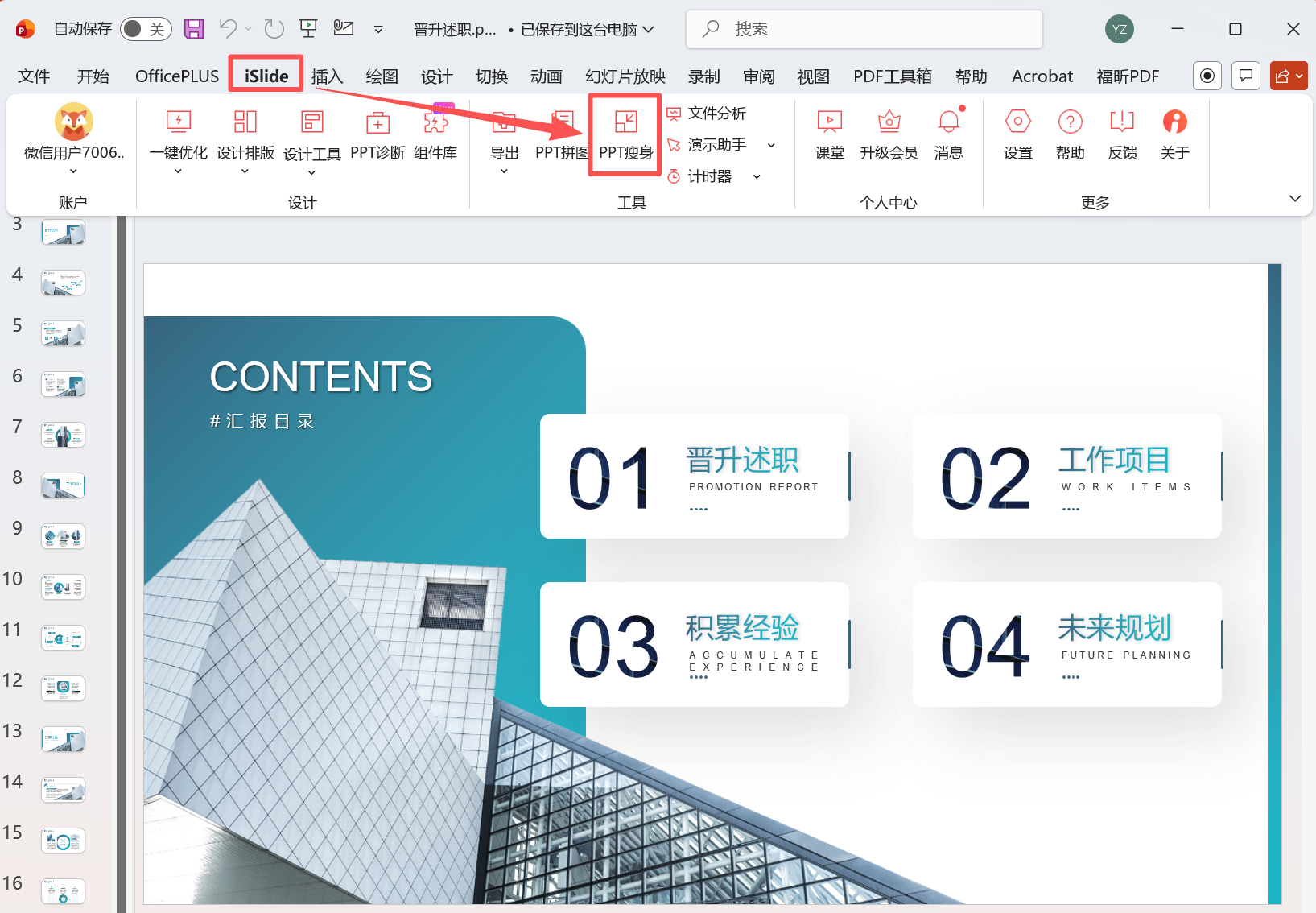
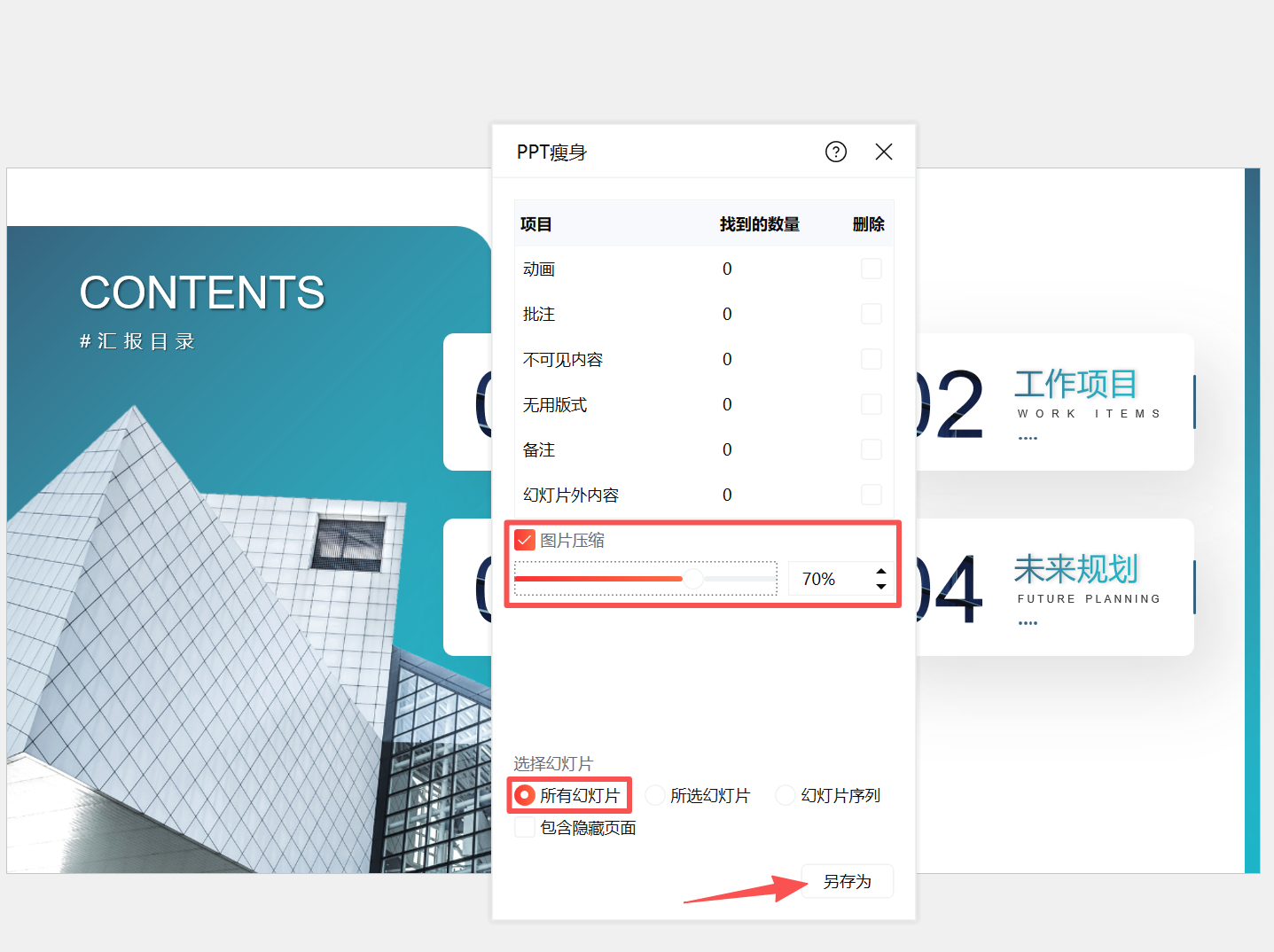
1、先在電腦上安裝iSlide插件,再打開要處理的PPT,點擊【iSlide】-【PPT瘦身】。
2、選擇需要刪除的內容,比如動畫、批註、無用版式、備註等等。 再將圖片壓縮到70%,選擇【處理所有幻燈片】,最後點擊【另存為】將壓縮後的PPT保存在電腦上就可以了。
方法三:使用在線工具compresss壓縮PPT
推薦指數:★★★☆☆
優點:
- 在線工具用起來更加方便,它不需要下載安裝,打開瀏覽器搜索工具就能直接使用了。
- 不用安裝,也不受操作系統的限制,Windows、Mac、linux等系統都可以正常使用。
- 支持批量處理,用戶可以一次性壓縮幾十個PPT,不用一個個壓縮,省時省力。
缺點:
- 最多只能處理100個文件,並且文件大小限制在40MB以內,不支持壓縮太大的文件。
操作步驟:
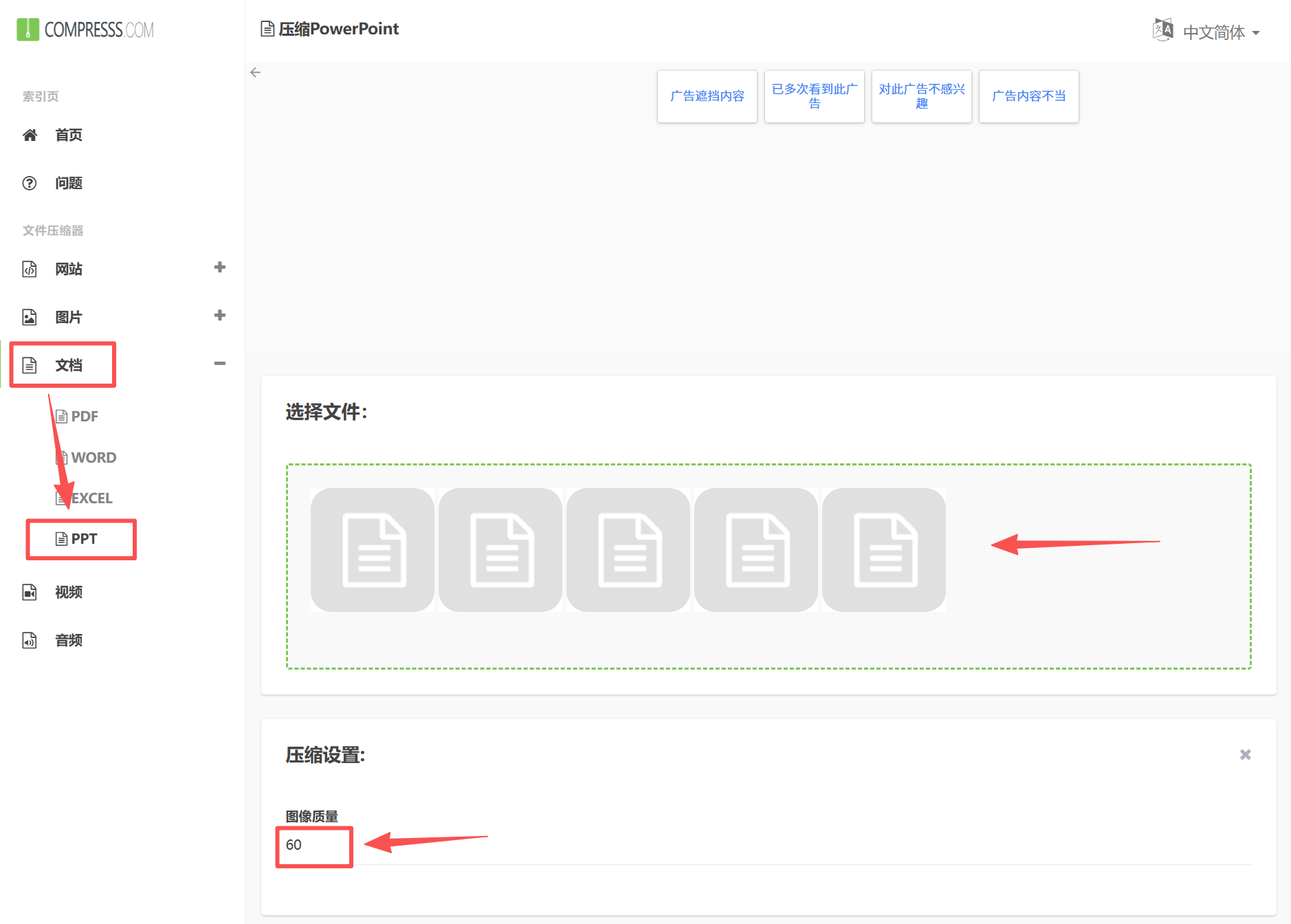
1、打開compresss在線工具,點擊左側的【文檔】-【PPT】。
2、上傳需要壓縮的PPT,在壓縮設置這裡,將圖像質量設置為60或者70。 具體的數值根據自己的實際情況來填,圖像質量越小,那麼壓縮後的文件體積也越小。
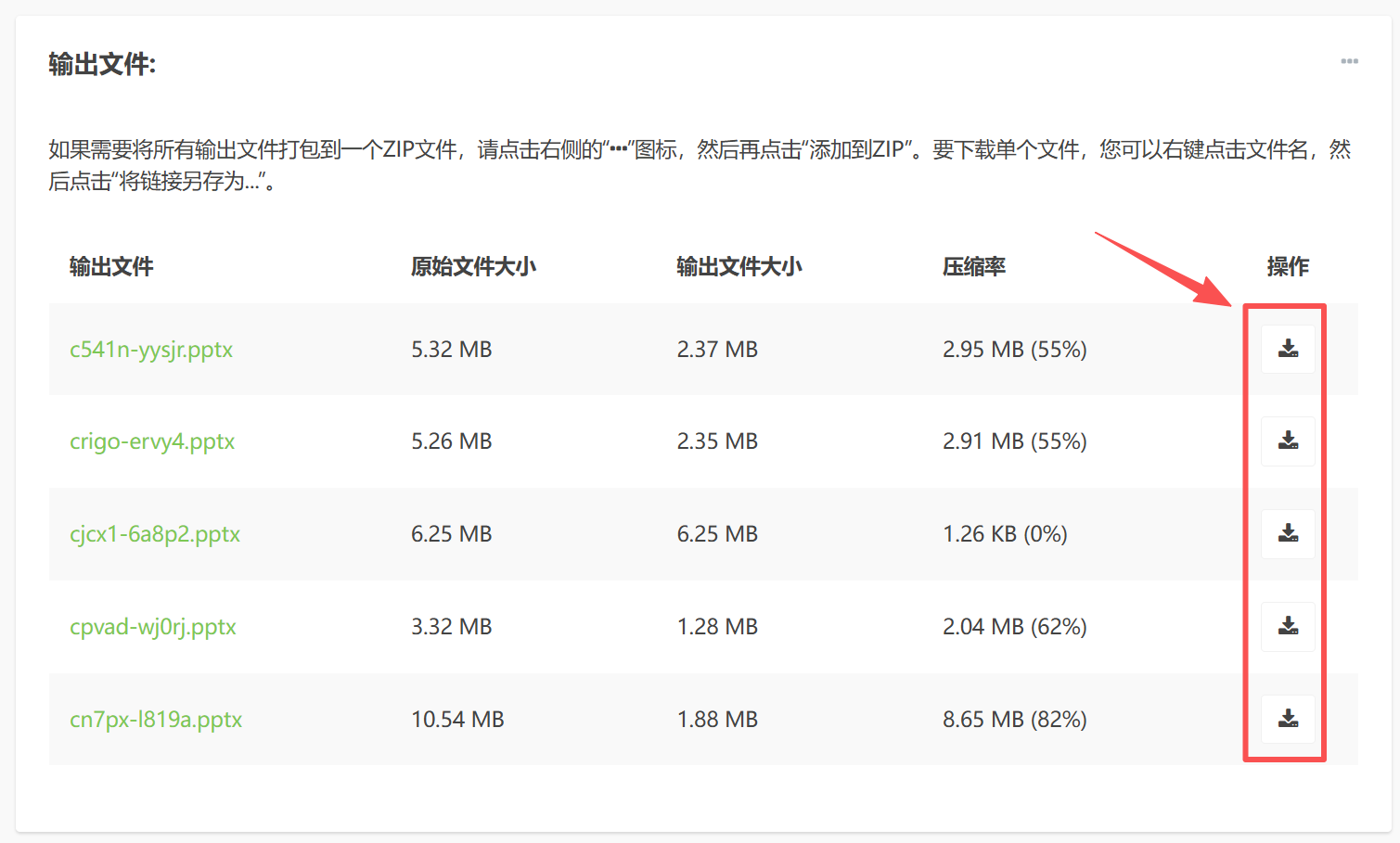
3、壓縮完成後,將PPT下載到本地即可。
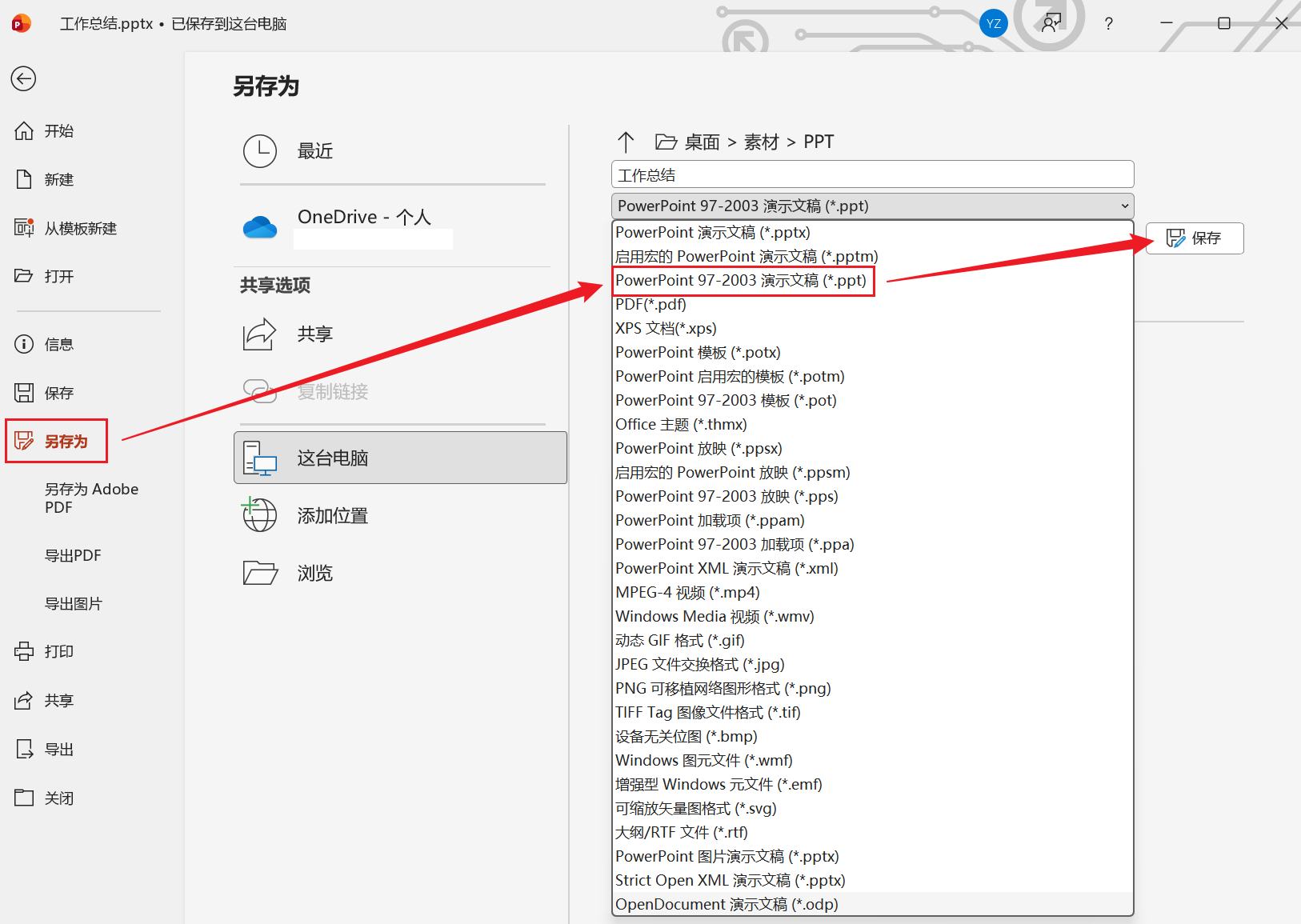
方法四:將PPTX轉成PPT格式來減小文件體積
推薦指數:★★☆☆☆
優點:
- 不需要藉助其它工具,只要打開幻燈片,另存為PPT格式就可以了,非常簡單。
- 0門檻、0難度,就算是新手小白也能輕鬆搞定,適合所有人使用。
- 能明顯縮小文件體積,壓縮效果還可以。
缺點:
- 操作雖然簡單,但是要手動一個個另存為PPT格式,文件一多也比較費時間。
- 有兼容風險,幻燈片裡要是有複雜動畫,容易丟失,導致文件不完整。
操作步驟:
打開需要處理的PPT文件,點擊【文件】-【另存為】,格式選擇【*.ppt(97-2003 演示文稿)】,然後保存即可。