Flac是無損音頻格式,音質效果更好,同時文件體積也非常大。 如果我們對音質沒有很高的要求,並且要節省空間、提高兼容性,就需要將flac音頻轉換成mp3格式。 下面就來介紹4種批量將flac音頻轉換成mp3的方法:核爍文檔批量處理工具、Fre:ac、音樂播放器、Convertio在線工具。 每種方法都附上了優缺點和詳細的操作步驟,供大家參考學習。
哪些情況下要把flac音頻轉成mp3格式
1、節省電腦、手機存儲空間
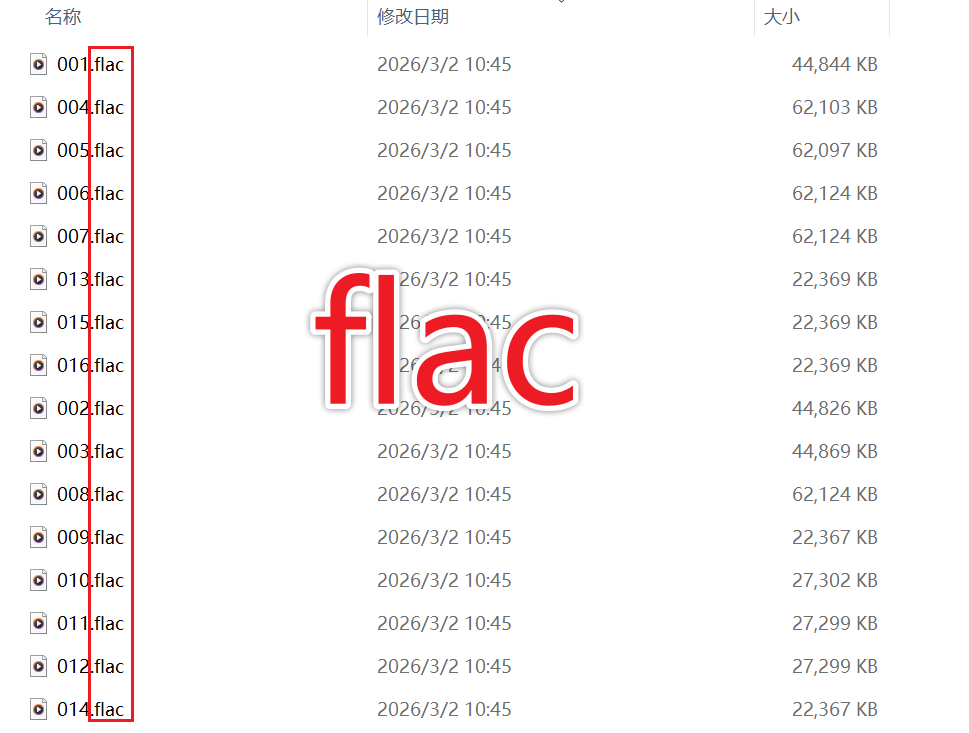
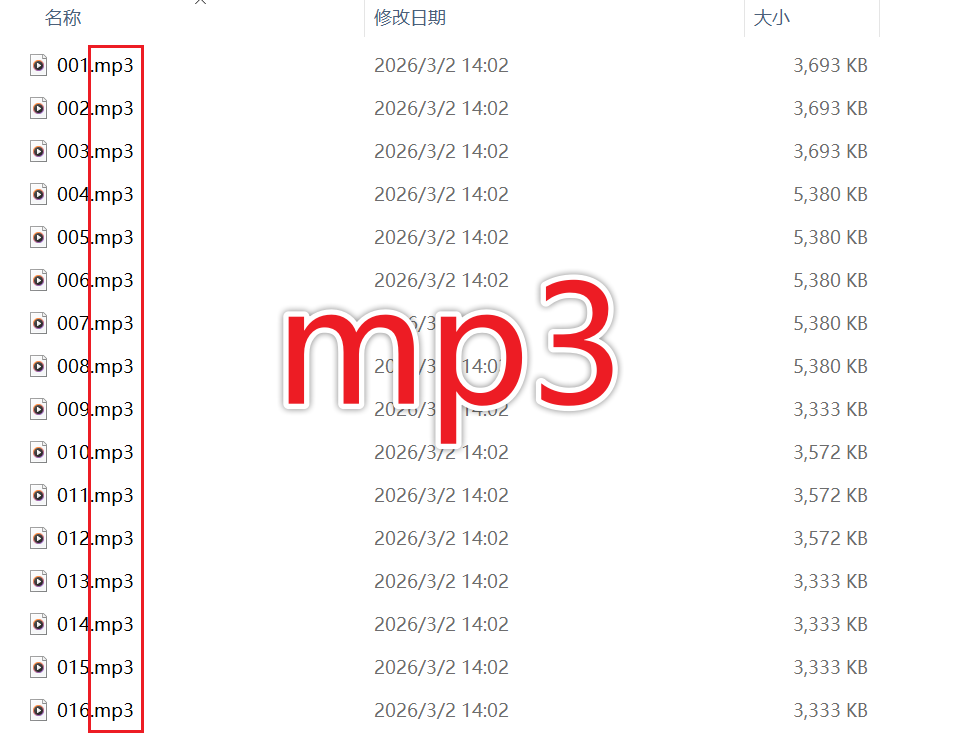
作為一種無損音頻格式,flac音頻文件體積非常大,一首普通的歌曲,flac格式通常有20-40MB,而mp3格式一般只有幾MB。 如果手機或者電腦里存了幾百上千首音樂,用flac格式存儲的話,就會佔用大量存儲空間。 因此需要轉成體積更小的mp3格式,釋放更多內存。
2、提高兼容性
Mp3是最通用、兼容性最好的一種音頻格式,幾乎可以在任何設備上播放。 而flac格式的兼容性就較差一些,一些老款的車載播放器,或者部分藍牙音箱都不支持flac格式。 因此,為了保證音頻能在所有設備上都能正常播放,就需要批量轉成mp3格式。
3、不需求更好的音質效果
Flac是無損格式,所以音質效果更好,適合高端耳機、音響系統。 但是日常生活中,大多數人都是用普通耳機或者藍牙設備聽音樂,很難聽出flac和mp3這兩種格式的差別。 因此在大多數場景下,mp3已經足夠了。
Flac音頻批量轉成mp3格式的效果預覽
處理前:
處理後:
方法1:使用核爍文檔批量處理工具將flac批量轉成mp3
推薦指數:★★★★★
優點:
- 批量轉換效率高,支持一鍵導入幾百甚至上千個音頻文件,一鍵批量轉換成mp3格式。
- 操作簡單步驟少,先選擇音頻轉MP3功能,再導入所有flac文件,最後等待轉換完成就可以了。
- 安全性高保密好,所有的文件都在自己電腦上進行轉換,不會上傳到任何平台,保證用戶的隱私信息不被洩露。
缺點:
- 必須在電腦上安裝使用,只支持Windows系統。
操作步驟:
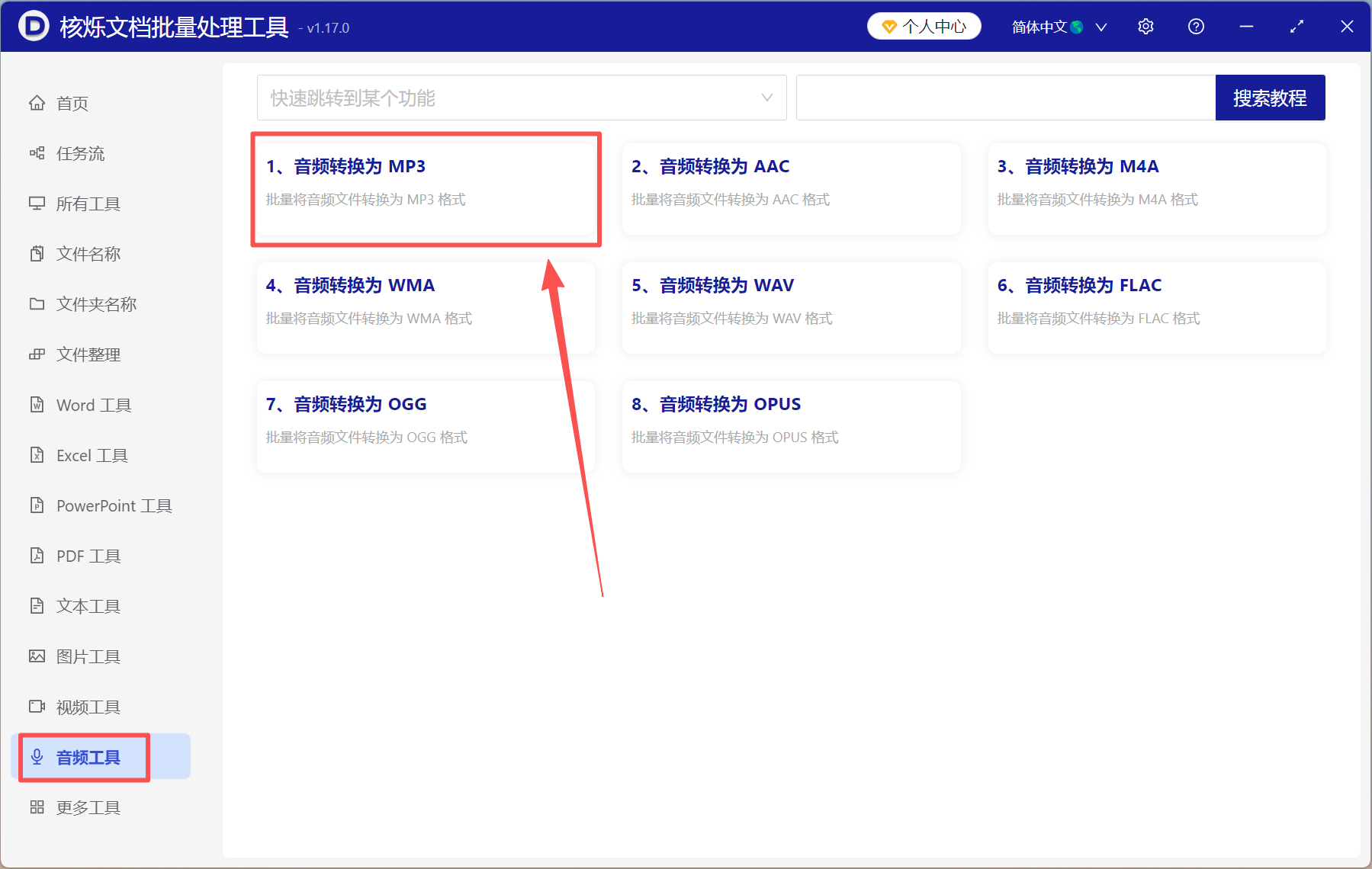
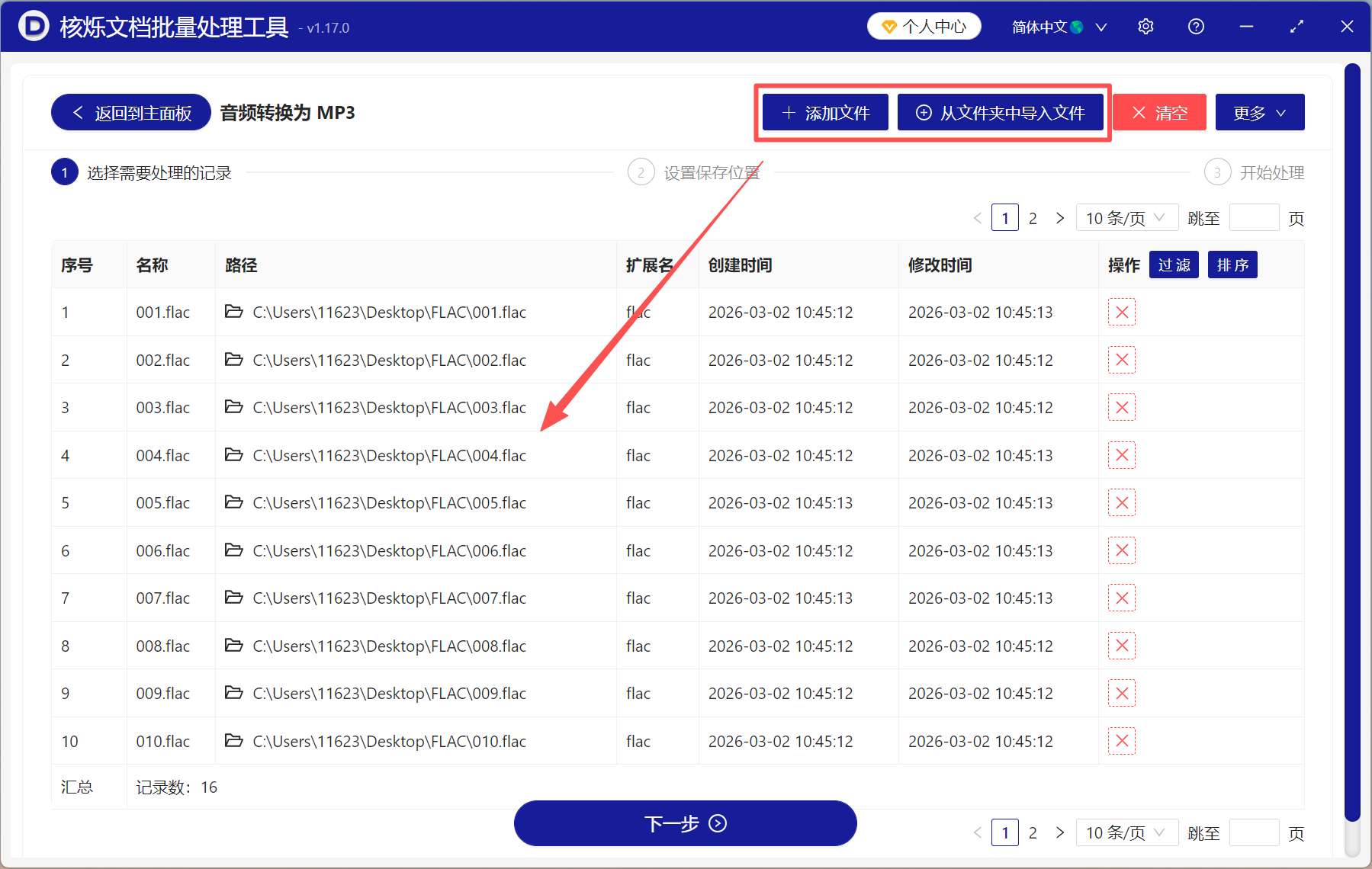
1、打開「核爍文檔批量處理工具」,選擇「音頻工具」-「音頻轉換為MP3」。
2、將需要轉換的flac音頻文件全部添加進來,不限制文件數量。 這裡還支持添加aac、m4a、wma、wav、ogg、opus等其它音頻格式,都能轉換成mp3。
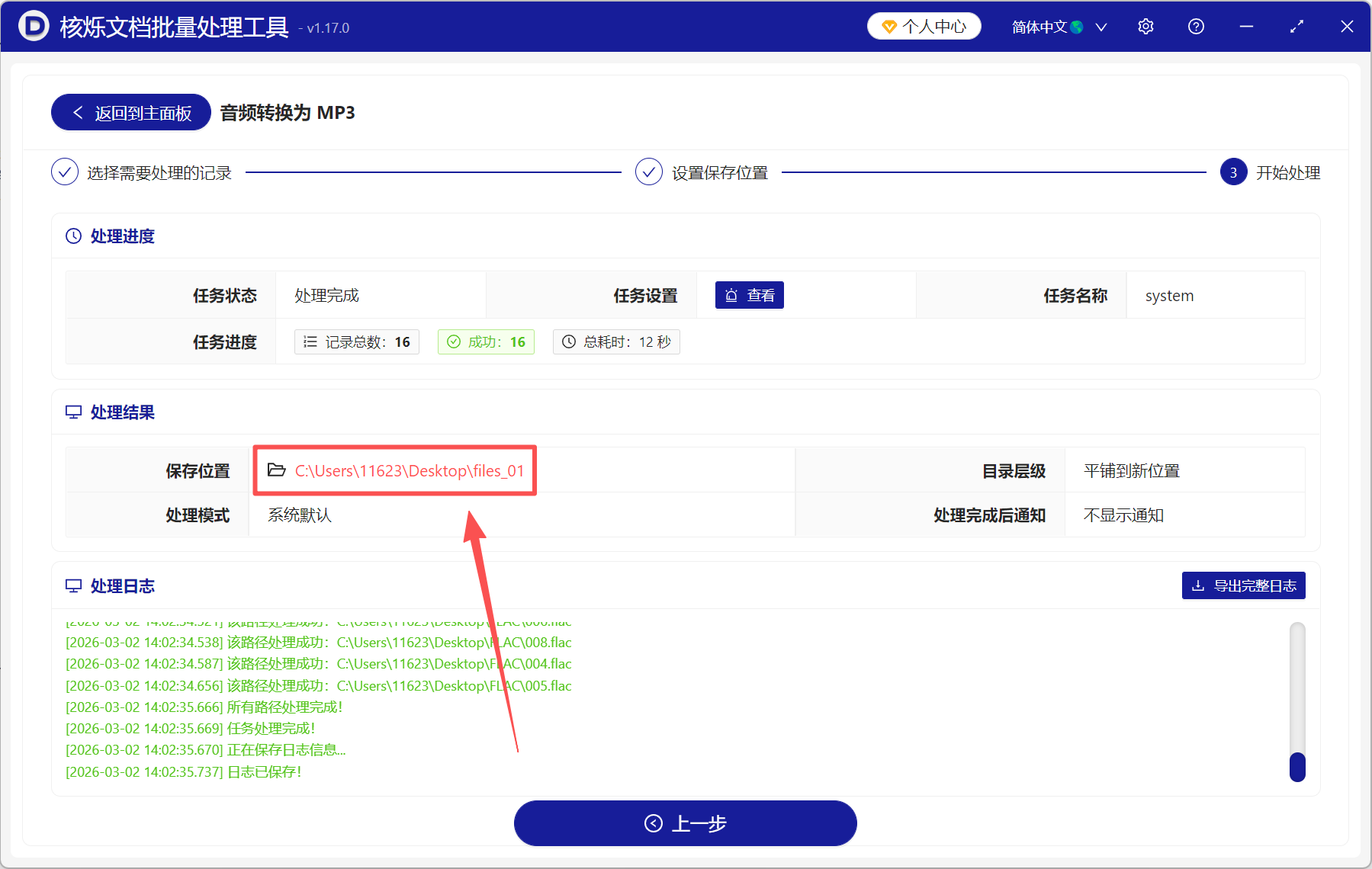
3、選擇一個保存位置,等待轉換完成後,直接點「保存位置」就能查看轉換後的mp3音頻。
方法2:使用fre:ac批量轉換flac為mp3格式
推薦指數:★★★☆☆
優點:
- 支持音頻文件批量處理,一次性轉換多個flac音頻文件,非常節省時間。
- 支持mp3、aac、flac、wav、ogg等多種音頻格式轉換。 用戶可以在不同格式之間互相轉換。
- 免費下載使用,適用於Windows、macOS 和 Linux 操作系統。
缺點:
- 界面設計老舊,功能指引不是很清晰,需要花一些時間熟悉軟件。
操作步驟:
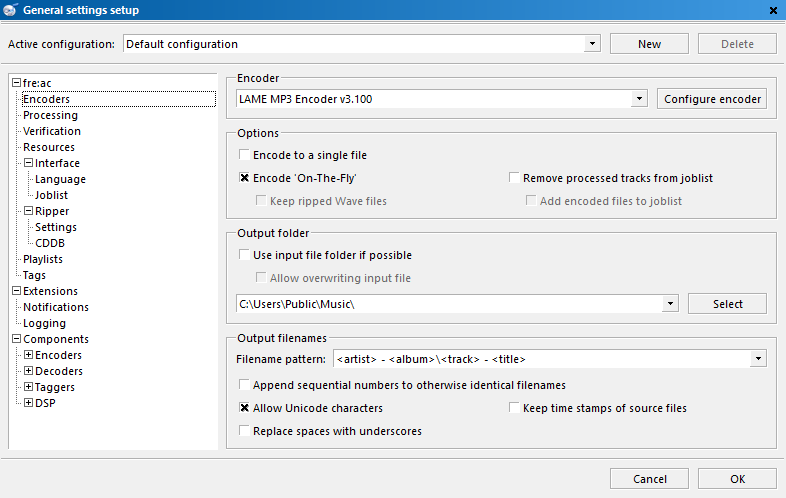
1、打開「fre:ac」,點擊左上角「添加文件」,導入所有flac音頻文件。
2、底部編碼器選擇「MP3 (LAME)」, 設置好輸出文件夾,點擊「開始」進行批量轉換。
方法3:使用音樂播放器批量轉換音頻格式
推薦指數:★★★☆☆
優點:
- 很多的音樂播放器都自帶格式轉換功能,比如酷狗、QQ音樂,如果電腦上安裝了這些音樂播放器,可以直接轉換音頻格式,不需要再另外安裝別的工具。
- 操作方法非常簡單,而且界面簡潔清晰,就算是對電腦不熟悉的人,也能輕鬆快速搞定。
- 支持批量轉換,可以一次性導入多個flac音頻文件,不需要手動逐個操作,轉換效率高。
缺點:
- 批量上限低,一次只能轉幾十個文件,不適合處理上百、上千個大規模文件。
- 只有Windows電腦端能用,手機酷狗APP沒有轉換功能。
操作步驟:
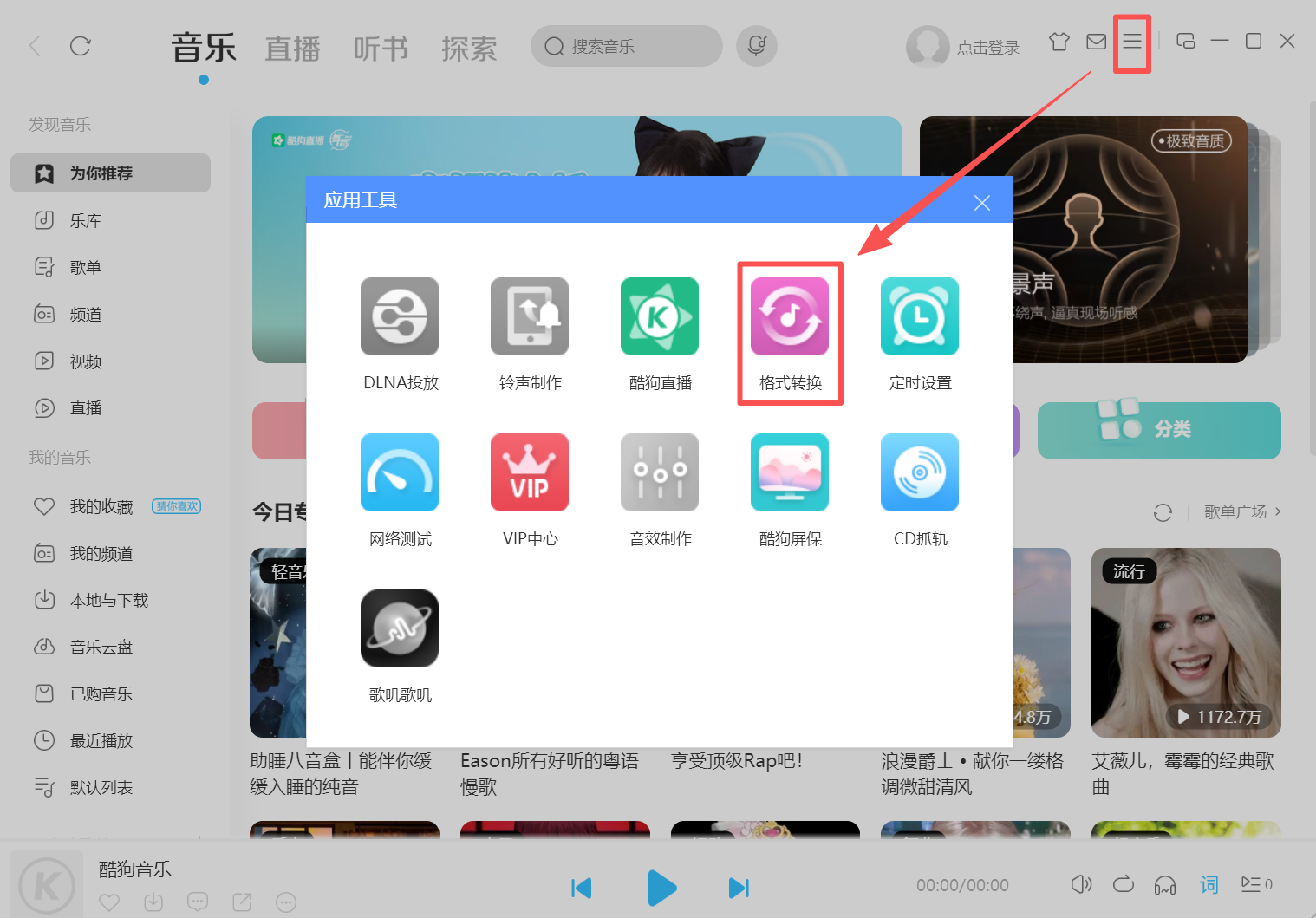
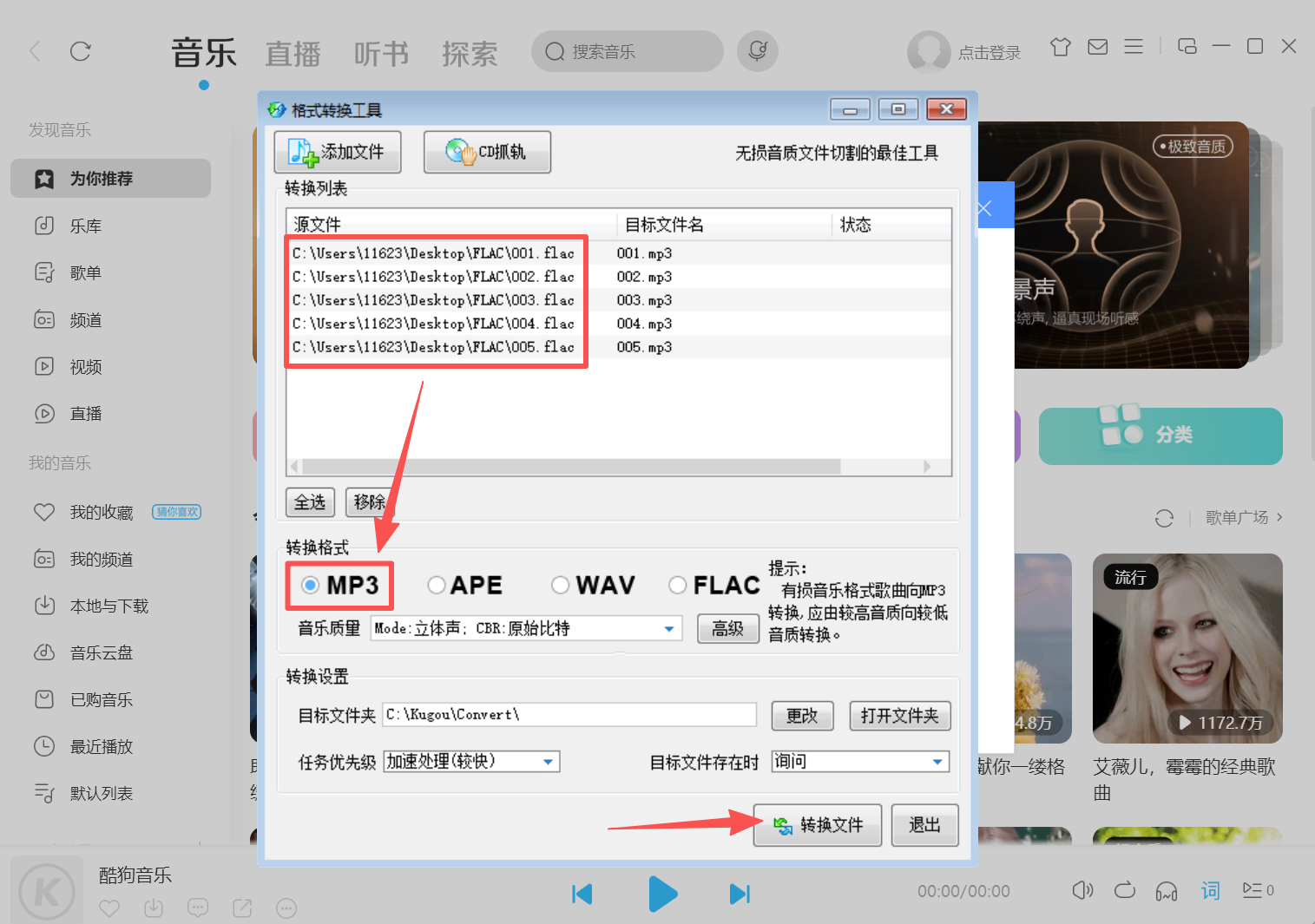
1、打開「酷狗音樂」,點擊右上角的「主菜單」,選擇「應用工具」-「格式轉換」。
2、點「添加文件」導入所有flac音頻,目標格式選擇「MP3」。 設置好音樂質量和目標文件夾以後,點擊「轉換文件」開始批量轉換。
方法4:使用在線工具將flac批量轉換成mp3
推薦指數:★★★☆☆
優點:
- 在線工具更方便更省時,不需要下載安裝,用瀏覽器搜索就能直接使用,更適合臨時、緊急的轉換需求。
- 支持批量轉換,用戶可以上傳所有flac音頻文件,一次性批量轉換成mp3格式。
缺點:
- 安全性不足,很多在線工具雖說不會洩露用戶文件,但是畢竟要上傳到第三方平台,保密性還是差一點,不適合處理機密文件。
操作步驟:
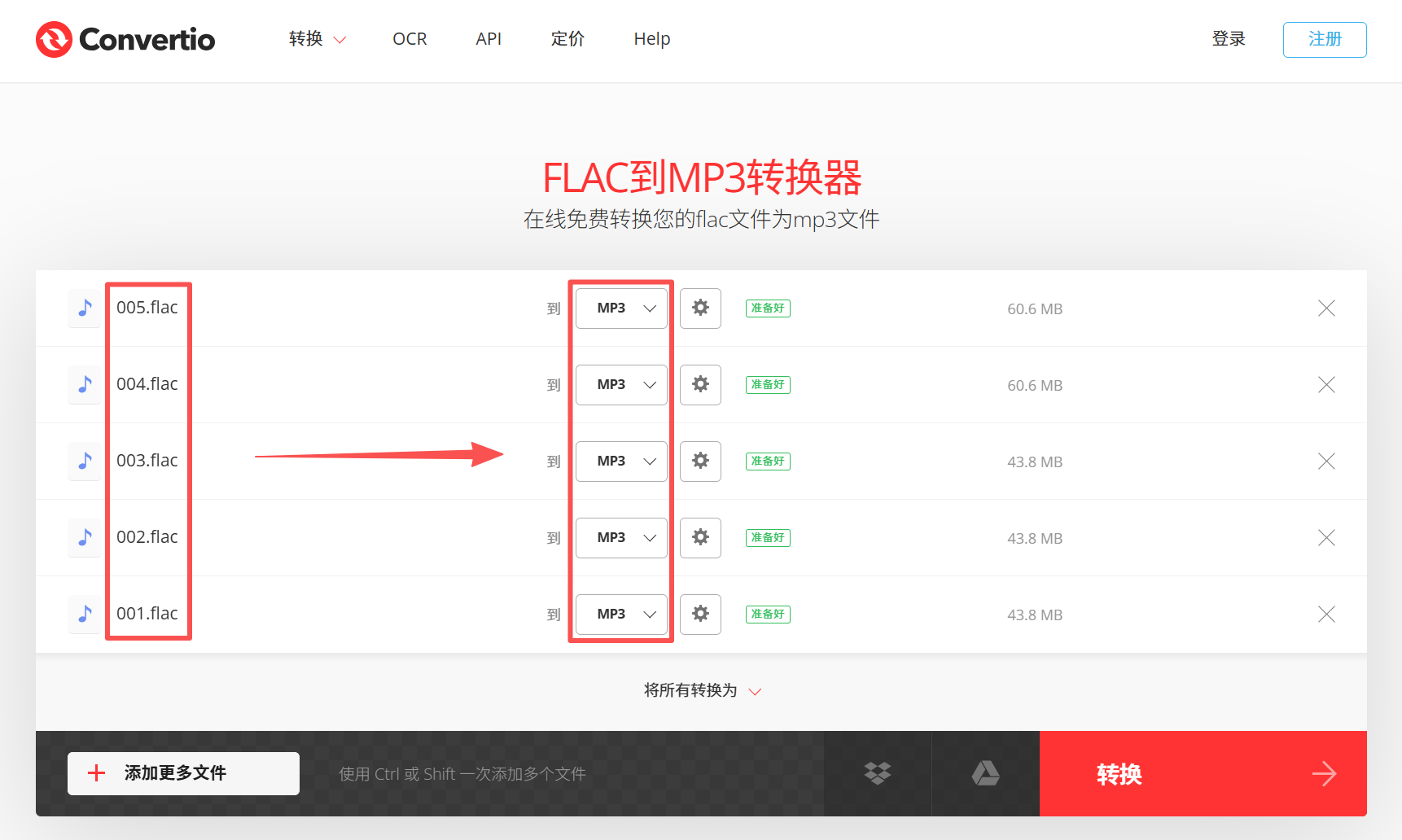
打開「Convertio」在線轉換工具,點擊「添加文件」導入所有flac音頻,目標格式選擇「MP3」,最後點擊「轉換」就可以了。