如何將資料夾名稱中的相同日期、數字或關鍵字詞批次刪除?
翻譯:简体中文繁體中文,更新時間:2025-09-28 14:52:40
我們日常工作和學習中,每天都離不開要跟各種資料夾打交道,而檔案管理的效率直接影響到工作品質。隨著文件、課件、專案資料等各行業檔案數量的激增,資料夾名稱中常出現重複的關鍵字詞,如版本號、日期標記或冗餘描述。這些重複內容不僅影響搜尋查找檔案的時間,還可能引發命名衝突或資訊洩露。
不論是數字、日期、特殊符號、漢字,還是英文,批次刪除資料夾名稱中的一些相同或者重複性關鍵字詞,都成為提升管理效率、保障資訊安全的關鍵操作。本文將系統的闡述批次重新命名的好處跟實際運用辦法,希望可以為需要次操作功能的你們提供落地可行的解決方案,幫助大家可以高效完成資料夾管理任務。
我們在什麼情況下需要將資料夾名稱裡的關鍵字詞統一清除?
在很多情況,比如教育機構更新課件時需刪除舊版標識,企業品牌升級後需統一文檔命名規範,專案團隊需統一格式等情況下都需要此操作,具體情景如下:
- 教育課件管理,更新課程資料時,需刪除舊版課件名稱中的標記。
- 企業品牌升級更換Logo後,需統一刪除文檔名稱中的舊品牌名。
- 專案檔案規範化,需要清理測試階段的臨時標記,確保正式文檔命名簡潔。
- 刪除檔案名稱中的敏感資訊,防止資訊洩露。
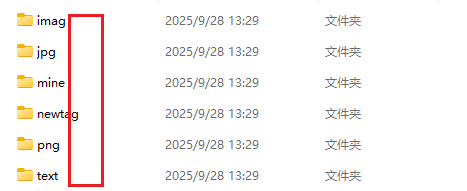
批次將資料夾名中相同數字刪除的效果預覽
處理前:

處理後:
方法一:使用核爍文檔批量處理工具
推薦指數:★★★★★
優點:
- 無需上傳檔案:所有操作均在本地電腦完成,避免敏感資訊洩露風險,尤其適合企業或個人用戶處理機密檔案,符合隱私合規需求。
- 功能全面,支援多格式,不僅支援資料夾批次重新命名,還可處理Word、Excel、PPT、PDF、文字、圖片等檔案格式。
- 可將多個功能,如重新命名+格式轉換+浮水印添加等組合為一個任務流,一鍵執行,大幅提升效率。
- 支援同時處理數十甚至上萬個資料夾,節省人工操作時間。
- 操作簡便,直觀的介面,讓操作流程清晰,新手用戶可快速上手。
- 即時預覽:修改規則後立即顯示效果,避免誤操作。
缺點:
- 僅支援Windows,無Mac或Linux版本,限制了跨平台使用。
- 需要安裝下載軟體,否則無法使用,佔用記憶體。
操作步驟:
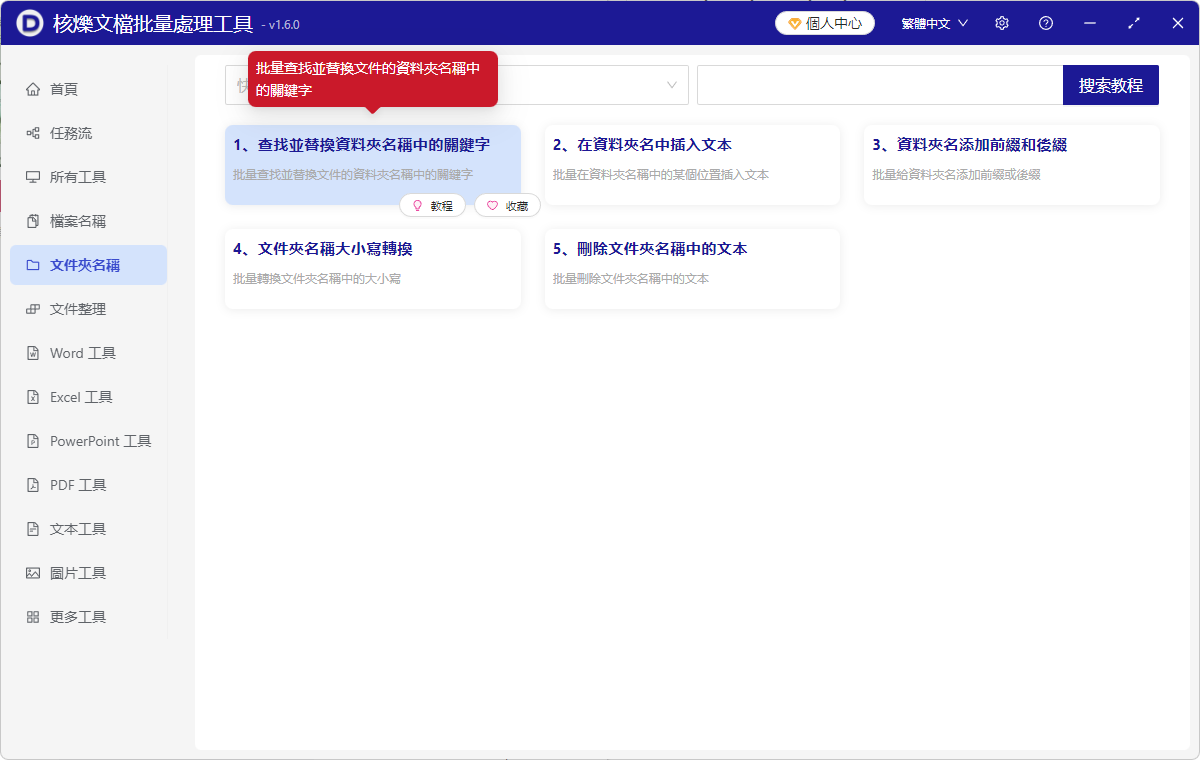
1、打開【核爍文檔批量處理工具】,選擇【資料夾名稱】-【尋找並取代資料夾名稱中的關鍵字】。
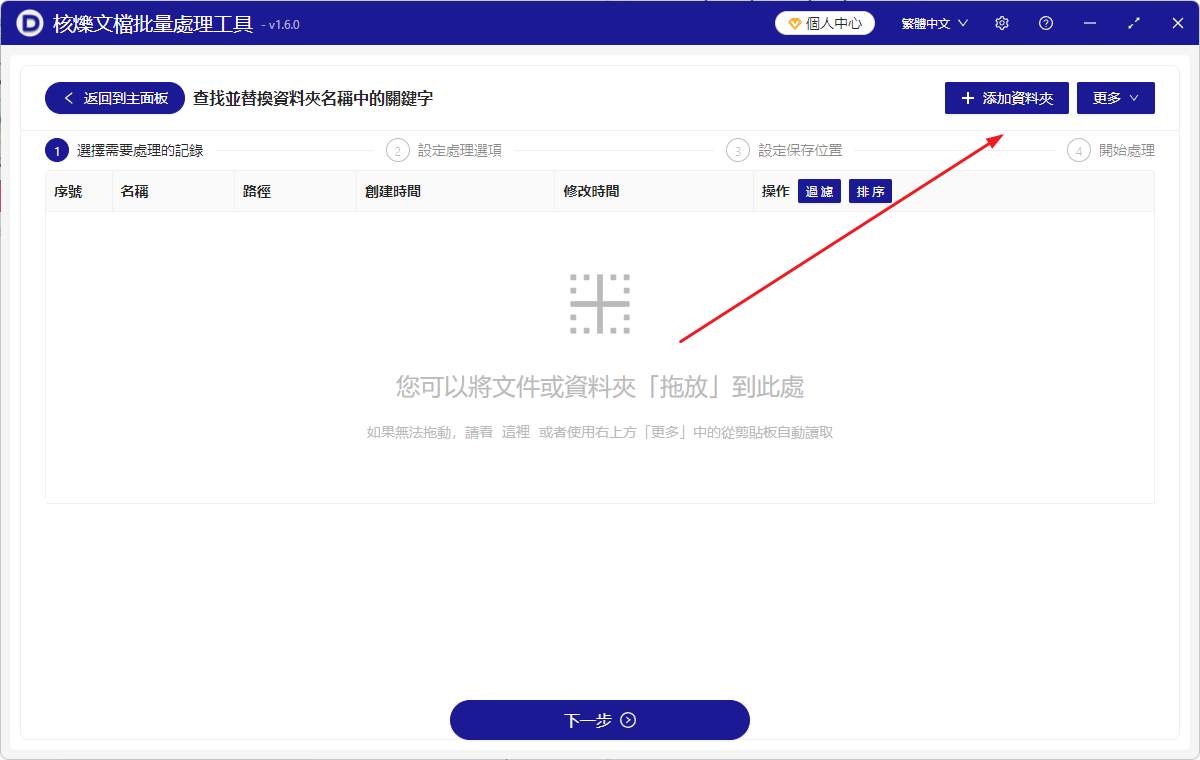
2、進入後點擊【添加資料夾】添加多個需要批次刪除關鍵字詞的資料夾或子資料夾,當然你也可以下方直接拖入資料夾。
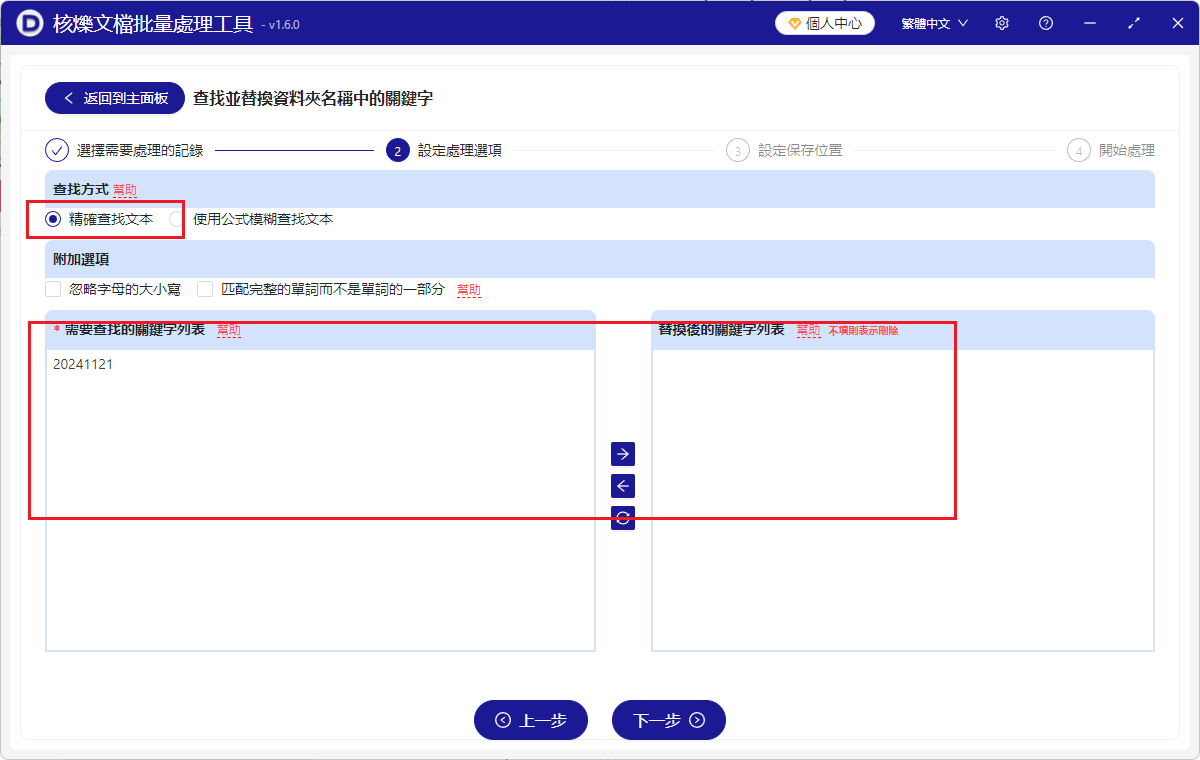
3、進入到下一步之後,選擇精準查找文字,附加選項可以根據自身情況選擇是否勾選,因為這裡是演示日子數字,所以可以不勾選,
然後在【需要查找的關鍵字列表】中輸入在資料夾名稱中需要刪除的數字內容。
【替換後】這裡留白,不輸入任何內容,就是表示刪除的意思啦。
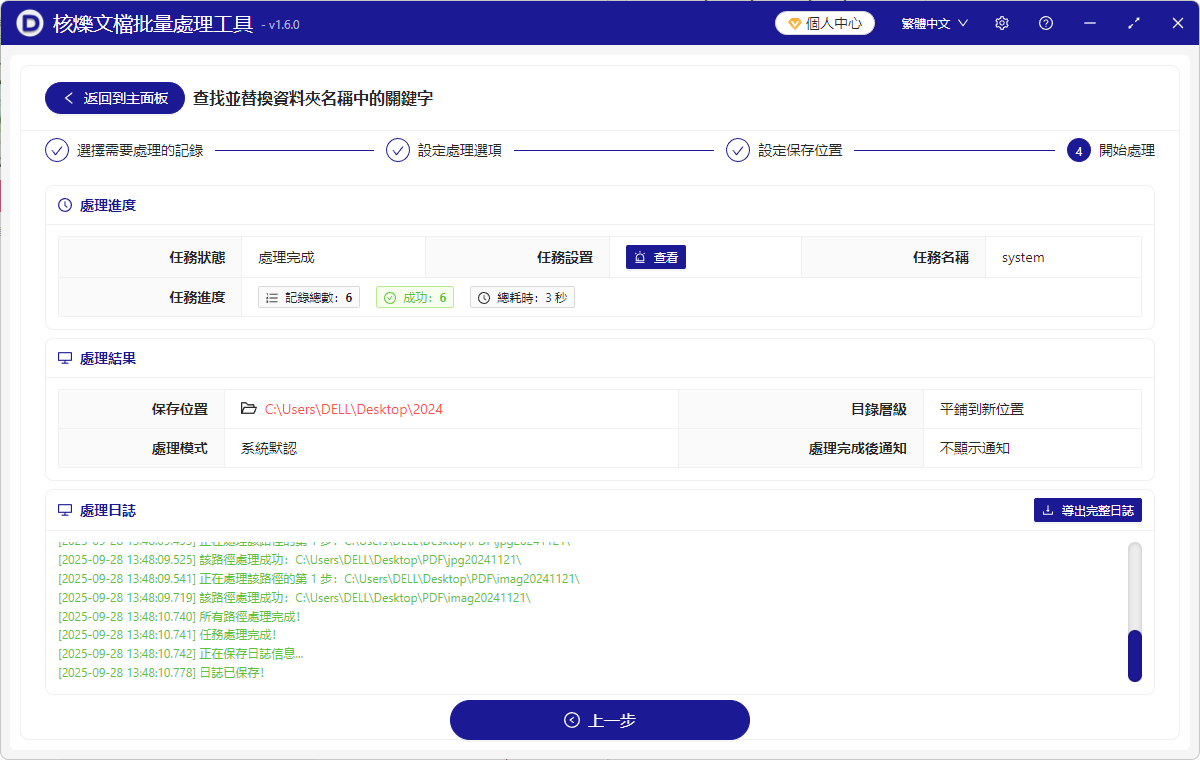
4、等待處理完成,在儲存位置查看重新命名完成的資料夾。
方法二:使用WisFile一種AI智慧重新命名工具來清除資料夾名
推薦指數:★★★☆☆
優點:
- AI內容識別,自動解析PDF/Word檔案內容,提取關鍵詞,實現精準命名。
- 批次處理,支援數百個檔案同時處理,效率提升。
- 隱私安全,100%本地處理,檔案資料不上傳雲端。
缺點:
- 功能侷限,若資料夾中含pdf或者word以外的檔案,格式相容性差,影響處理結果。
- 學習成本高,AI規則設定需一定技術基礎,不適合小白。
操作步驟:
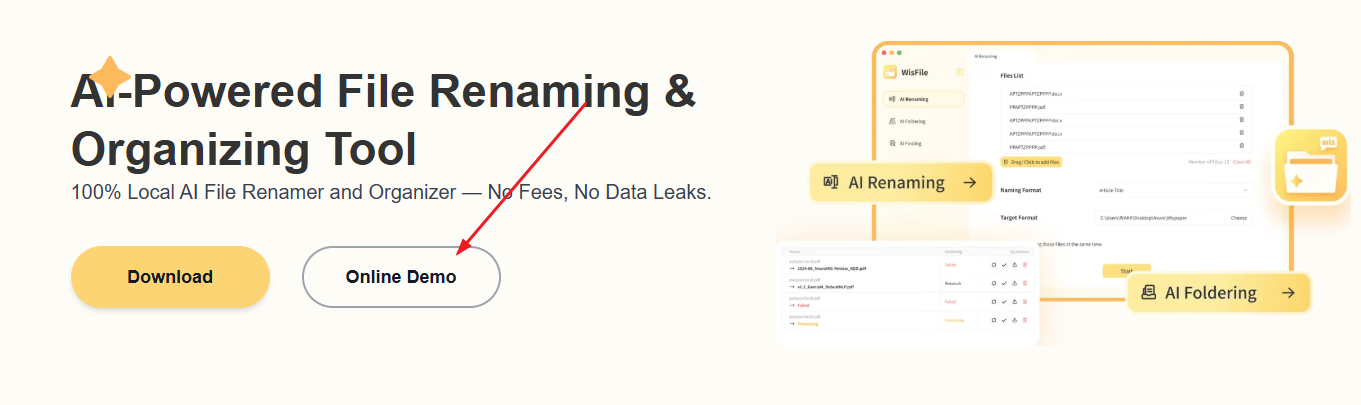
1、打開工具,匯入需重新命名的資料夾。啟用AI識別,掃描檔案內容提取關鍵詞。
2、選擇預設範本或自訂「刪除」規則。
3、預覽效果後點擊「應用」,自動完成重新命名及分類歸檔。
方法三:使用WebRename線上工具刪除資料夾名中日期
推薦指數:★★★☆☆
優點:
- 零安裝成本,純網頁操作,支援直接拖放檔案/資料夾。
- 多模式重新命名,支援替換、序號、正則表達式等7種規則組合。
- 可以即時預覽,修改參數後立即顯示效果,避免誤操作。
- 支援ZIP打包,節省儲存空間。
缺點:
- 檔案量跟大小有限制,免費版單次最多處理100個檔案。
- 有廣告干擾,頁面存在推廣內容,彈窗干擾操作,影響體驗。
操作步驟:
1、打開網址,添加資料夾或拖放至網頁區域。
2、切換重新命名模式,如「替換」),輸入需刪除的關鍵字,如20241121。
3、預覽新檔案名,確認後點擊「執行」然後下載處理後的檔案就可以啦。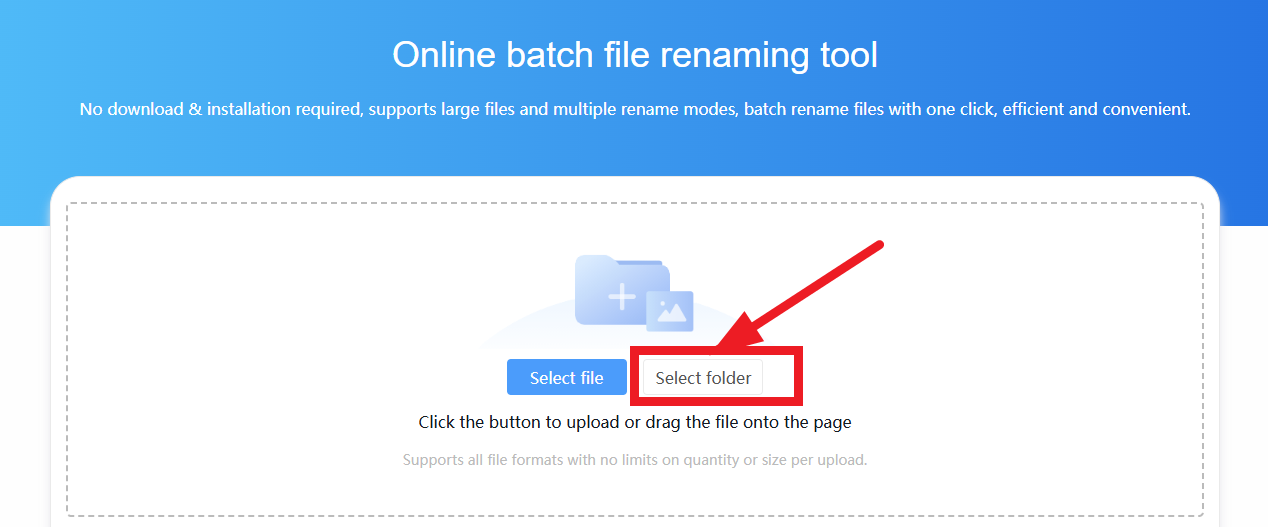
方法四:使用百度網盤網頁版工具批次刪除資料夾名
推薦指數:★★★☆☆
優點:
- 雲端操作:直接修改網盤內資料夾名稱,無需下載到本地。
- 批次選擇:支援多選資料夾統一重新命名。
- 為數不多的資料夾或者簡單功能不需要收費。
缺點:
- 功能基礎:僅支援簡單替換或添加前綴/後綴。
- 依賴網路,需保持聯網狀態。
- 不能保證資料夾中檔案的隱私安全。
- 需要登入帳戶使用。
操作步驟:
1、登入百度網盤,進入目標資料夾。
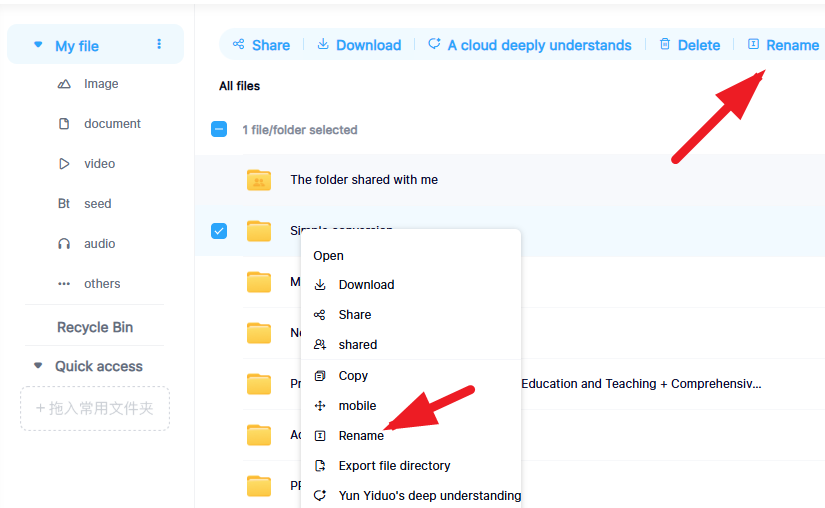
2、勾選需重新命名的資料夾,或者多選需按住Ctrl鍵。
3、然後右鍵點擊選中的資料夾,選擇「重新命名」再輸入新名稱,按Enter鍵確認。
方法五:用Windows檔案總管原生功能進行相同關鍵字刪除
推薦指數:★★★☆☆
優點:
- 無需安裝任何軟體,電腦系統自帶功能,相容所有Windows版本。
- 操作簡單,適合快速處理少量資料夾。
缺點:
- 僅支援基礎替換、添加序號,無法處理複雜規則,也無法批次同時操作,需要手動逐個完成。
- 導致效率低,資料夾數量多時操作繁瑣,容易造成錯誤跟疲勞感。
操作步驟:
1、打開檔案總管,定位到目標資料夾。
2、選中需重新命名的資料夾,Ctrl+A全選或Ctrl+滑鼠多選。
3、然後右鍵點擊任一資料夾,選擇「重新命名」或按F2鍵。
4、然後輸入新名稱或刪掉後綴不需要的部分等,按Enter鍵,系統自動完成!

總結
批次刪除資料夾名稱中的相同關鍵字詞,是提升檔案管理效率的關鍵手段。無論是教育機構更新課件、企業重塑品牌形象,還是專案團隊清理測試標記,這一操作均能顯著降低人工成本,統一命名規範,並保障資訊安全。文中介紹的這幾款操作辦法,涵蓋了從新手到進階使用者的不同需求,個人認為,如果你需要滿足大量的資料夾修改數量要求、還要安全私密、快速處理,第一種辦法是一種非常不錯的選擇。未來,隨著AI技術的融入,檔案管理工具將進一步實現自動化與智慧化,為工作黨學生黨提供更高效的解決方案。
關鍵字:批量刪除資料夾名稱裡的年份 , 資料夾名稱中的相同數字批量刪除 , 資料夾名中重複性漢字一次性清除