處理 Word 時我們可能需要一種非常規的排版,讓所有文字都加粗,在部分場景下非常實用,比如需要打印在紙張上,原本的文字不夠清晰,為了確保油墨覆蓋,讓每一行文字都醒目,我們就需要將 Doc、docx 中的文字全部加粗。 然而當我們手中有幾十份、幾百份 Word 文檔,每一份又有幾十頁的文字需要加粗,若是一份一份文件打開、全選,然後再加粗,這套重複的操作很容易讓人失去耐心。
這裡給大家聊聊一個方法,能批量給大量 Word 中所有文字統一加粗,從正文到標題,從數字到標點符號,都能快速變為粗體。 加粗後的文字更加厚重,視覺效果顯著加強,來和我一起操作看看吧!
為什麼要將 Doc、Docx 文件里所有文字全部加粗?
加強重點內容
有的 Word 可能會用來做展示或者打印,如果文字太細,在遠處會看不清楚,如果把 Word 中所有的文字全部加粗,可以讓內容更加醒目,閱讀起來更加清晰。
提高視覺效果
在某些特定場景下,我們需要 Word 整體的風格看起來更加有衝擊感,把文字全部加粗後,頁面看起來會更有分量,視覺效果更突出,雖然不太適合正式的文件,但是在特定的用途下,可以讓信息更容易被注意。
增強打印效果
有些打印的設備墨色比較淡,普通字體打印出來可能會偏細、不清晰,把所有文字加粗之後,打印出來的字會更明顯,不容易模糊,尤其是在複印多次之後,加粗文字依然能給保持較好的可讀性。
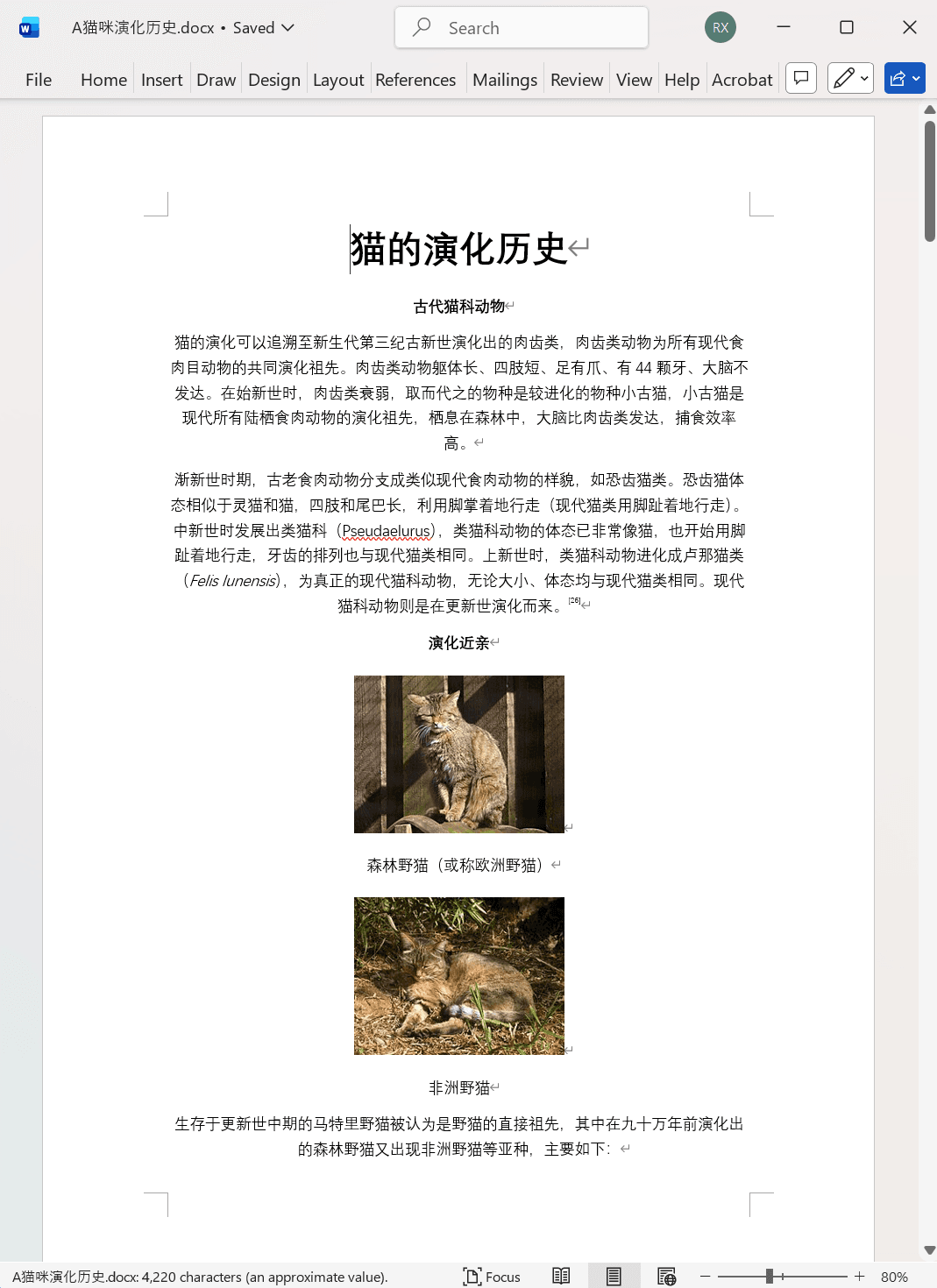
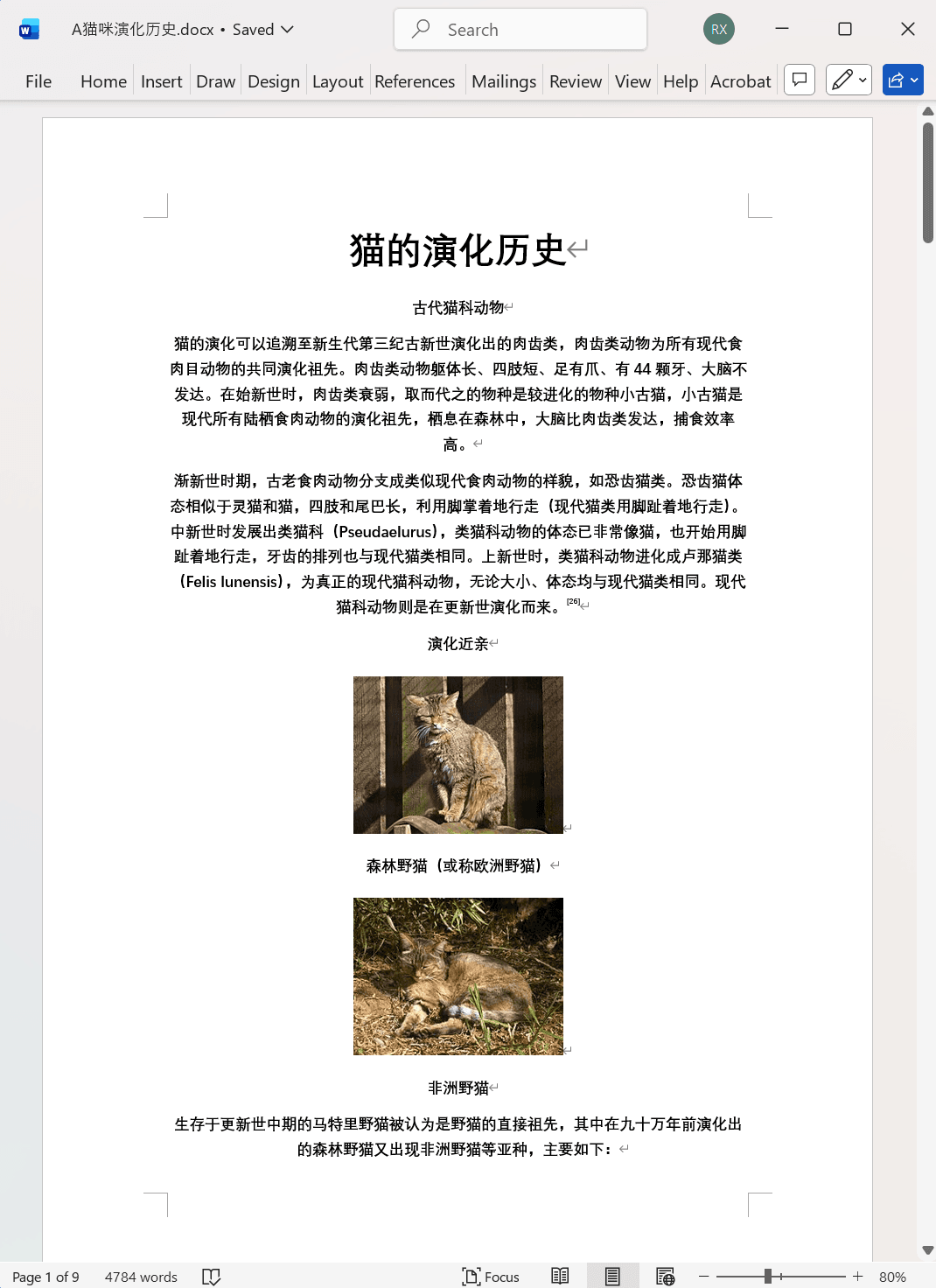
將 Word 中的所有文字批量加粗後的效果預覽
處理前:
處理後:
批量將 Word 文件中所有文字加粗的操作步驟
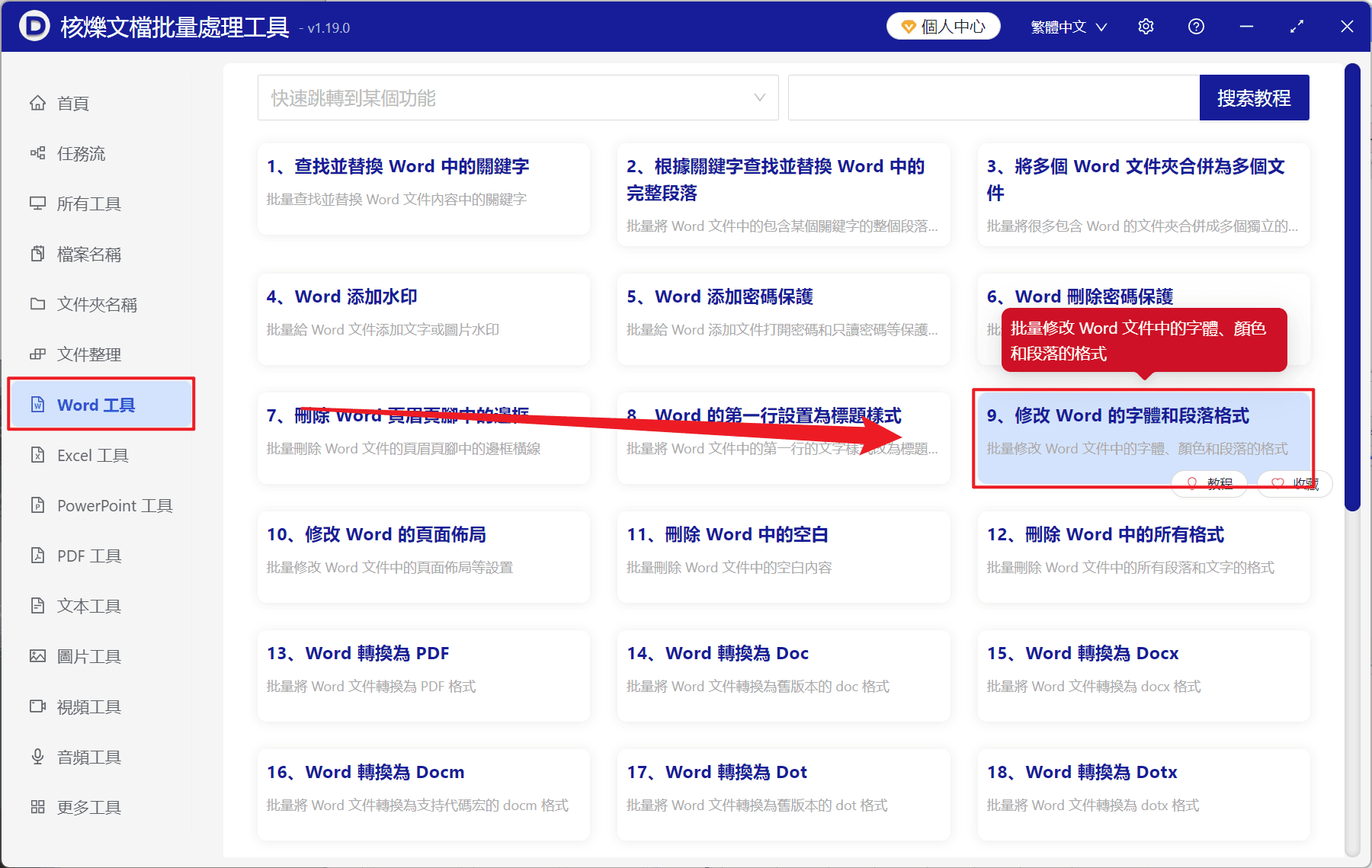
1、打開【核爍文檔批量處理工具】,選擇【Word 工具】-【修改 Word 的字體和段落格式】。
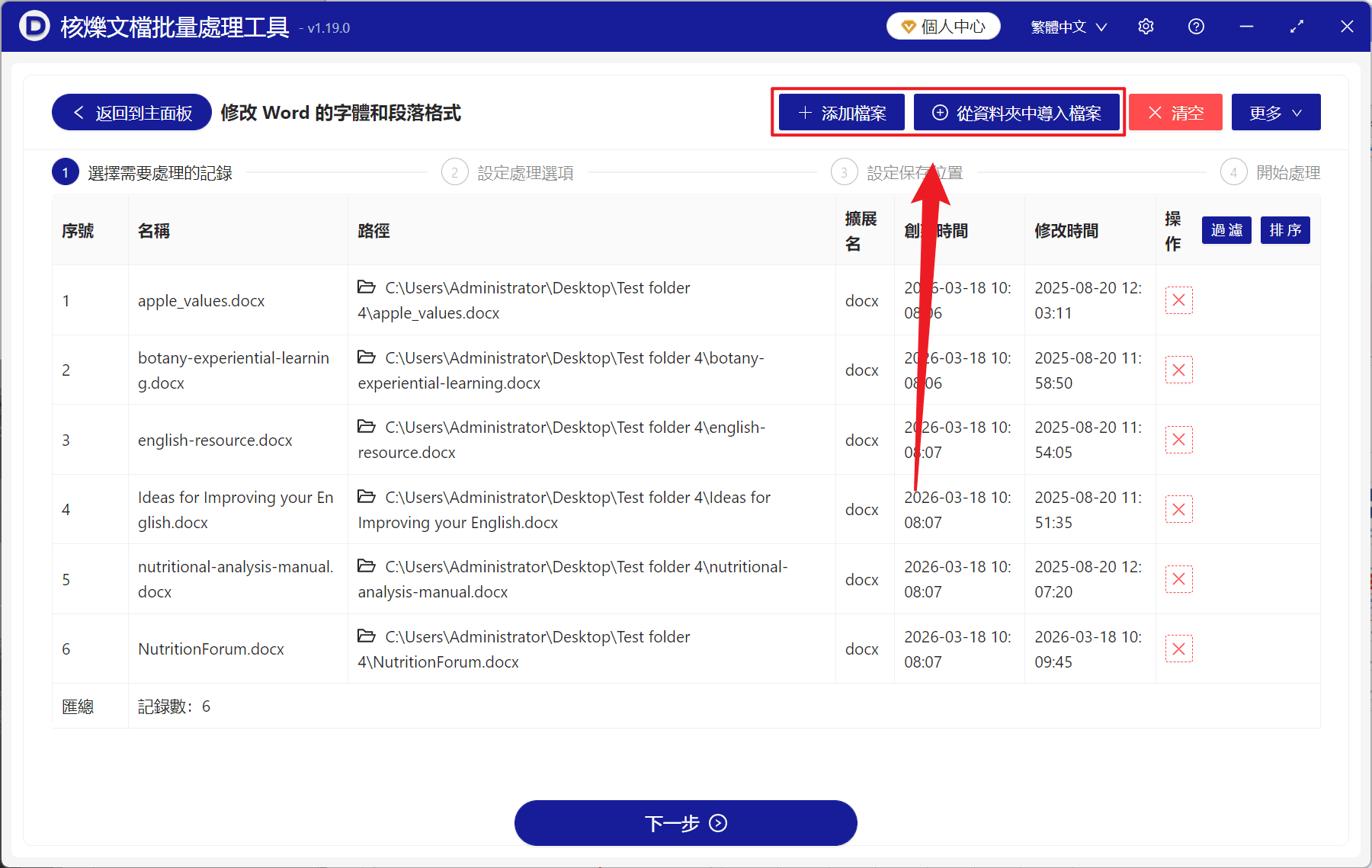
2、在【添加文件】或【從文件夾中導入文件】中選擇一個方式將需要加粗文字的 Word 導入,也支持將文件直接拖入下方添加,然後點擊下一步。
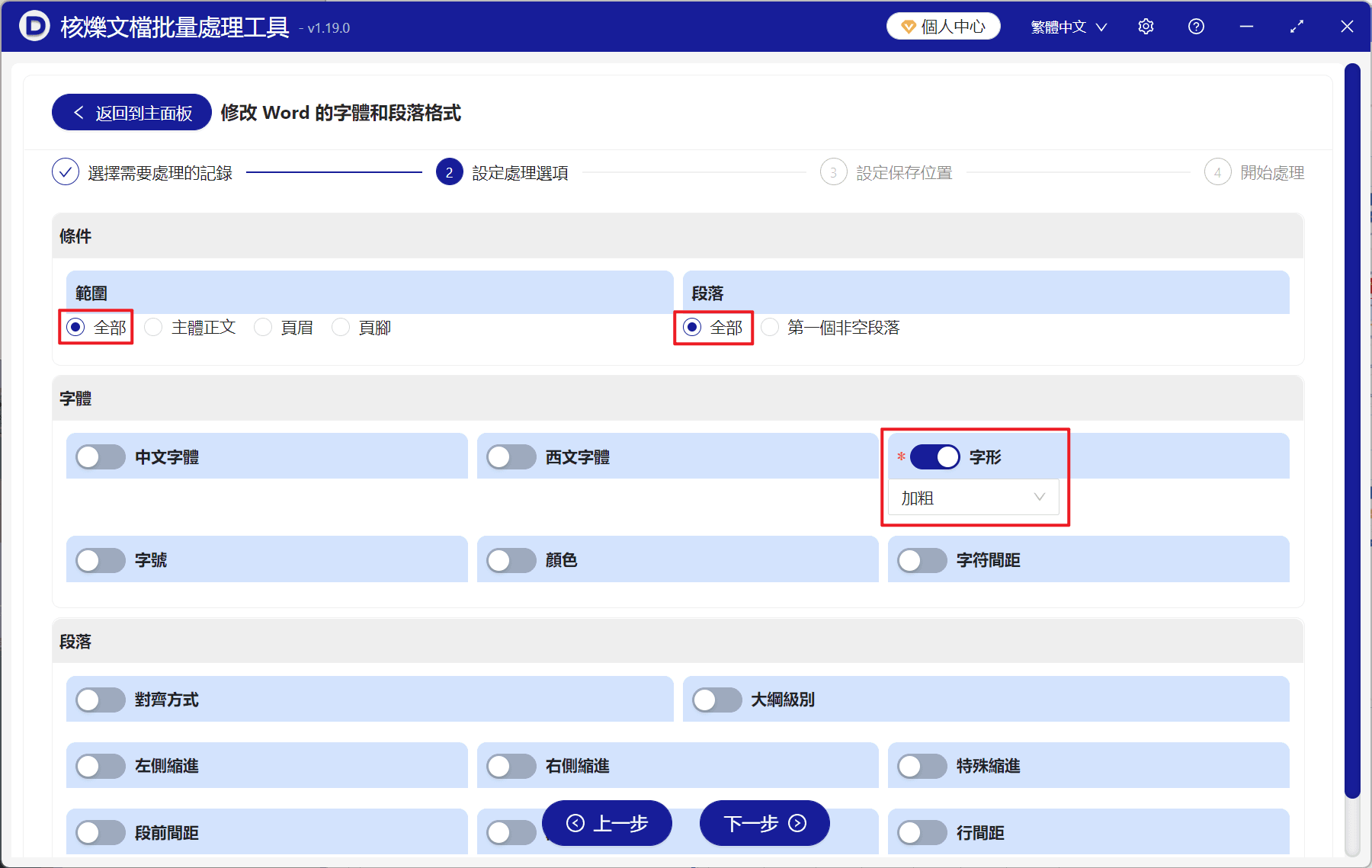
3、進入到設置界面,範圍和段落都選擇【全部】,在字體裡面打開【字形】,選擇【加粗】,確認沒問題後,再次點擊下一步。 接著點擊瀏覽,選擇好新文件的保存位置。
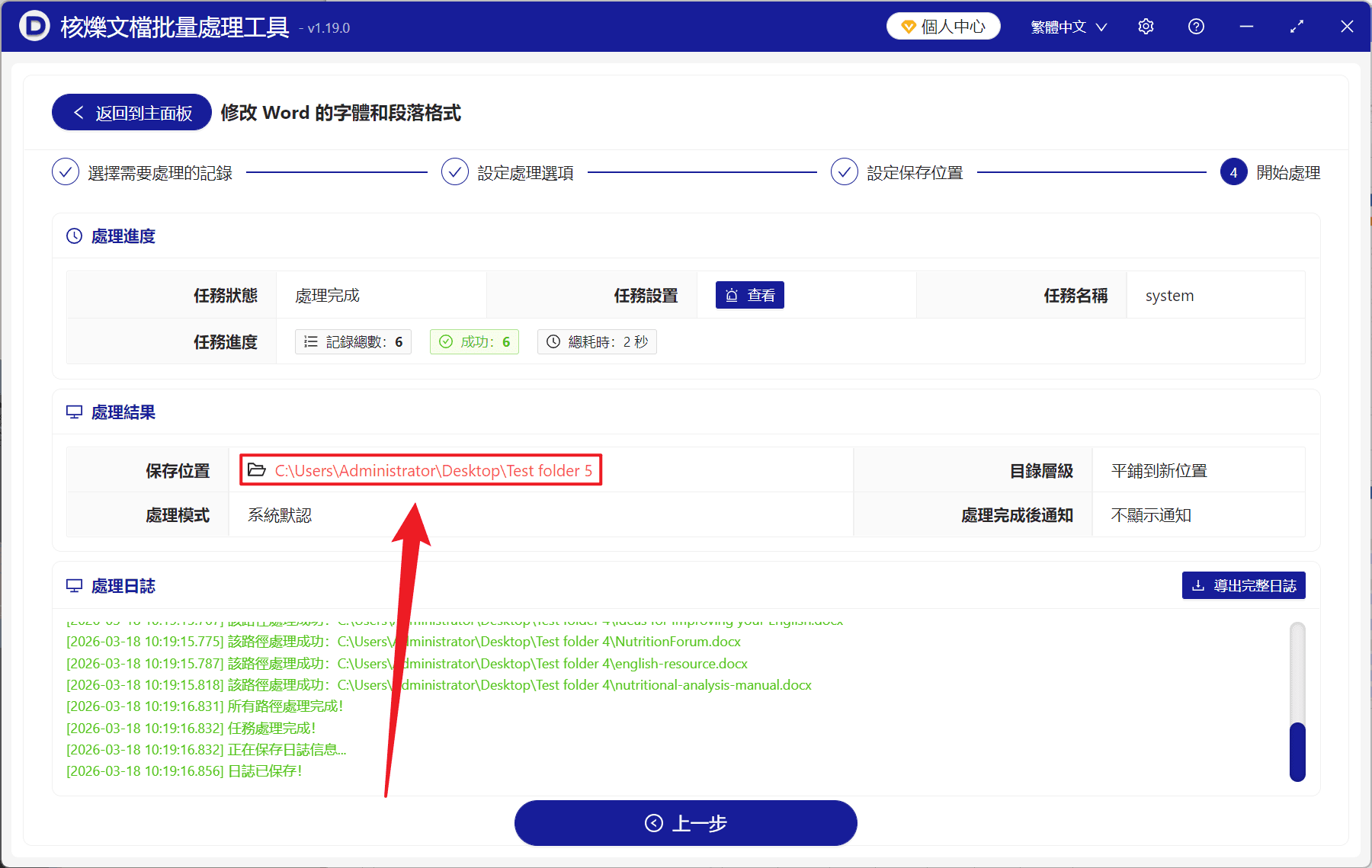
4、等處理結束之後,點擊紅色的路徑打開文件夾,添加的 Word 文件中的文字都成功加粗了。