如何批量給每張照片添加個性化浮水印 logo
翻譯:简体中文繁體中文,更新時間:2023-09-15 20:26:26
內容說明:本文內容依據發佈時的軟體版本整理,介面與功能可能隨版本更新而變化,請以目前軟體的實際表現為準。如發現內容有誤,歡迎回饋。
本文相關軟體我的ABC軟體工具箱
在這個全面自媒體的時代,照片分享已成為旅行部落客和攝影愛好者的常見做法。然而,網路的開放性也帶來了照片盜用的問題,這對原作者的合法權益構成威脅。為了保護自己的作品,我們可以採取簡單而有效的方法,即在照片上批量加入自己的個性化浮水印的 logo ,也就是浮水印。選擇一個適合的位置,通常在照片的角落批量來为每張照片加入 logo,以不過分干擾照片內容為原則。那麼你知道如何批量給每張照片加入個性化浮水印 logo嗎?
使用場景
為了保護您的攝影作品,您可以採用一項簡單而強大的方法,那就是批次為照片加入個人化的浮水印,通常就是您的專屬 logo 。這個過程包括選擇個人化浮水印 logo 的位置,設計一個令人難忘的標識,然後將個人化浮水印 logo 應用到您的照片上。個人化浮水印 logo 可以包括您的名字、品牌標誌或使用者名稱,確保它既引人注目又不分散注意力。加入浮水印可以有效地防止您的作品被未經授權的使用或盜用,同時為您的攝影作品增添了專業性和獨特性。現在,我們一起來操作怎麼批次給每張照片加入 logo 的吧。
效果預覽
處理前:
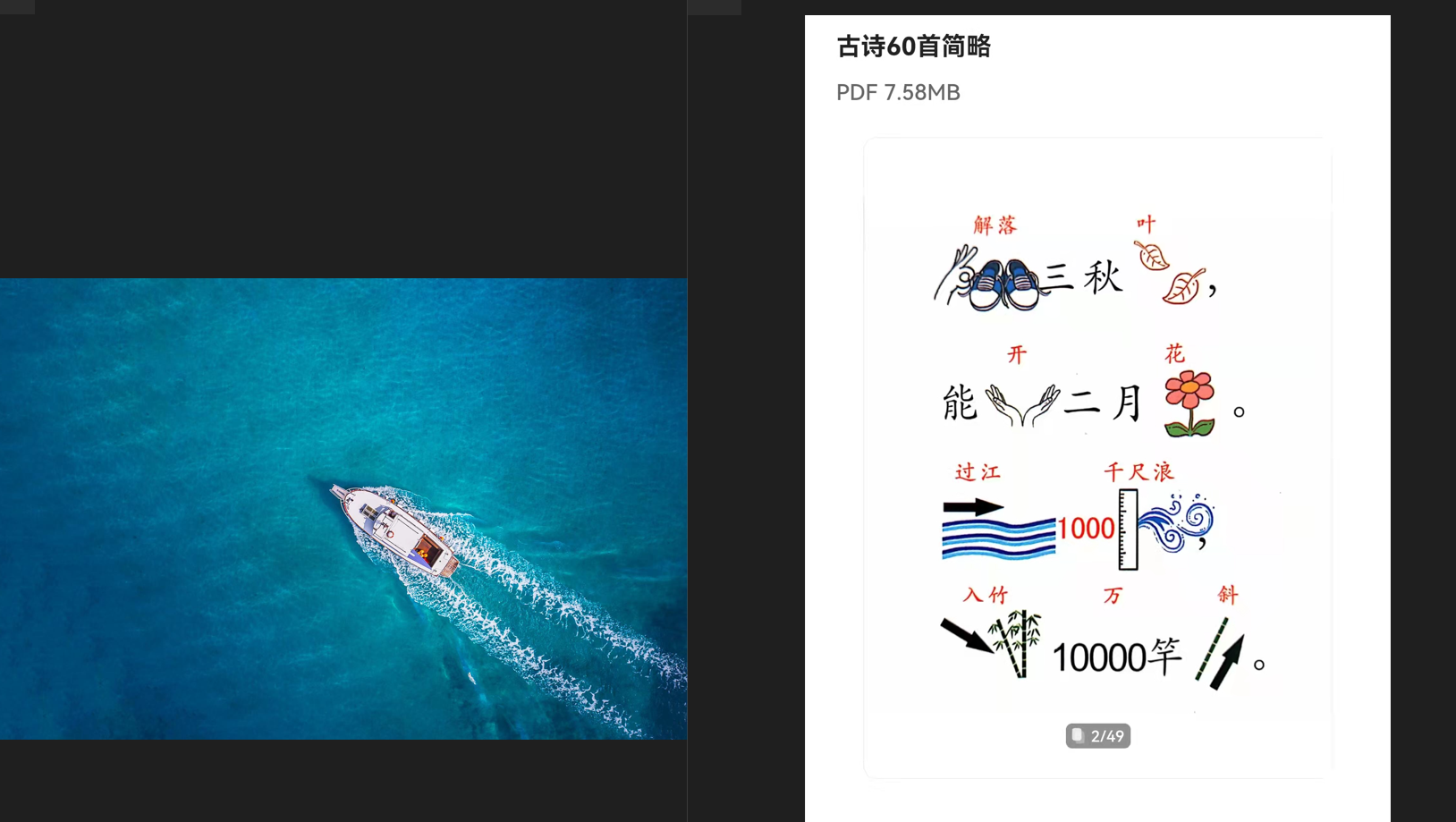
處理後:
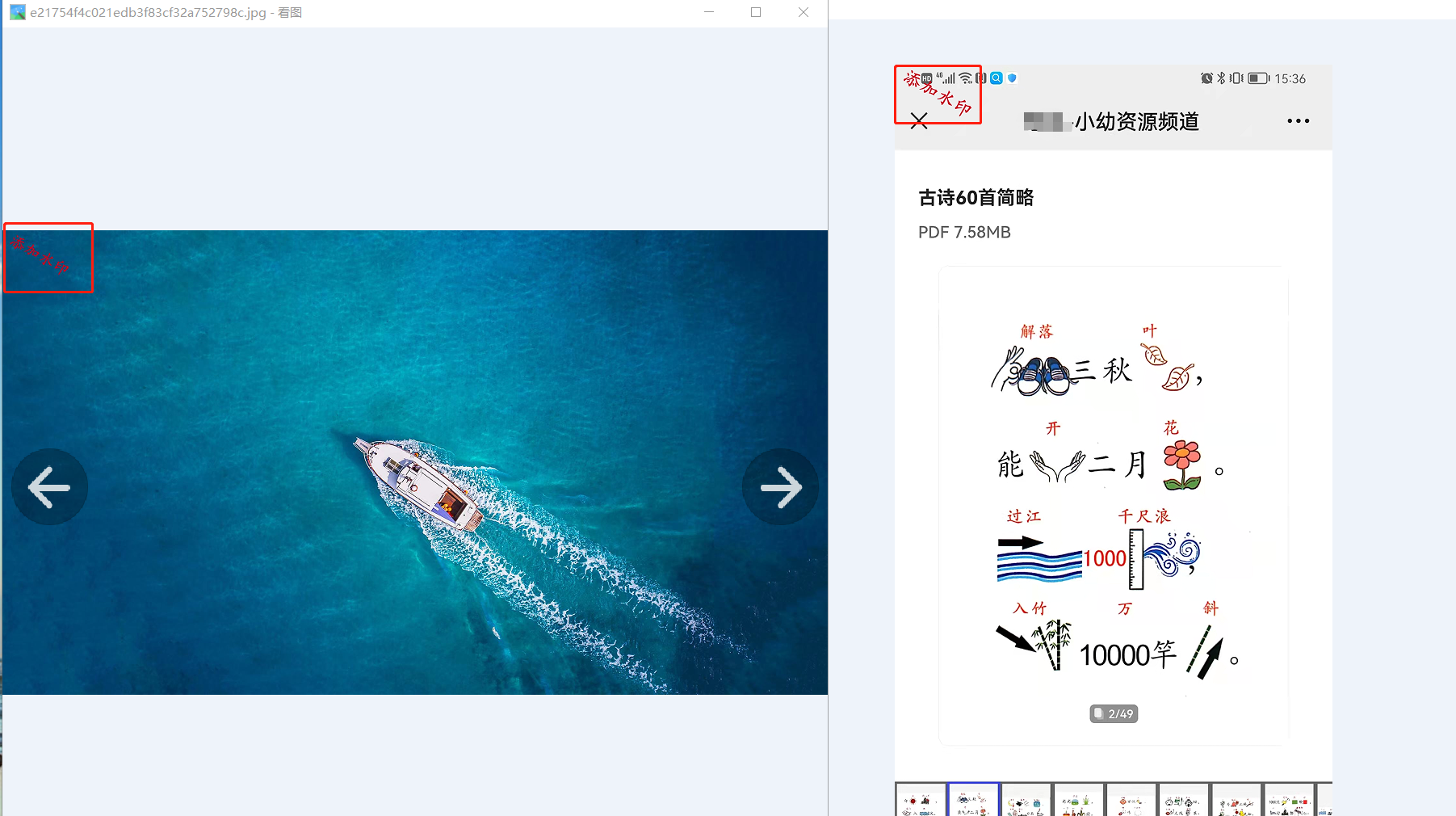
操作步驟
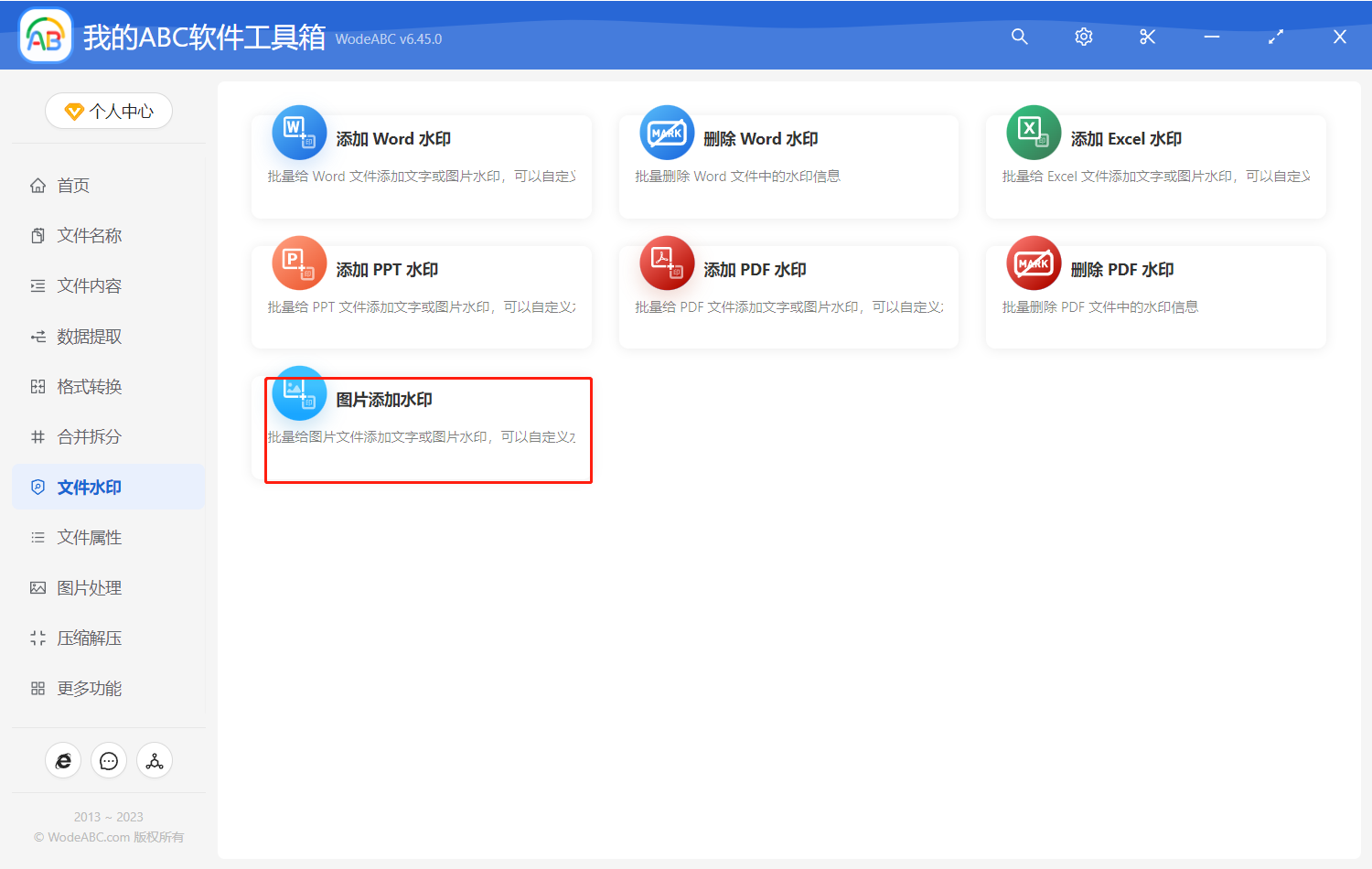
1、開啟「我的ABC軟體工具箱」,點擊左側面板選單「檔案浮水印」,再點擊右側「圖片加入浮水印」。
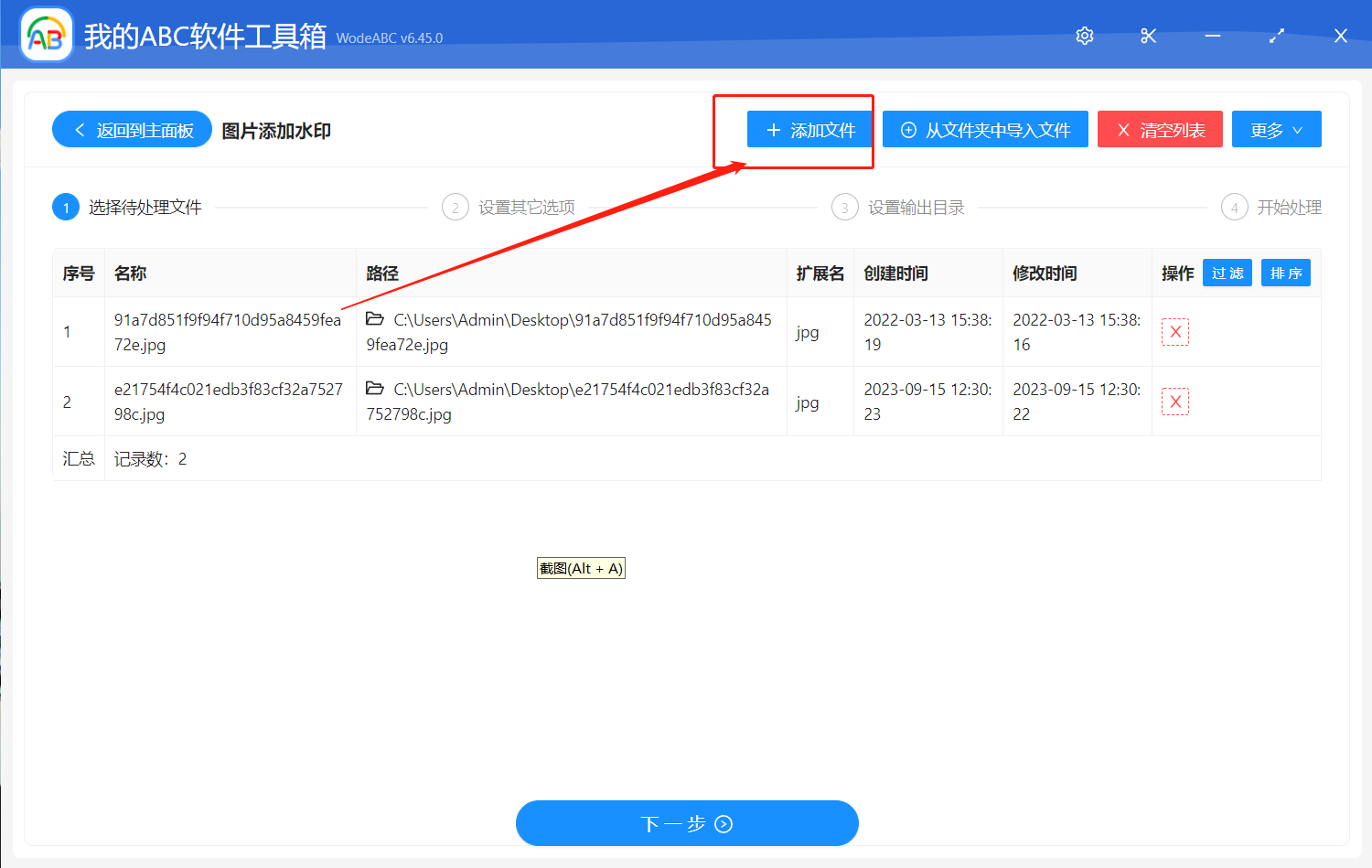
2、把需要加入個人化浮水印 logo 的照片都加進列表中,點擊下一步。
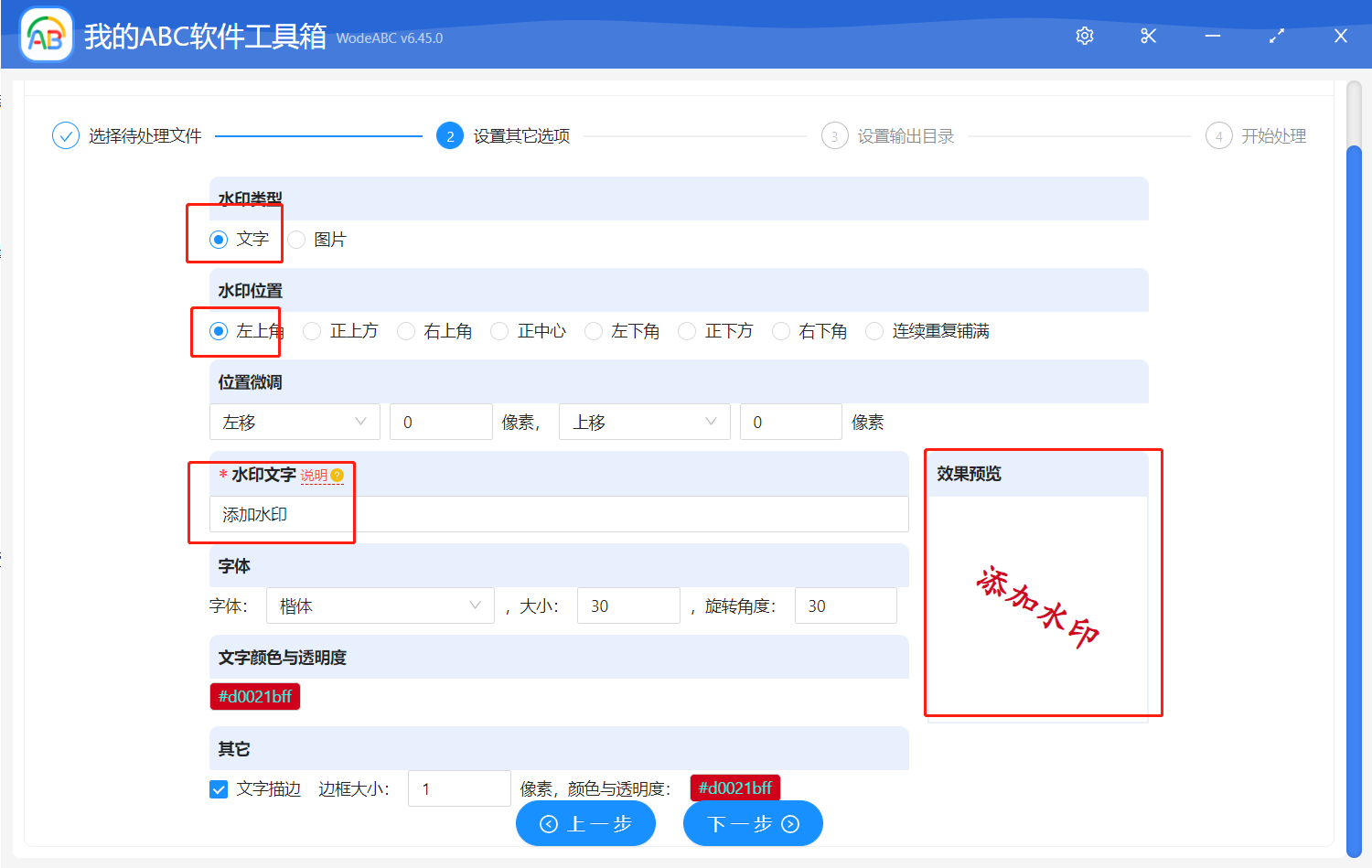
3、加入個人化浮水印 logo 的照片需要設定一下,浮水印類型這裡點擊「文字」,然後浮水印位置選擇左上方,就能看到個人化浮水印 logo 的效果預覽,最後點擊下一步。
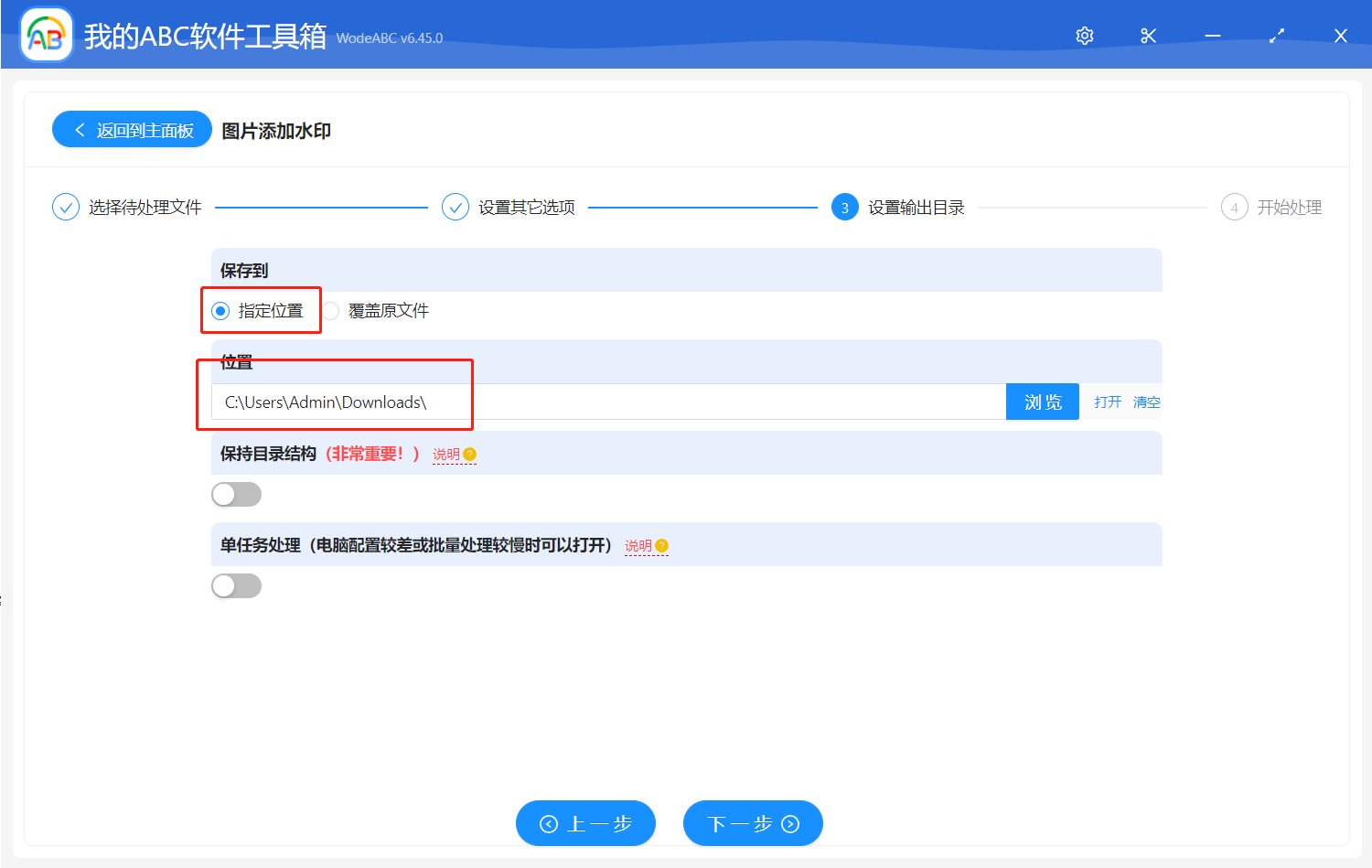
4、點擊「指定位置」,選擇檔案的路徑。然後點擊下一步。
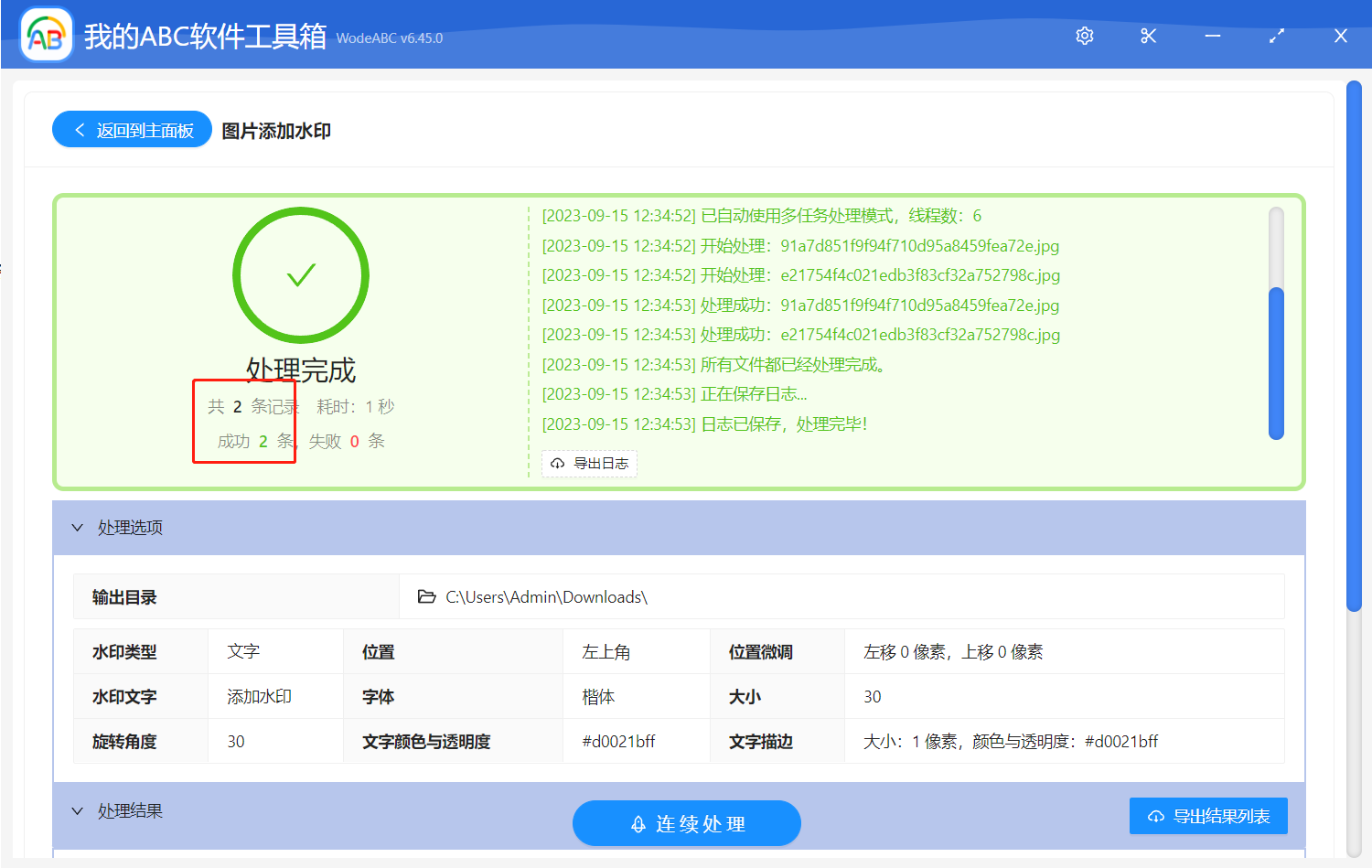
5、個人化浮水印 logo 的照片就處理完成了。
創建時間:2023-09-15 11:03:32
本文相關軟體我的ABC軟體工具箱
內容說明:本文內容依據發佈時的軟體版本整理,介面與功能可能隨版本更新而變化,請以目前軟體的實際表現為準。如發現內容有誤,歡迎回饋。
相關文章
添加 PPT 浮水印如何一鍵批量刪除多個PPT簡報中的QR碼圖片快速實作將 txt 文字檔中多餘的重複行內容批次刪除普通jpg、png圖片格式如何批量轉換爲avif格式?詳細圖文操作解讀!如何批次給多個PDF檔案頁面新增連結批量給 Word、Excel、PPT 和 PDF 設定檔案保護開啟密碼和唯讀密碼如何批量替換 TXT 文本關鍵詞?用一個 Excel 表格輕鬆解決如何將多個檔案都壓縮為ZIP格式?分享快速同步壓縮法如何根據Excel表格中的關鍵字詞批次刪除檔案名稱裡的字如何將 Word 檔案內容批量按節拆分?大量Excel表格如何一鍵去除公式,只保留計算結果如何將儲存的檔案名批次替換成其他字詞?更快的實操辦法來了!