Word 文件怎麼批量轉換成 PDF 格式
翻譯:简体中文繁體中文,更新時間:2023-09-18 19:36:25
內容說明:本文內容依據發佈時的軟體版本整理,介面與功能可能隨版本更新而變化,請以目前軟體的實際表現為準。如發現內容有誤,歡迎回饋。
本文相關軟體我的ABC軟體工具箱
在現今數位化時代,我們常常需要處理各種不同格式的文件,如PDF、Word、Excel、PowerPoint等。每種格式都有自己的特點和優勢,但也存在一些局限性和問題。舉例來說,Word 文件可能會遇到排版混亂的情況。因此,我們經常需要批次轉換多個 Word 文件的格式,其中一種常見的需求是將它們轉換為 PDF 檔案格式。為了實現高品質的文件格式轉換,我們通常會選擇可靠且值得信賴的轉換工具。這確保了轉換後的文件品質不受損害。同時,我們需要注意文件中可能存在的各種元素,如圖片、表格和公式等,以確保在批次轉換 Word 文件格式時,這些內容得以保留並保持原有的結構。
使用場景
Word 文件格式轉換背後的背景和應用場景非常廣泛。它使得在不同應用程式和場景中共享和展示多個文件成為可能。總之,批量將 Word 文件批量轉換成 PDF 格式是一項非常實用的技術,它在數位化工作中具有廣泛的應用前景。選擇適當的工具和方法,可以讓我們更輕鬆地處理和共享不同格式的文件,從而提高工作效率。希望這些方法和技巧對您有所幫助。
效果預覽
處理前:
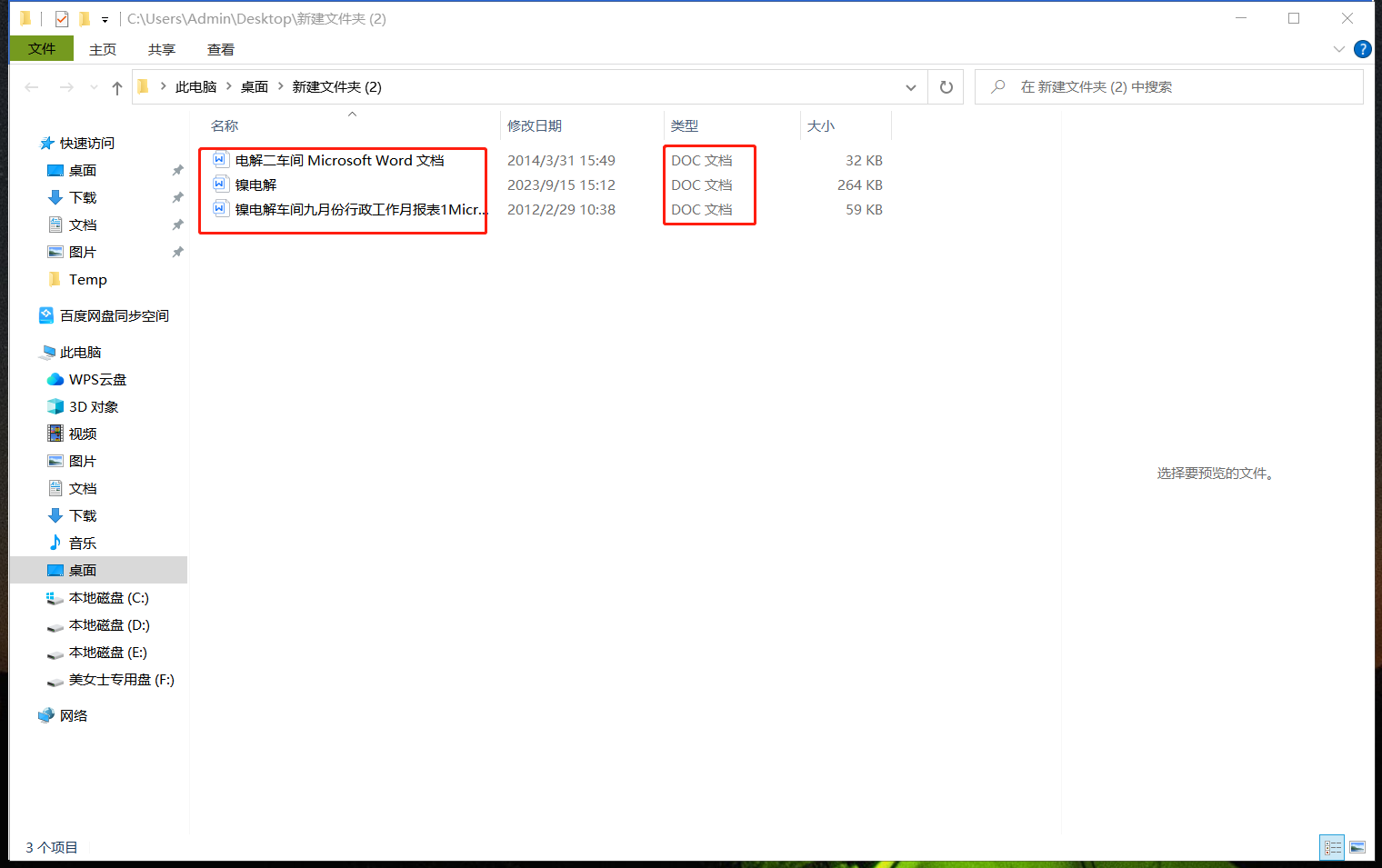
處理後:
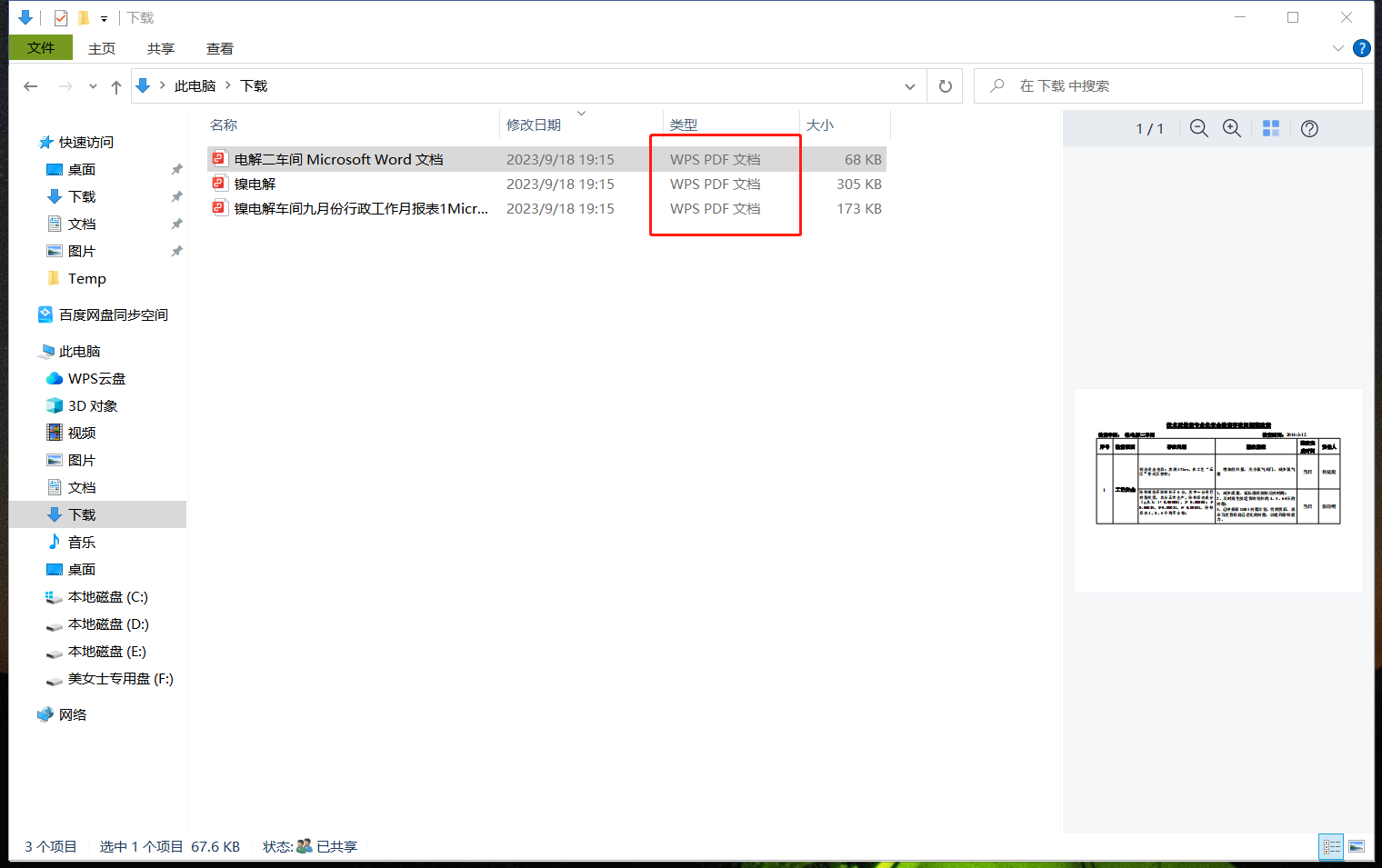
操作步驟
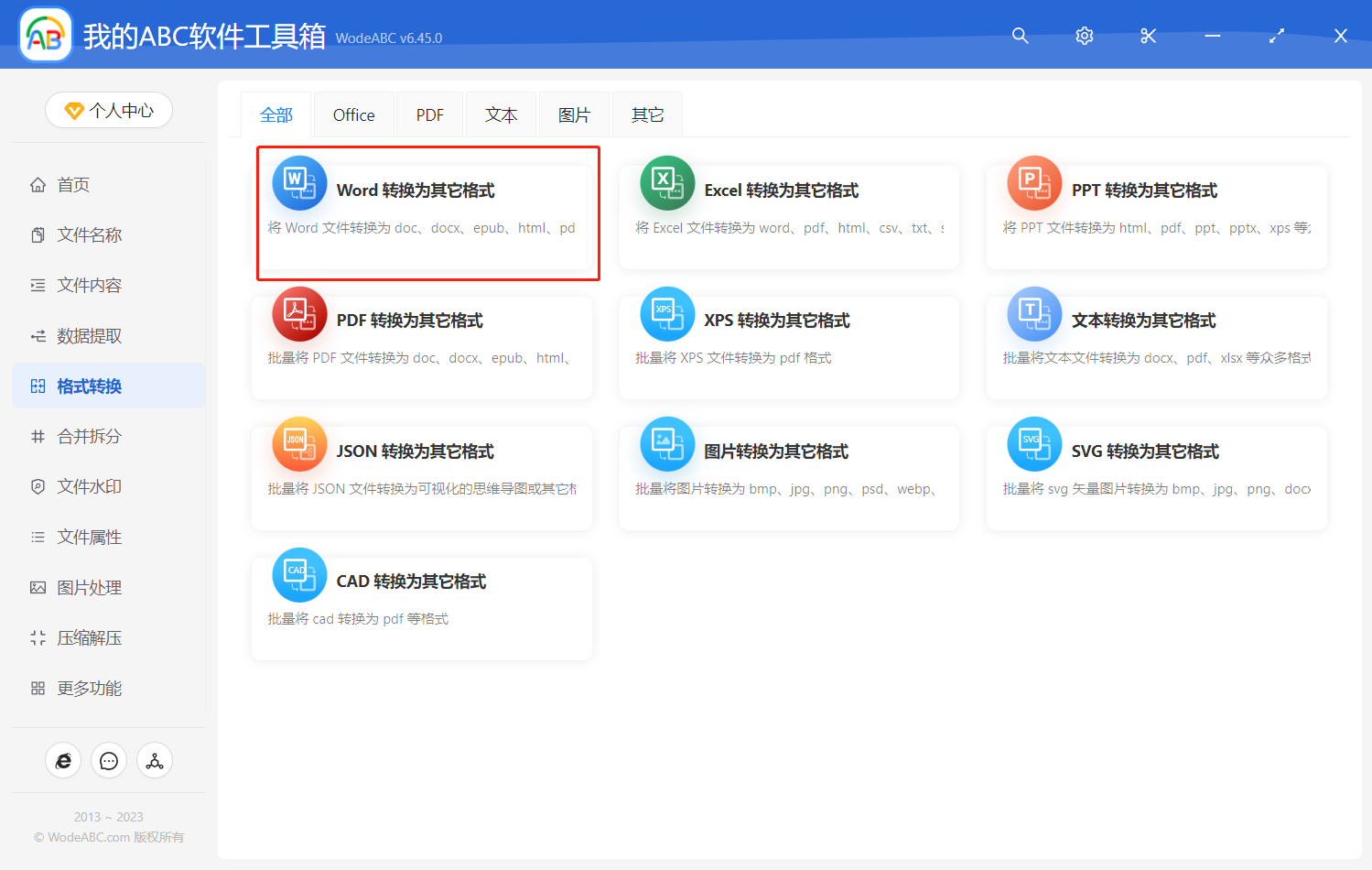
1、打開「我的ABC軟體工具箱」,點擊左側面板選單的「格式轉換」,點擊「Word 轉換為其他格式」。
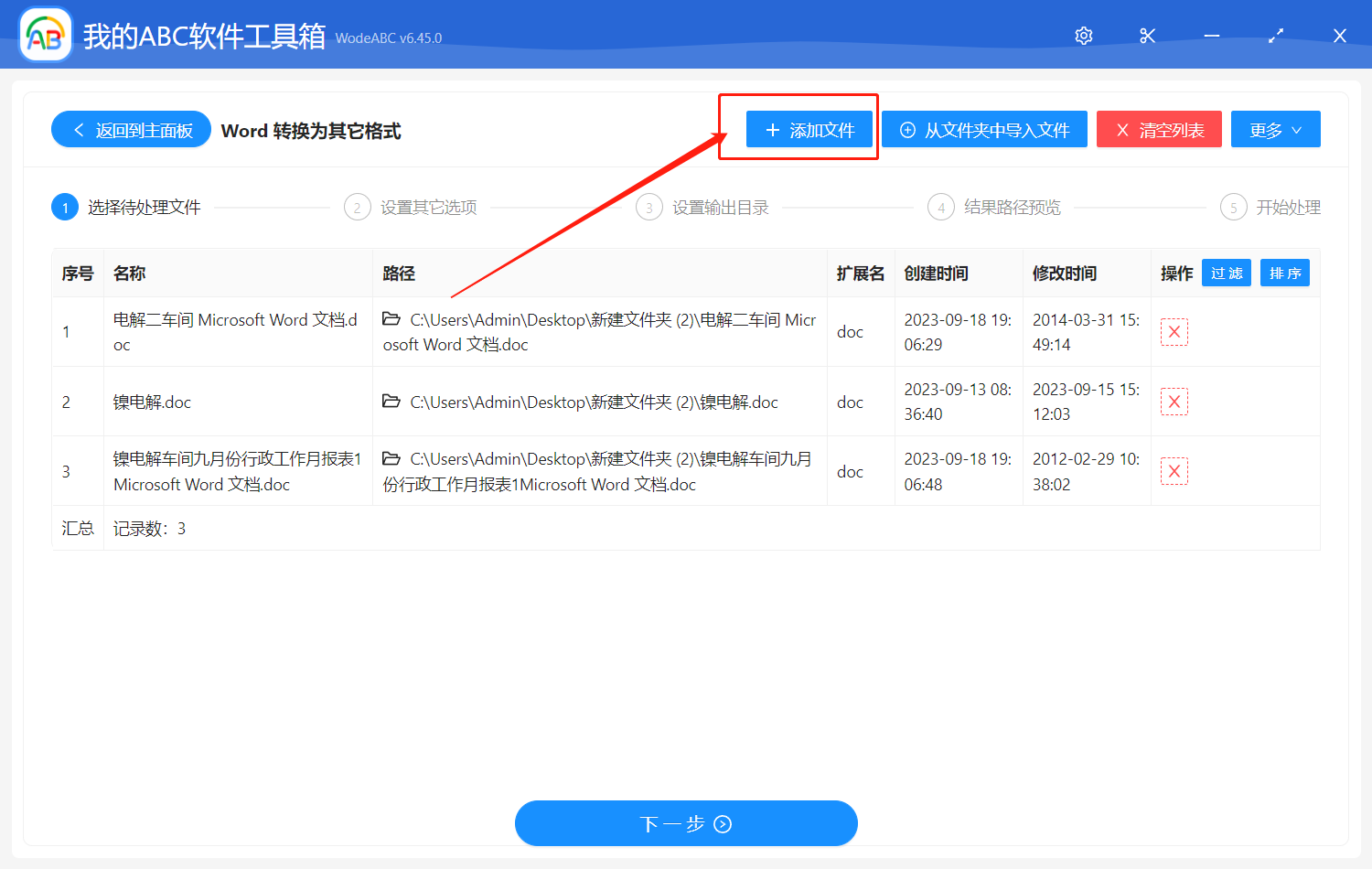
2、點擊添加多個需要批量轉換的 Word 文件格式轉換 PDF 格式的檔案。
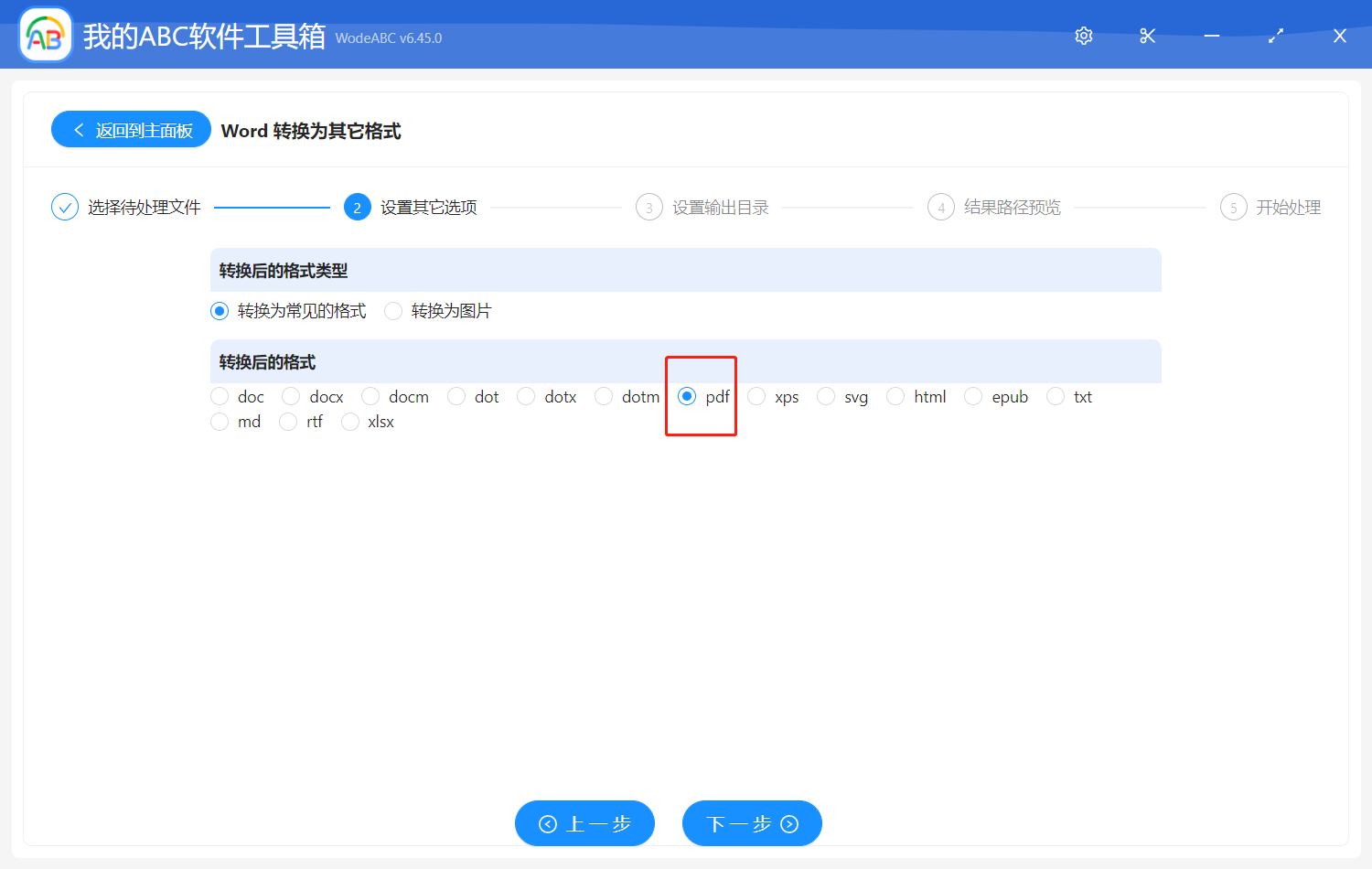
3、選擇批量轉換後的格式為 PDF 格式。最後點擊下一步。
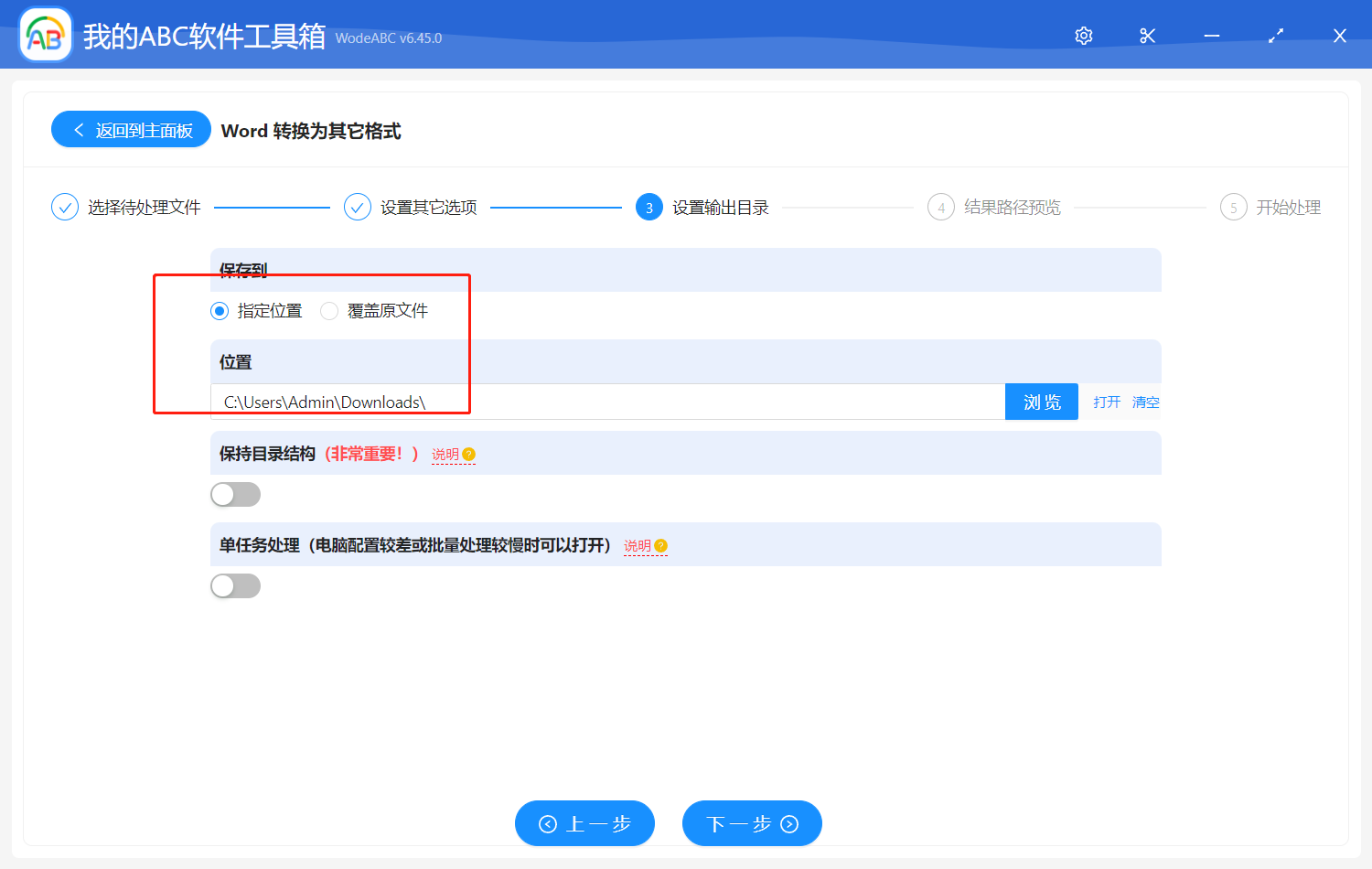
4、選擇新的路徑,方便查看批量轉換成 PDF 格式的文件。
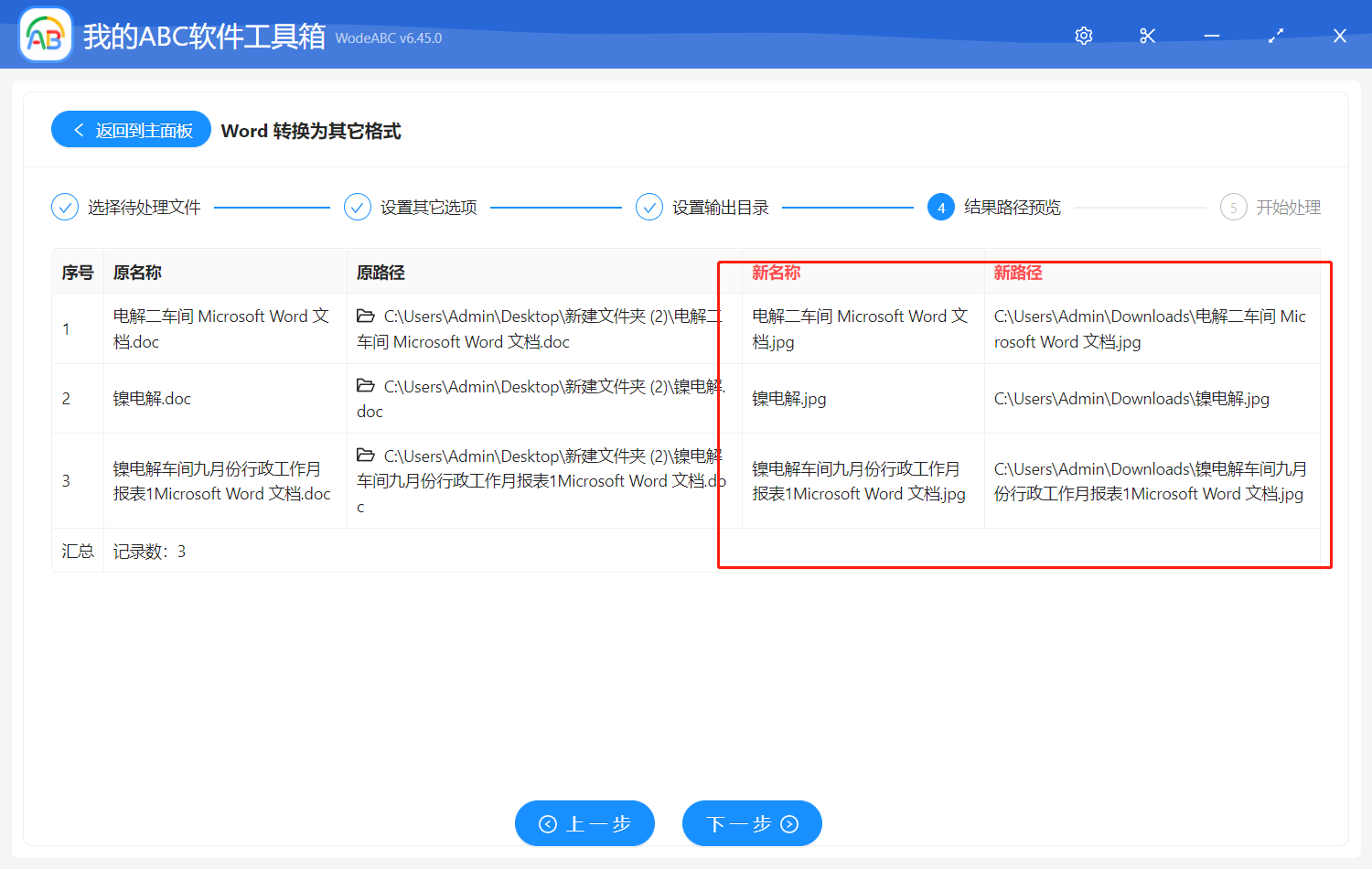
5、檢查路徑是否正確。
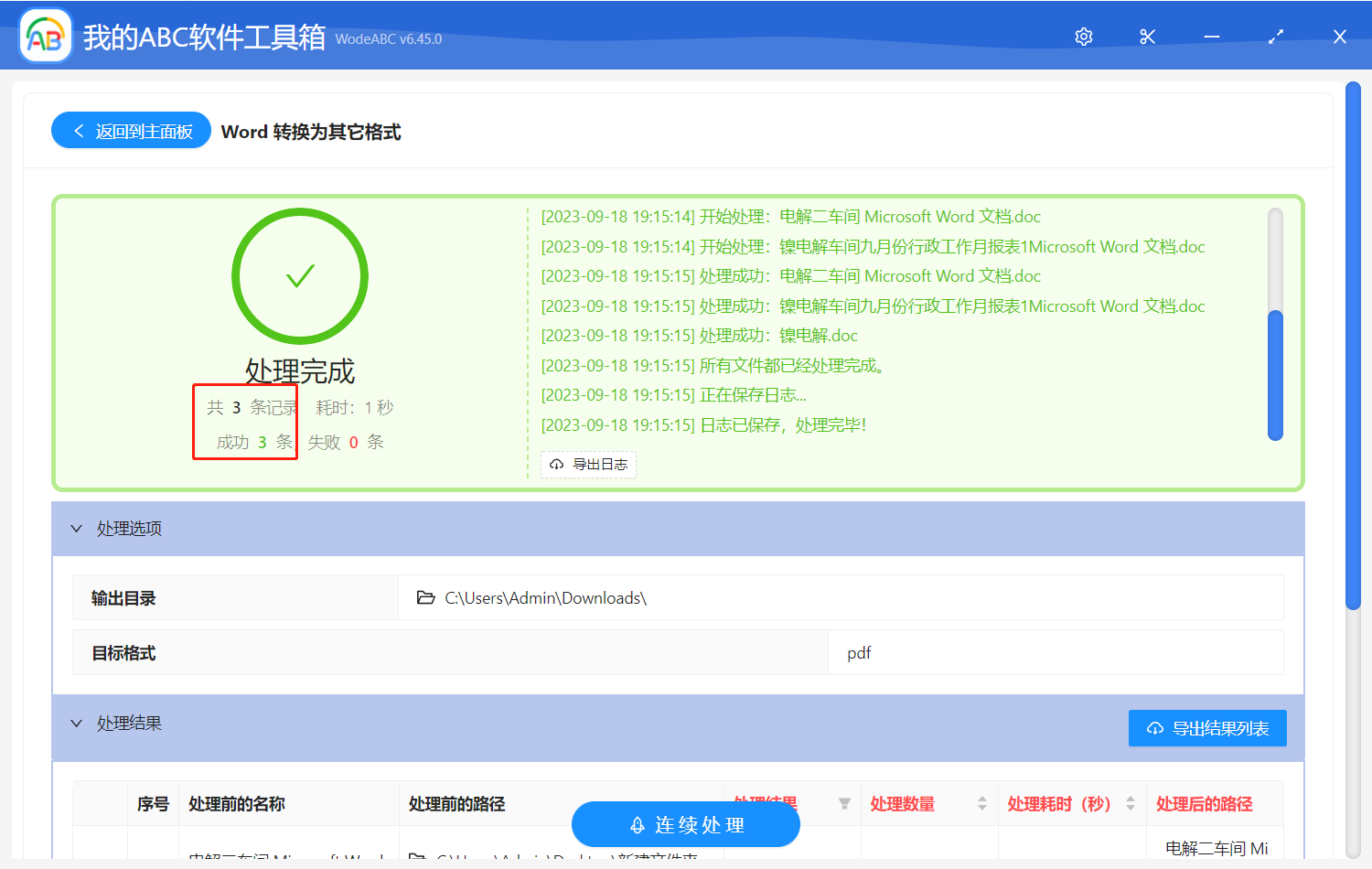
6、Word 文件批量轉換成 PDF 格式就成功完成了。
創建時間:2023-09-18 19:02:47
本文相關軟體我的ABC軟體工具箱
內容說明:本文內容依據發佈時的軟體版本整理,介面與功能可能隨版本更新而變化,請以目前軟體的實際表現為準。如發現內容有誤,歡迎回饋。
相關文章
批量修改檔名:快速取代部分指定文字如何批次將 Word 每一頁拆分成單獨的文檔2種又快又簡單的辦法輕鬆刪除docx、docm等Word文件頁首!批量合併同 Excel 工作簿中的多個工作表,同時自動刪除重複標題行如何一次性將 Word 文件中多餘的空格、tab 製表符、換行符等空白內容批次刪除如何一次性處理 Word 文件中的大量接受或拒絕修訂變更建議批量將 PPT/EXCEL/PDF 文檔中的多個日期修改調整成統一內容如何批量給 Excel 文件新增保護?一次性將檔案中的多種標點符號批次取代為空格(或其他統一文字內容)如何將 Word 文件批次快速轉換為 PDF 格式的簡單方法將Word檔名的第一個文字後插入文字符號只需要3步!如何在多個TXT檔案中批次插入新的文字內容