不知道大家是否碰到過需要將 SVG 格式轉換為 PDF 文件的需求,這個需求應該是非常常見的的。前面我們介紹過如何批次將 SVG 轉為 Word 文件,那如果想要批次將 SVG 轉為 PDF 文件我們應該怎麼做呢?我們是不是也可以用相同的方式來實現呢?今天就帶大家一起來看一下如何批次將 SVG 轉為 PDF 文件。
SVG 轉為 PDF 文件是一個非常常見的需求,並且如果原 SVG 格式的文件如果是可編輯的,那轉為 PDF 之後依然需要保持可編輯的屬性。不知道大家是否去網上找尋過各種各樣的格式轉換工具來完成 SVG 到 PDF 的轉換工作,大多能找到的工具轉換後的效果都不太理想,因此有小夥伴就問我有沒有比較好的實現將 SVG 轉為 PDF 文件的方法,不僅支援批次處理,並且轉換後的效果也非常不錯。今天就給大家介紹這個批次將 SVG 轉為 PDF 文件的好方法。
如何批次將 SVG 轉為 PDF 文件?這個問題並不難回答,關鍵是我們得找對方法。今天給大家介紹的就是使用「我的ABC軟體工具箱」這個工具來幫我們實現批次將 SVG 轉為 PDF 文件的方法,它不能能實現各種格式之間的批次轉換,還包含了非常多各種各樣的文件批次處理的小技巧,是我們批次處理的好幫手,接下來我們就一起來看一下批次將 SVG 轉為 PDF 文件的具體操作吧。
我們打開「我的ABC軟體工具箱」,按下圖所示,左側選擇「格式轉換」,右側選擇「SVG 轉換為其它格式」的功能。
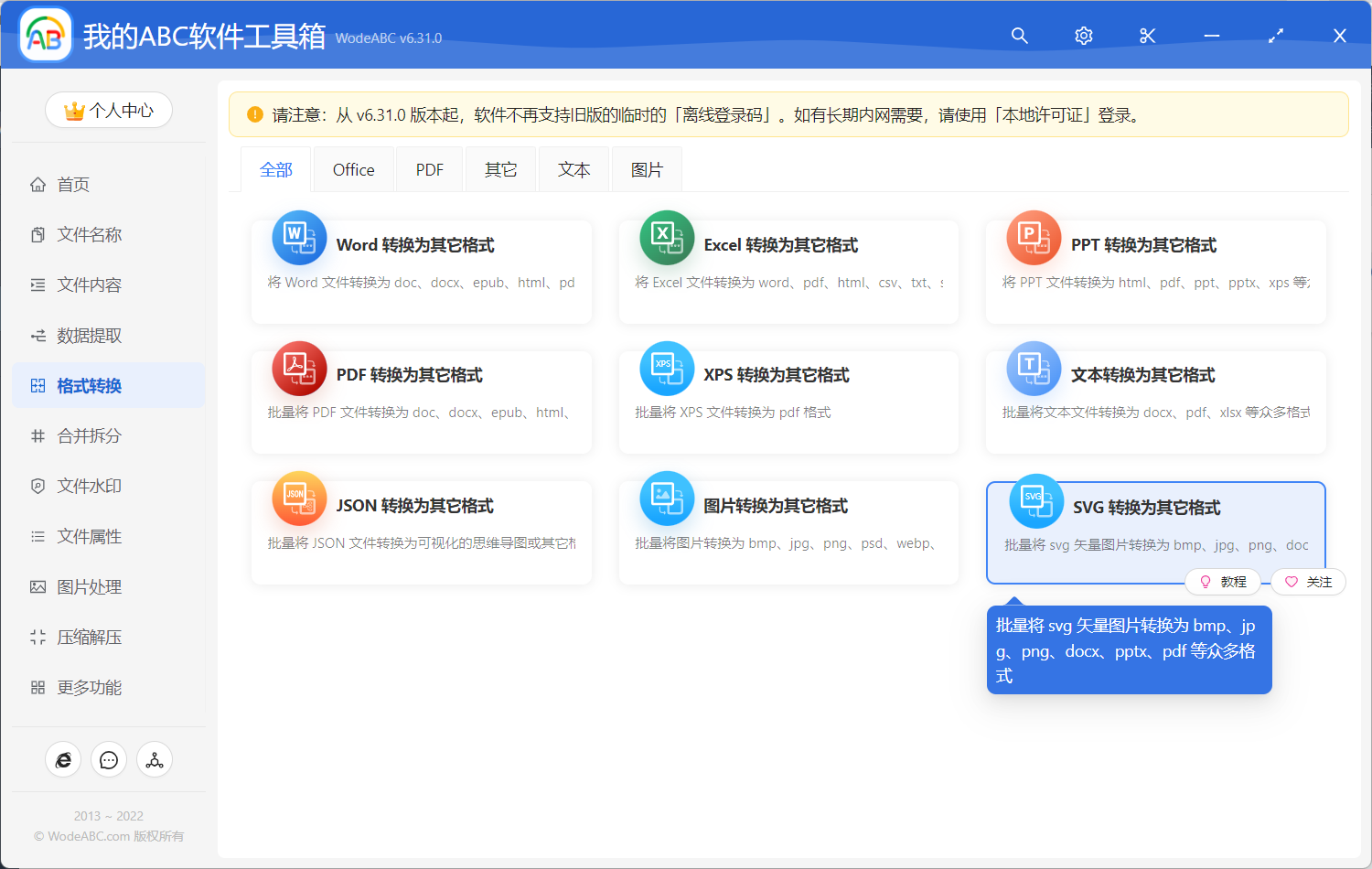
如果要實現批次將 SVG 轉為 PDF 文件,我們就需要點擊上面的功能菜單進入到對應的功能。
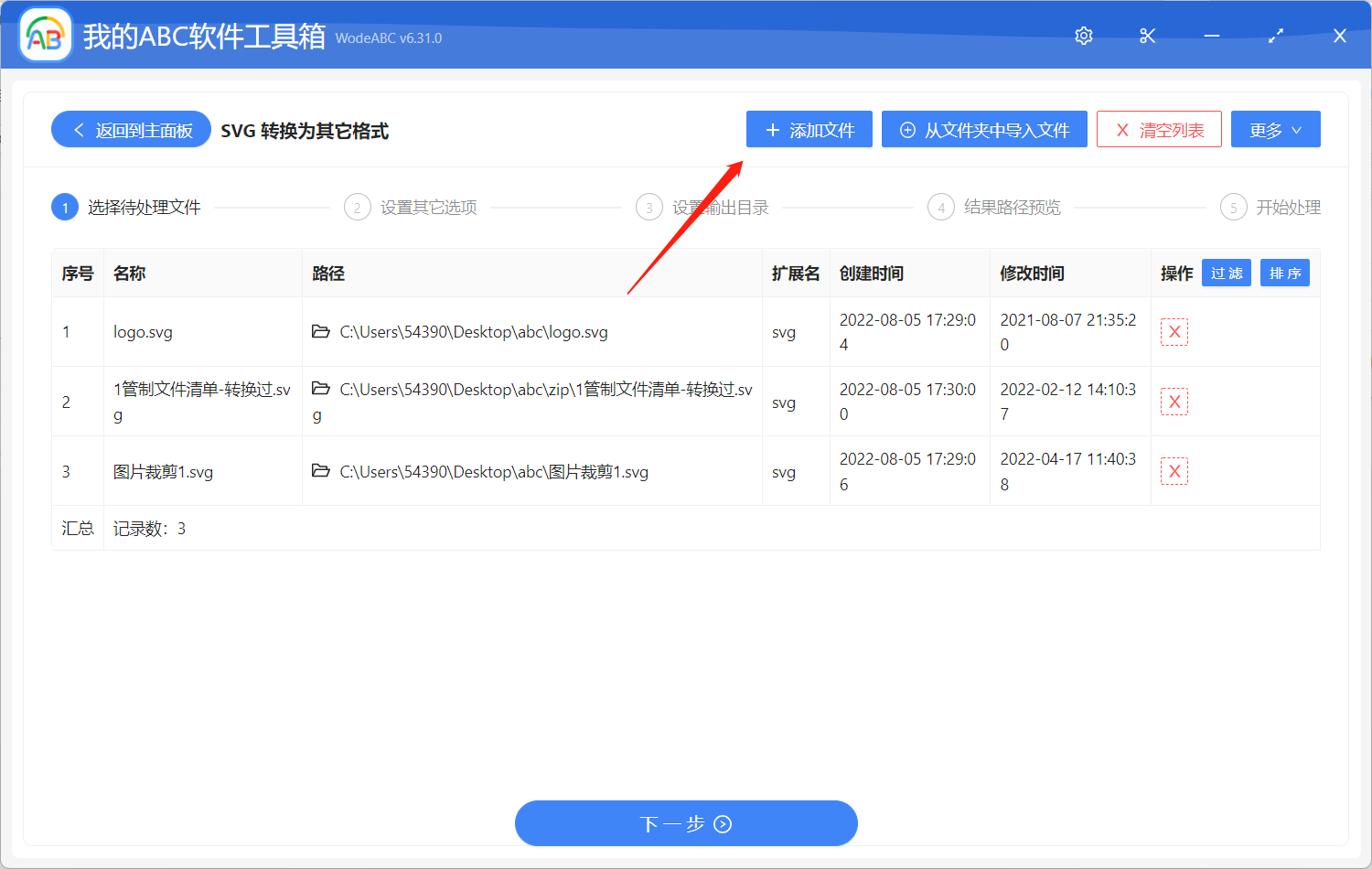
進入功能之後,我們要做的第一件事就是選項需要轉換為 PDF 文件的 SVG 文件。由於是批次格式轉換,因此我們可以一次性將所有需要格式轉換的 SVG 文件全部選擇進來。選擇好之後,我們就可以點擊下一步進行選項設定了。
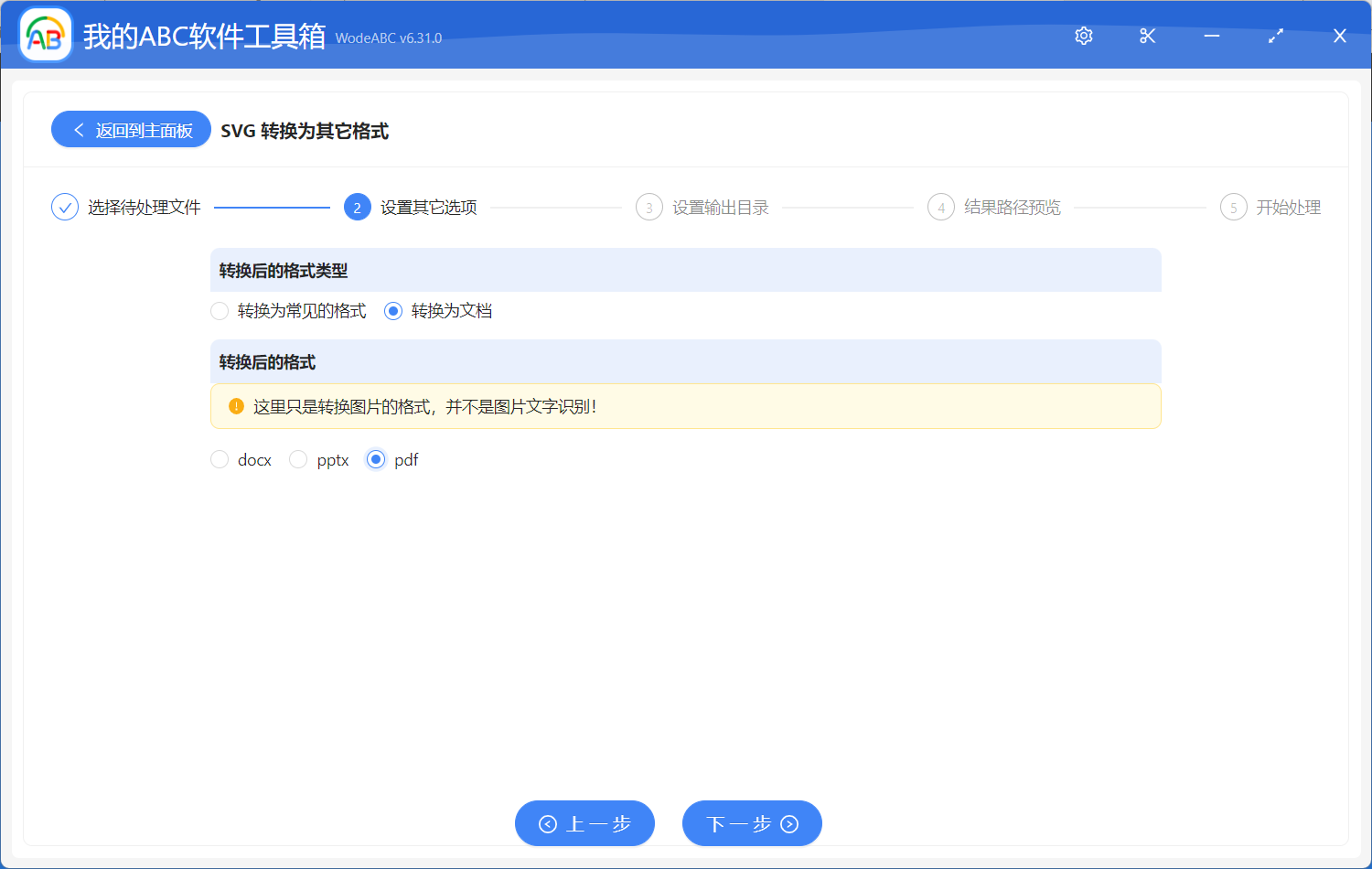
由於我們需要批次將 SVG 轉為 PDF 文件,因此我們只需要選擇【pdf】選項就可以了。除了批次將 SVG 轉為 PDF 文件之外,我們還能通過這個工具批次將 SVG 轉為 Word 文件以及 PPT 文件,也可以批次將 SVG 轉為其它常見的圖片格式,比如 jpg、png、bmp、gif、tiff 等等,支援的格式是非常豐富的,基本能覆蓋大家常用的類型。選擇好之後我們就可以點擊下一步進入到輸出目錄選擇的界面了。
選擇好輸出目錄之後我們繼續點擊下一步,交給軟體幫我們進行批次將 SVG 轉為 PDF 文件的處理了。等待軟體格式轉換處理完成,我們進入到輸出目錄查看一下就會發現這些 SVG 格式的文件都已經被轉換 PDF 文件了。打開這些 PDF 文件,可以對裡面的內容進行複製編輯操作了,這個批次格式轉換的操作真的是非常簡單,非常的實用。