批次刪除或取代多個 Word 檔案中的頁面
翻譯:简体中文繁體中文,更新時間:2025-04-23 15:17:20
編輯Word檔案對我們來說是一件很小的事情,我想大家都會怎麼去刪除一個Word檔案中的頁面,但是大家有沒有遇到過需要大量刪除Word檔案中的頁面的場景呢,比如說我們需要大量的刪除所有的Word檔案中的封面,或者是將這些封面全部替換成我們想要的封面,這個時候該怎麼辦呢?
我們在整理很多個word檔案的時候,為了保持封面的統一,我們需要將現有的word檔案中的封面全部一次性的刪除掉,並且呢,將這些封面替換成我們自己設置的封面。當只有一兩個word檔案需要處理的時候,我們直接手工的進行刪除和替換就可以了,但是如果有100個甚至1萬個word檔案,都需要批量的進行刪除頁面和替換頁面,這個時候該怎麼辦呢?現在就告訴大家一種非常簡單的方法,去批量的刪除或替換多個word檔案中的頁面,有了這個方法之後,我們就可以批量的刪除所有word檔案中的封面或者封底或者是指定的某一個頁面,並且呢,可以將它們替換成為我們想要的頁面。有了這個方法我們就可以批量的進行自動化的處理了,而不用手工的去刪除和替換word檔案的頁面了。
我們依然是用「我的ABC軟體工具箱」去達到我們的目的,打開軟體之後呢,我們進入到刪除或者替換word檔案的頁面的功能,這個功能就可以實現批量的刪除或者替換word檔案中的頁面。

當我們進入到批量刪除或者替換word檔案的頁面的功能中之後呢,我們直接單擊右上角的添加檔案,這個時候將我們需要處理的word檔案全部一次性的添加到下面的列表中就行了。
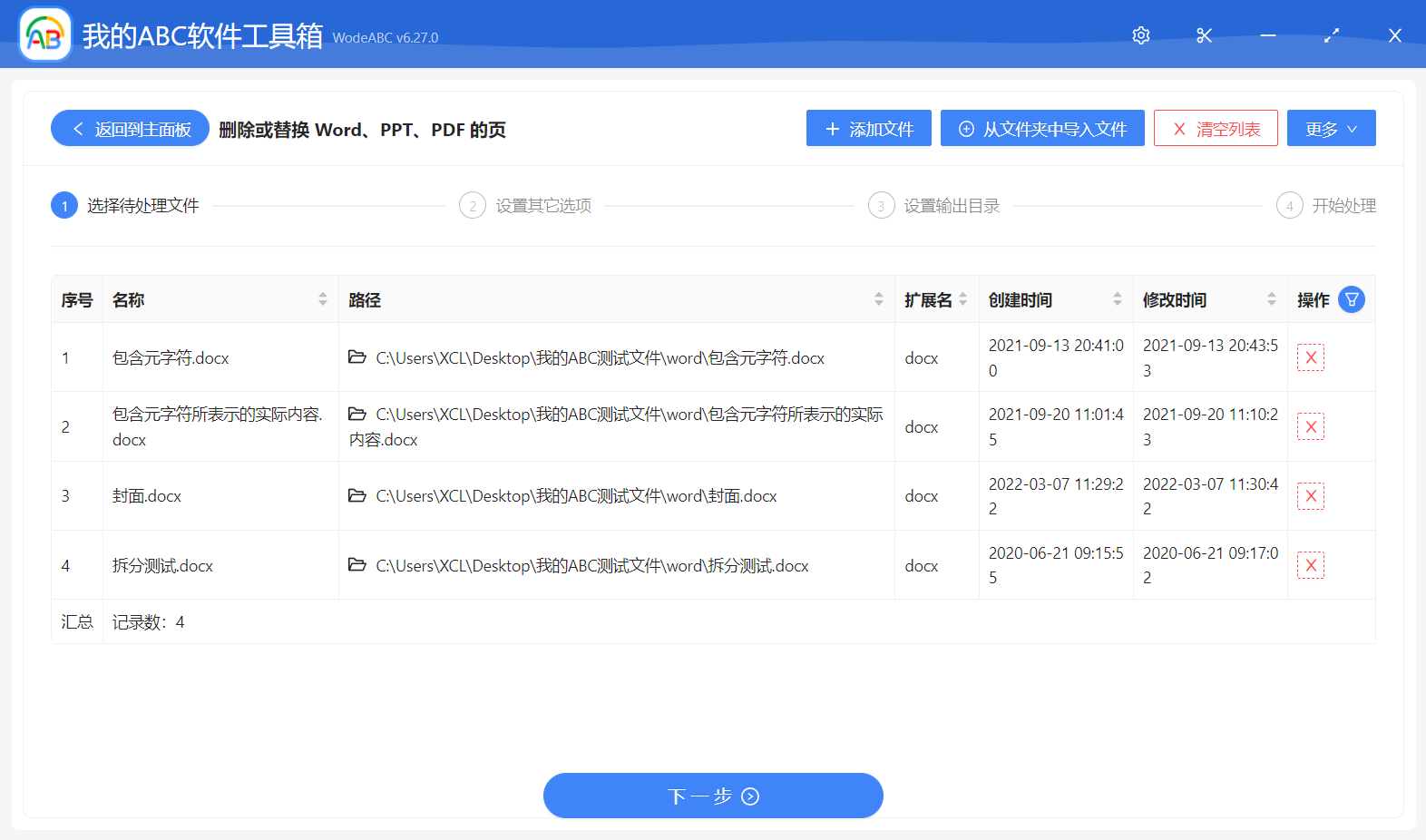
當我們添加完需要處理的word檔案之後,讓我們直接單擊下一步,然後這個時候軟體會提示我們需要選擇刪除的範圍類型。我們這裡由於是需要刪除封面,因此呢我們輸入數字1就可以了,大家如果需要刪除一個指定的範圍的話,可以將滑鼠放到問號圖示上面看一下詳細的內容。如果我們需要將刪除的頁面替換成為我們想要的內容的話,我們可以選擇一下下面的替換內容就可以了,大家可以看一下下面的詳細截圖。
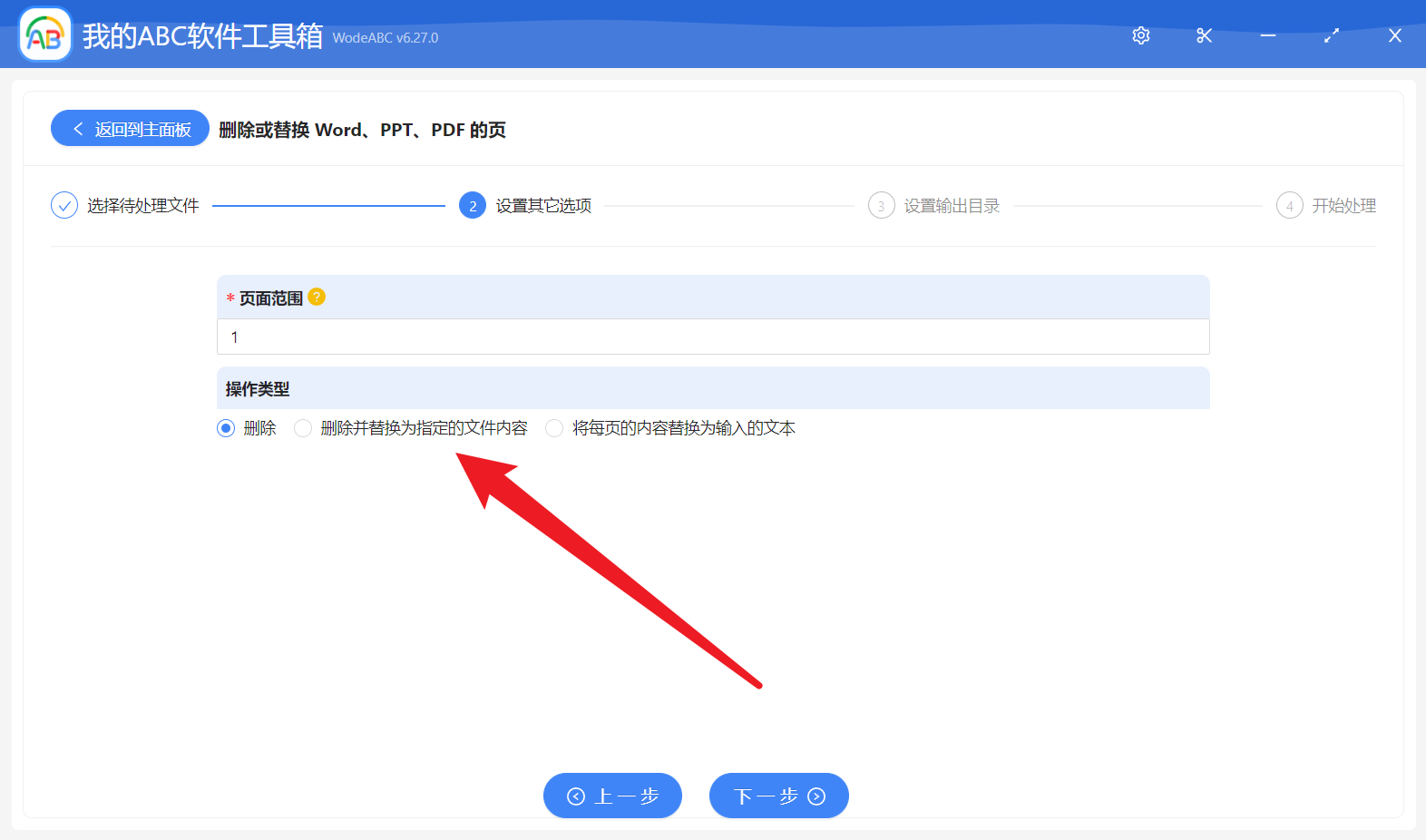
當我們選擇完需要刪除的頁面範圍和刪除的類型之後呢,我們直接單擊下一步,然後這個時候呢就會自動分析我們前面所選擇的內容,然後批量地將我們的word檔案中的指定的頁面全部一次性的刪除掉了,並且替換成了我們想要的頁面。