CSV 檔案開啟亂碼?如何批次解決 CSV 檔案亂碼問題
翻譯:简体中文繁體中文,更新時間:2025-04-23 15:20:27
CSV 也稱為字元分隔值,一般用逗號或者製表符進行分隔。CSV 檔案檔案是以純文字形式儲存表格資料,非常輕便,因此應用也是非常廣泛的。我們通常可以用普通的文字檔案開啟 CSV 檔案,也可以用 Office 開啟 CSV 檔案,由於是純文字的文件,所以有時候會由於編碼的問題導致出現亂碼。比如用文字工具開啟正常,用 Office 開啟就亂碼了,這是讓人非常頭疼了。那 CSV 檔案開啟亂碼了怎麼辦呢?我們應該怎麼樣去解決 CSV 檔案亂碼的問題,糾正 CSV 檔案的亂碼呢?
對於經常接觸 CSV 文件的小夥伴來說,可能碰到過這樣一個場景,用 notepad 等文字編輯軟體打開一個 CSV 檔案是正常的,但是用 Office 的 Excel 編輯工具打開 CSV 就出現亂碼了,非常影響我們的工作。實際上 CSV 檔案的內容本身是沒有亂碼的,只不過 Excel 讀取 CSV 的內容的時候是根據檔案頭上 BOM 標識來識別編碼的,而有時候我們生成的 CSV 檔案是不帶 BOM 的 UTF-8 編碼形式,這也就導致了 Excel 讀取 CSV 檔案出現了亂碼。
知道了上面亂碼的原因,那解決起來就有思路了,我們只需要將 CSV 檔案的編碼轉換為帶 BOM 的 UTF-8 編碼就可以了,當然如果 CSV 原檔案是其他編碼型別的,也是也是可以透過這個思路來解決的。那麼問題來了,我們怎麼將其它格式的編碼轉換為帶 BOM 的 UTF-8 編碼呢?如果我們有很多 CSV 的檔案都出現了亂碼問題,怎麼批量解決 CSV 檔案亂碼問題呢?今天就帶大家一起來看一下如何快速搞定 CSV 檔案的亂碼問題。
我們打開「我的ABC軟體工具箱」,按下圖所示,左側選擇「檔案內容」,右側選擇「修改檔案編碼」的功能。

點選上圖高亮的選單,進入到功能內部。進入之後我們要做的第一件事情就是選擇需要解決亂碼問題的 CSV 文件,這裡一次性可以將多個亂碼的 CSV 檔案全部選擇進來,選擇好之後我們點選下一步,進入到選項設定的介面。
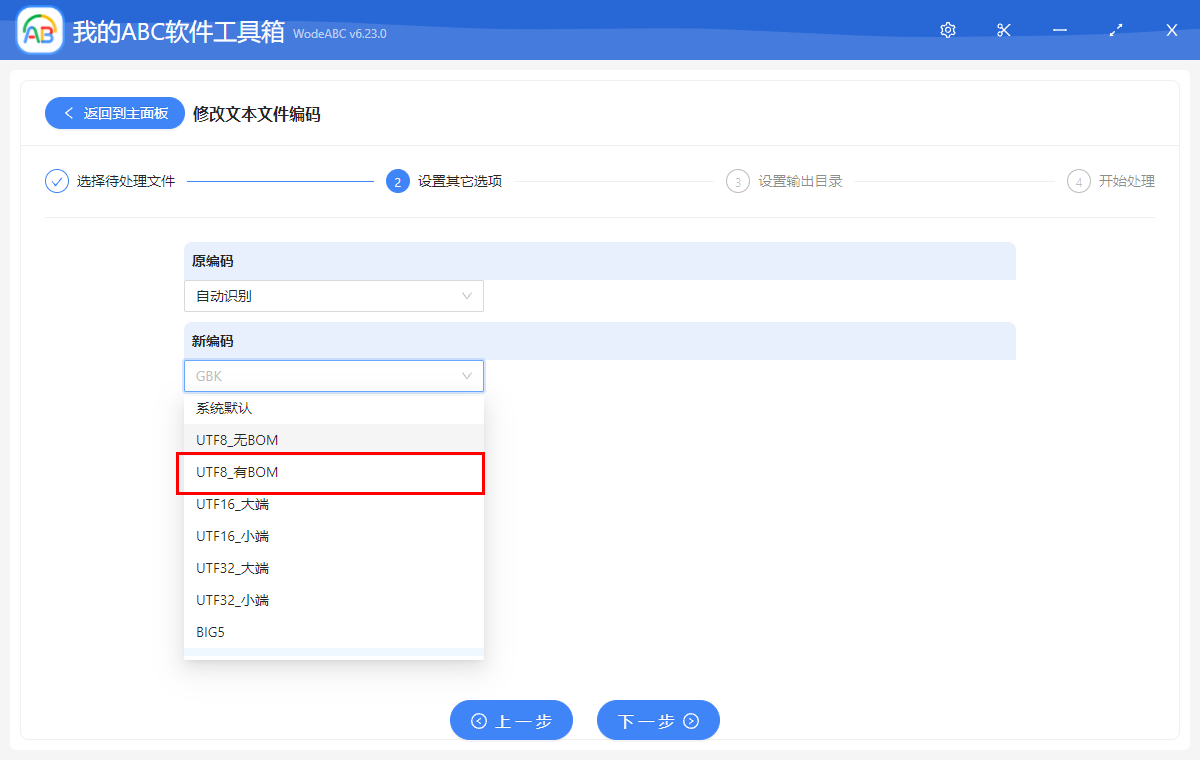
選項設定的介面很簡單,【原編碼】我們預設選擇【自動識別】即可,然後【新編碼】選擇【UTF8_有BOM】這個選項,這樣就可以將 CSV 檔案都轉換為 BOM 的 UTF-8 編碼格式了,這樣也就能解決 CSV 檔案亂碼的問題了。
選擇好之後我們繼續點選下一步,進行輸出目錄的設定。設定好後我們繼續下一步,知道軟體開始進行 CSV 檔案亂碼的處理。一會兒,我們就能得到我們想要的不會亂碼的 CSV 文件了,再用 Excel 打開也能正常的顯示了!