批次將 PDF 轉為 Word 文件,支援 Docx、Doc 格式
翻譯:简体中文繁體中文,更新時間:2025-04-23 15:22:33
PDF 和 Word 這兩種格式是非常常見的,並且相互之間也經常需要進行格式轉化。Word 轉 PDF是非常容易就能做到的,但是 PDF 轉 Word 就經常會碰到各種各樣的問題,比如格式錯亂、字體丟失等等情況,這讓人非常的抓狂。那有沒有什麼方法能夠很好的支援將 PDF 文件轉為 Word 文件呢?答案是有的,今天就給大家介紹一下如何批量將 PDF 文件轉為 Word 格式的文件。
PDF 轉 Word 的方法有非常多,網上的各種工具也是良莠不齊。許多工具轉換出來的word文檔經常會出現格式錯亂、字體丟失的問題,這其實是完全達不到我們想要的效果的。那今天給大家介紹的這個方式就能非常好的支援將 PDF 格式文檔轉為 Word 文檔,支援的 Word 文檔格式有 Doc 和 Docx,並且支援一次處理多個文件。不僅轉換效果好,而且效率還非常高。
效果預覽
我們先看下 PDF 轉為 Word 格式之後的效果吧!
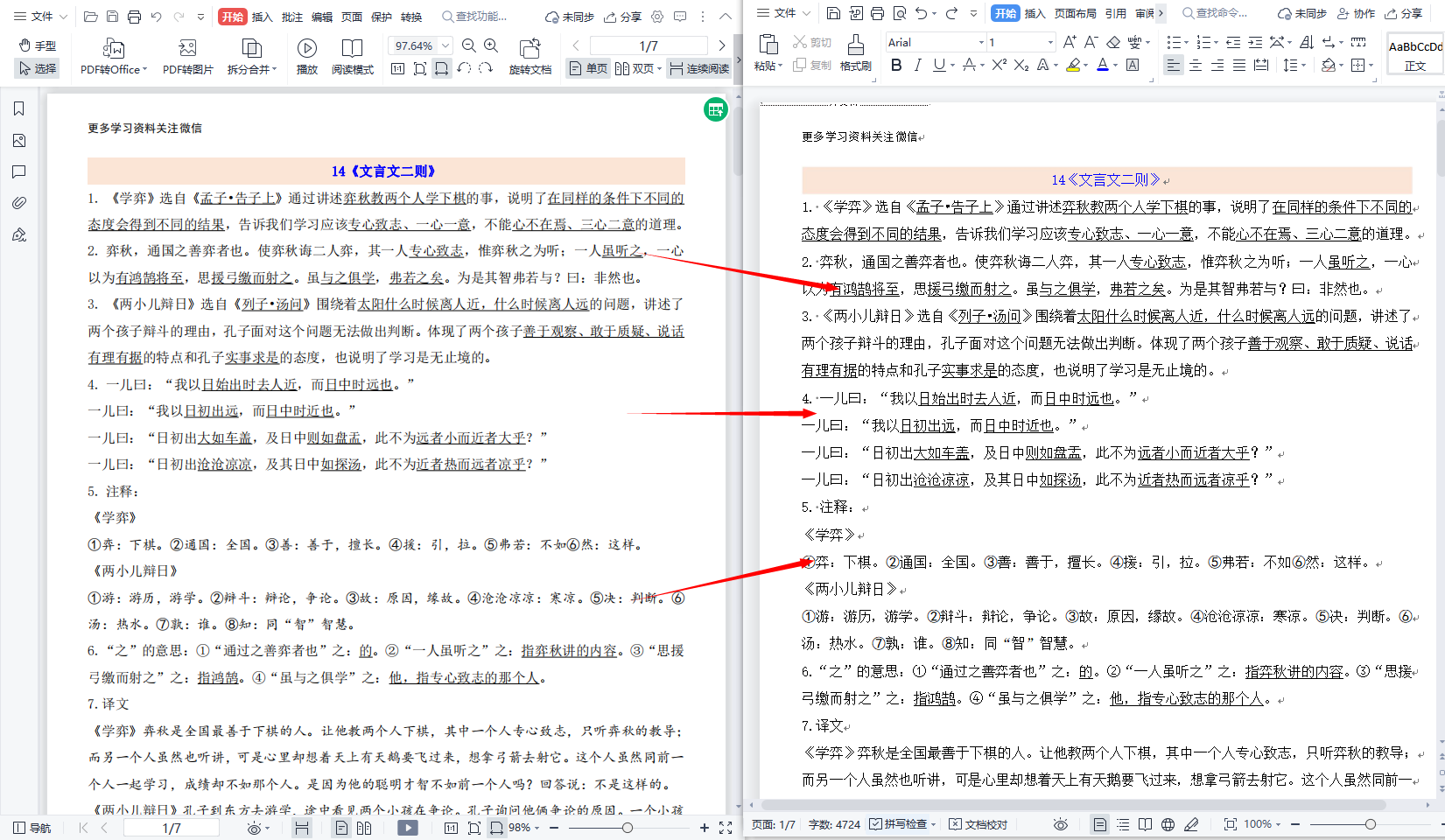
左邊的是原始的 PDF 文檔,右邊的就是轉化過後的 Word 格式文檔啦!兩個文檔不能說很像,只能說是一模一樣!轉換之後不僅格式格式都保留得非常好,字體也沒有丟失!效果還是非常不錯的滴!
工具準備
若需要批量將 PDF 文檔轉為 Word 格式文檔。那我們就需要先打開「我的ABC軟體工具箱」,然後在左側選擇「格式轉換」,右側進入「PDF 轉換為其它格式」的功能。
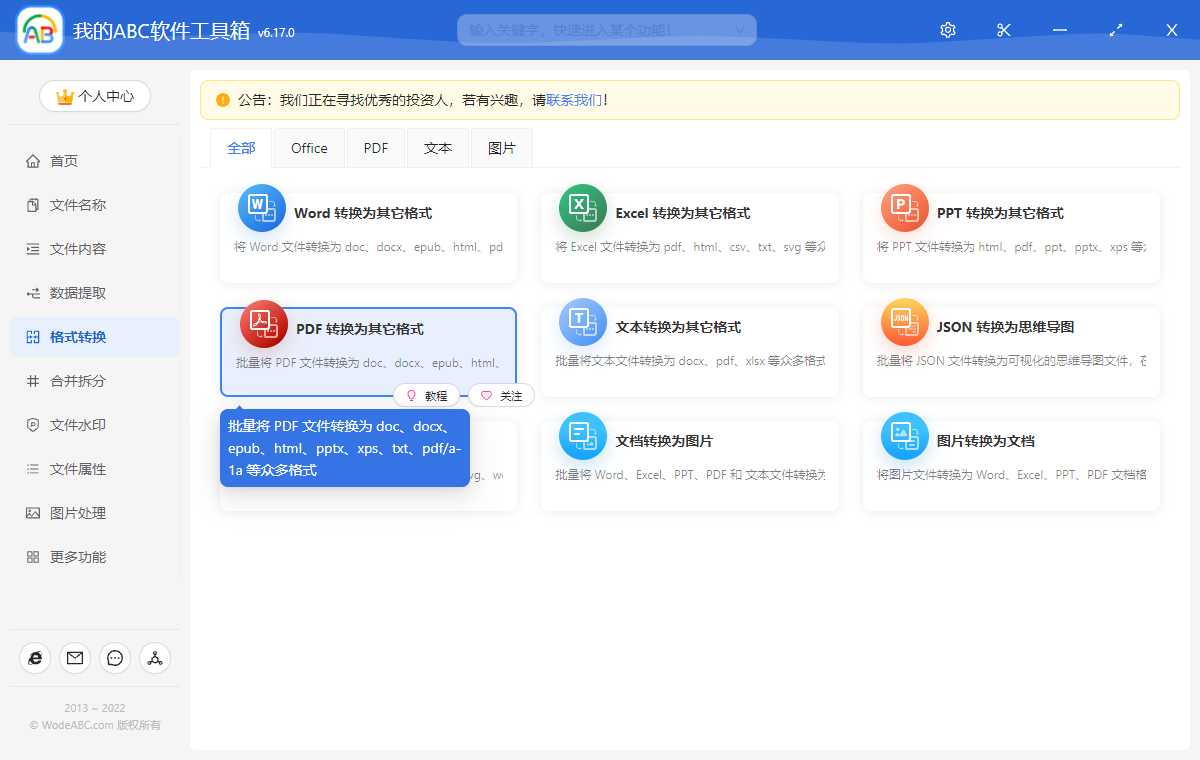
進入到功能後,我們就能看到「加入檔案」的按鈕。我們在這裡只需要將所有需要轉為 Word 格式的 PDF 文檔選擇進來即可,一次選擇幾千個甚至幾萬個都可以,軟體都能一次性的完成格式轉換。
選項設定
加入好需要轉換為 Word 格式的 PDF 文檔後,我們點擊下一步,就能進入到格式選擇的頁面。
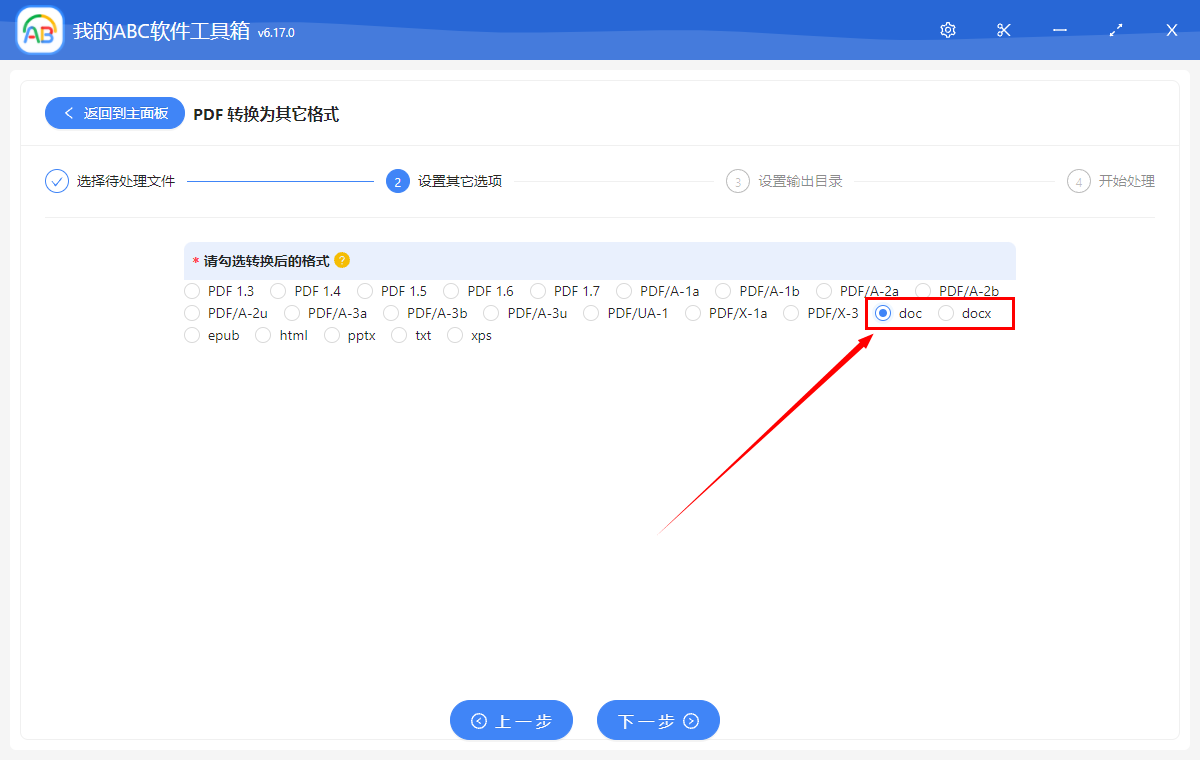
上面我們能看到,PDF 轉換支援的格式非常多,這其中就包含我們需要的 Doc、Docx 格式。我們需要哪種格式做對應勾選就可以。勾選好之後點擊下一步,可以選擇儲存的路徑了。
處理完成
選擇好儲存路徑之後,點擊下一步。軟體就開始進行我們需要的批量將 PDF 格式轉化為 Word 格式的操作了。只需要一會兒的功夫,你就可以得到你需要的 Word 格式的文檔了,希望能對你有幫助。