在我們日常工作中經常需要製作一些 PPT,有時候辛辛苦苦通宵做好的 PPT 一不小心就被別人盜用了,實在令人氣憤。 因此為了信息安全和版權保護,給 PPT 添加自定義的水印就非常重要了。 那怎麼快速給 PPT 添加自定義的水印呢? 當面對一堆 PPT 時,又怎麼批量給多個 PPT 添加自定義的水印呢?
效果預覽
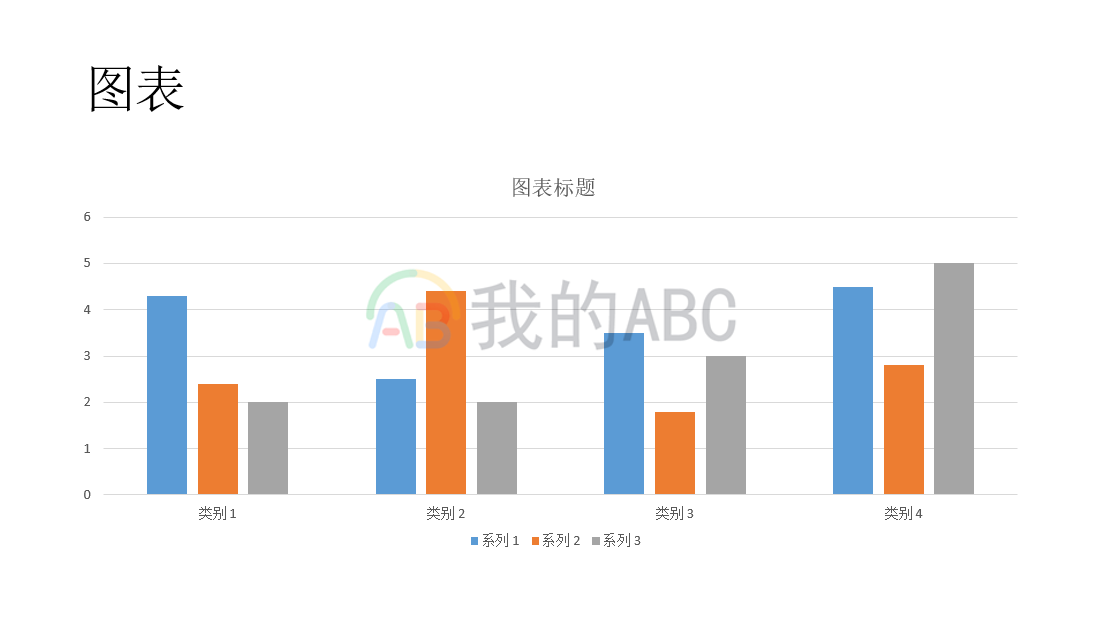
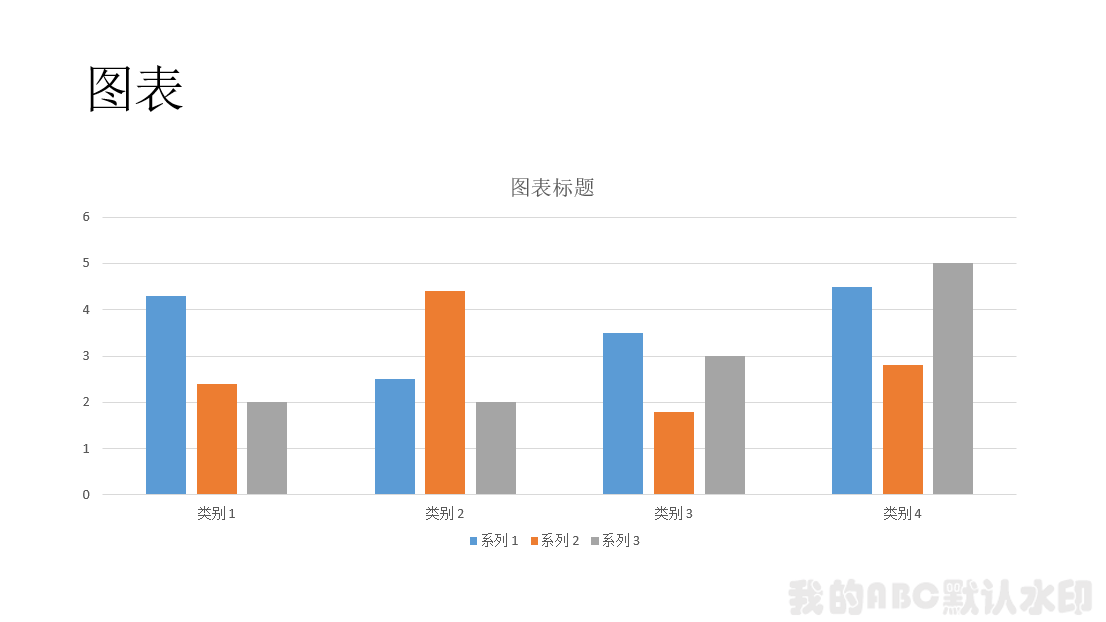
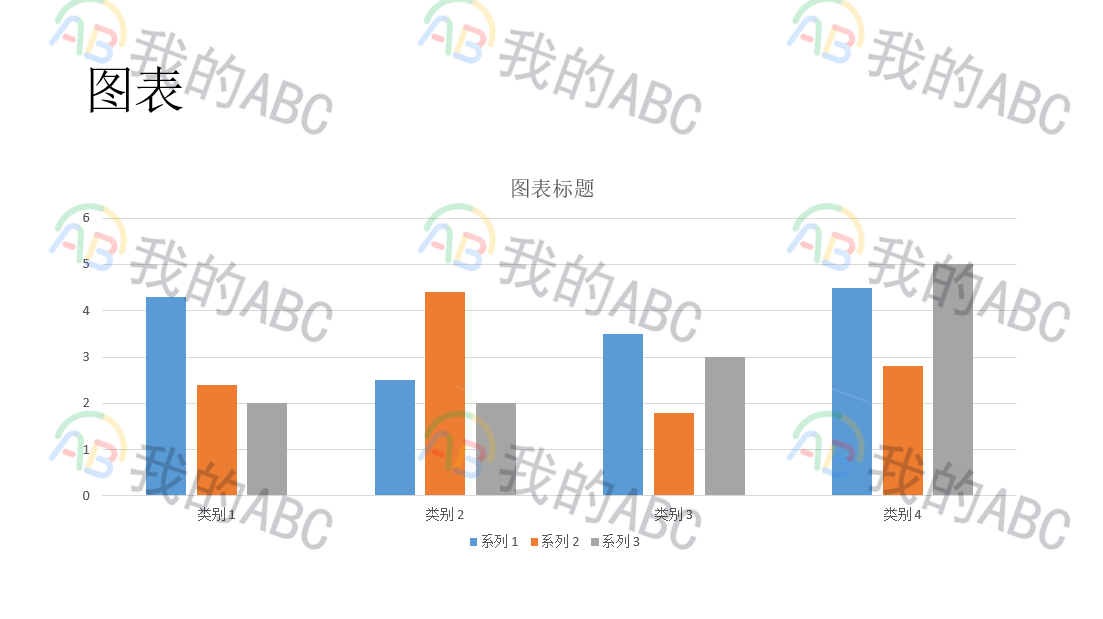
本文給大家介紹的是使用「我的ABC軟體工具箱」批量給 PPT 添加自定義的水印, 我們先來看下幾個 PPT 加水印後的效果吧。
水印加在中間的效果:
水印加在右下角的效果:
水印鋪滿頁面的效果:
工具準備
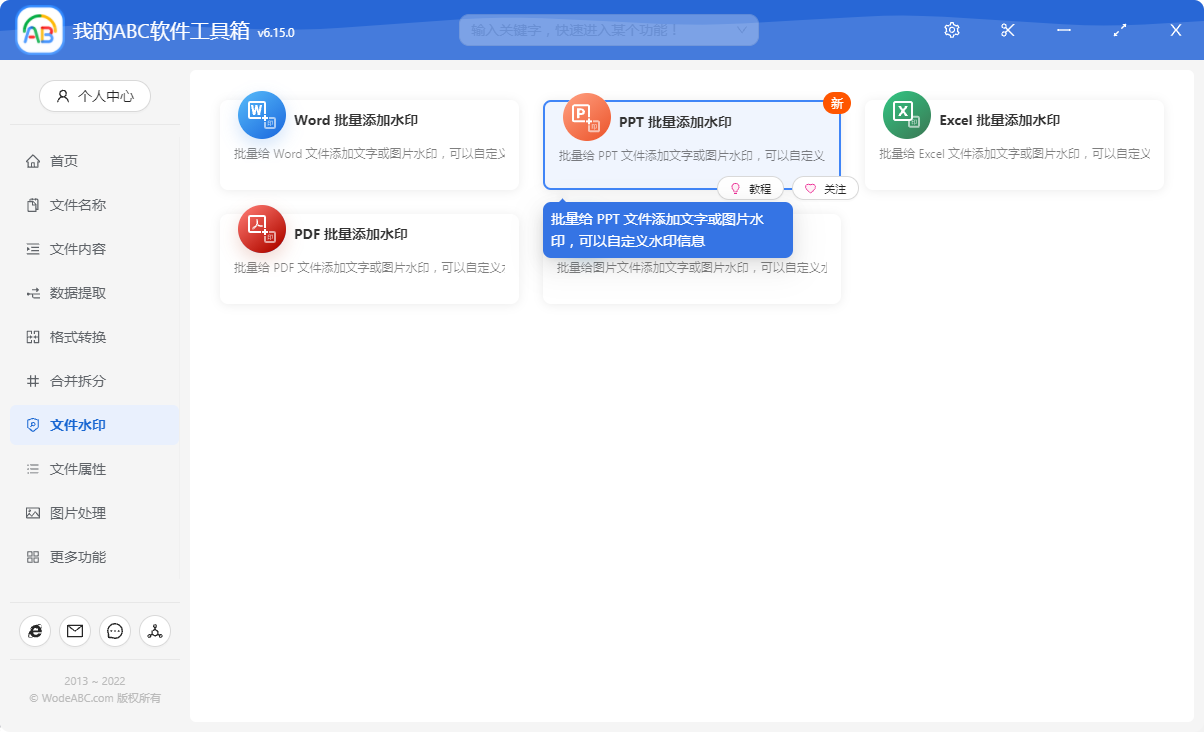
下載並安裝「我的ABC軟體工具箱」,選擇「文件水印」-「PPT 批量添加水印」的功能:
水印設置
在我們選擇好待處理文件後,就進入到水印的設置界面,在這個界面可以設置自定義的水印樣式。
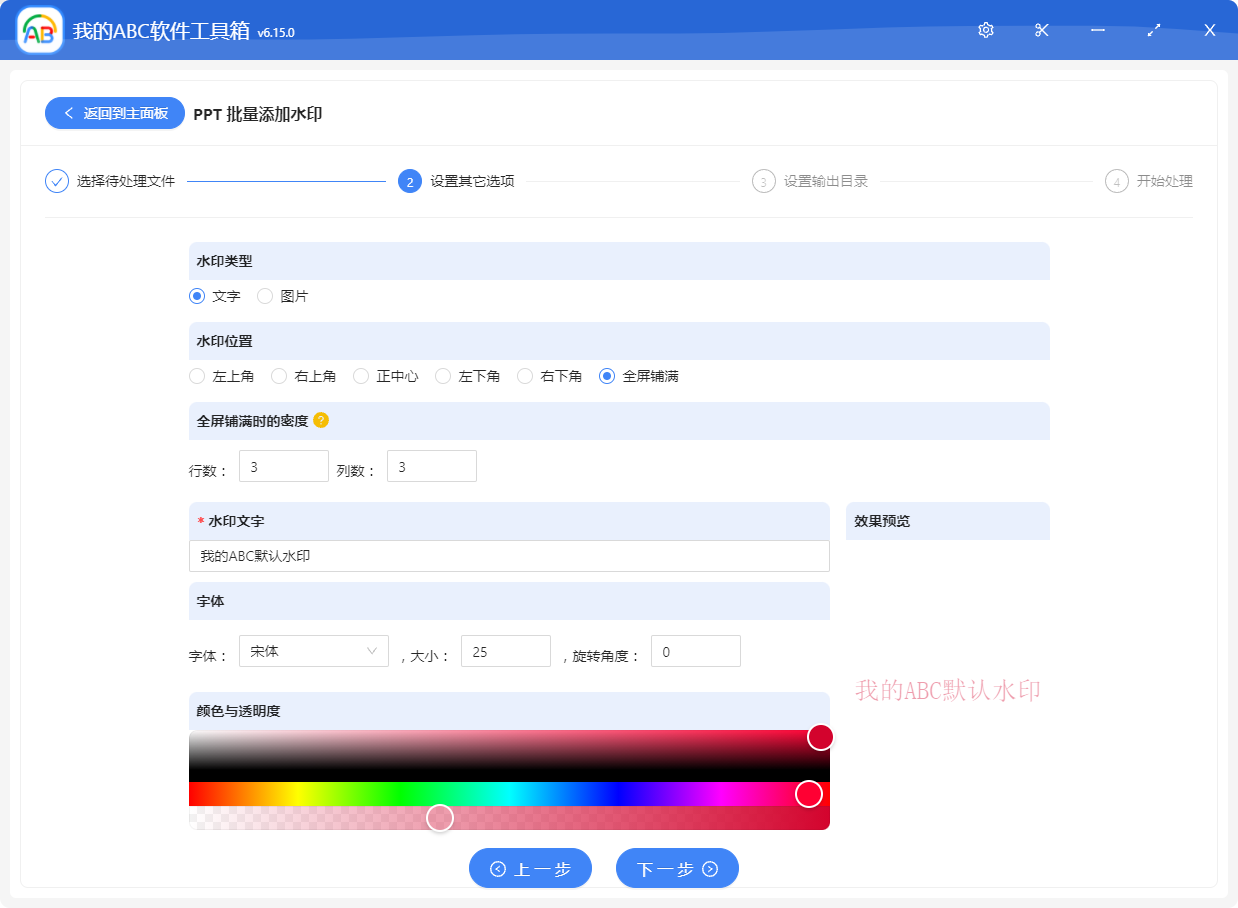
支持文字水印和圖片水印,支持自定義設置水印的位置、旋轉角度等,設置非常豐富且靈活。
處理完成
設置完水印的樣式後,點擊下一步,「我的ABC軟體工具箱」就開始批量給 PPT 添加自定義的水印的操作了。 效果就如前面預覽的那樣,是不是非常簡單呢?