無論是為了分享旅行的精彩瞬間,還是製作產品展示圖,整理生活中的點滴記憶,將多張圖片合成一張,都是一個實用且常見的需求。 當面對多張圖片的時候,一張張拼接實在是太麻煩,本文將介紹批量合併的方法,高效完成圖片拼接。
為什麼要把多張圖片批量合併成一張?
1.方便文件管理: 圖片數量比較多的情況下管理起來麻煩,批量合併成一張大圖,可以減少圖片數量,也可以做成大的目錄圖便於查看
2.攝影相冊製作:在製作旅行或者紀念相冊的時候,經常會用到拼接的方法,讓圖片變得更加規整,也便於後期創意設計。
3.操作指引圖展覽:很多店鋪商家在編寫操作指引圖的時候,大多會把多個操作步驟圖合併成一張,這樣看起來更加直觀。
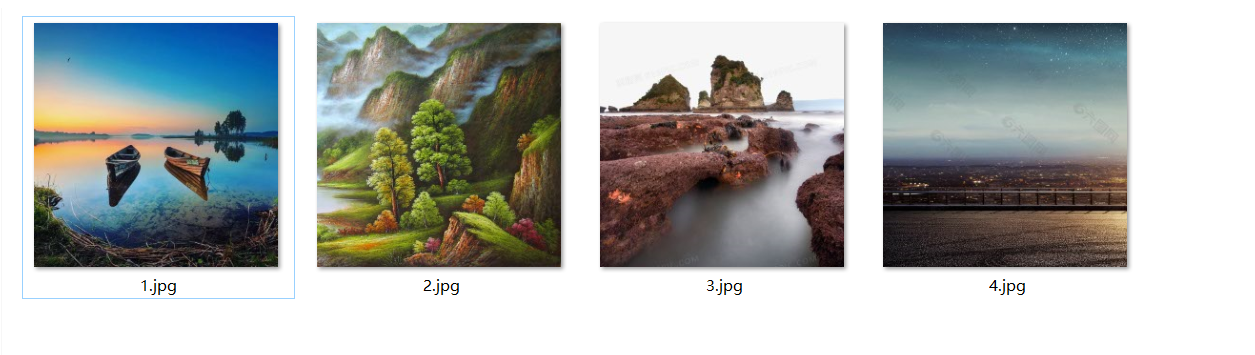
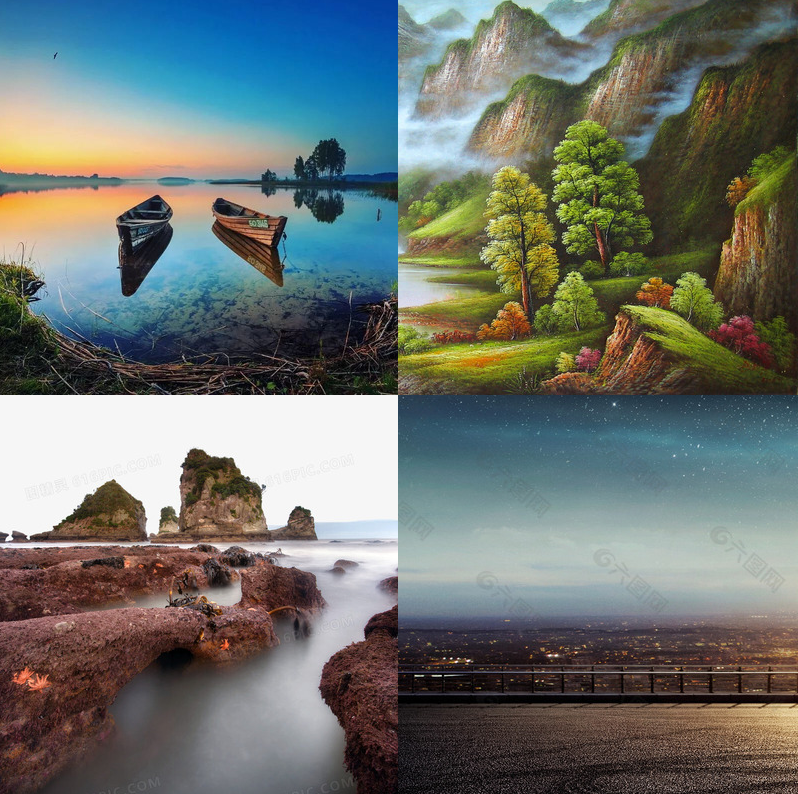
將多張JPG拼接變成一張大圖的效果預覽
處理前:
處理後:
很多圖片批量轉換成一張大圖的操作步驟
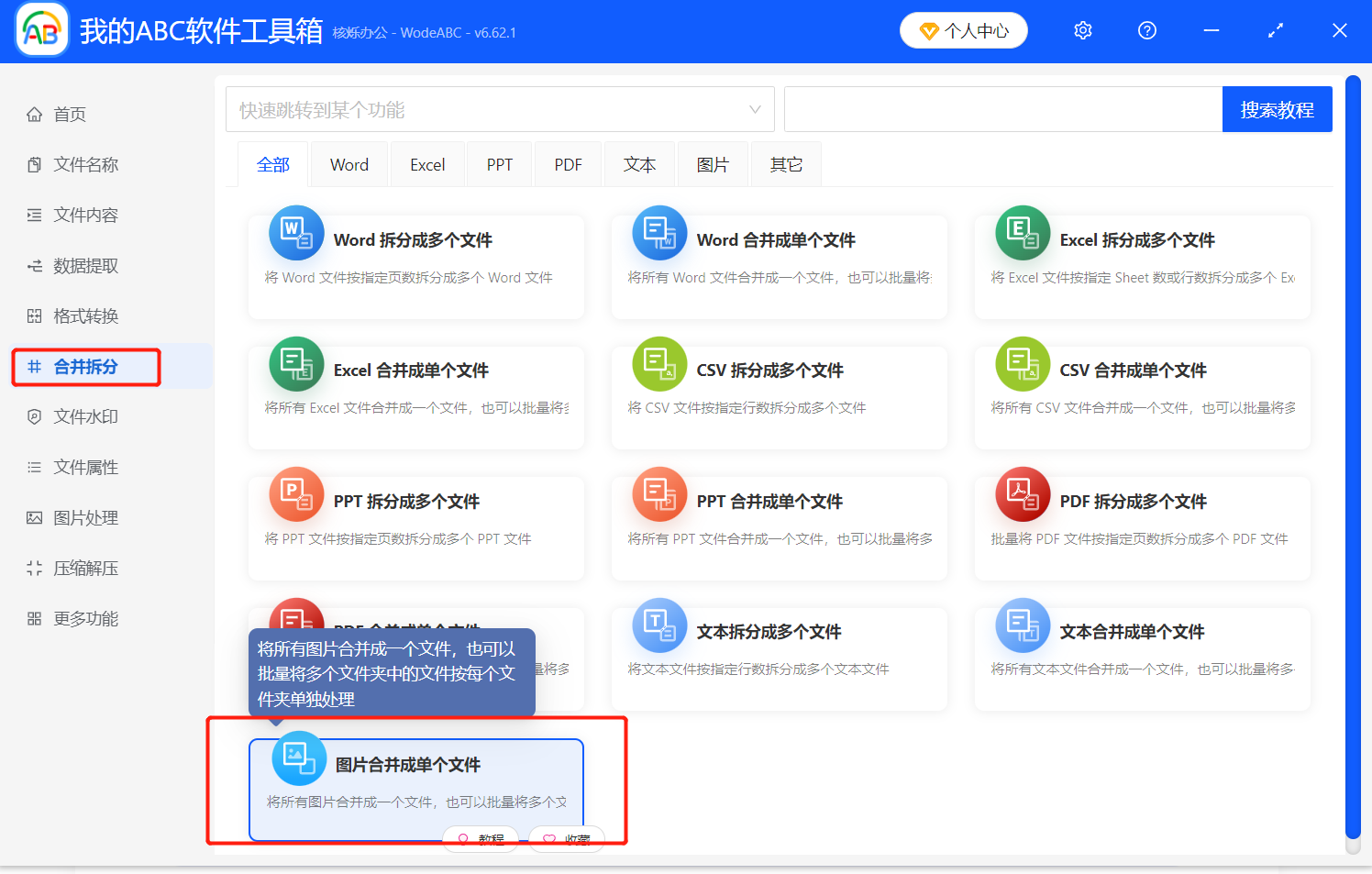
1.打開【我的ABC軟件工作箱】-【合併拆分】,選擇【圖片合併成單個文件】進入界面。
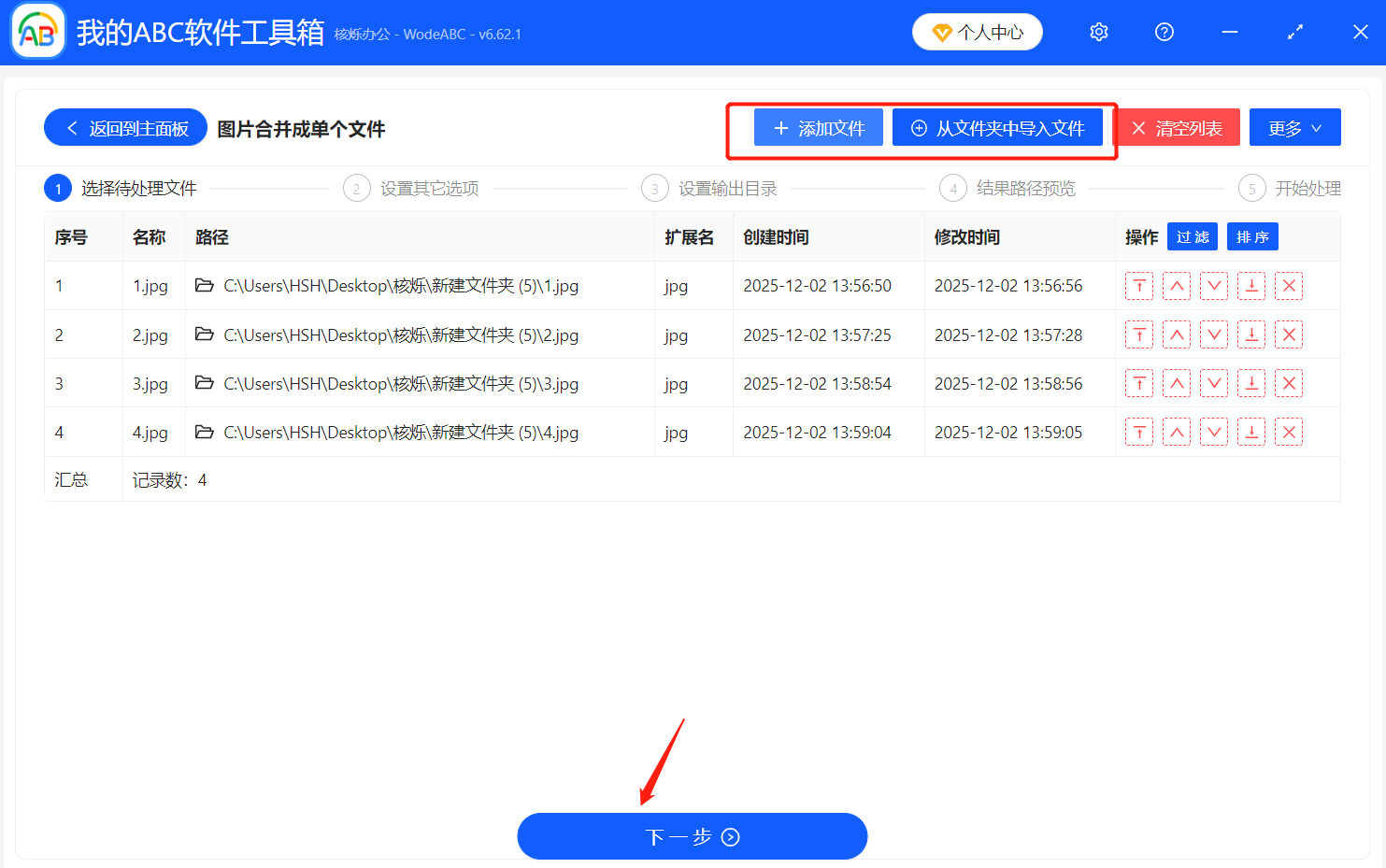
2.將要處理的圖片文件導入到界面中,可以選擇【添加文件】或者【從文件夾中導入文件】,也可以一鍵選中多張圖片直接拖拽到處理框中,導入後點擊【下一步】即可。
3.設置拼接參數,選擇「將所有文件合併成一個文件」,合併後的文件名和圖片拼接設置根據自己的需要進行選擇,這裡是要拼接圖片,合併後的文件格式就選擇 jpg。
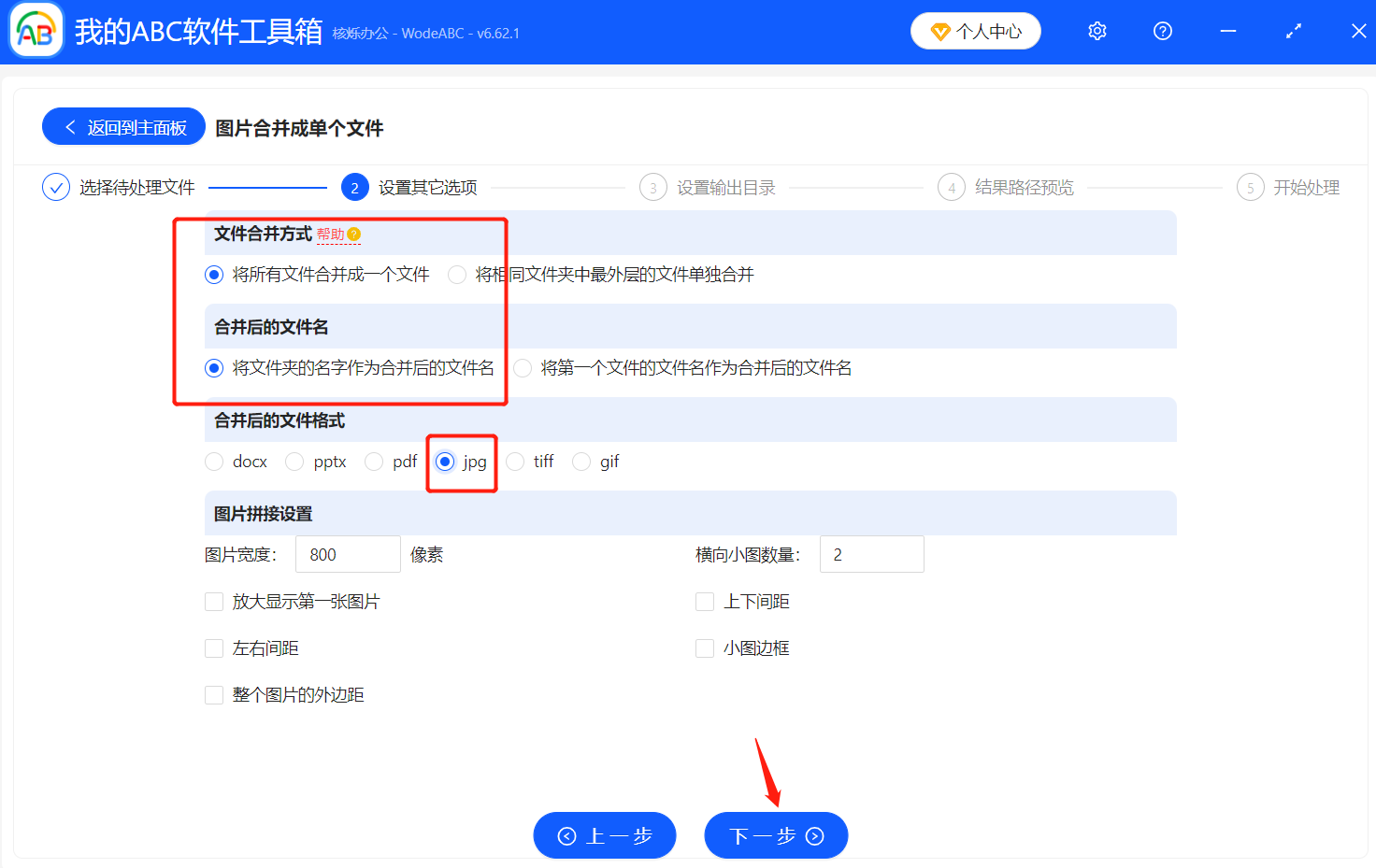
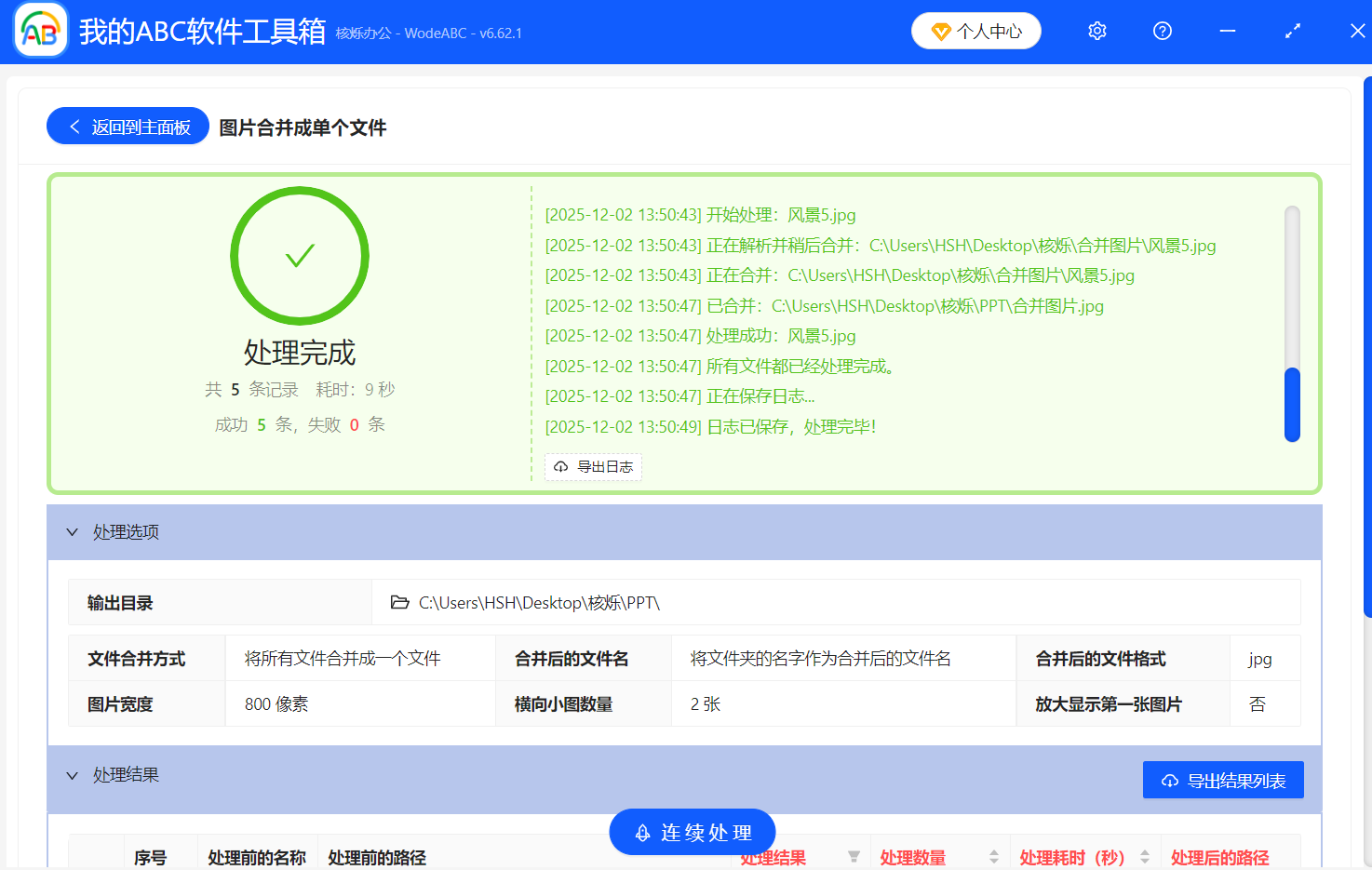
4.確認沒有問題之後開始處理,等待界面出現【處理完成】的提示,就能到自己保存的路徑裡面查看已經批量合併成功的大圖。
批量合併多張圖片的方法還是非常高效的,不管是JPG還是PNG等格式都能支持,以後再也不用一張張拼接圖片了,希望分享的方法教程能夠對大家有所幫助。