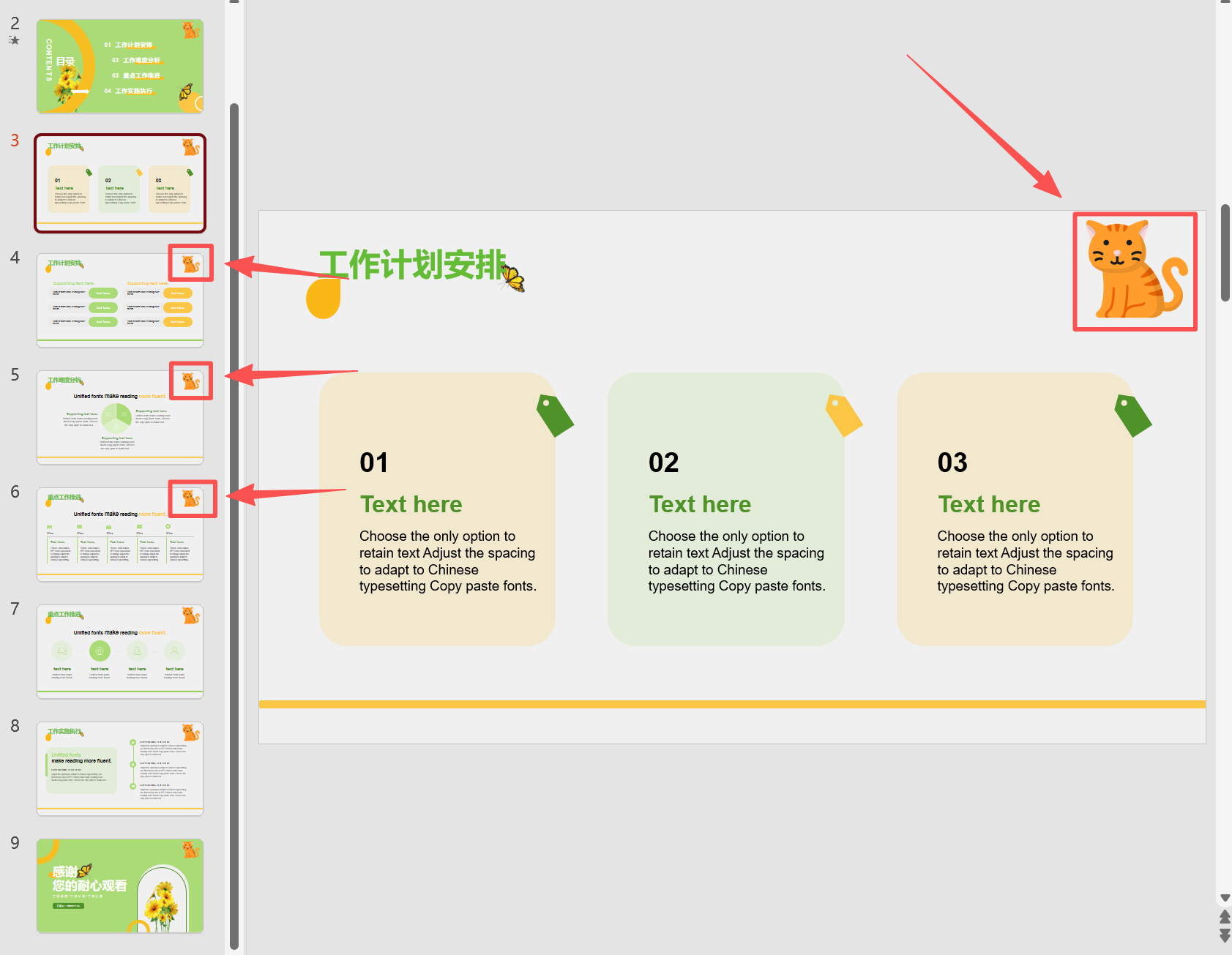
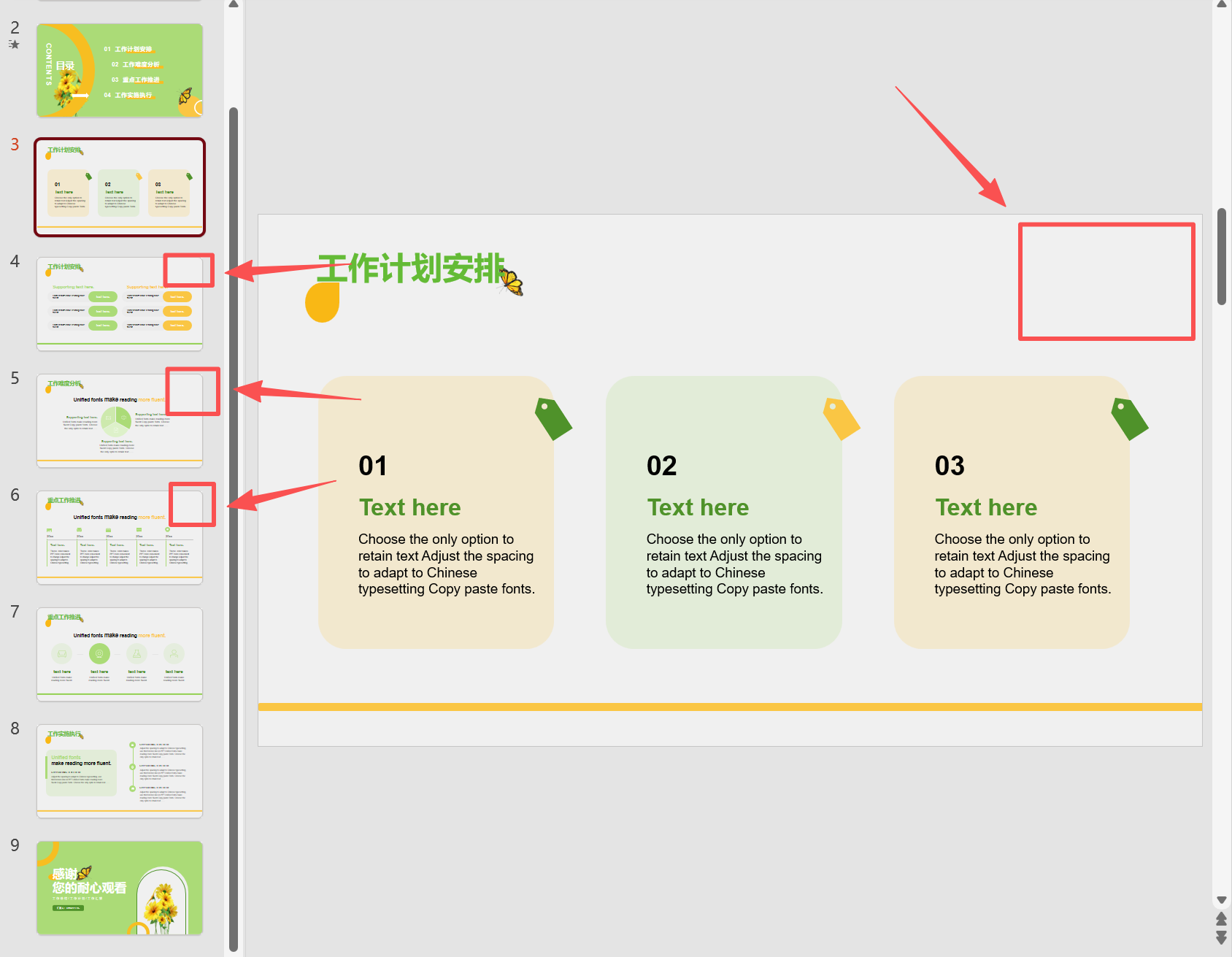
一份幾百頁的PPT文件,如果每頁幻燈片都有同樣一張圖片需要刪除掉,手動逐一刪除耗時耗力。 針對這個問題,下面教大家3種簡單高效的方法,可以一次性批量刪除PPT中的所有相同圖片,一鍵全自動清理,省時省力的同時,還能保證不漏刪、不錯刪,保留原本的格式和排版,還你乾淨文檔!
批量刪除PPT中相同圖片的使用場景
1、我們從網上下載的PPT模板,每一頁都有網站的水印、logo或者頁腳圖標,我們需要將這些無關的圖片全部刪除掉。
2、公司更換了新的logo或者品牌圖標,需要將舊的logo全部刪除掉,然後換成新的。
3、某些系統或者平台自動生成的PPT文件,每頁都帶有固定標記或二維碼,需要批量清除。
4、為不同客戶定製的專屬PPT,需要將裡面的圖片替換成客戶專屬的圖標或logo。
PPT每頁同樣的圖片刪除後的效果預覽
處理前:
處理後:
一、使用我的ABC軟體工具箱批量刪除指定圖片
推薦指數:★★★★★
優點:不用打開文件,就可以直接一鍵刪除PPT中所有相同的圖片,而且還能同時批量處理多個PPT。 不用上傳文件,全程本地處理,保障數據安全。
缺點:需要在電腦上安裝使用。
操作步驟:
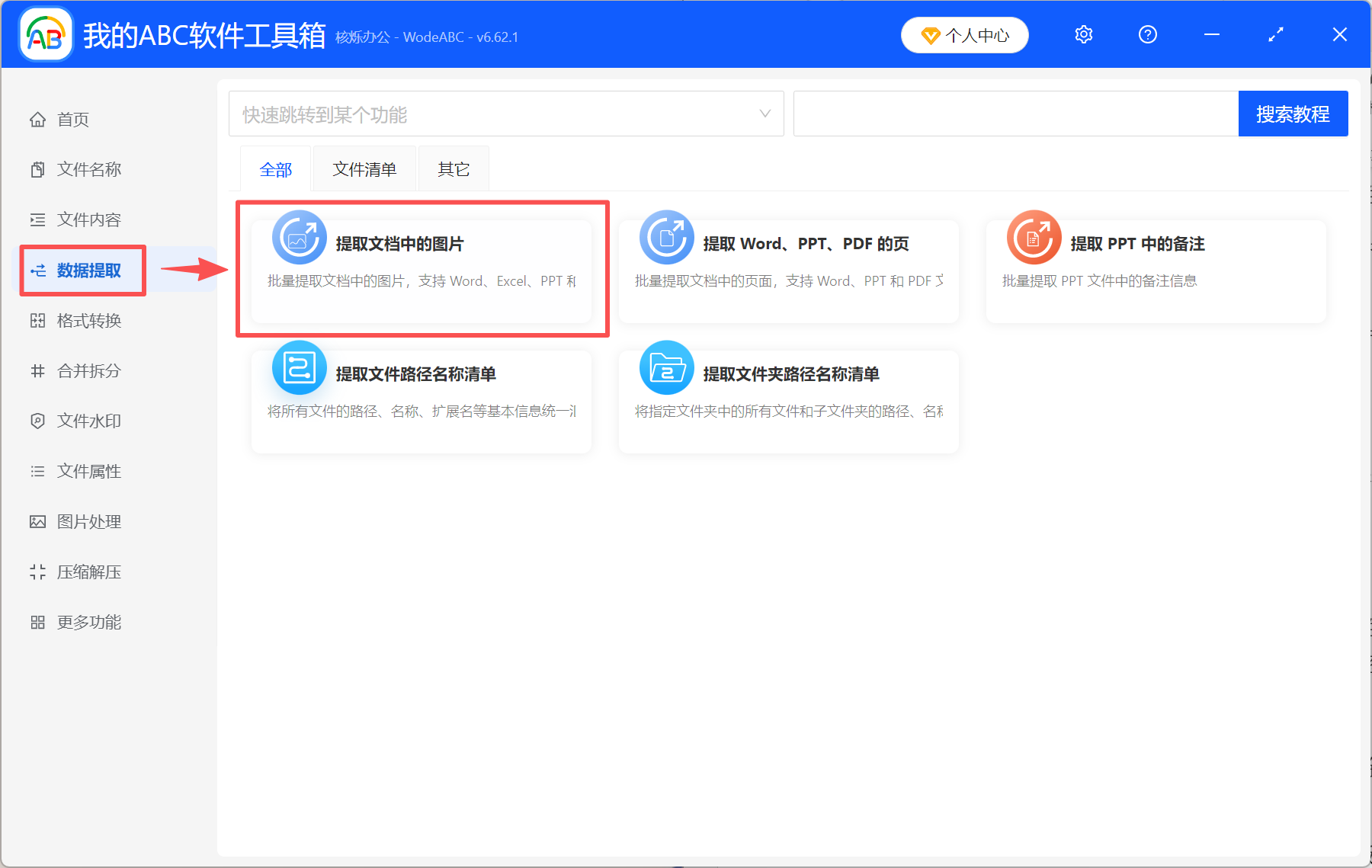
1、如果電腦上沒有原圖片,我們需要先將PPT中的圖片提取出來。 打開【我的ABC軟體工具箱】,點擊【數據提取】的【提取文檔中的圖片】功能,提取PPT圖片。
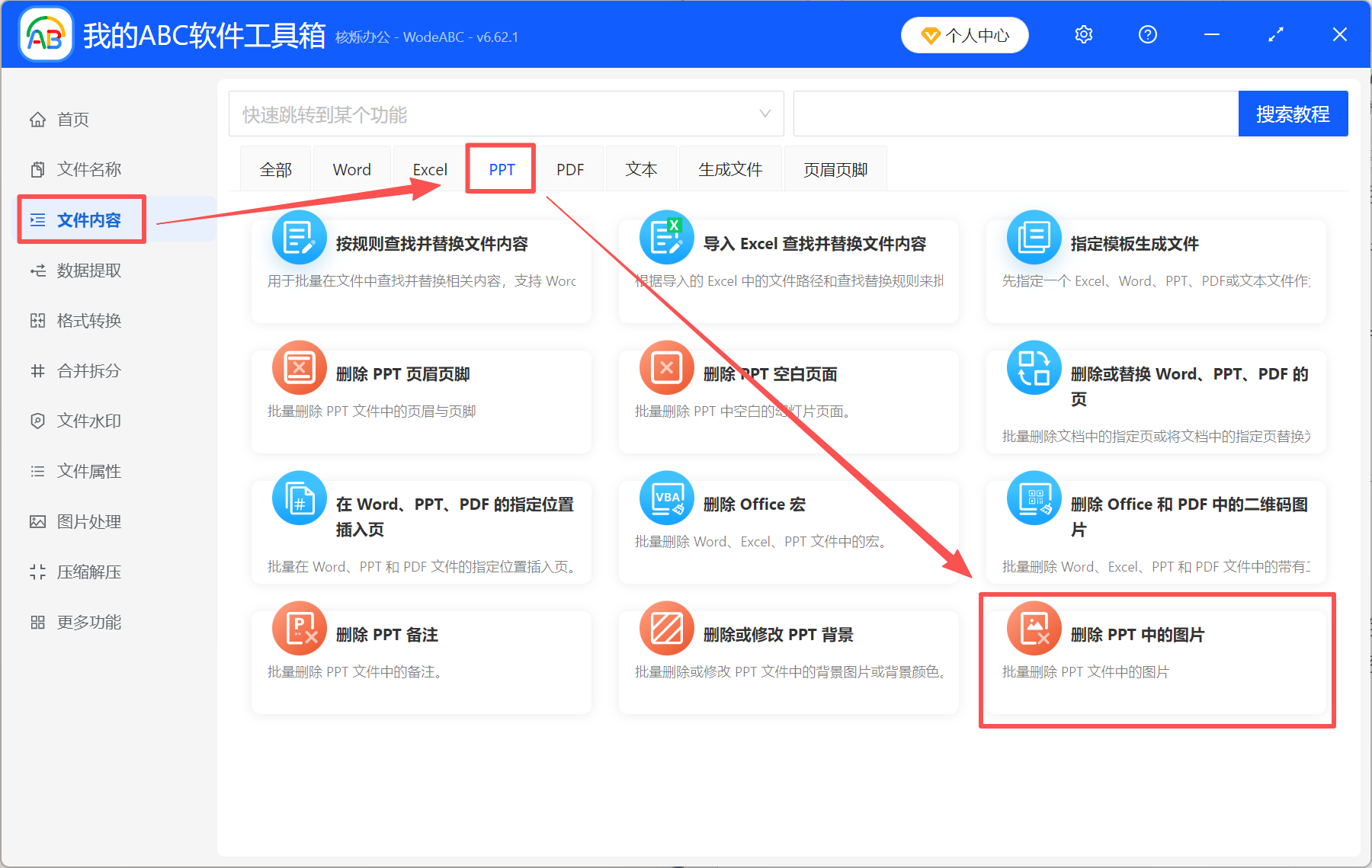
2、如果電腦上有原圖,直接從這一步開始。 點擊【文件內容】-【PPT】-【刪除PPT中的圖片】。
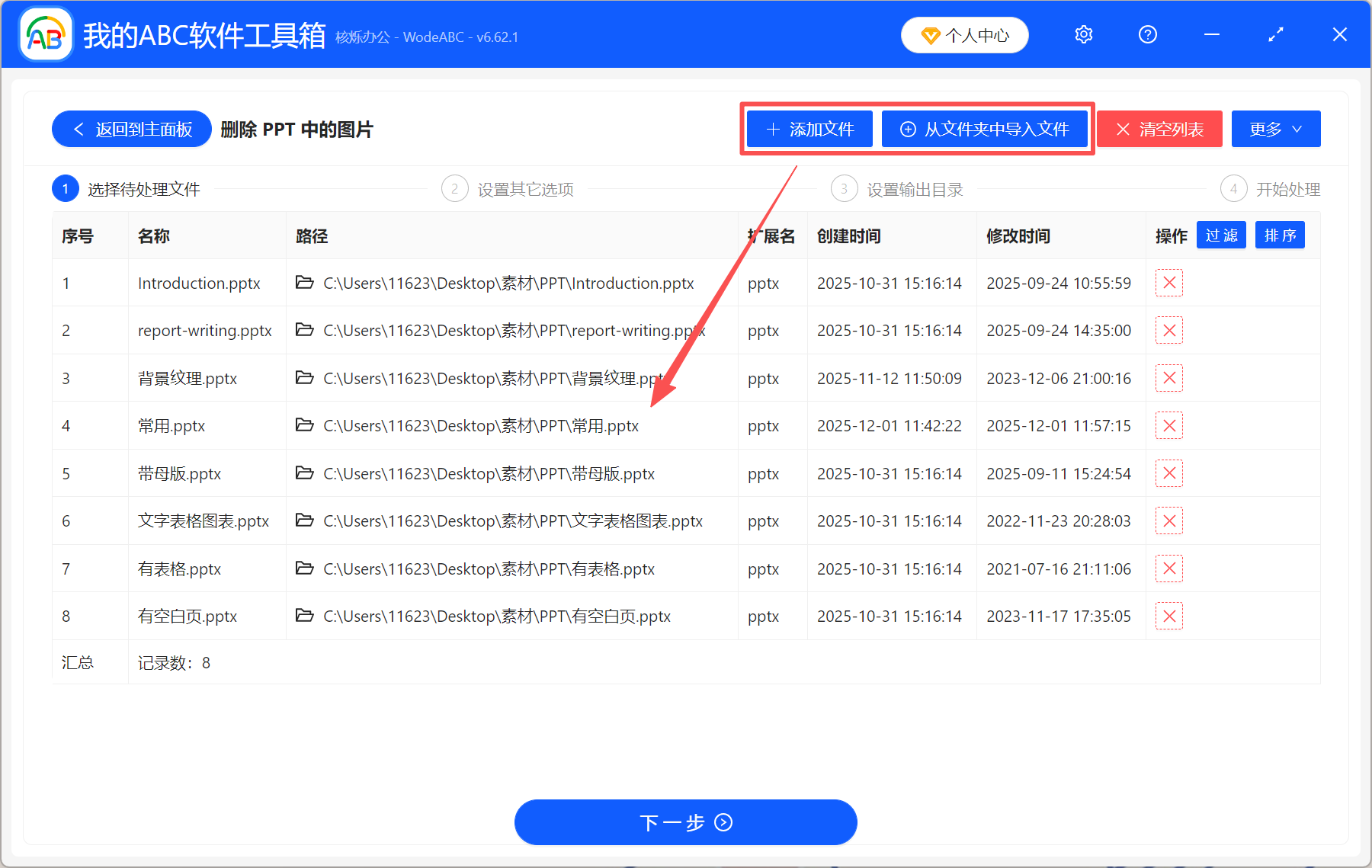
3、將需要處理的PPT都拖進工具箱。 也可以手動添加,點【添加文件】即可。
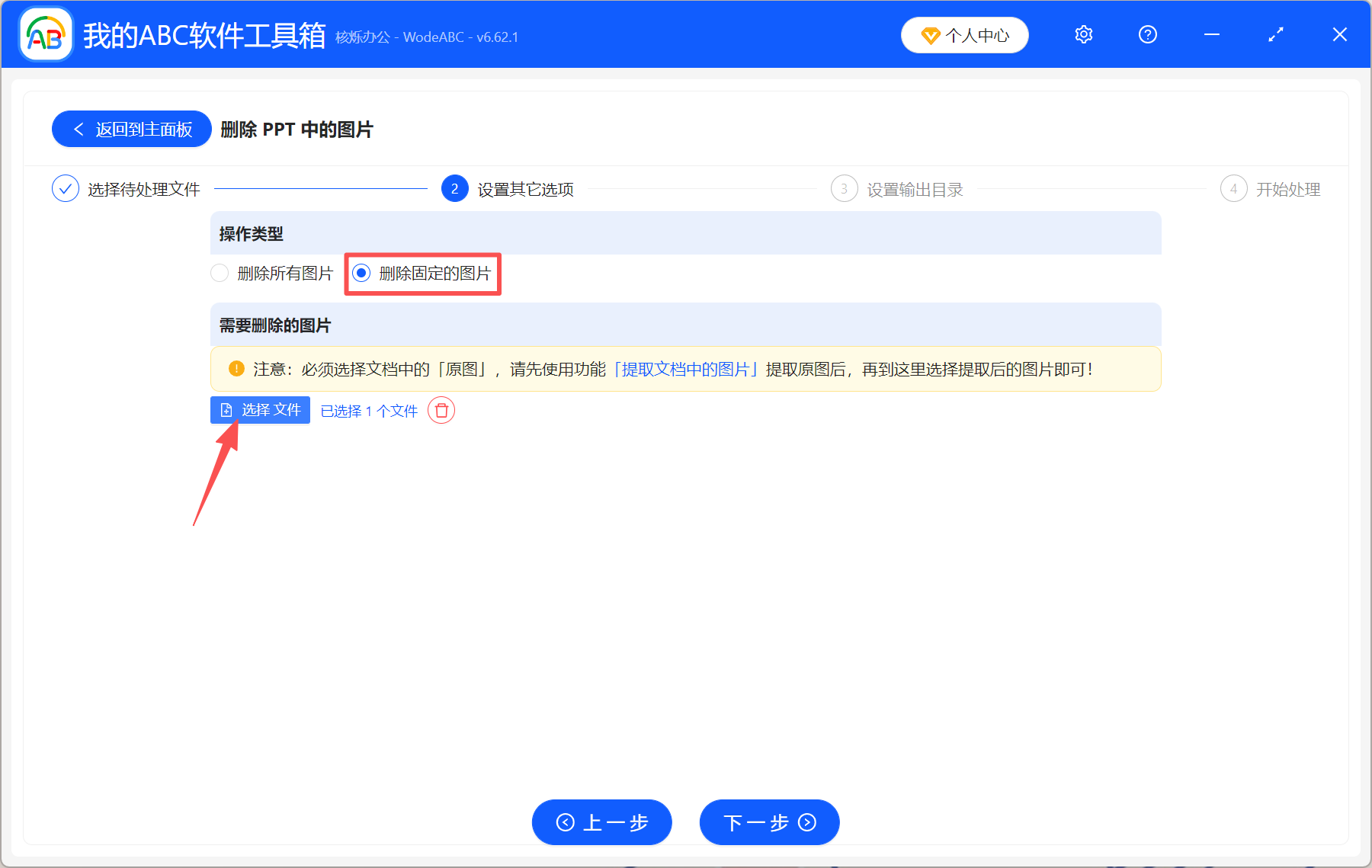
4、選擇【刪除固定的圖片】,然後點【選擇文件】,將要刪除的原圖添加到此處。 這裡可以添加多張圖片,可以將所有要刪除的圖片一次性全部添加到此處。
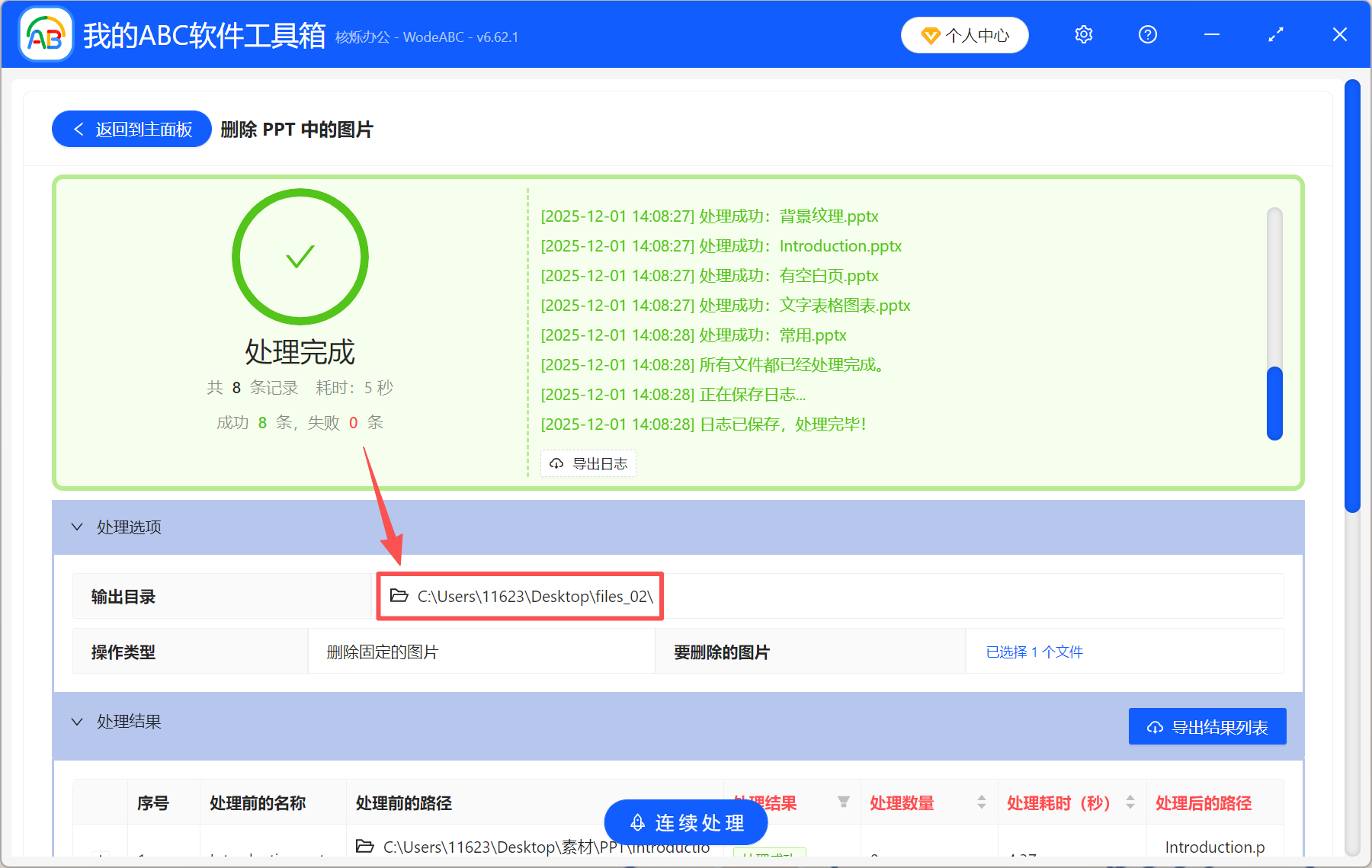
5、處理完成後,直接點輸出目錄查看處理後的PPT。
二、直接從幻燈片母版中刪除圖片
推薦指數:★★★☆☆
優點:無需藉助其它工具,直接在PPT裡就能刪除,而且操作簡單,只需要打開母版,然後選中圖片進行刪除即可,非常方便直接。
缺點:只能刪除母版中的圖片,如果圖片不在母版中,需手動選擇刪除。
操作步驟:
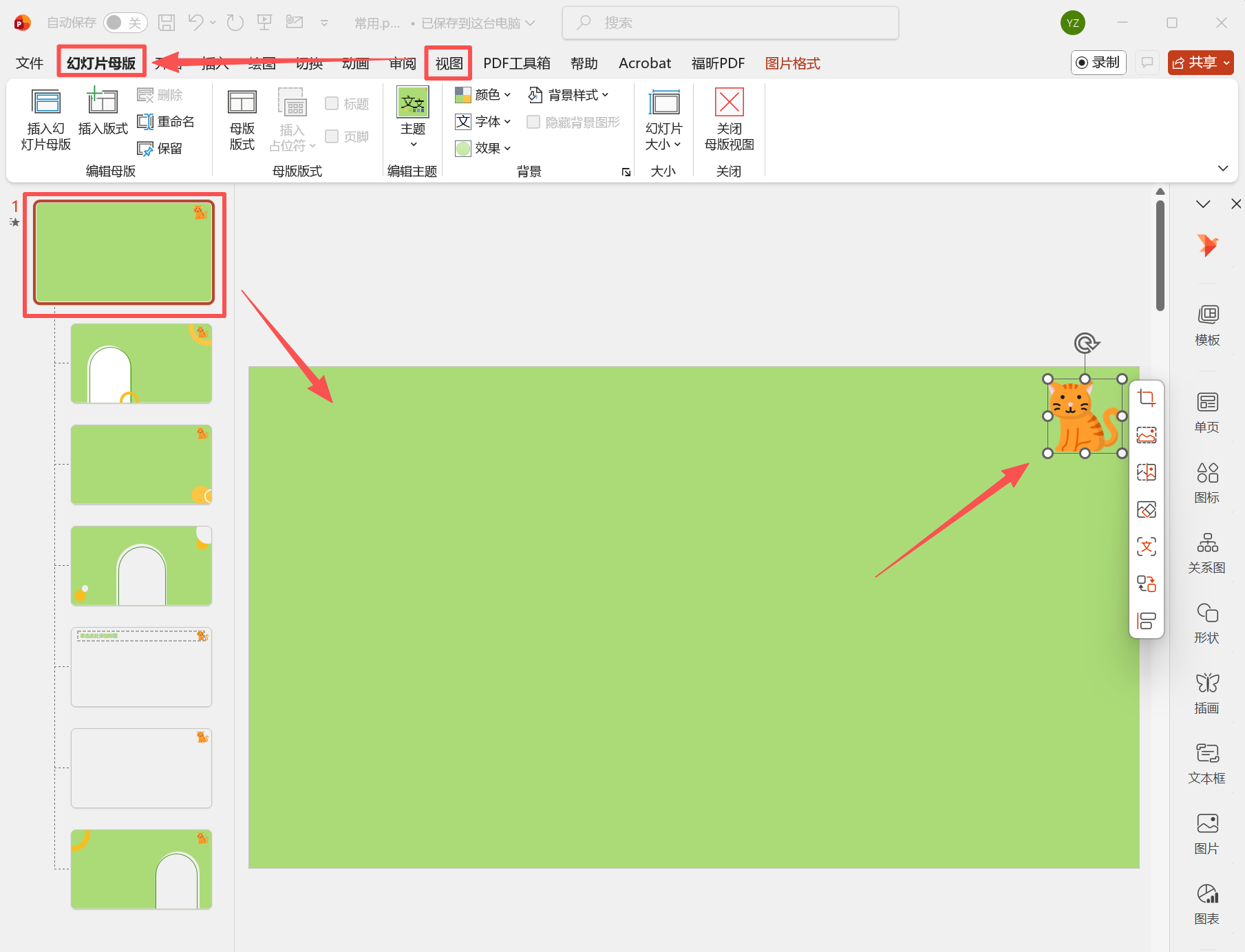
打開PPT文件,點擊【視圖】-【幻燈片母版】,在左側選中最上面的母版,然後選中頁面中需要刪除的相同圖片,進行刪除,然後關閉母版視圖。 整份PPT所有頁面的相同圖片一次性消失。
三、使用VBA批量刪除特定文件名的圖片
推薦指數:★★★☆☆
優點:可以一鍵批量刪除PPT中所有相同圖片,無需手動操作;可根據用戶需求,靈活制定規則,選擇刪除所有相同名稱的圖片,或者刪除特定尺寸、位置的圖片。
缺點:操作相對複雜,尤其是不了解代碼和腳本的人,容易出錯。
操作步驟:
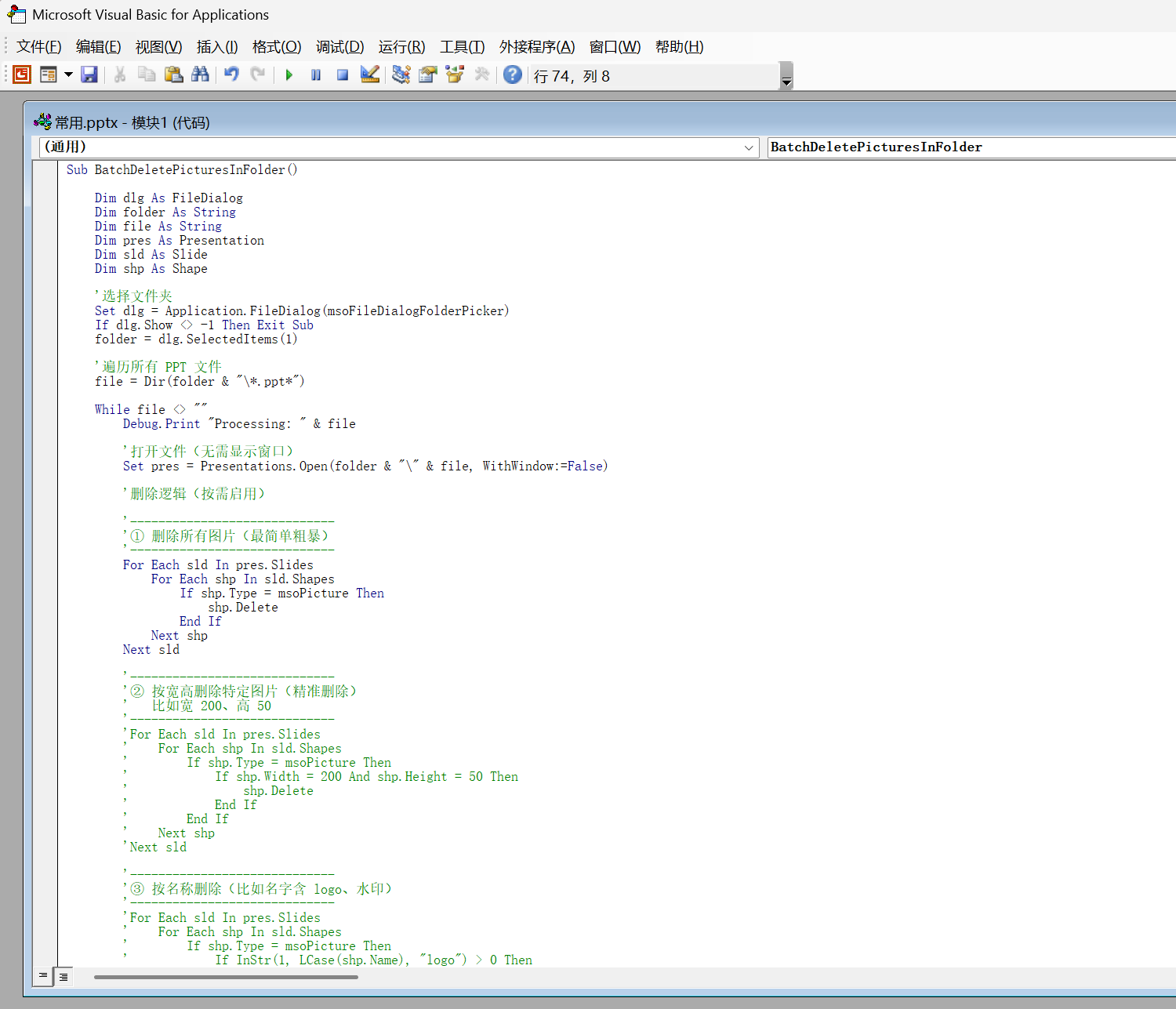
1、打開PPT,按【Alt F11】打開VBA編輯器,點擊【插入】-【模塊】,粘貼宏代碼。
2、按F5運行宏腳本,選擇需要批量處理的PPT文件夾,它就會自動處理所有PPT。