Heic是蘋果公司開發的一種圖像存儲格式,常見於iPhone、iPad以及部分Android手機拍攝的照片。 從兼容性來說,heic格式不如jpg格式,所以經常需要轉換圖片格式。 本文就來教大家如何將heic格式的照片批量轉換成jpg格式,這5種方法簡單又好用,能幫大家一鍵輕鬆轉換,趕緊試試看吧!
哪些情況下要將heic圖片轉成jpg格式
1、jpg是一種更通用、兼容性更好的圖片格式,很多舊系統沒有heic解碼組件,所以無法打開heic格式的圖片。 而jpg在任何設備或系統上都能正常打開。
2、很多的平台不支持上傳heic格式的照片,比如公司的OA系統、電商後台或者某些社交平台等等。 必須要將heic照片轉成jpg格式才能順利上傳。
3、如果我們要在Office文檔裡插入圖片,heic格式會導致舊版的Office無法識別,出現不兼容的問題,需要轉成jpg格式才能正常插入和顯示。
4、一些老舊的手機不支持heic格式,要發送jpg圖片才能正常打開查看。
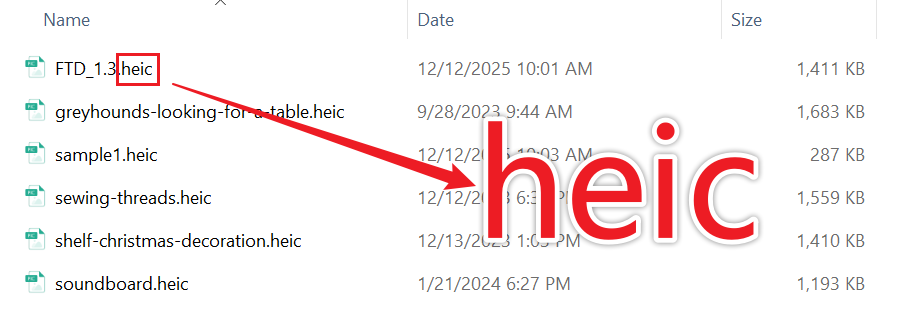
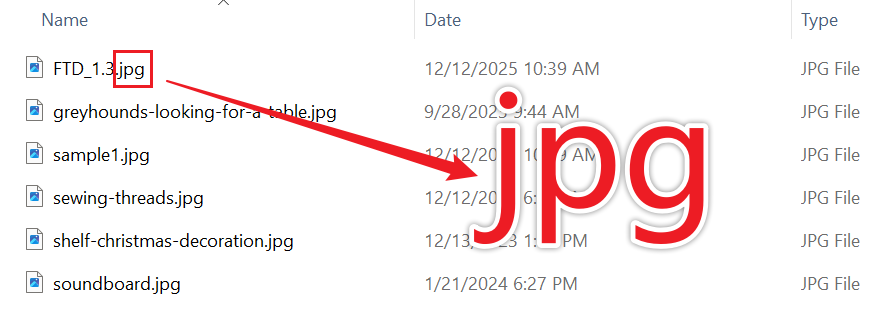
Heic格式批量轉換為jpg的效果預覽
處理前:
處理後:
方法1:使用核爍文檔批量處理工具
推薦指數:★★★★★
優點:
- 支持批量轉換,能夠一次性將幾萬張heic照片轉換成jpg格式,完全無需手動操作。
- 支持將png、webp、bmp、psd、raw等各種圖片格式批量轉換成jpg。
- 轉換速度快,數千張圖片同時轉換都不易卡頓,文件不出電腦,保證隱私安全。
缺點:
- 需要在電腦上安裝。
操作步驟:
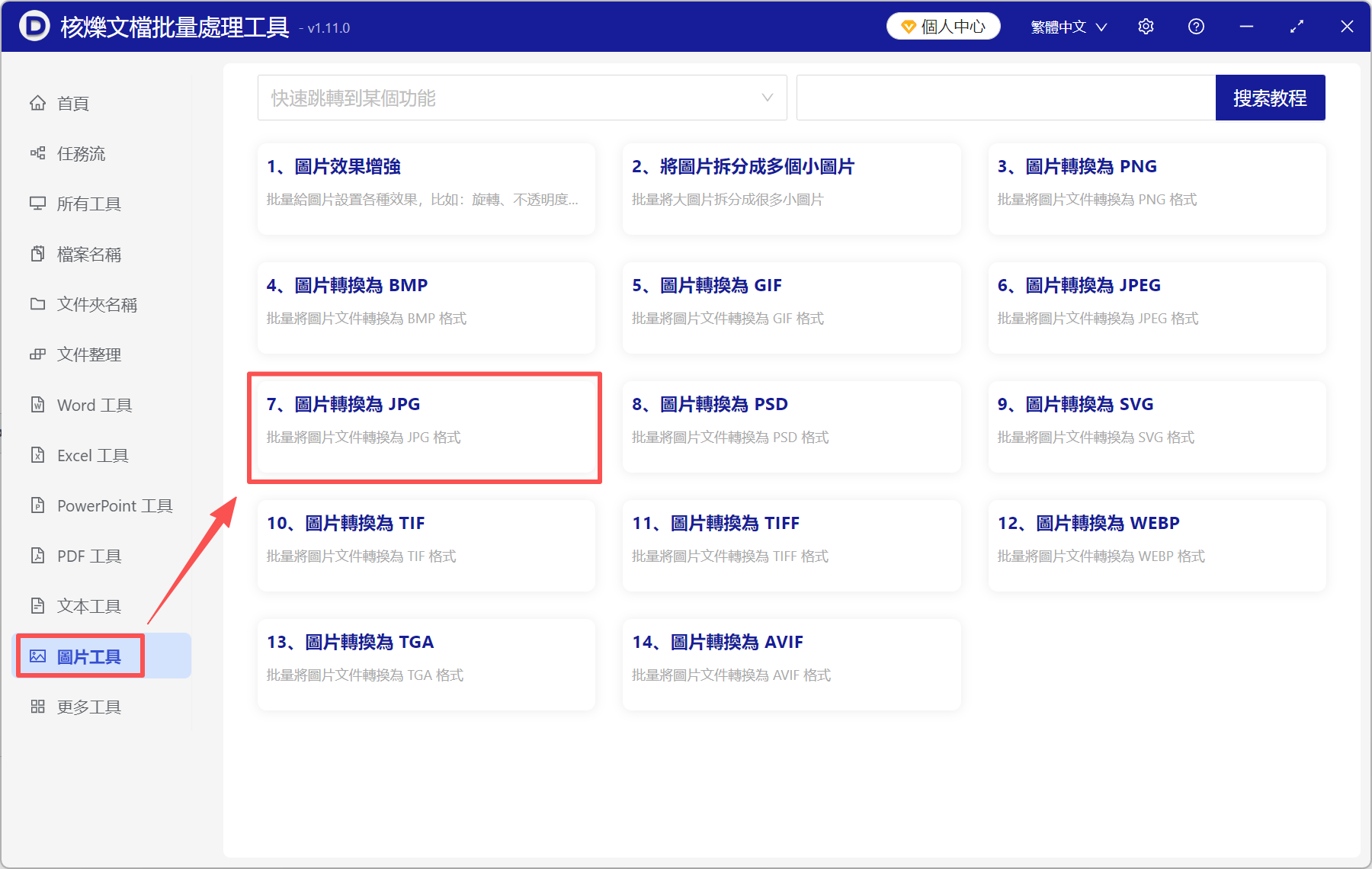
1、打開核爍文檔批量處理工具,選擇圖片工具→圖片轉換為JPG。
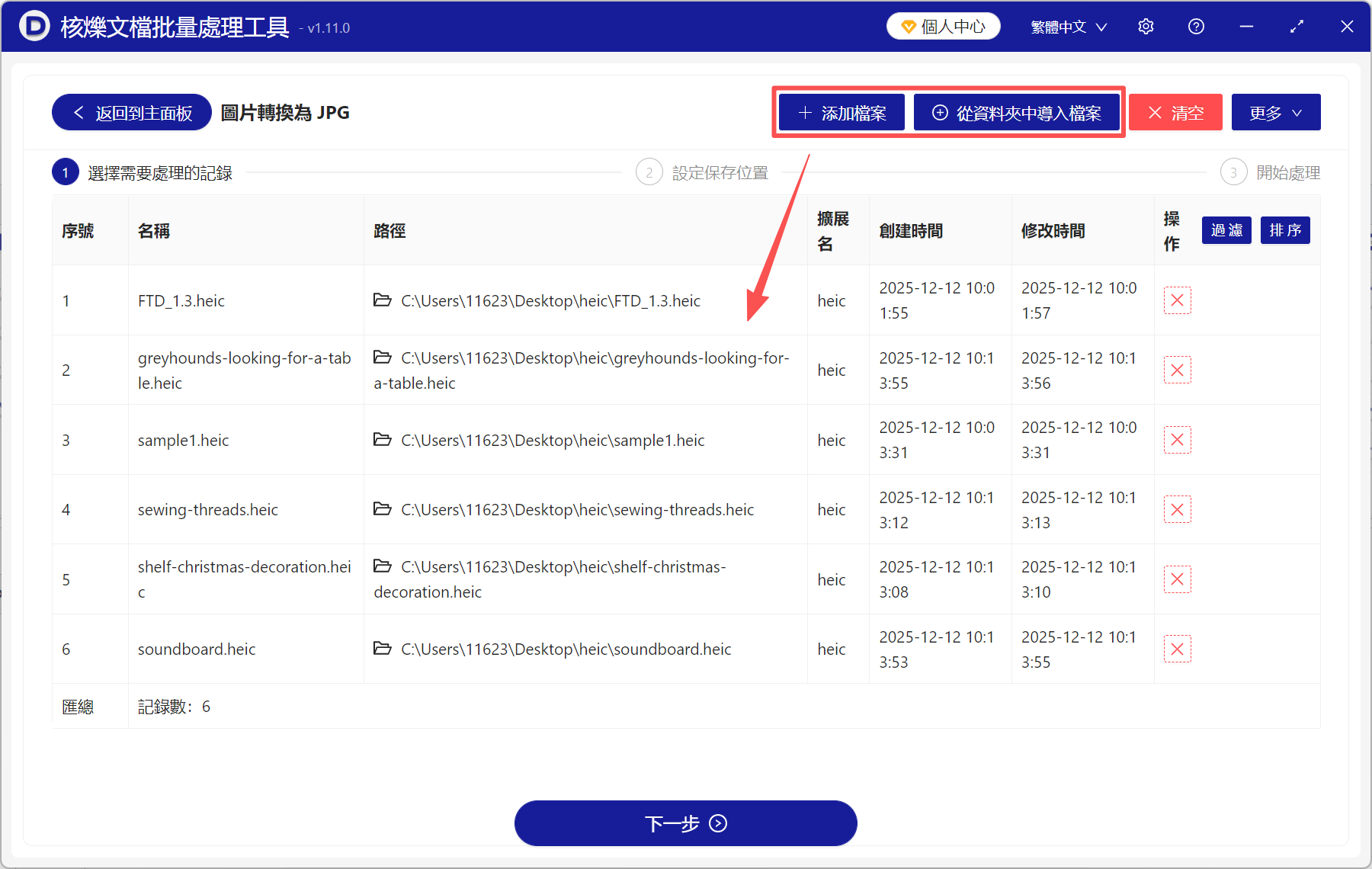
2、點添加文件或從文件夾中導入文件,將所有heic照片添加進來,也可以直接拖放。
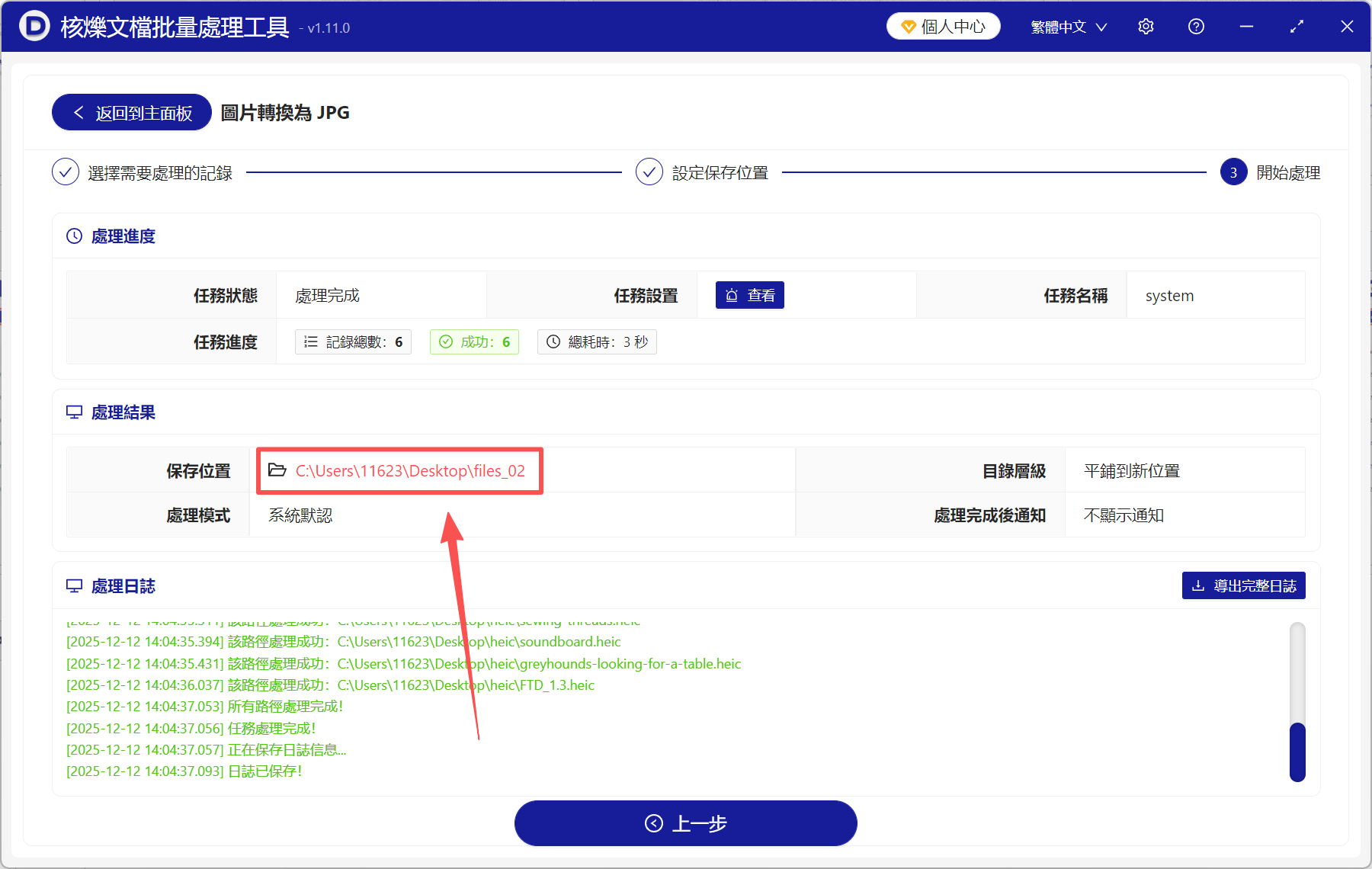
3、處理完成後,直接點保存位置查看,所有heic格式的圖片都成功轉換成jpg格式了。
方法2:使用畫圖工具另存為jpg
推薦指數:★★★☆☆
優點:
- 無需安裝其它工具,系統自帶的畫圖工具就可以直接轉換,操作更方便。
- 操作簡單穩定,適合電腦小白,只需一兩步就能快速完成轉換。
- 轉換後的jpg兼容性好,可用於各種軟件、平台和設備。
缺點:
- 不支持批量轉換,只能手動一張張打開圖片然後另存為jpg格式。
操作步驟:
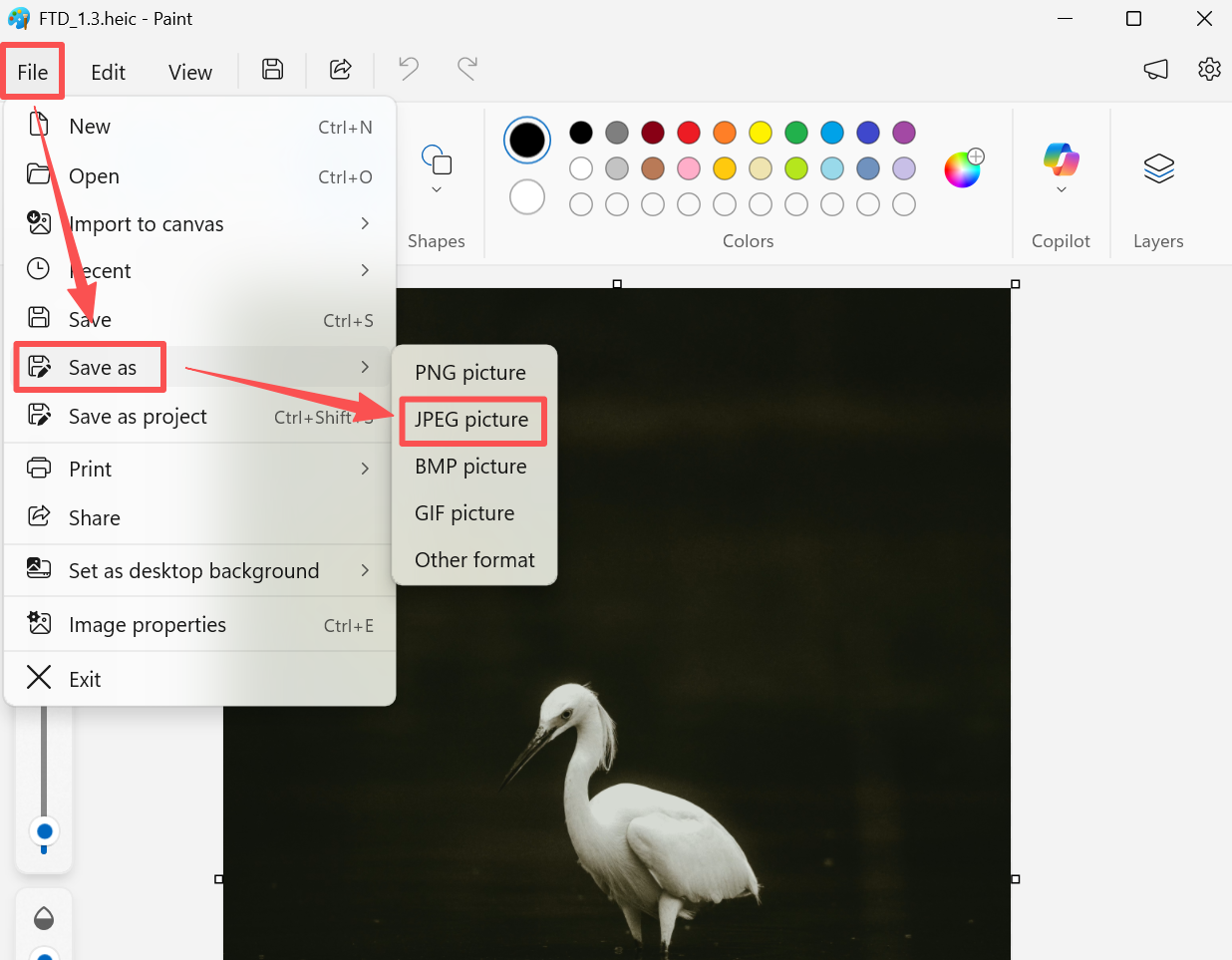
選中要轉換的heic圖片,右鍵→打開方式→畫圖,點擊文件→另存為,選擇JPEG格式即可。
方法3:使用在線圖片轉換格式工具
推薦指數:★★★★☆
優點:
- 不需要下載安裝,直接打開瀏覽器搜索在線工具就能轉換,選擇性多。
- 支持批量轉換,能夠一次性上傳大量heic照片,然後轉換成jpg格式。
- 轉換形式多,可以將heic照片轉換成jpg、png、webp等多種格式。
缺點:
- 需要上傳照片到第三方服務器,容易洩露隱私。
- 很依賴網絡,圖片數量很多或者文件體積比較大的情況下,轉換速度很慢甚至轉換失敗。
操作步驟(以iloveimg為例):
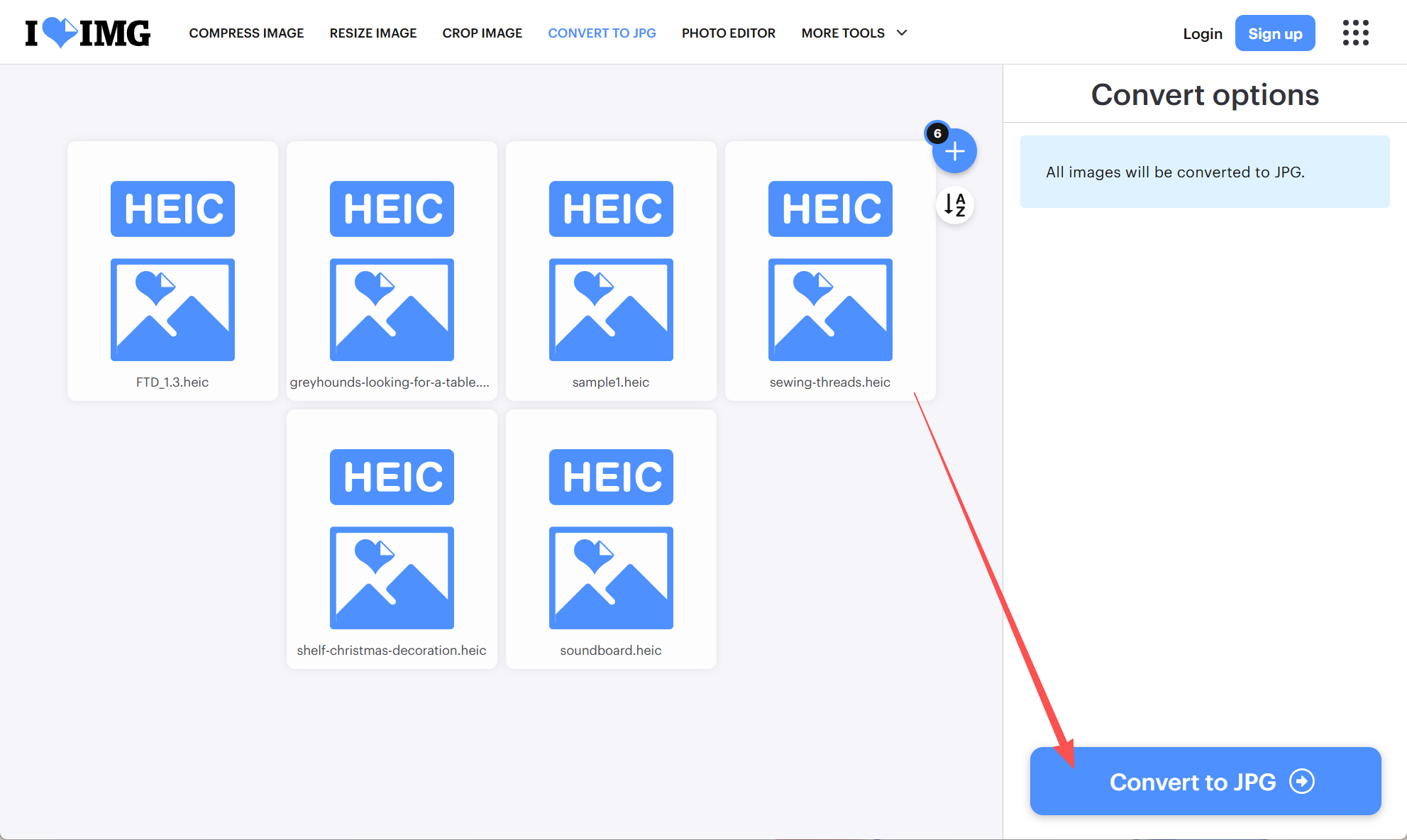
打開iloveimg,選擇轉換為JPG格式,上傳需要轉換的heic圖片,點擊轉換就可以了。
方法4:Mac系統自帶的批量轉換
推薦指數:★★★☆☆
優點:
- 無需安裝任何軟件,mac原生支持heic和批量導出為jpg的功能。
- 支持批量轉換,幾十上百張照片都能一次性全部導出為jpg格式。
- 轉換速度快、穩定性好。
缺點:
- 只有Mac系統能用,圖片數量特別多時會變慢或卡頓。
操作步驟:
全選heic照片,右鍵→打開方式→預覽,預覽中全選,選擇文件→導出選定圖像,選擇jpeg格式導出就可以了。
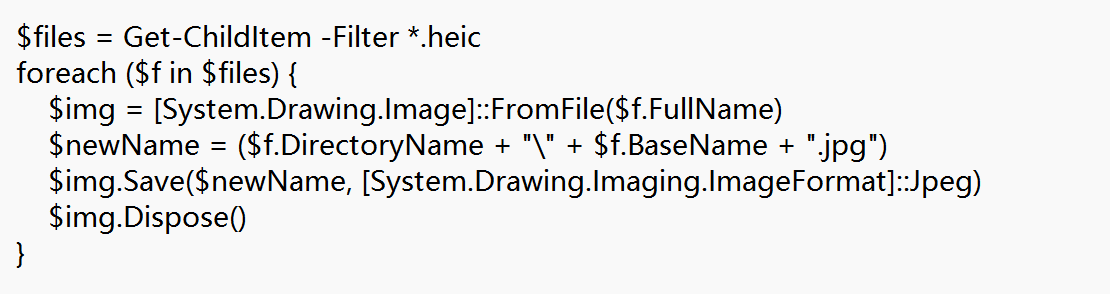
方法5:使用PowerShell命令一鍵批量轉換
推薦指數:★★☆☆☆
優點:
- 可一次性轉換大量heic圖片,適合批量轉換、自動化任務。
- 靈活性高,可以和其它操作一併完成,比如修改文件名、文件分類等等。
缺點:
- 電腦上必須安裝HEVC HEIF插件,否則PowerShell無法讀取heic。
- 比起其它直接轉換的工具,上手難度較大,不適合新手小白使用。
操作步驟:
1、先將所有要轉換的heic圖片放到同一個文件夾里。 然後打開記事本,輸入命令,將文件保存為.ps1格式,比如convert.ps1。
2、將這個腳本文件放到目標文件夾里,右鍵→使用PowerShell運行,即可轉換成功。
注意:使用PowerShell腳本轉換heic圖片格式,必須要在電腦上安裝HEVC HEIF插件。