Word 文件中常常會因為格式不一致、內容合併或是其它來源粘貼而留存大量多餘的空白行,這些沒有內容的空白行不僅會破壞原本文檔的整體連貫和視覺美觀,還會影響文本的結構以及頁數的統計。 一般我們需要刪除這些空白行,只能打開文件一行一行去按刪除鍵刪除或的使用從查找替換功能進行刪除,假如有幾十個、幾百個 Word 中都存在著多餘的空白行,我們再去一個文件一個文件打開刪除將會耗費我們大量的時間,同時也失去了工作的效率。
這裡教給大家一個方法,通過高效的批量處理方法,能夠一次性對指定的 Word 文檔快速清理,精準識別並且刪除所有無內容的空白行,讓文檔恢復整潔和專業的排版,極大幅度提升我們的工作效率和文檔的整體質量。
什麼時候要批量刪除多個 Doc、docx 文件內多餘的空白行?
文件來源不一致
整理 Doc、docx 文件的時候會發現文檔裡出現很多的空白行,有些是他人發來的版本,有些是從網頁或 PDF 中複製來的內容,不同的來源會帶入不同的格式。 結果就是每一份文件看起來都不一樣,有的段落之間隔著好幾行空白,若不批量刪除,這些文檔在排版、審閱時就會顯得雜亂無章,失去了專業性。
文檔轉換生成
大多時候不是人為插入的空白行,而是軟件在轉換文件格式的時候自動生成,比如 PDF 轉 Word、系統導出等。 手動刪除起來特別浪費時間,這種情況下就需要一次性清理這些沒有意義的空白行。
避免排版混亂
文檔的內容空白行太多,不僅會影響閱讀,還會讓後續對文檔的排版變得異常困難,目錄生成不準確、段落編號錯亂、打印不整齊等一系列的問題。 其次多餘空白行會直接拉低文章整體的質量,批量刪除這些空行,能夠讓文件格式統一、內容緊湊、結構清晰,讓整個文檔更順暢。
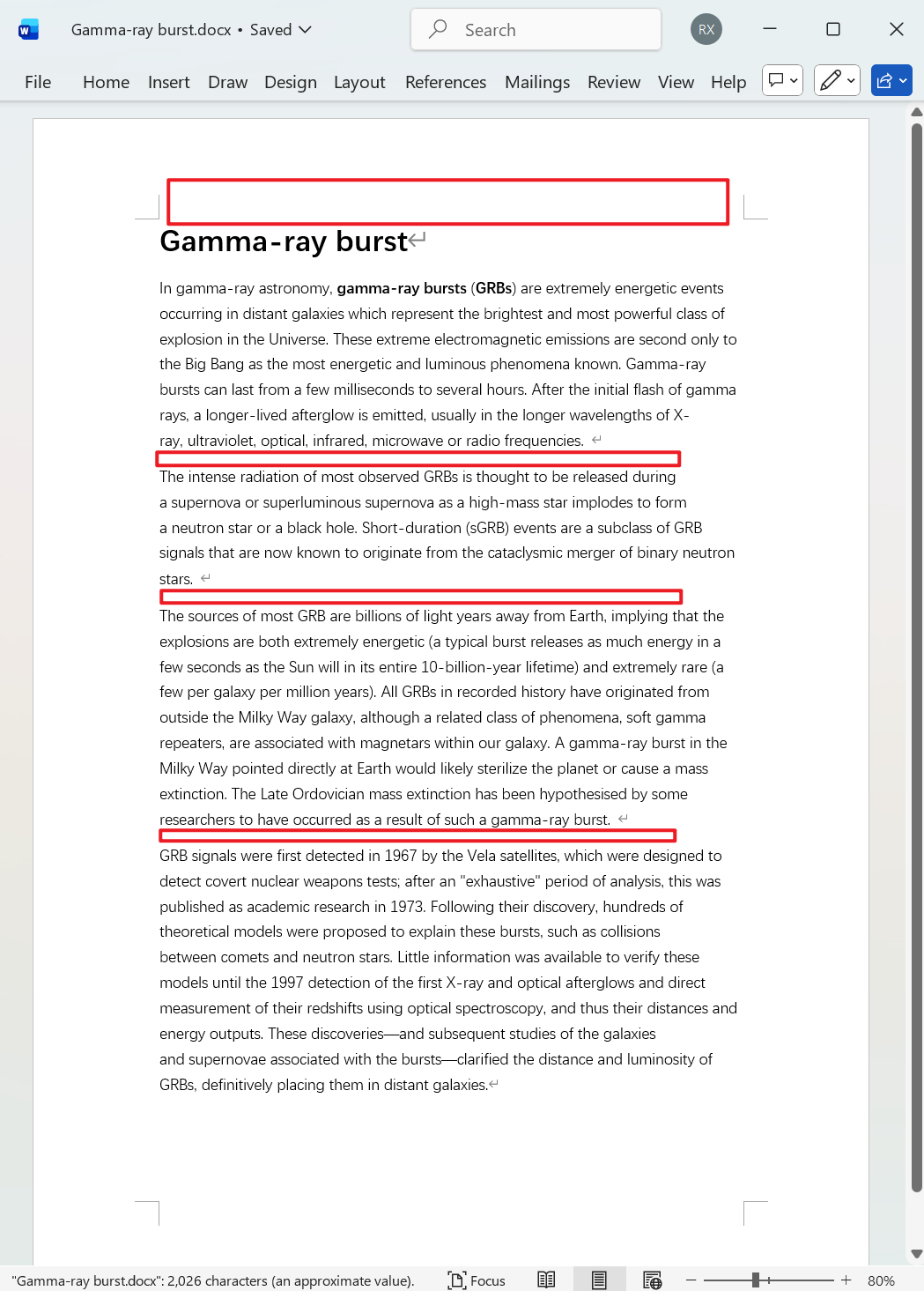
批量刪除 Word 文件中所有空白行的效果預覽
處理前:

處理後:
批量刪除 Doc、docx 文件中所有多餘空白行的操作步驟
1、打開【核爍文檔批量處理工具】,選擇【Word 工具】-【刪除 Word 中的空白】。

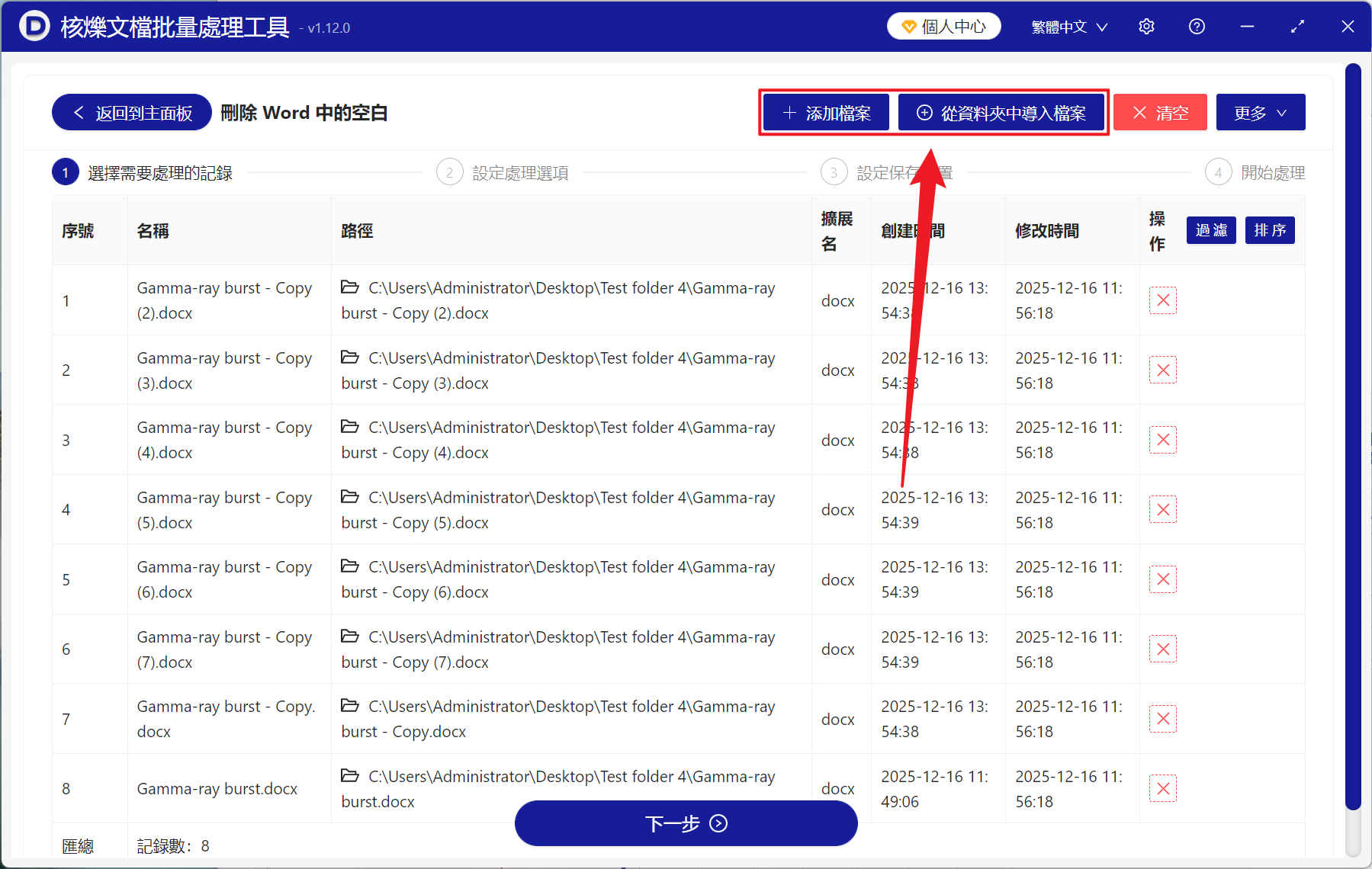
2、在【添加文件】或【從文件夾中導入文件】中選擇一個方式將需要刪除空白行的 Word 添加,也可以將文件直接拖入下方導入,然後點擊下一步。
3、進入設置選項頁面,範圍下方勾選【全部】或【主體正文】,若頁眉或頁腳也存在空白行,同樣也可以勾選,操作下方勾選【刪除所有空白行】,最後點擊下一步。 進入保存界面,點擊瀏覽,選擇好新文件的保存位置。

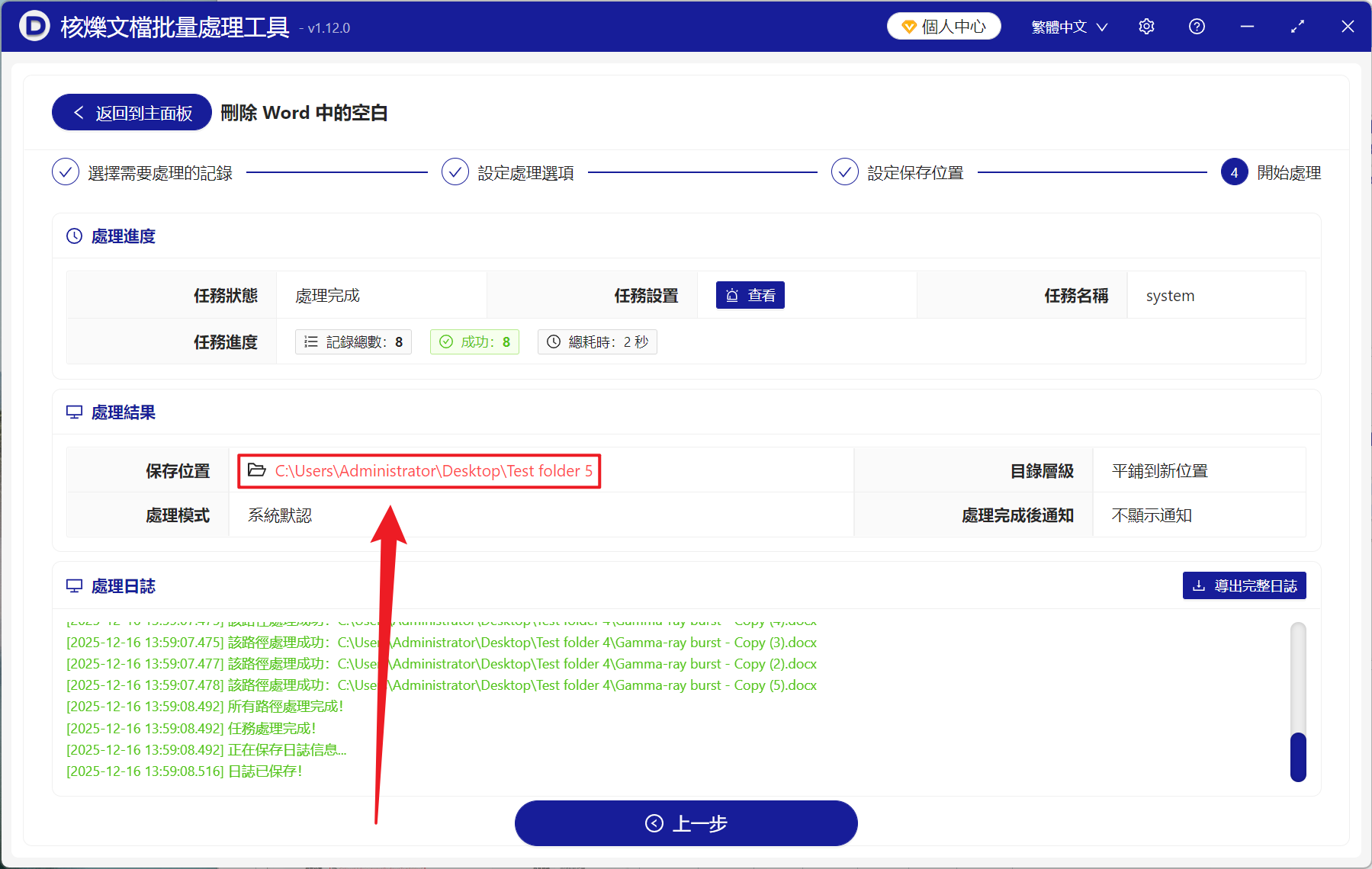
4、等待一會兒處理結束,點擊路徑打開新保存 Word 的文件夾,就可以看到排版乾淨、內容連貫的文檔了。