日常工作中,我們經常需要將PDF文件轉成TXT文本文檔,在文件數量非常多的情況下,手動逐一轉換效率低下。 下面分享4種PDF批量轉TXT的方法:核爍文檔批量處理工具、Adobe Acrobat DC、Google Drive、cloudconvert。 並詳細介紹每種方法的優缺點及操作步驟,大家可以對比之後選擇其中一種方法來操作。
哪些情況下要將PDF轉成TXT純文本
1、我們只需要PDF文件里的內容,比如查資料、做筆記、寫總結等,不需要文檔排版。 這種情況下,將PDF轉成TXT純文本,可以直接提取文字內容,沒有樣式干擾。
2、圖片型的PDF要提取文件內容,需要將圖片裡的文字轉成可編輯的文字。 如果是轉成文字型的PDF,極易格式混亂,因此最好是直接轉成TXT純文本,更方便提取文字。
3、我們要將PDF文件中的內容交給程序或腳本處理,程序只識別純文本文件,比如TXT、CSV、JSON等等,這種情況下也要將PDF批量轉成純文本。
PDF轉換為TXT文本文檔的效果預覽
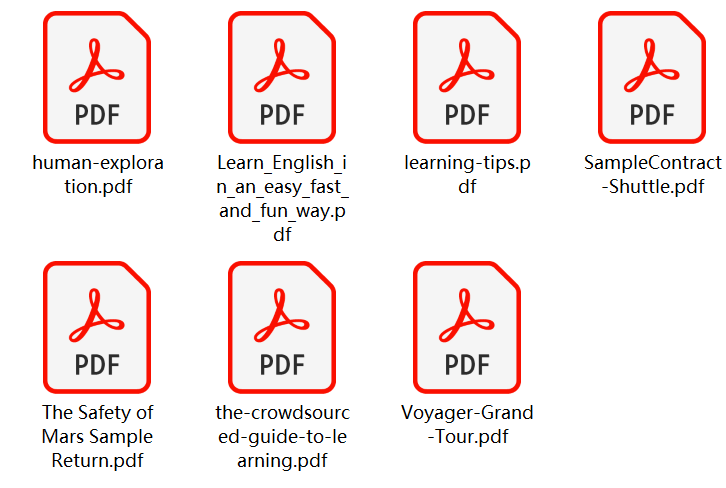
處理前:
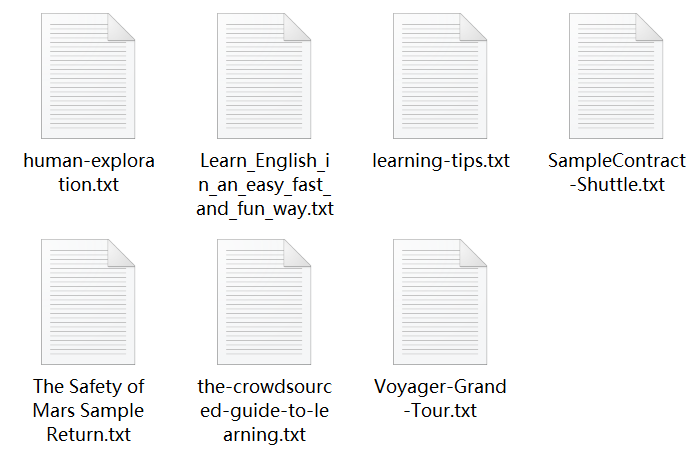
處理後:
方法1:核爍文檔批量處理工具
推薦指數:★★★★★
優點:
支持批量處理,並且轉換速度快,幾百個PDF文件全部轉成TXT,也只需要幾分鐘。
文件只在自己電腦裡完成轉換,不需要上傳到第三方服務器,保密性強。
操作非常簡單,只需要打開工具、添加文件,就能完成轉換,沒有任何難度,零門檻。
缺點:
需要在電腦上安裝;只支持Windows系統。
操作步驟:
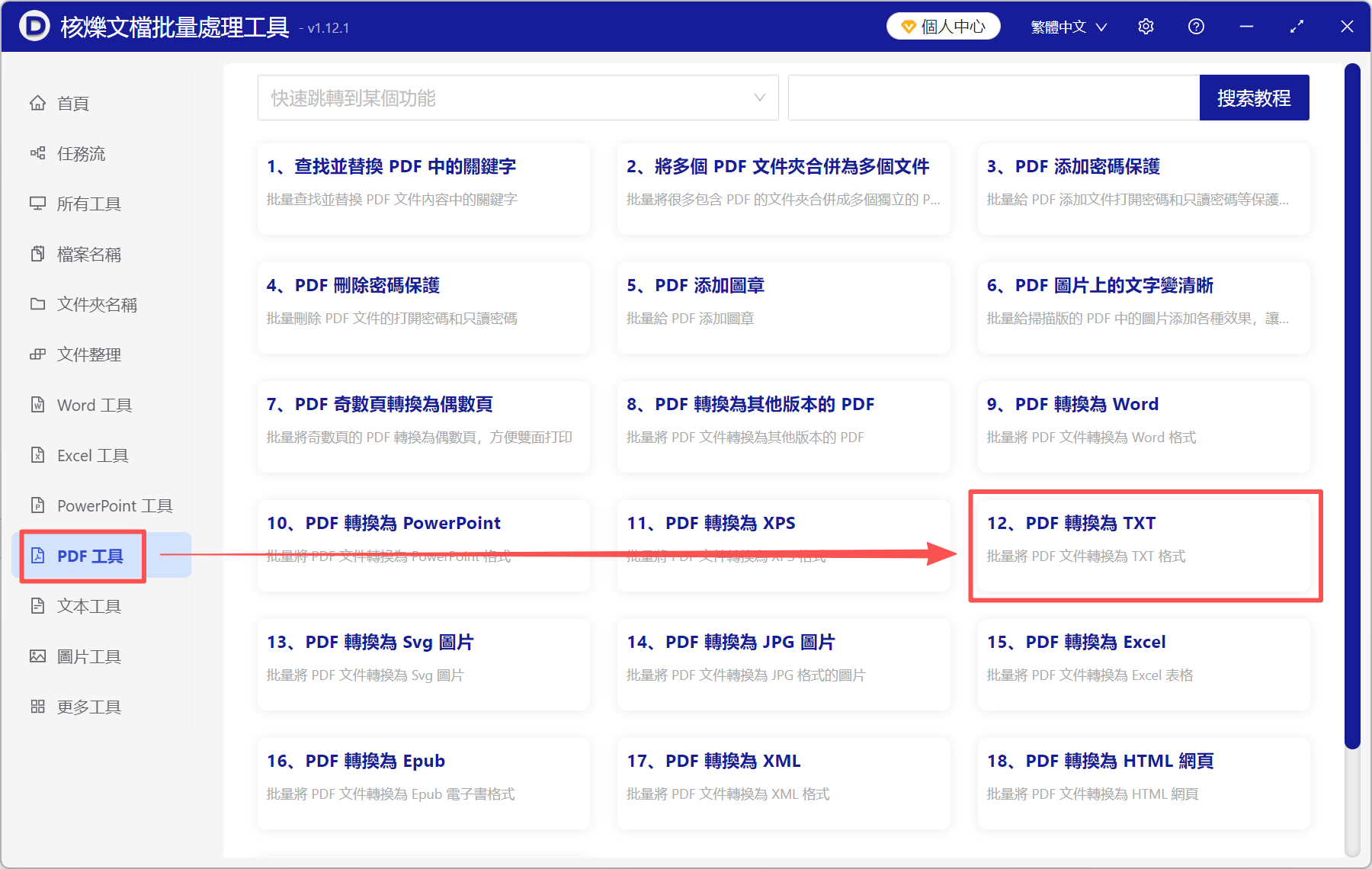
1、打開【核爍文檔批量處理工具】,選擇【PDF工具】-【PDF轉換為TXT】。
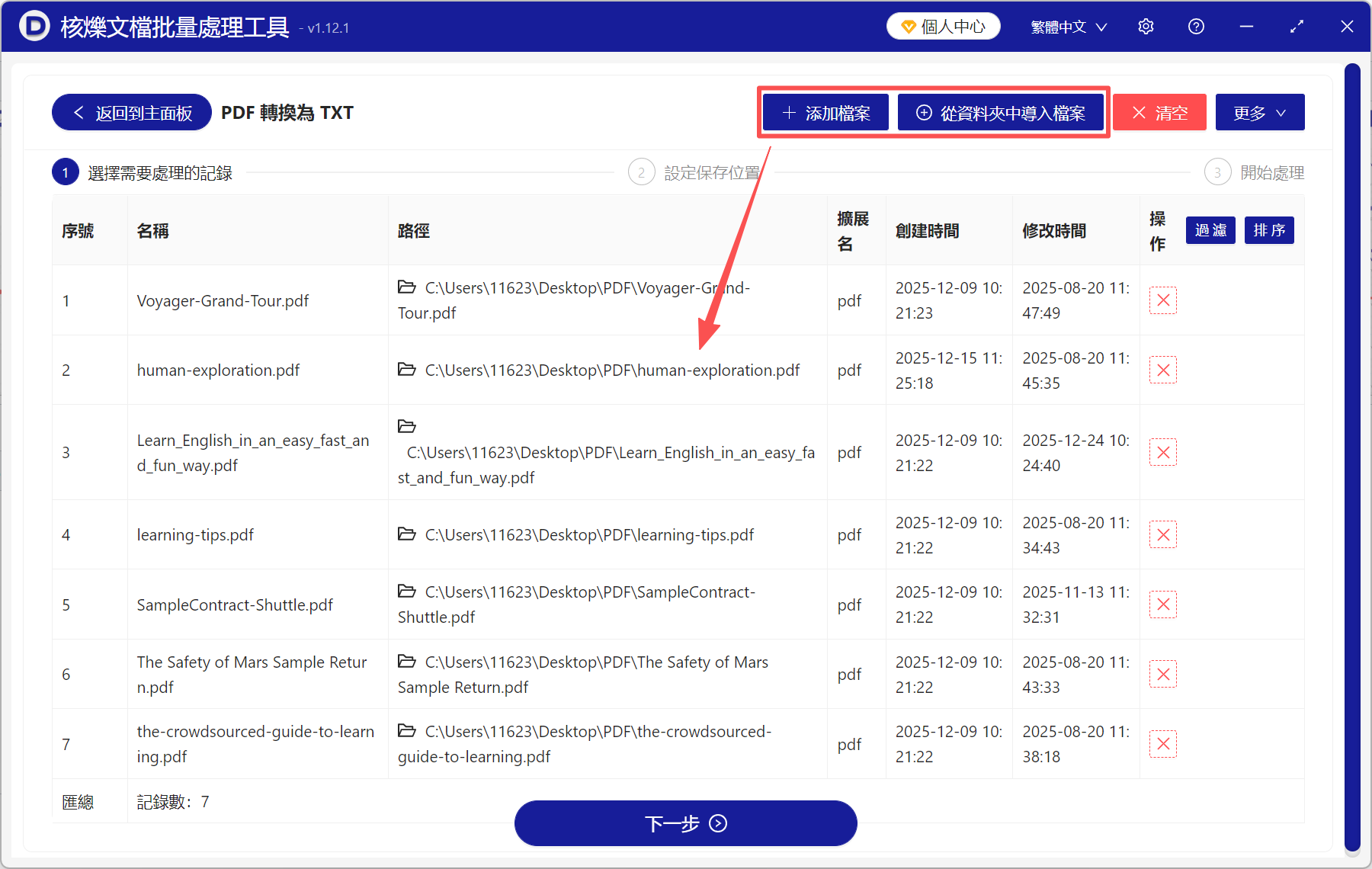
2、導入所有需要轉換的PDF文件。 三種導入方式任選其一:添加文件、從文件夾中導入文件、直接拖拽。
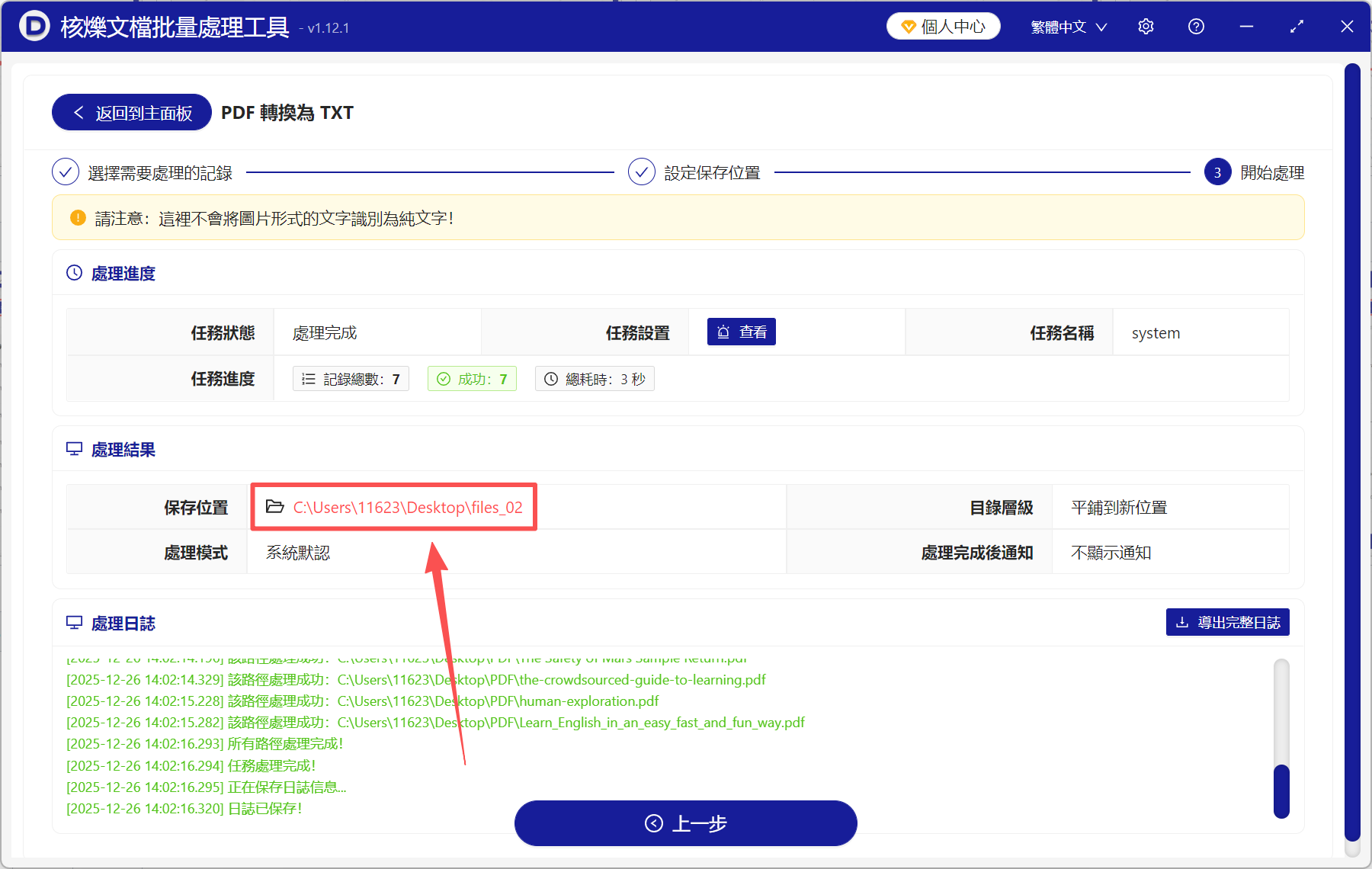
3、轉換完成後,直接點擊保存位置查看,所有PDF都轉成了TXT文本文檔。
方法2:Adobe Acrobat DC
推薦指數:★★★★☆
優點:
操作簡單,只需要打開PDF,選擇導出為TXT純文本,就能快速完成格式轉換。
支持OCR識別,掃描版的PDF能夠轉成文字版的PDF,並導出為TXT格式。
轉換準確率高,中文和英文都非常穩定,不容易出現亂碼的情況。
缺點:
安裝包大,占內存,不夠輕便;如果只是將PDF轉成TXT,不值得專門下載。
操作步驟:
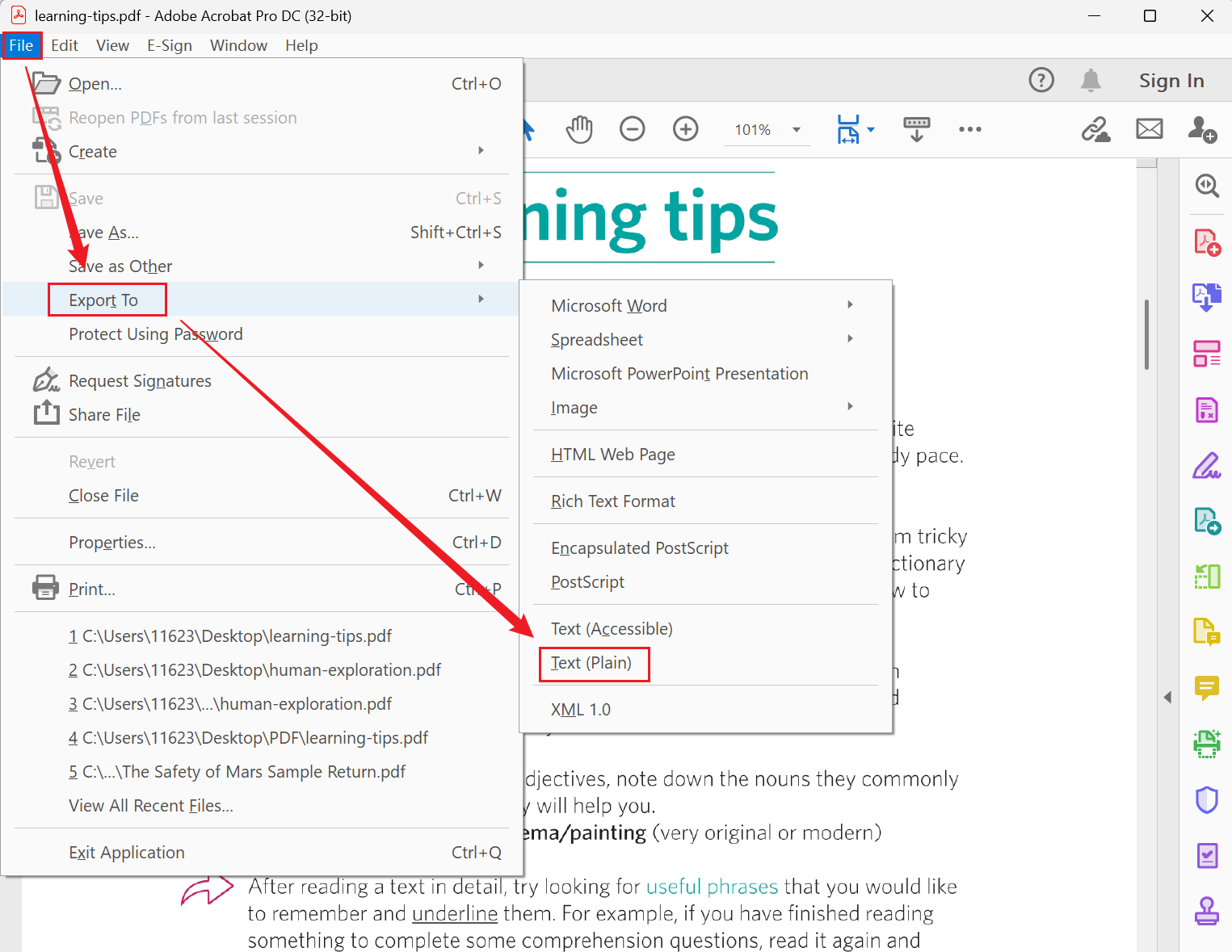
用【Adobe Acrobat DC】打開PDF文件,選擇【文件】-【導出到】-【純文本】。
方法3:Google Drive
推薦指數:★★★☆☆
優點:
主要針對掃描版PDF,能夠將圖片型PDF自動轉成文字型,並提取裡面的文字內容。
不需要下載安裝,也不需要懂OCR識別,只要用Google文檔打開PDF,就能自動完成。
不限使用次數,沒有水印、不鎖功能,對普通用戶來說非常友好。
缺點:
不是自動轉換,需要手動複製文字並粘貼到TXT里;需要將文件上傳到Google 服務器。
操作步驟:
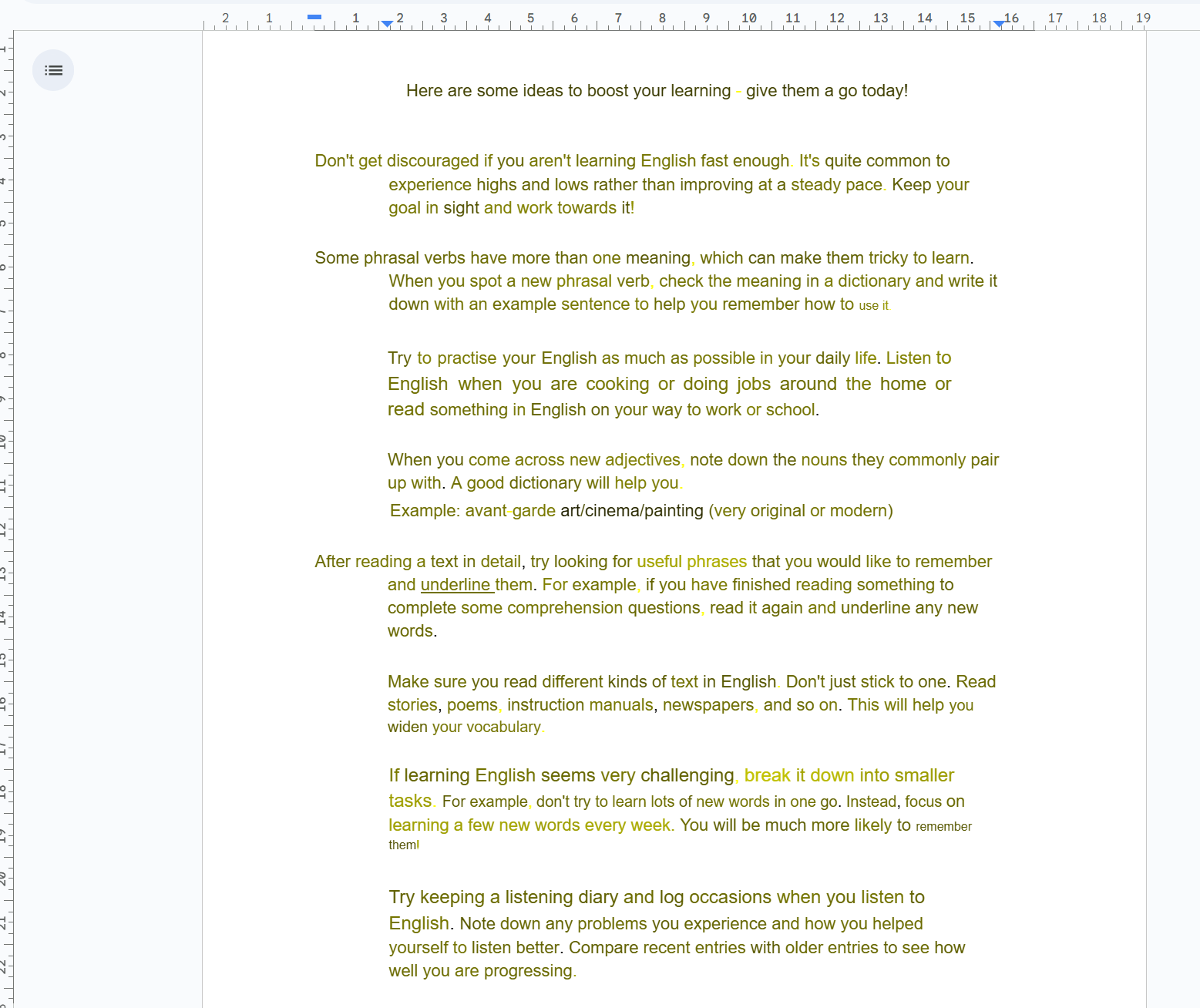
打開Google Drive,上傳PDF文件,點擊【用Google文檔打開】。 複製文字並粘貼到TXT里。
方法4:cloudconvert在線工具
推薦指數:★★★☆☆
優點:
無需下載安裝,只需要用瀏覽器搜索cloudconvert,就可以直接打開使用。
操作步驟簡單,上傳文件之後,選擇轉換格式,就能快速完成轉換,新手也能輕鬆搞定。
所有操作系統都能使用。
缺點:
需要將文件上傳到第三方服務器,不適合內部資料或敏感文件。
操作步驟:
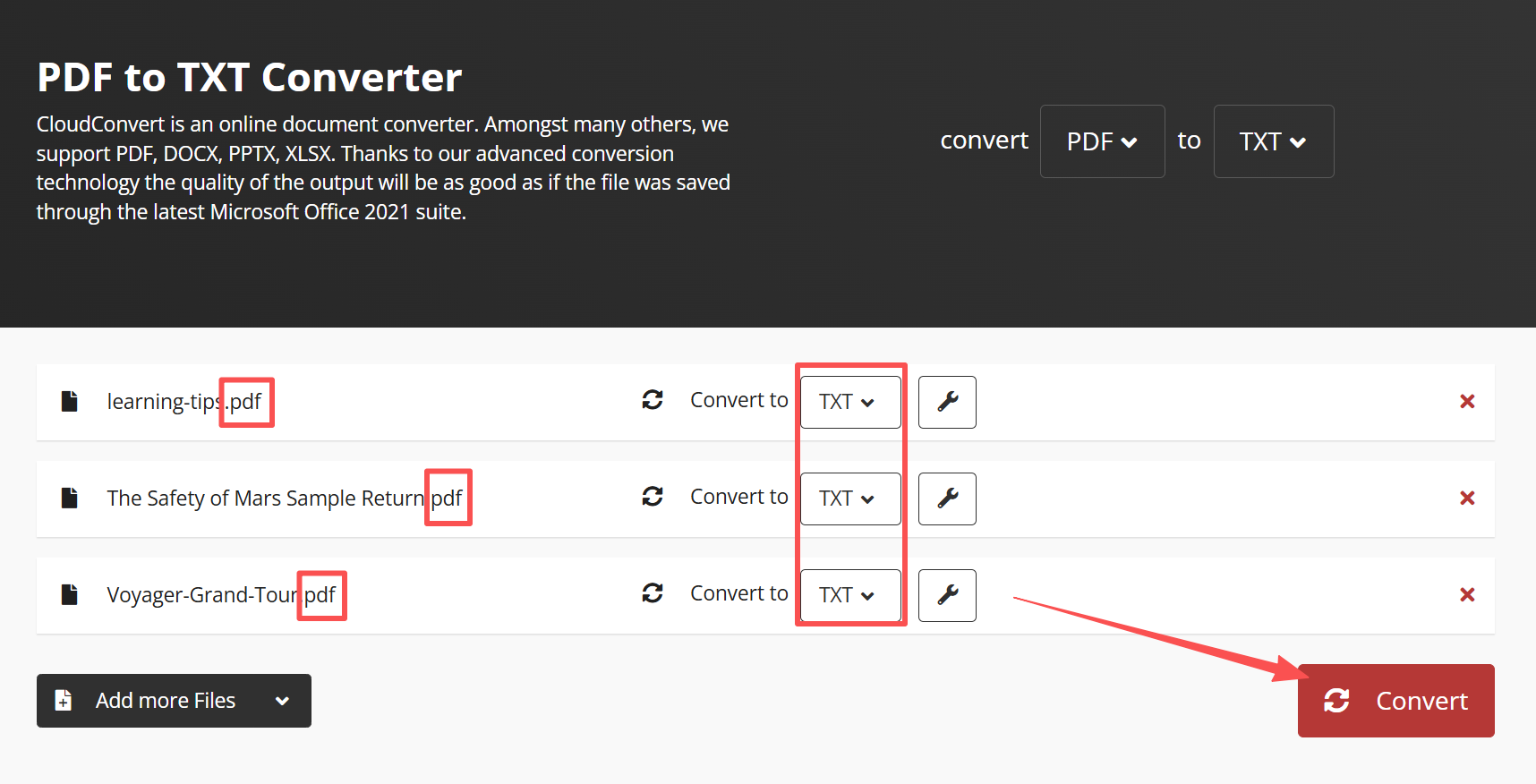
打開cloudconvert,點擊【選擇文件】上傳需要轉換的PDF,轉換格式選擇【TXT】,最後點擊【轉換】即可。