你是否曾被電腦里成百上千個雜亂無章的文件夾搞到頭大? 項目版本迭代,需要給「項目A_v1」、「項目A_v2」…… 手動加上日期後綴;或者只是單純想給一堆資料文件夾批量加後綴,以便快速分類識別。 手動操作不僅耗時費力,還極易出錯。 文件夾太多如何統一加前後綴,這個看似不起眼的小事,往往成了拖慢工作節奏的隱形殺手。 今天我們就來聚焦這個高頻卻常被忽視的痛點-文件夾名添加後綴,看看如何通過一款高效工具,實現秒級、精準、批量的文件夾命名管理。
為什麼需要給文件夾名批量加後綴
1、版本管理與歸檔:一個項目會有多個版本(初稿、修改稿、終稿),為文件夾添加後綴如「_v1.0」、「_終版」、「_202510審核」,能瞬間理清文件脈絡,避免混淆。
2、狀態標記與分類:對於待處理、處理中、已完成的工作,在文件夾後加上「_待辦」、「_進行中」、「_已完成」後綴,任務狀態一目了然,方便團隊協作和進度跟蹤。
3、來源與屬性標識:收集的資料來自不同渠道,加上「_客戶提供」、「_網絡下載」、「_內部參考」等後綴,便於追溯源頭和判斷信息權重。
4、批量整理與去重:當從不同地方合併來大量同名文件夾(如都叫「照片」)時,通過批量加後綴如「_手機拍攝」、「_家庭聚會」,可以快速區分並合併,避免覆蓋。
5、適應系統或軟件要求:有些專業軟件或同步工具對文件夾命名有特定要求,批量添加後綴可以快速讓所有文件夾符合規範,避免導入失敗。
文件夾批量加後綴的效果預覽
處理前:

處理後:
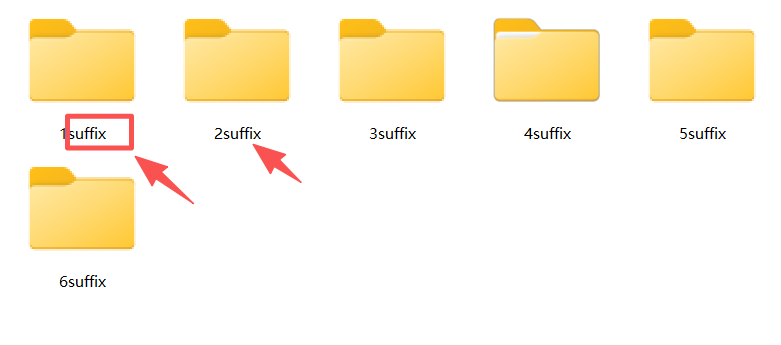
方法一:使用核爍文檔批量處理工具來給文件夾名後邊加後綴
推薦指數:★★★★★
優點:
1. 功能純粹。 界面簡潔,只有「添加前綴」和「添加後綴」兩個核心選項,無需在複雜菜單中尋找,打開即可使用。
2. 批量處理文件夾。 軟件專門處理「文件夾」對象,可輕鬆添加任意位置、層級的多個文件夾,僅對文件夾本身操作,不誤傷內部文件。
3. 直觀確認操作。 設置後綴後,操作流程包含確認環節,清晰看到選中了哪些文件夾及要添加的後綴,避免誤操作,確保結果符合預期。
4. 本地安全。 所有重命名操作均在本地操作系統底層直接完成,不依賴網絡和第三方服務,保證文檔結構和隱私安全。
缺點:
【核爍文檔批量處理工具】需要在電腦本地才能使用
操作步驟:
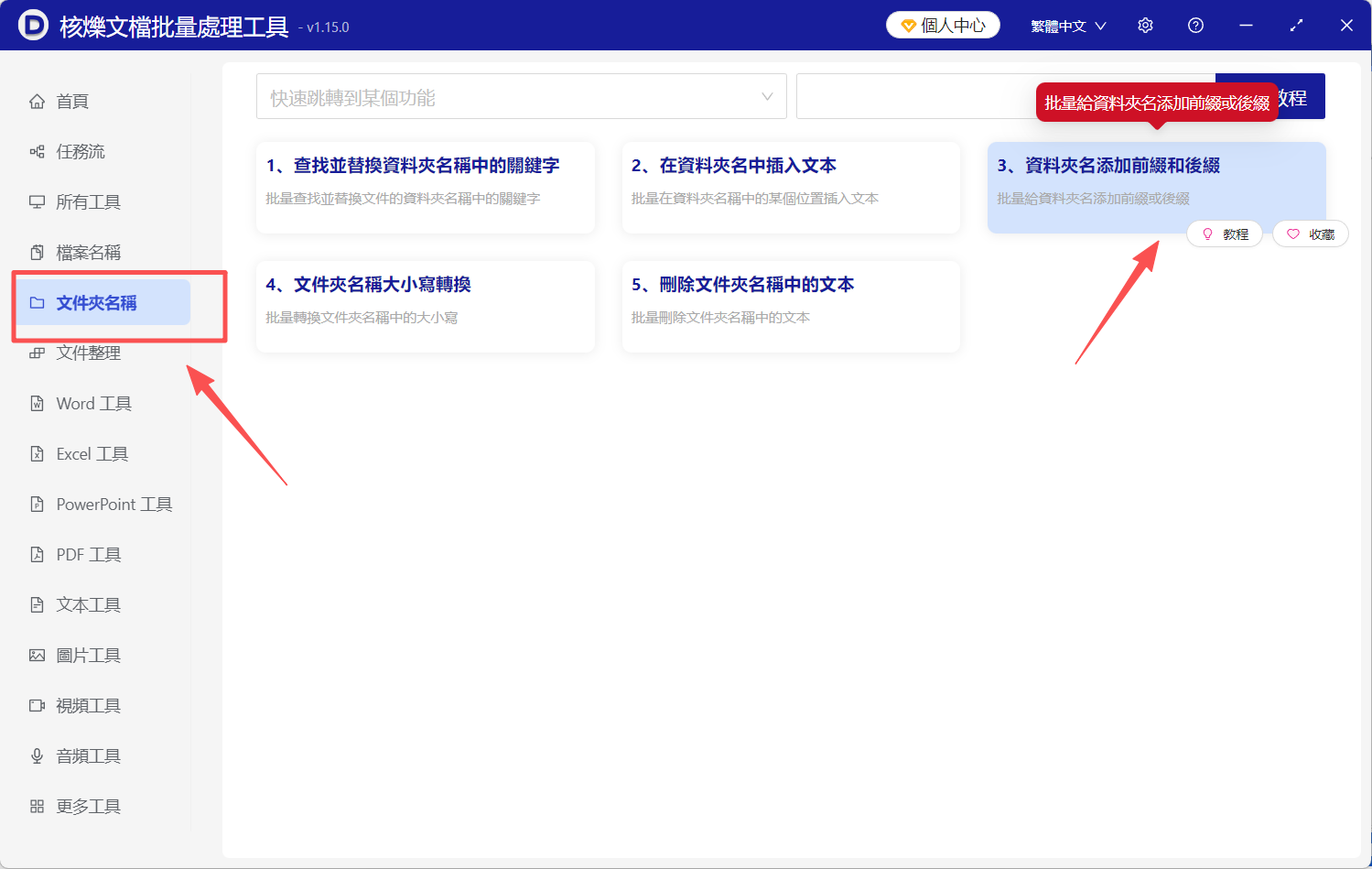
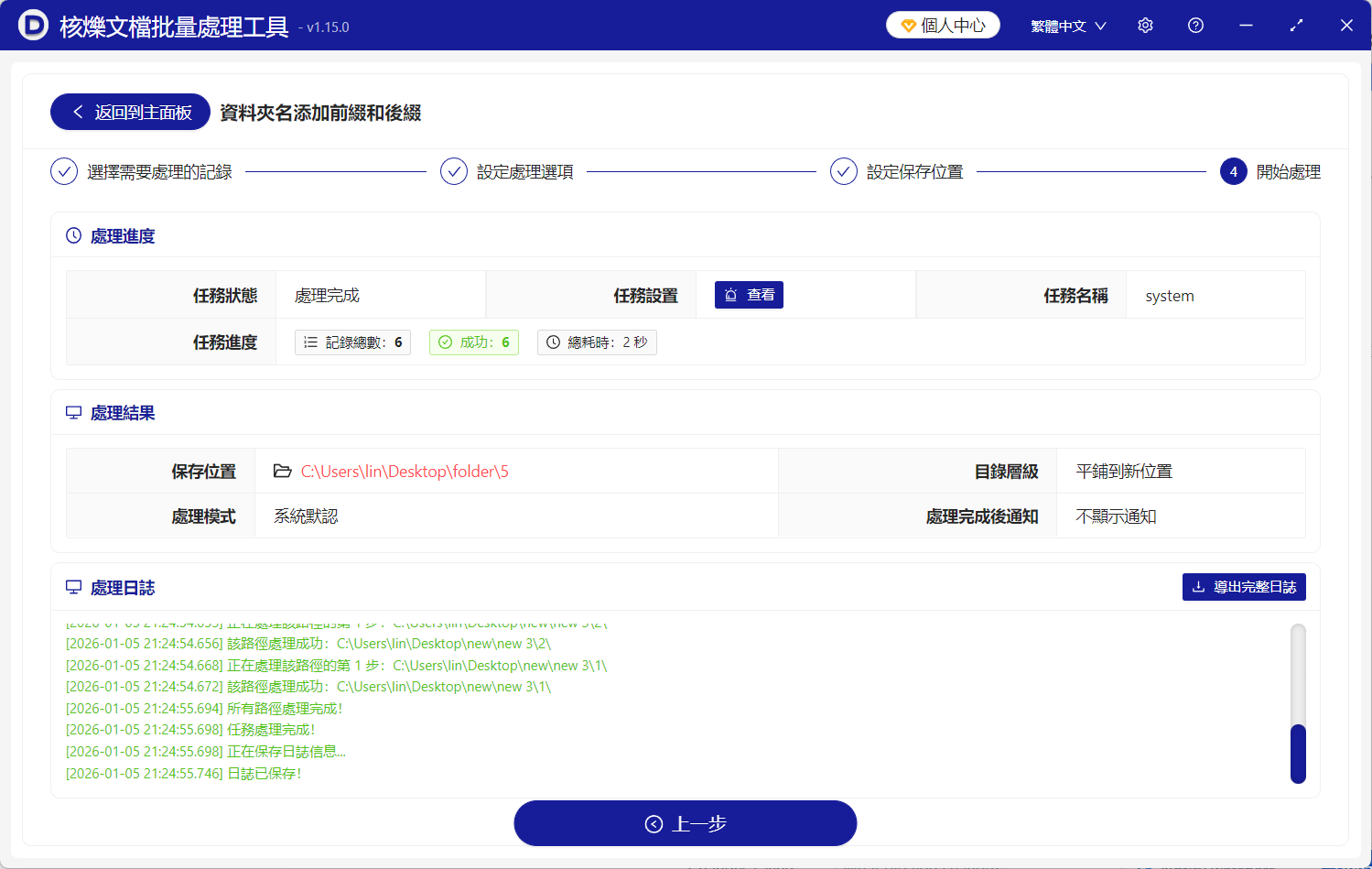
1、打開【核爍文檔批量處理工具】,在右邊選擇【文件夾名稱】,再到右邊選擇【文件夾名添加前綴和後綴】。
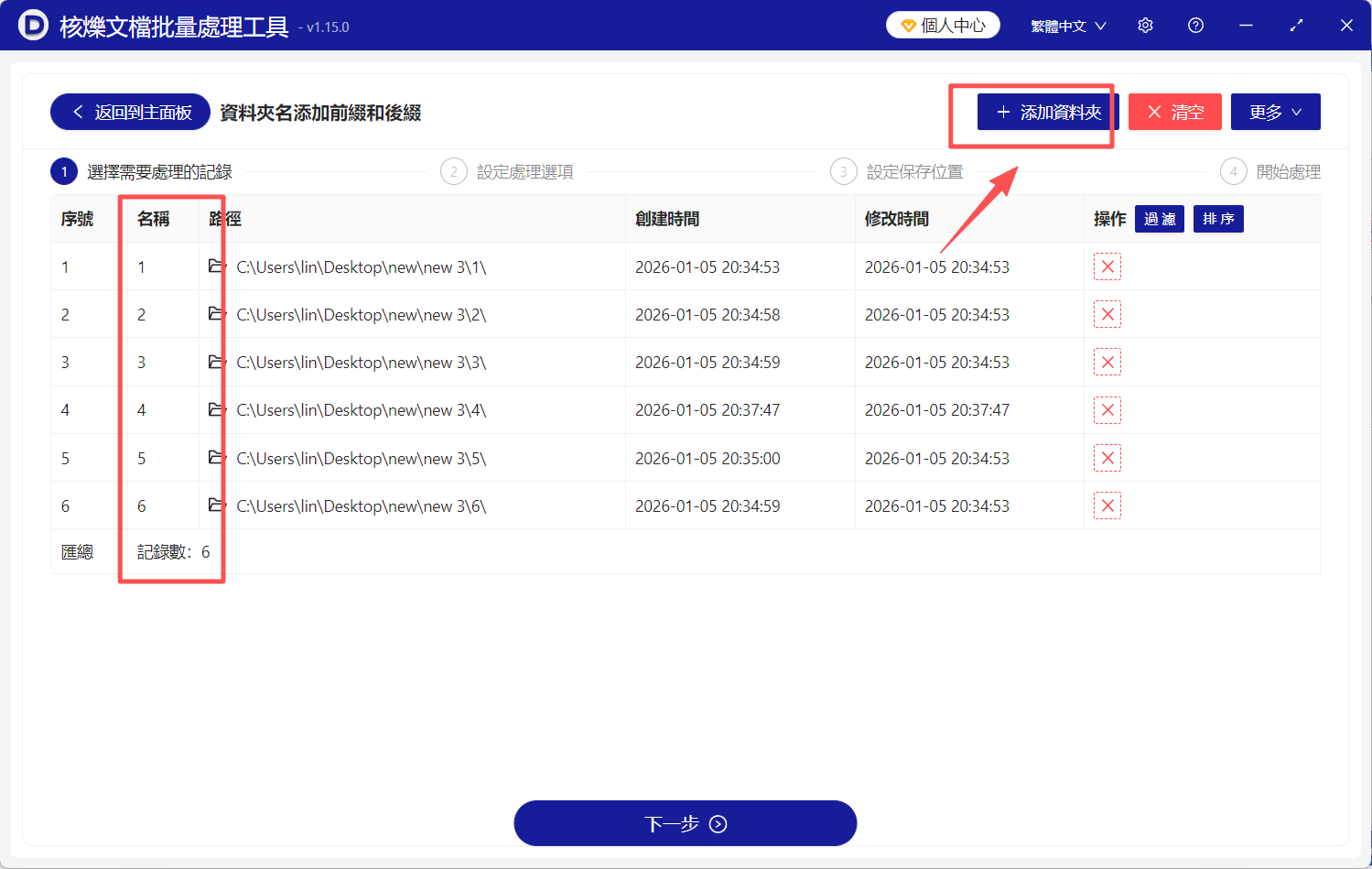
2、點擊右上角【添加文件】,或者將文件夾拖拽到指定位置,批量導入待處理文件。
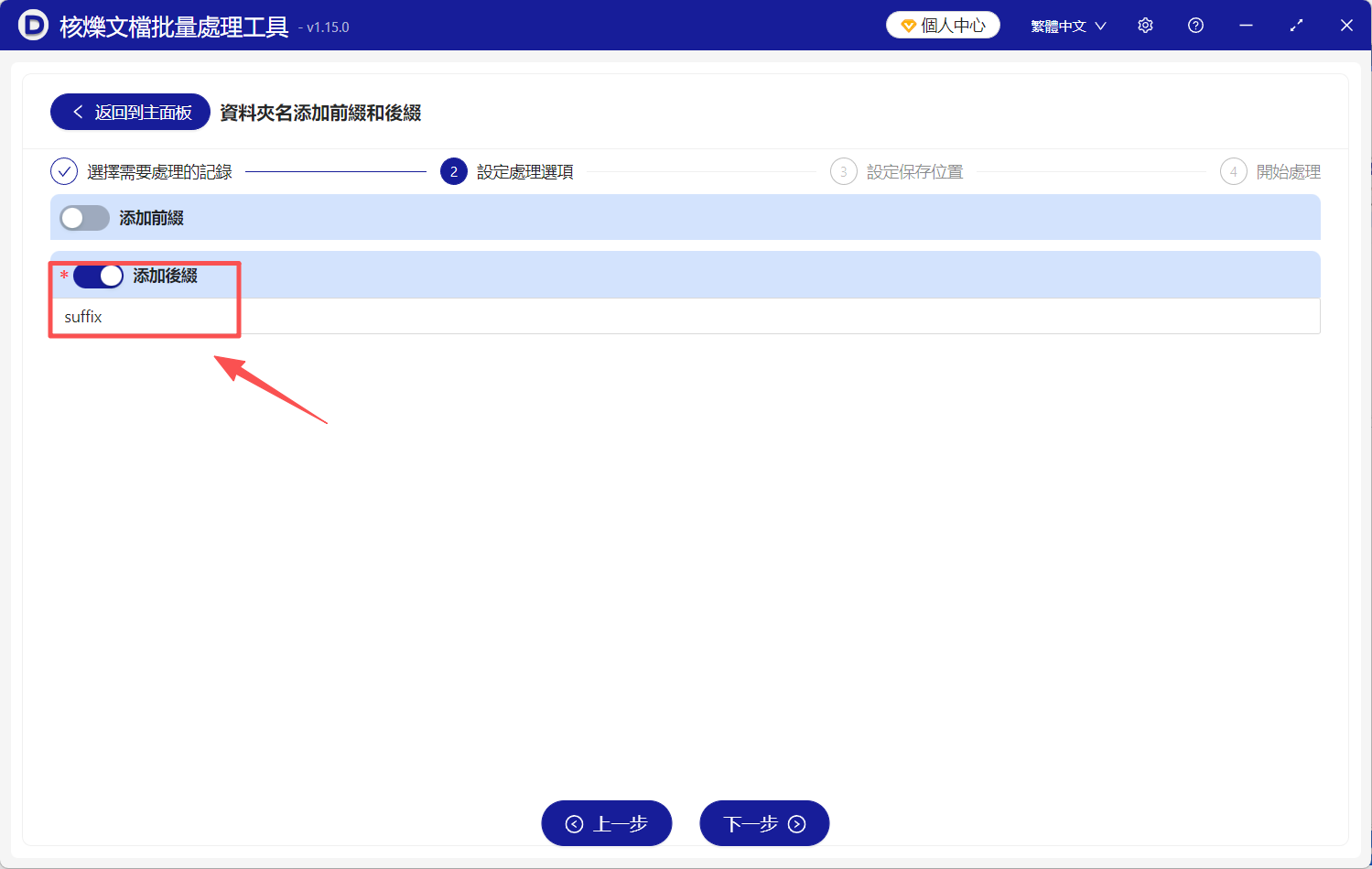
3、設置處理選項我們這裡選擇【添加後綴】,在文本框輸入後綴文本,也可根據需求選擇【添加前綴】。
4、點擊【下一步】,工具會開始批量給文件夾名稱加上後綴,完成後會給出提示。
方法二:使用手動逐個給文件夾重命名
推薦指數:★★★☆☆
優點:完全掌控,所見即所得。 對於極少數幾個文件夾,可以直接在資源管理器里操作,不需要任何額外工具或學習成本。
缺點:面對幾十上百個文件夾,需要一次次右鍵、點擊「重命名」、移動光標到末尾、輸入後綴、回車…… 這個過程不僅機械枯燥,而且極易因疲勞導致輸入錯誤或遺漏。
操作步驟:
1、找到需要添加後綴的第一個文件夾。
2、將鼠標光標懸停在該文件夾上,右鍵單擊。
3、在彈出的右鍵菜單中,選擇最下面的「重命名」選項。
4、此時文件夾名稱進入可編輯狀態,原有名稱被藍色高亮。
5、用鼠標點擊名稱末尾,將光標移動到名稱最後。
6、輸入你想要添加的後綴(如「_已完成」),然後按下回車鍵確認。 對下一個文件夾,重複第2-6步。

方法三:使用第三方重命名軟件給文件夾名稱後加字
推薦指數:★★★☆☆
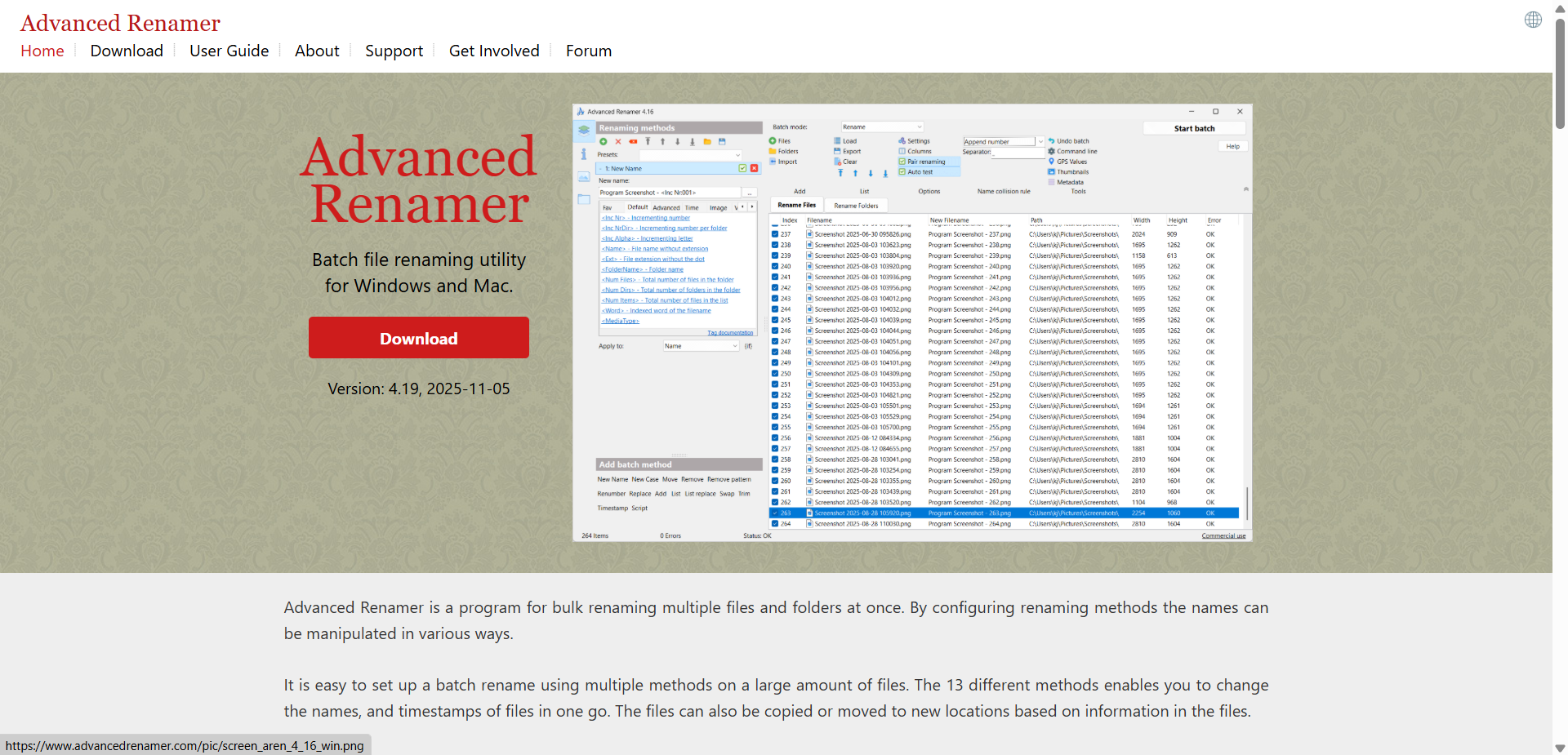
優點:功能極其強大的專業重命名工具,支持添加前綴、後綴、替換、序列化等數十種規則。 可以預覽重命名結果,避免誤操作。
缺點:軟件功能大而全,界面對於只想添加後綴的用戶來說可能過於復雜。 需要學習其規則設置方式,且大部分高級功能對簡單添加後綴需求來說是過剩的。
操作步驟:
1、下載安裝Advanced Renamer,打開軟件。
2、將需要添加後綴的文件夾拖拽到軟件左側的文件列表窗格中。
3、在中間的方法面板中,找到「添加」或「New Name」相關的規則。
4、添加一個規則,選擇「添加文本」到「名稱之後」的位置。
5、在規則設置框中,輸入你想要添加的後綴文字。
6、點擊「開始批處理」運行,軟件會先預覽結果,確認無誤後應用更改。
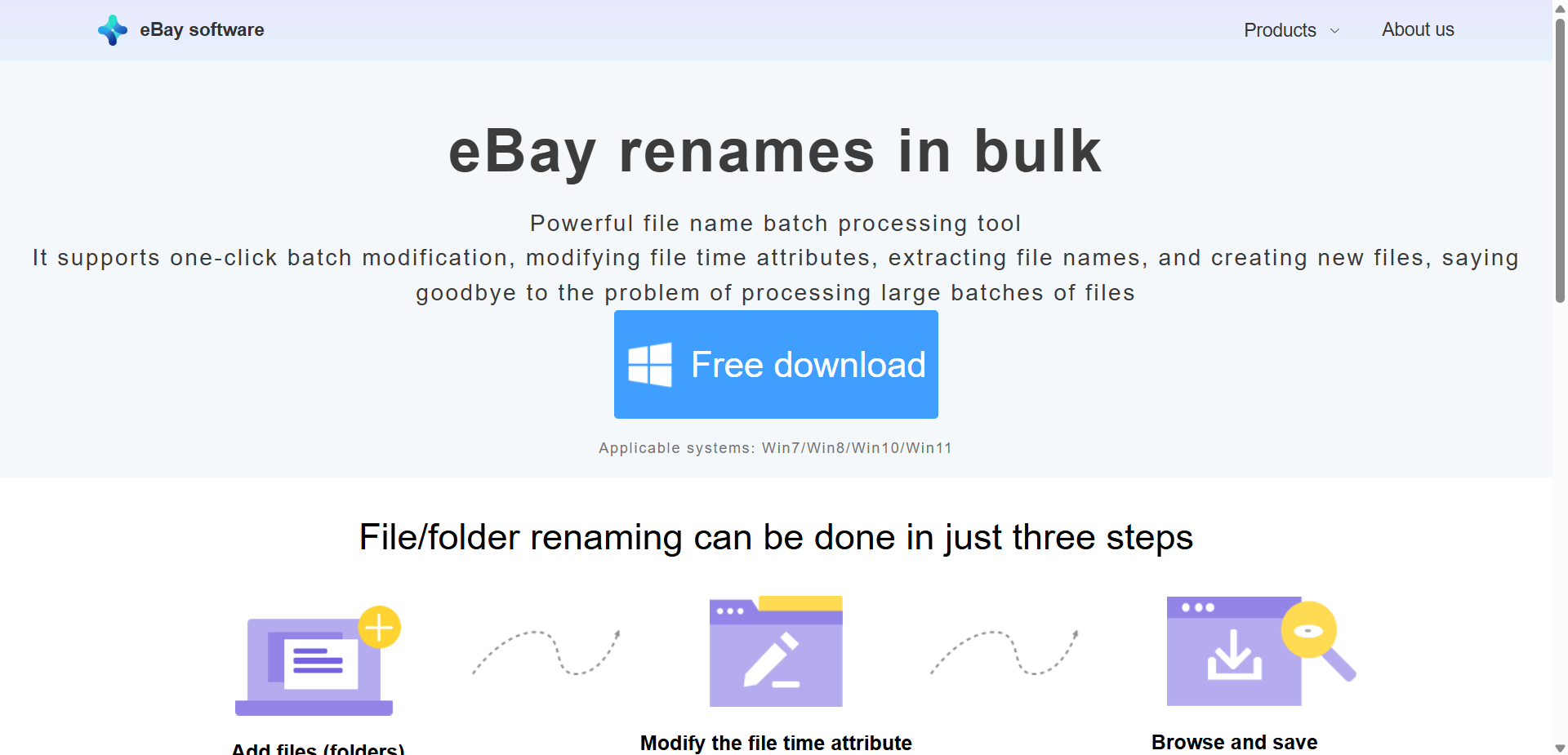
方法四:使用在線文件重命名工具給文件夾名稱加後綴
推薦指數:★★★☆☆
優點:打開網頁就能用,理論上適合處理少量文件夾。 操作可能比較直觀。
缺點:在線工具通常只處理「上傳的文件」,無法保障上傳數據的安全。
操作步驟:
1、搜索「在線文件批量重命名工具」,打開一個網站。
2、網站會有一個明顯的「上傳文件」按鈕。
3、找到上傳「文件夾」的選項。
4、有些網站通過特殊技術允許上傳文件夾,也有些需要先將本地文件夾壓縮成ZIP包再上傳。
5、網站處理後,下載回一個ZIP包,解壓後得到改名後的文件夾。
6、你的整個文件夾結構數據已上傳到陌生服務器,隱私風險極高。
方法五:使用Bulk Rename Utility給文件夾名稱後面加後綴
推薦指數:★★☆☆☆
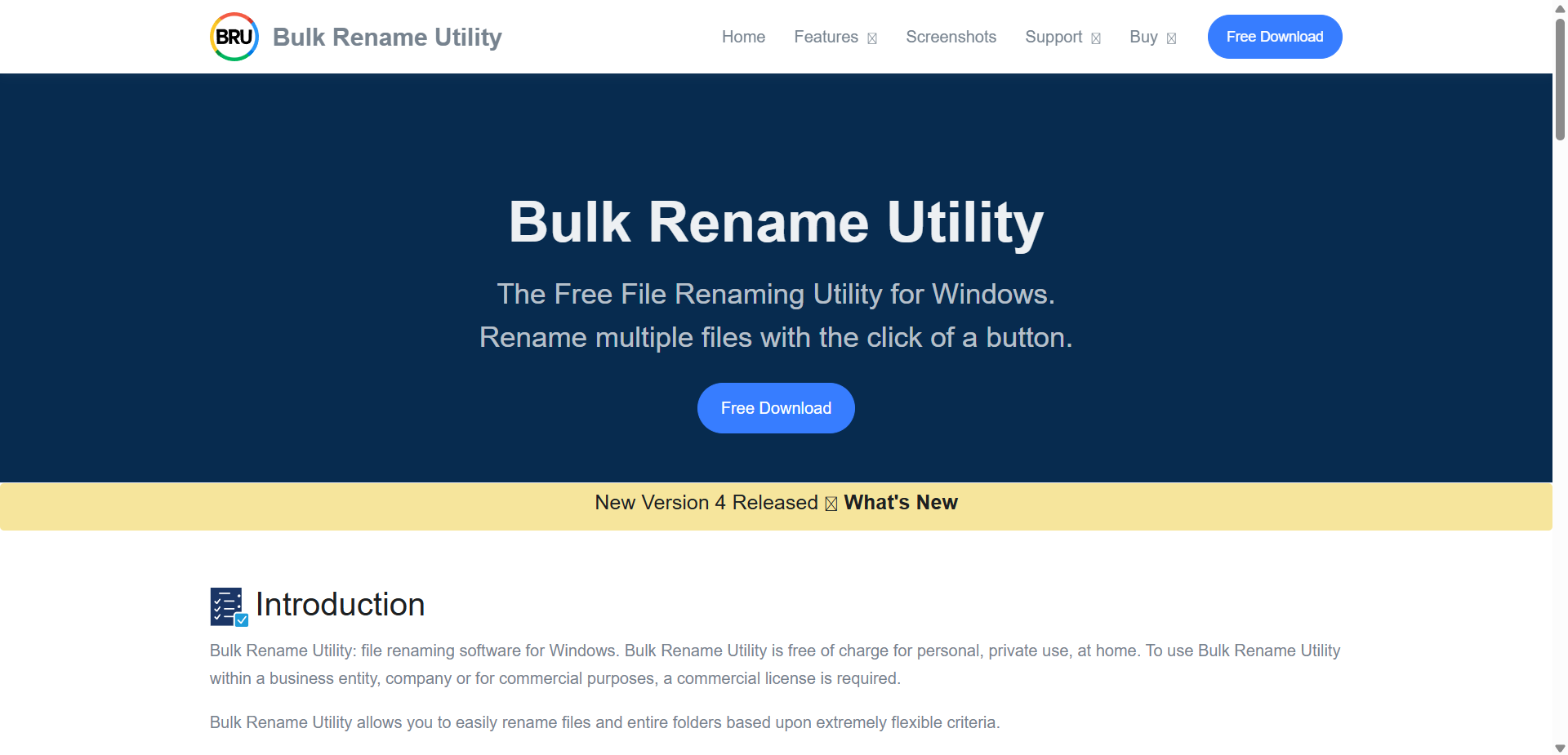
優點:免費、強大且靈活,提供海量重命名選項和實時預覽,適合技術型用戶深度定製複雜的批量重命名規則。
缺點:界面非常密集且古老,對新手極不友好,大量選項和標籤頁容易讓普通用戶感到困惑和畏懼。
操作步驟:
1、在軟件中瀏覽並選中目標文件夾。
2、找到「添加」相關選項卡。
3、在「後綴」輸入框內填寫文字。
4、上方預覽區域會實時顯示新名稱。
5、確認無誤後,點擊右上角的「重命名」按鈕。
方法六:使用Free File Renamer給文件夾名添加後綴
推薦指數:★★☆☆☆
優點:界面比前兩者相對清爽,提供了常見的重命名操作(添加、替換、大小寫轉換等),基本能夠滿足日常需求。
缺點:在處理極大量文件/文件夾時,性能可能不如更專業的軟件穩定。
操作步驟:
1、點擊「添加文件/文件夾」,選擇目標。
2、在「添加文本」功能區域。
3、選擇「在名稱後」添加。
4、輸入後綴文本。
5、應用規則並執行重命名。
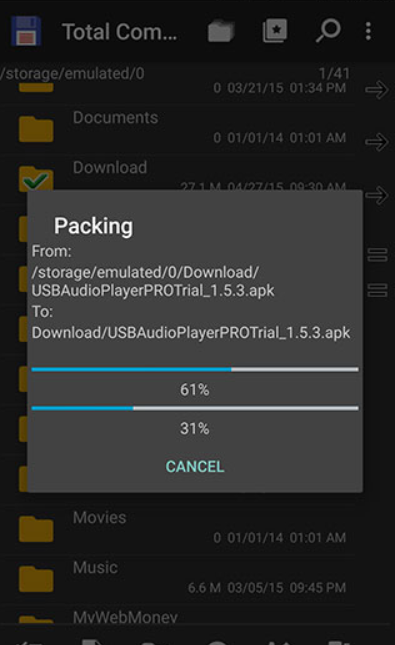
方法七:使用Total Commander 內置工具給文件夾名加後綴
推薦指數:★★☆☆☆
優點:對於其忠實用戶而言,集成在文件管理器中的批量重命名工具非常方便高效,支持多文件操作和簡單規則。
缺點:需要先學習並使用Total Commander這款第三方文件管理器,對普通用戶有額外門檻。 其重命名對話框的選項對新手仍有一定理解成本。
操作步驟:
1、在TC中選中多個文件夾。
2、按快捷鍵Ctrl M啟動批量重命名。
3、在對話框中,使用[N]代表原名。
4、在命名規則框內輸入[N]_後綴。
5、預覽無誤後點擊「開始」執行。
方法八:使用macOS的「 Automator」 應用程序給文件名加後綴
推薦指數:★★☆☆☆
優點:蘋果電腦用戶的系統級自動化工具。 可以通過圖形化拖拽操作創建「工作流」,實現給文件夾批量加後綴的功能,無需編程。
缺點:僅限macOS用戶。 Automator的學習有一定成本,創建工作流需要理解其邏輯模塊。 創建的工作流通常不夠靈活,修改規則需要重新編輯工作流。
操作步驟:
1、打開「Automator」應用,選擇新建「應用程序」或「工作流程」。
2、在資源庫中找到「文件和文件夾」下的「獲得指定的訪達項目」和「給訪達項目重新命名」。
3、將這兩個動作拖拽到右側工作流區域。
4、在「重新命名」動作中,選擇「添加文本」,並設置為「添加名稱末尾」,輸入後綴。
5、保存這個Automator應用。
6、運行時,需要先手動選擇一批文件夾,然後運行這個應用來添加後綴。
無論你是需要為大量項目文件夾添加後綴標記版本的經理,還是需要為成堆的學生作業文件夾批量加後綴標註成績的老師,或是僅僅想規整自己數字生活的普通用戶,「核爍文檔批量處理工具」的【文件夾名稱添加後綴】功能,都是你最簡單、最直接、最可靠的選擇。 別再讓混亂的文件夾名稱消耗你的時間和耐心。 選擇一個真正懂你需求的工具,讓文件管理回歸有序與高效。