日常工作中,我們經常需要將一份Word文檔拆分成好幾份單獨的文件,分別發給不同的人審閱或編輯。 針對這個需求,給大家分享幾種快速拆分Word文檔的方法:我的ABC軟體工具箱、在線工具ASPOSE、打印功能、按標題快速拆分。 支持按文件數量或者頁面數量拆分,靈活性很強,有需要的趕緊收藏吧!
哪些情況下需要把一個Word拆分成好幾個
1、文件體積過大,打開速度慢
一份幾百頁的Word文檔,如果裡面還插入了大量的圖片,那麼這個文件的體積就會非常大,不僅打開、發送速度慢,還很容易卡死。 將一份很大的Word文件拆分成多個小文件,能夠有效減小文件體積,打開更快。
2、將文件分別發送給不同的人編輯
一份很多頁的Word文檔,要分別給好幾個人進行編輯,如果直接發送整個文件的話,不僅打開速度慢,而且對方還容易改到其它的地方,造成一些不必要的麻煩。 將Word文檔拆分成多份以後,將對應的部分發送到個人進行編輯,就方便多了。
3、文檔不同部分要用不同的格式或模板
一個Word文檔裡有正文、附錄、表格等多部份,每一部分的字體、模板、樣式、頁眉頁腳要求都不一樣,使用分節符不好處理,還很容易出錯。 將文檔每一部分拆分成單獨的文件,統一調整格式後再合併到一起,這樣操作要快得多。
將一個Word拆分成5個獨立文件的效果預覽
處理前:
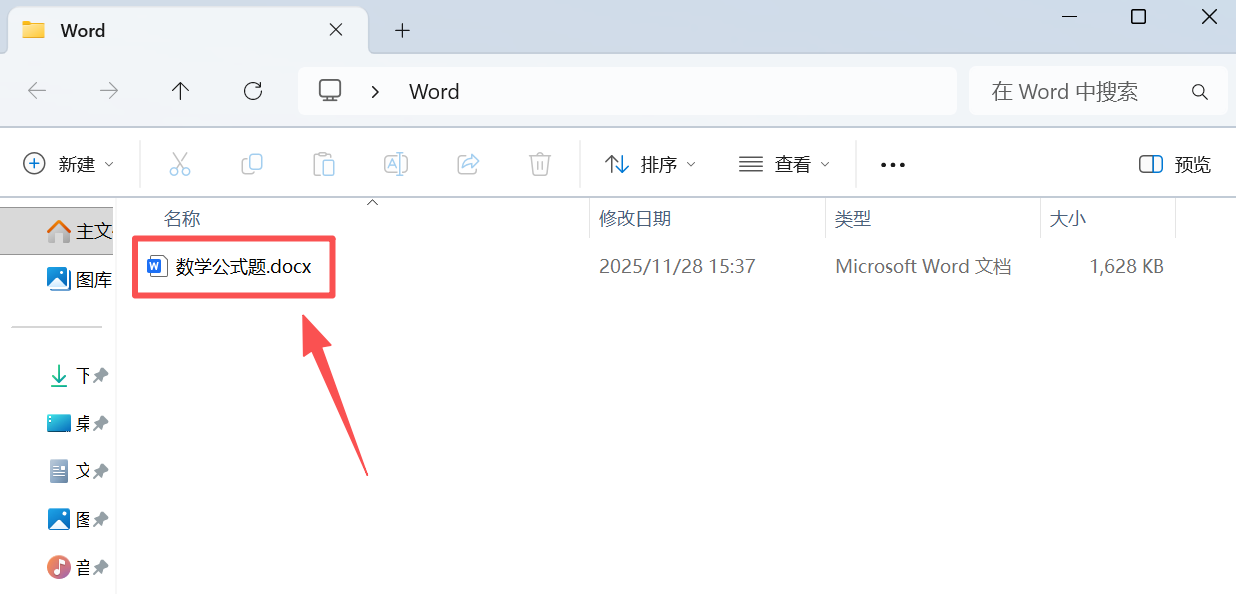
處理後:

一、使用我的ABC軟體工具箱批量拆分Word
推薦指數:★★★★★
優點:
- 操作簡單,我們只需要導入Word文檔,選擇一種拆分方式,它就會自動幫我們將文件拆分好。
- 支持多種拆分方式,可以按文件數量拆分、按頁面數量拆分、按分節符拆分、按最高級別大綱拆分等。
- 真正的批量處理,可以一鍵拆分幾百個Word文檔,免去手動操作的煩惱,省時又高效。
缺點:
- 需要在電腦上安裝,只支持Windows系統。
操作步驟:
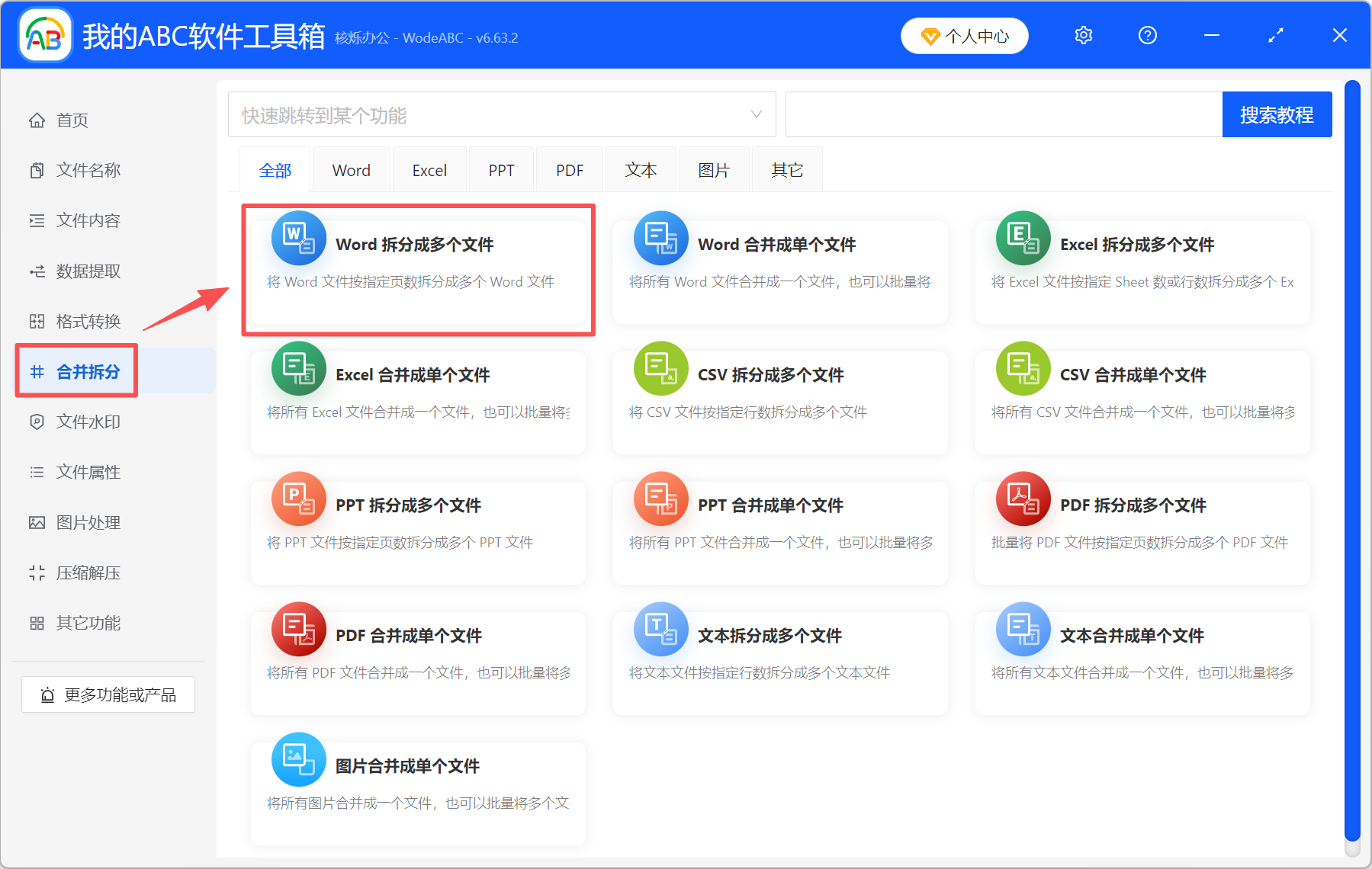
1、打開【我的ABC軟體工具箱】,選擇【合併拆分】-【Word 拆分成多個文件】。
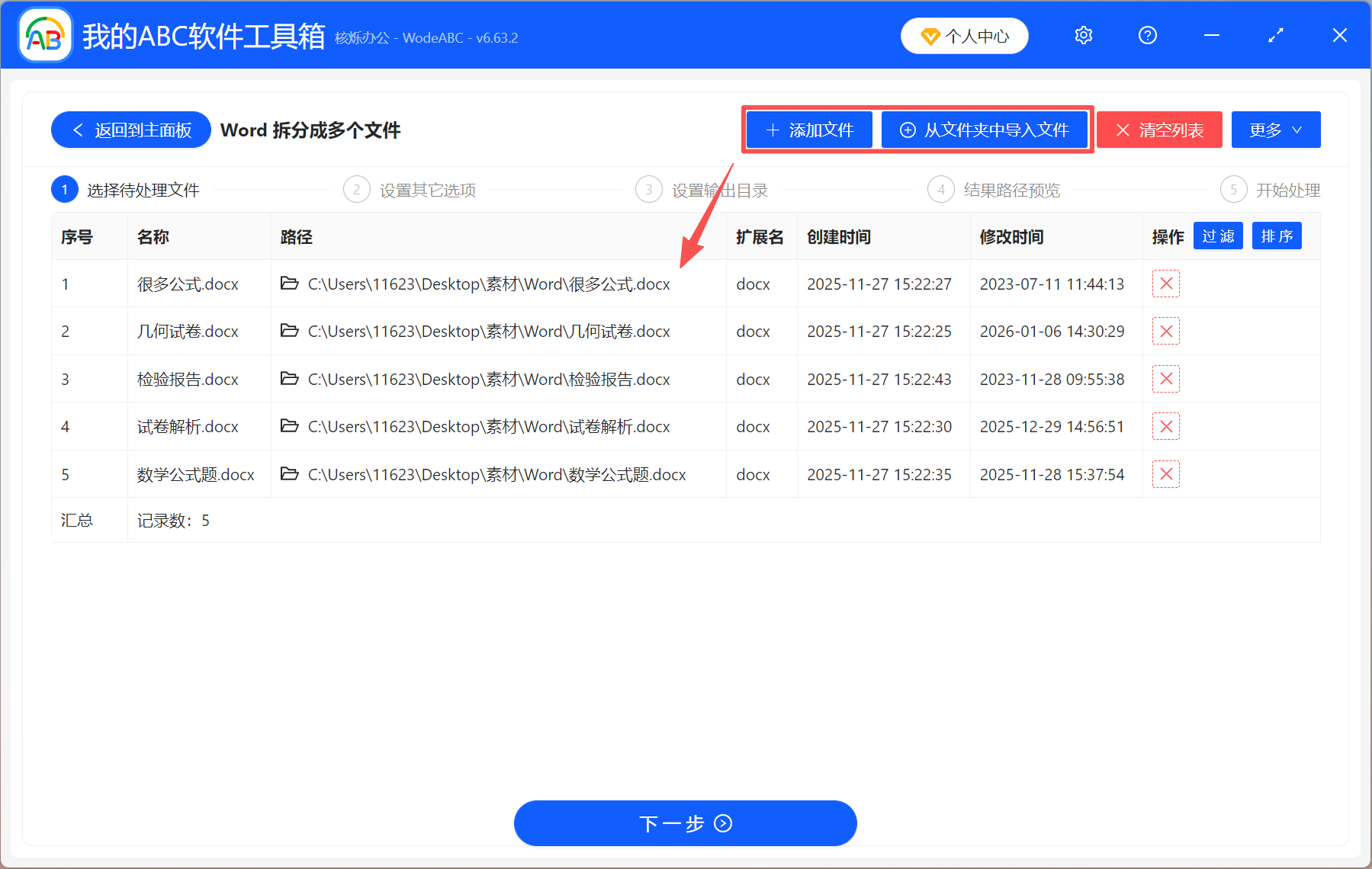
2、將需要拆分的Word文檔全部加進來,支持doc、docx、docm、dot、dotx、dotm等多種文件格式。
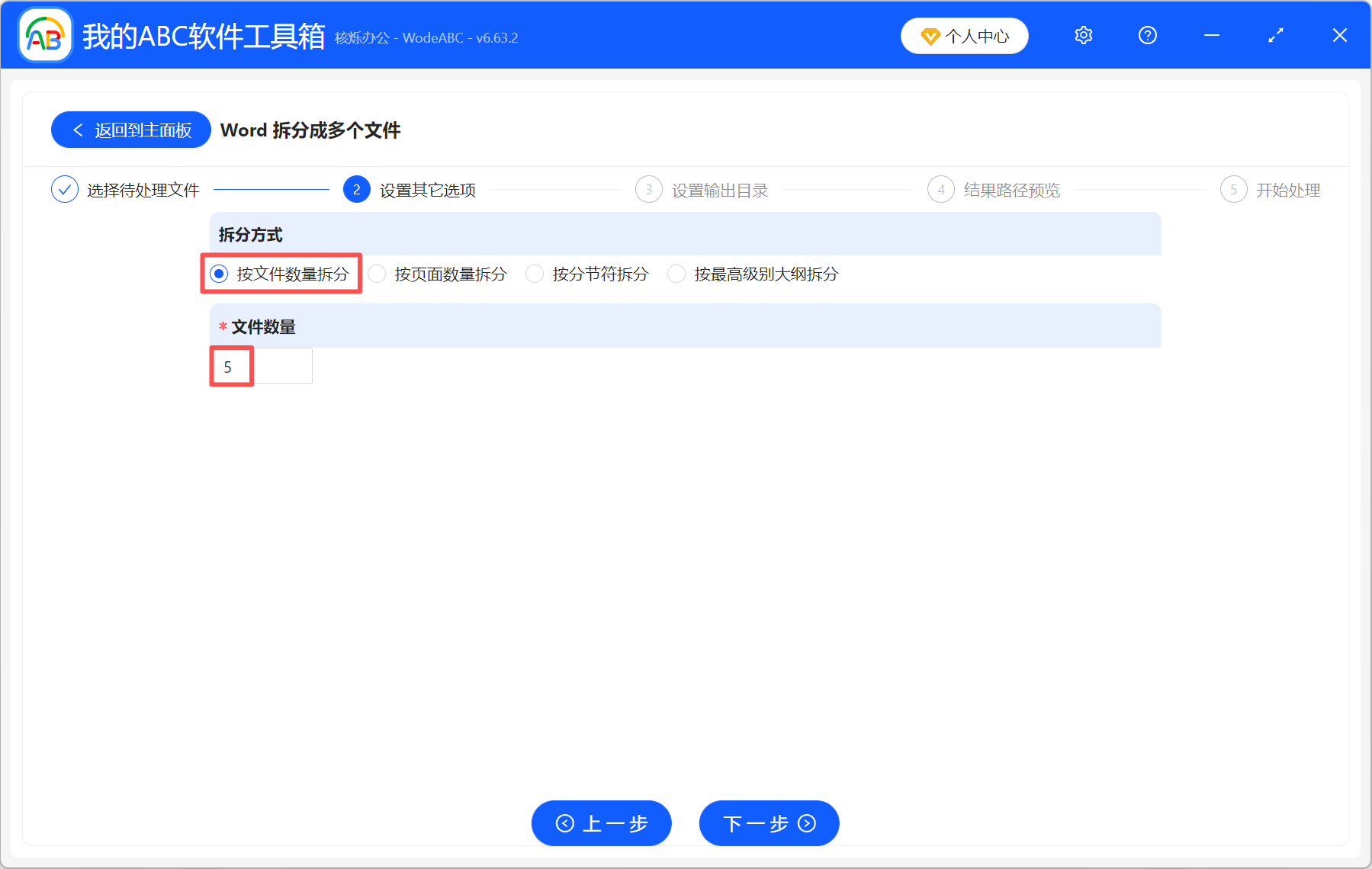
3、根據自己的需求選擇一種拆分方式。 這裡我們選擇【按文件數量拆分】,比如我們要將一個Word文檔拆分成5份,就在下面填【5】,要拆成幾個文件就填幾。
4、處理完成後,點輸出目錄查看,所有的Word文檔都拆分成5個單獨的文件了。

二、使用在線工具ASPOSE的Word拆分功能
推薦指數:★★★★☆
優點:
- 不需要下載安裝,用瀏覽器搜索這個工具就能直接使用,非常方便,省去安裝的時間。
- 拆分方式靈活,可以按頁面拆分Word文檔,還可以按奇數頁和偶數頁拆分,或者按頁碼拆分。
- 拆分後的文件可以保存為pdf、html、doc、jpg等多種格式,很適合連續處理的場景。
缺點:
- 安全性和保密性略差,需要將文件上傳到第三方服務器,不能用來處理保密文件。
操作步驟:
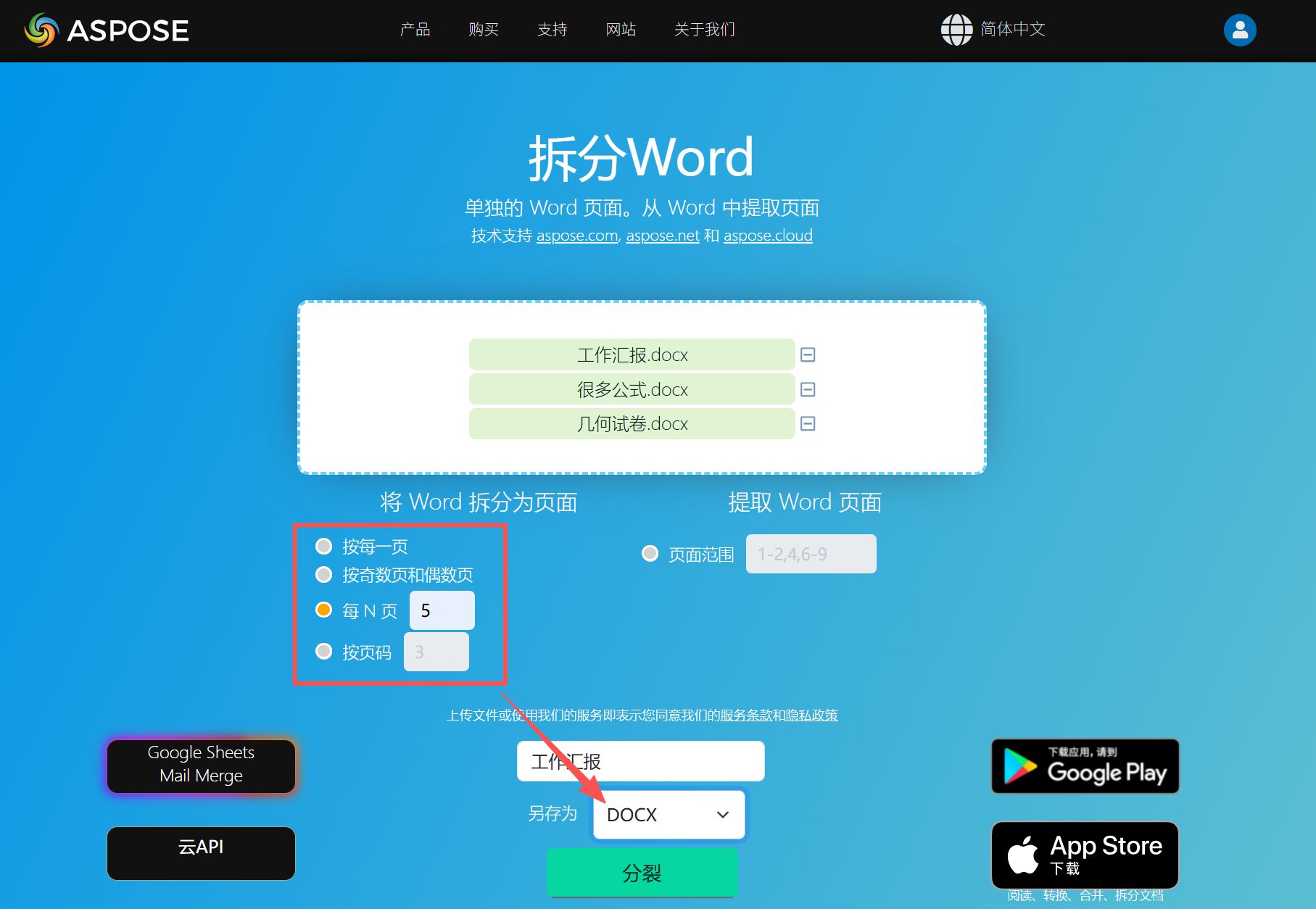
1、打開ASPOSE在線工具,找到【拆分Word功能】,點擊【選擇Word文件】或將要拆分的文件直接拖進來。
2、根據自己的需求選擇一種拆分方式,目標格式選擇【DOCX】,點擊【拆分】。 完成後將文件下載到電腦上即可。
三、使用打印功能將Word分成多個文件
推薦指數:★★★☆☆
優點:
- 速度快,操作簡單,我們只需要設置好頁碼範圍,就能自動生成單獨的Word文檔。
- 按頁拆分非常準確,不會多也不會少,適合將指定頁面拆分成一個單獨文件的情況。
- 不需要複製粘貼,不會遺漏文件內容,頁面結構完全保留,不會改動原本的文檔格式。
缺點:
- 生成的文件是PDF,要進行編輯的話還要轉回Word,流程比較繁瑣,而且再轉回Word容易出現格式問題。
操作步驟:
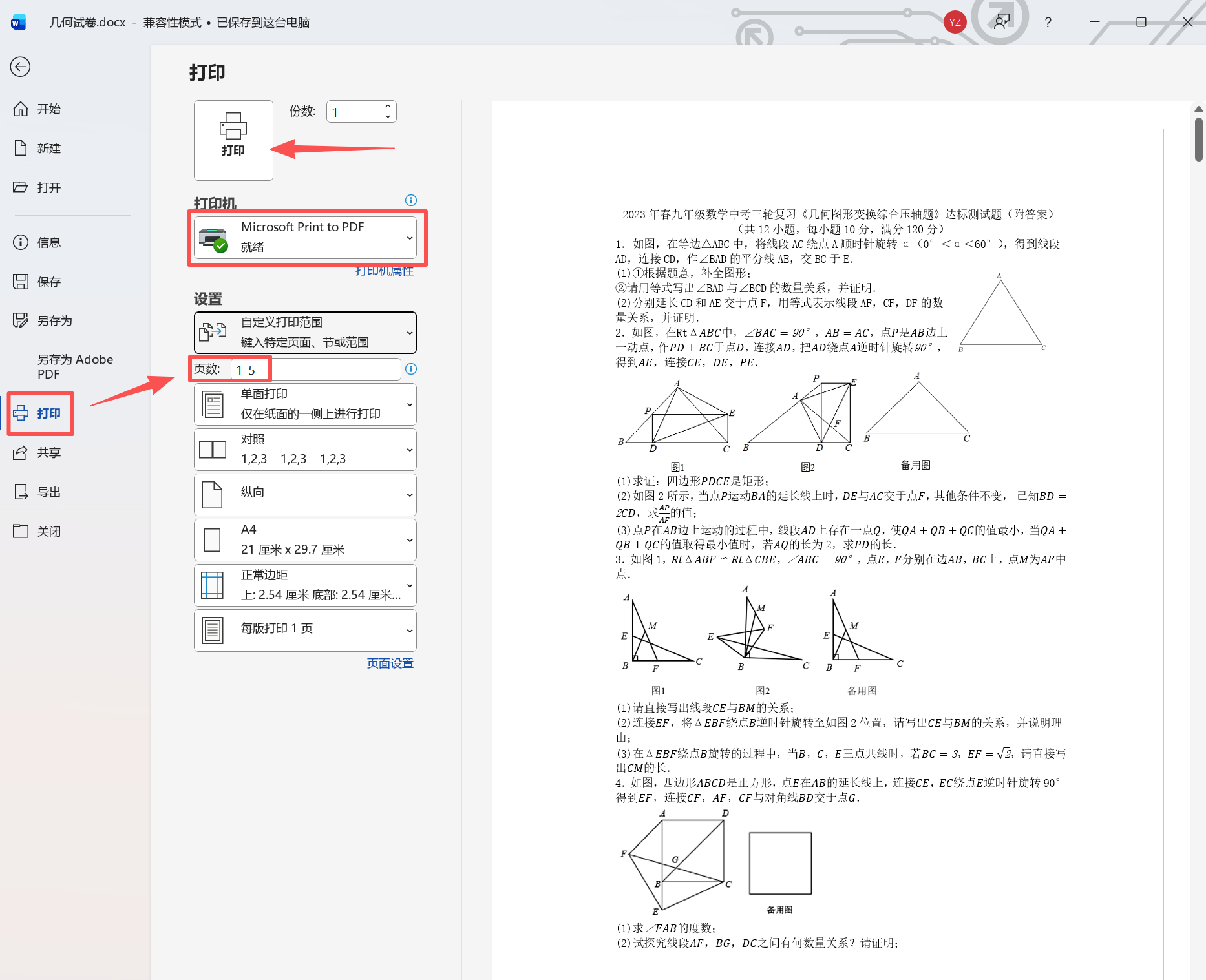
1、打開要拆分的Word文檔,點擊【文件】-【打印】,打印機選擇【Microsoft Print to PDF】。
2、在設置那裡選擇【自定義打印範圍】,然後在頁數那裡填寫打印頁面,比如我們要將每5頁拆分成一個文件,就填【1-5】。 然後點擊【打印】,word文檔的第1-5頁就會生成一個單獨的PDF文件。
3、如果還要繼續拆分,重複以上步驟,並在頁面範圍那裡填【6-10】,以此類推。
四、Word按標題快速拆分成多個文檔
推薦指數:★★★☆☆
優點:
- 按標題自動拆分,速度快,效率高,不用自己手動拖選,比複製粘貼快得多,省時省力。
- 拆分出來的文檔是一個完整的章節,不會被分頁打斷,很適合邏輯結構清晰的長文檔。
- 拆分出來的文件還是Word文檔,可以直接編輯,後續修改、合併都很方便。
缺點:
- 只能按標題樣式拆分,比如標題1、標題2、標題3等等,需要先設置文檔的標題樣式。
- 不能按頁拆分,如果標題層級不清楚,或者設置錯了標題樣式,會導致拆分出來的部分不完整。
操作步驟:
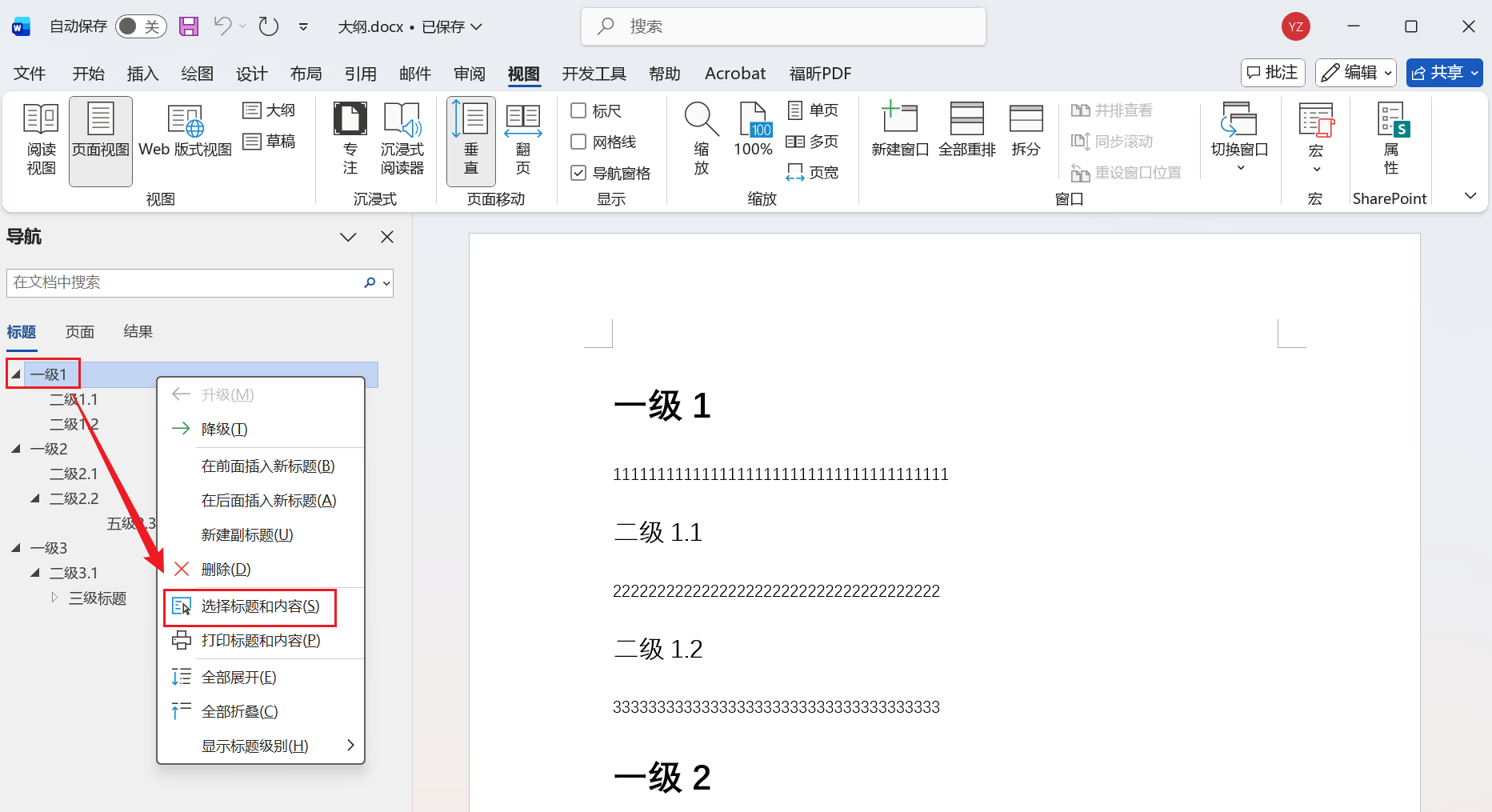
打開導航窗格,在左側選中要拆分的標題,右鍵點擊【選擇標題和內容】,新建一個Word文檔,並粘貼進去,保存為docx文件就可以了。