整理大量的 Word 文檔時,我們可能會碰到一批文件的某幾頁是重複或者多餘的頁面,又或是煩人的廣告頁需要被統一移除? 我們通常能做的只能一個個文檔打開去手動按下刪除鍵來清除掉每個多餘的頁面,每個文檔打開再去找到指定的頁面再進行刪除不僅效率十分低下,還可能會因為重複操作帶來的疲憊感而不小心刪除掉有用的內容,尤其是在有著幾百份甚至上千份文檔的適合,這樣重複操作的行為就是對耐心和時間的一大考驗。 那麼我們怎麼能做到在幾分鐘之內就能完成對幾百個文檔頁面的批量刪除呢?
為什麼要刪除 Word 中的頁面?
刪除多餘空白頁
撰寫 Word 文檔時,有時候會多出很多空白頁,尤其在插入表格、分頁符或多次回車後,這些頁面沒有實際的內容,但是打印或導出 PDF 卻會顯示出來,看起來很不專業,刪除掉這些多餘頁面能夠讓文檔更整潔,也避免打印時浪費紙張。
清除不需要頁面
修改文檔可能會刪除某些章節內容,但是頁面結構還存在,導致中間出現不需要的頁面,比如舊版本的方案,廢棄的說明頁等。 假如不清理,其他人查看的時候可能會出現誤解,及時刪除掉這些頁面,可以讓文檔內容更準確,也符合當前使用要求。
控制文檔頁數
有一些 Word 文檔資料對頁數有著明確要求,不能超過多少頁等,如果內容稍有增加,就可能超過限制,刪除不必要的頁面,能夠讓文檔頁數符合規定。
刪除 Word 指定頁面的效果預覽
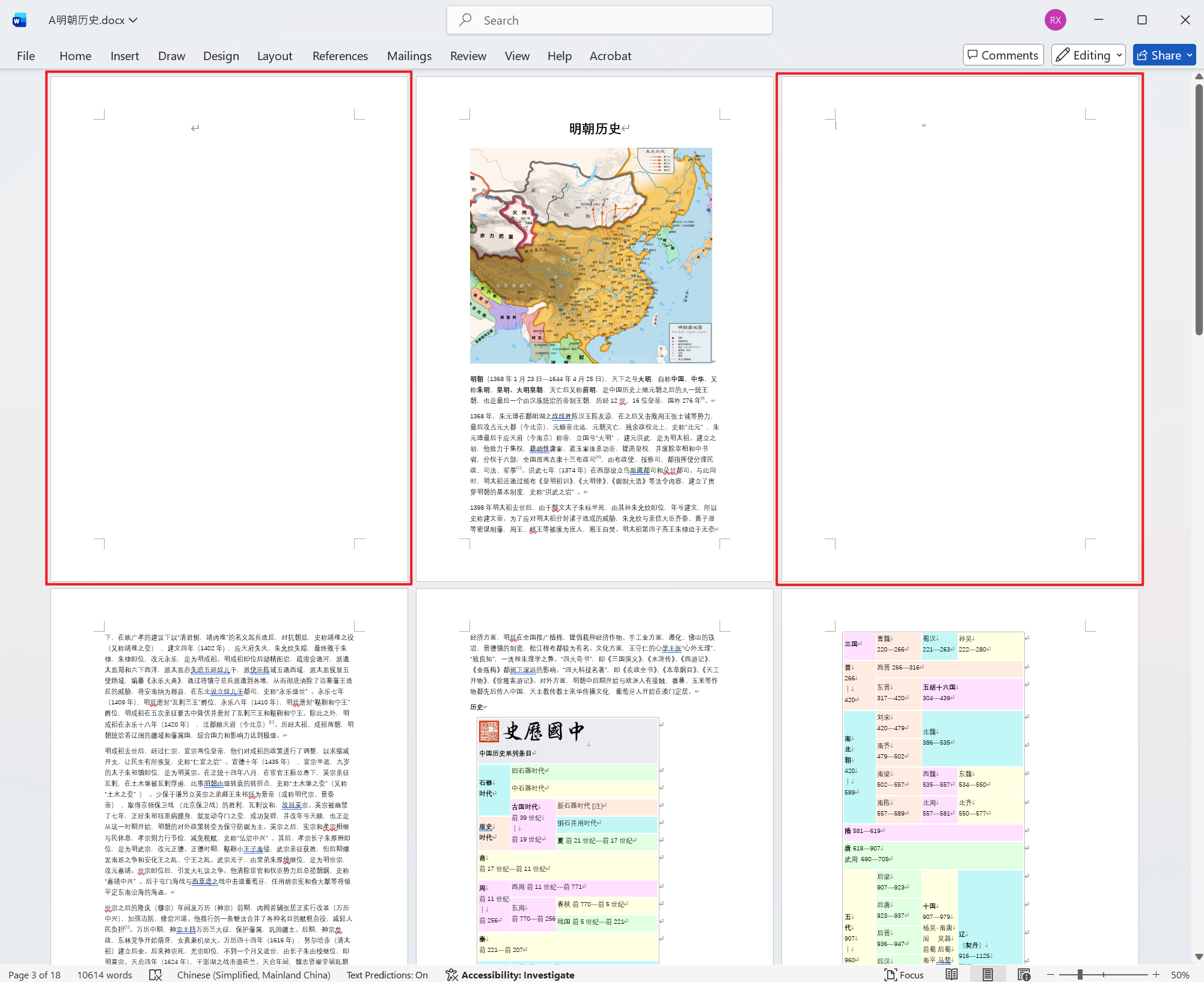
處理前:
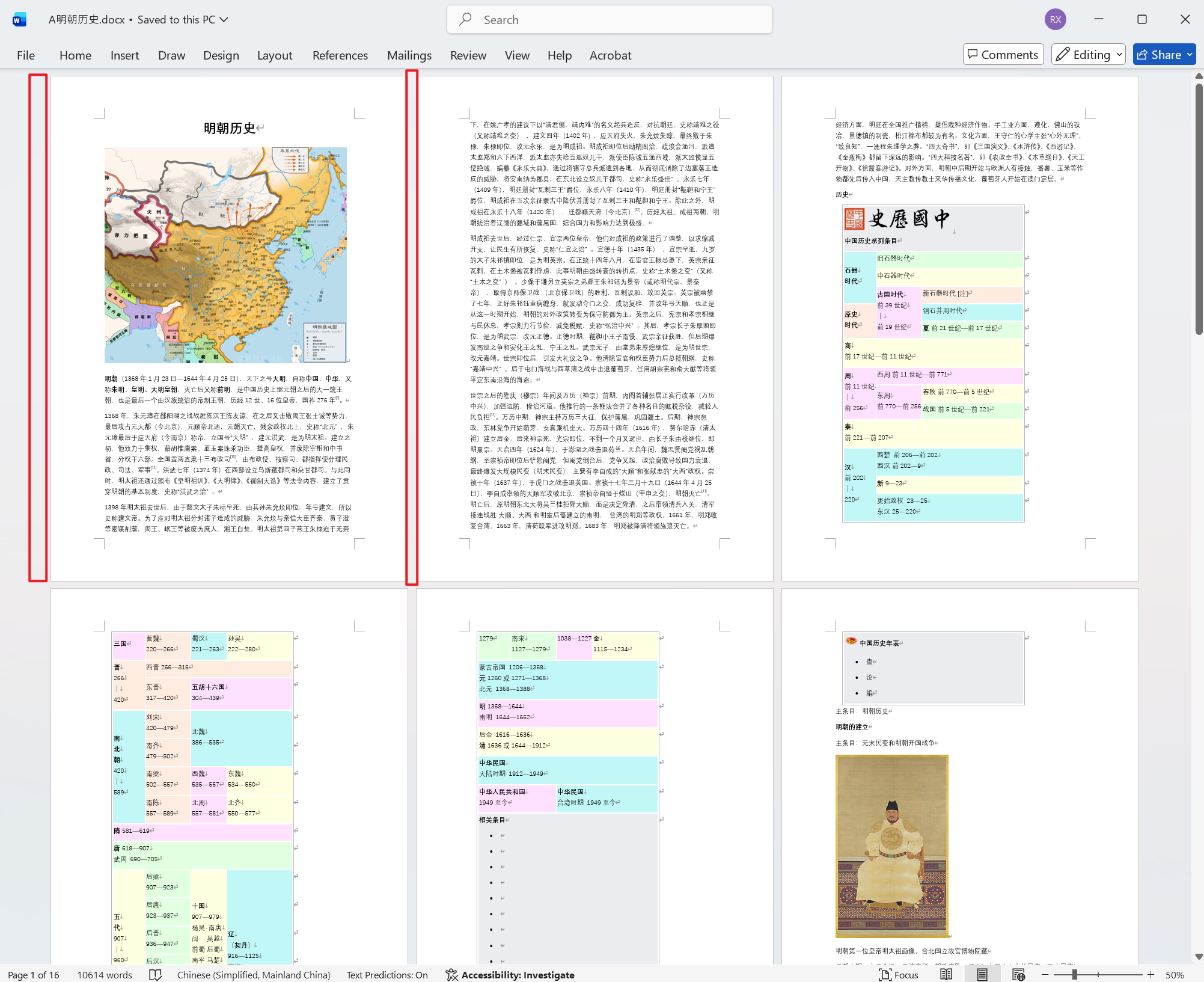
處理後:
方法一:使用我的ABC軟體工具箱批量刪除 Word 頁面
推薦指數:★★★★★
優點:
支持批量刪除大量 Word 文檔中的指定頁面,速度極快,幾百個文檔幾乎十幾秒即可完成,小白也能隨便清晰操作,並且所有的文件都在本地電腦處理,不會要求文件上傳文件至服務器,保護用戶文件的隱私安全。
缺點:
只能安裝在電腦中操作。
操作步驟:
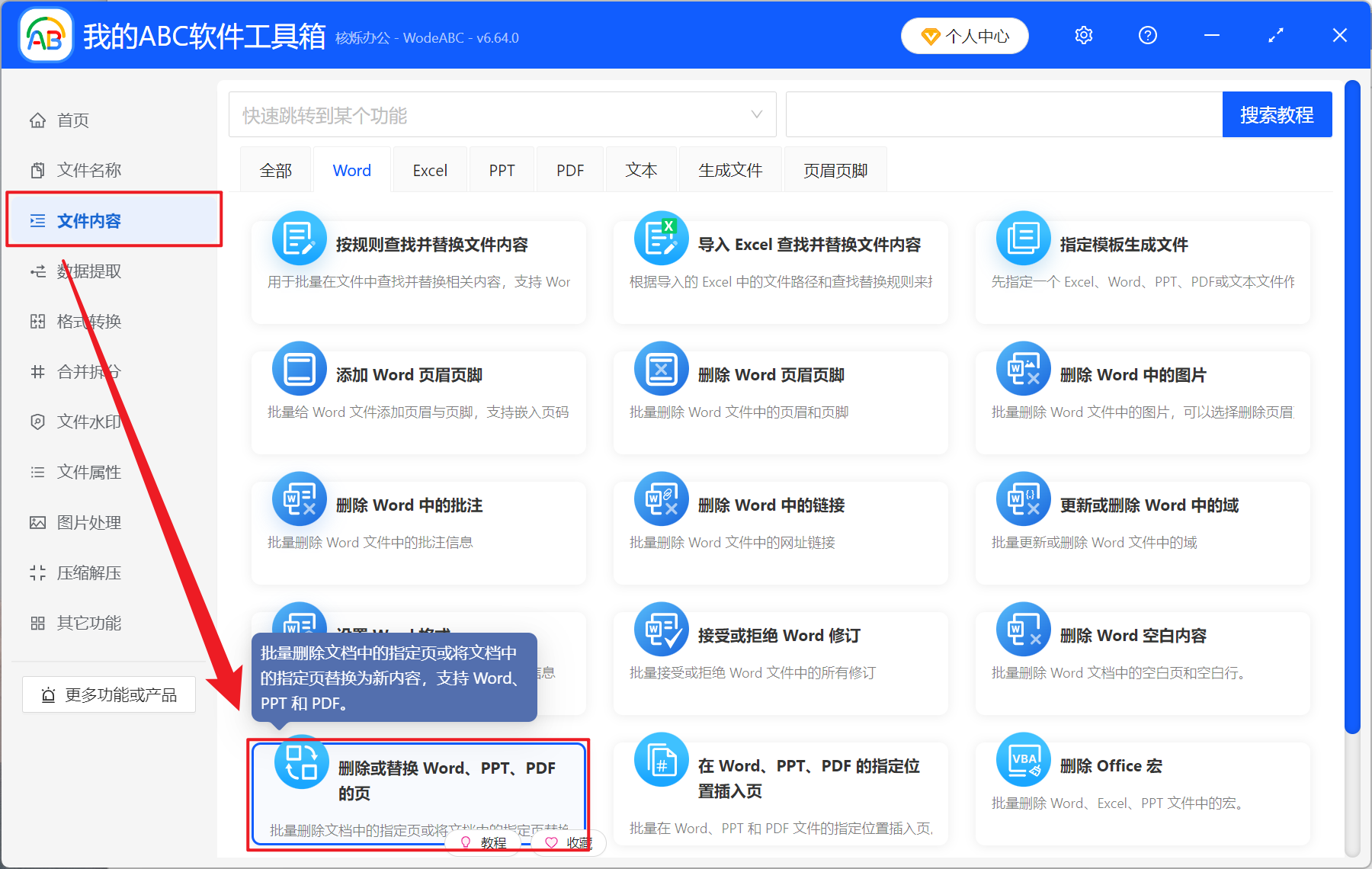
1、打開【我的ABC軟體工具箱】,選擇【文件內容】-【刪除或替換 Word 中的頁】。
2、在【添加文件】或【從文件夾中導入文件】中找一個方式添加需要刪除頁面的 Word 文件,也支持將文件直接拖入下方,然後點擊下一步。
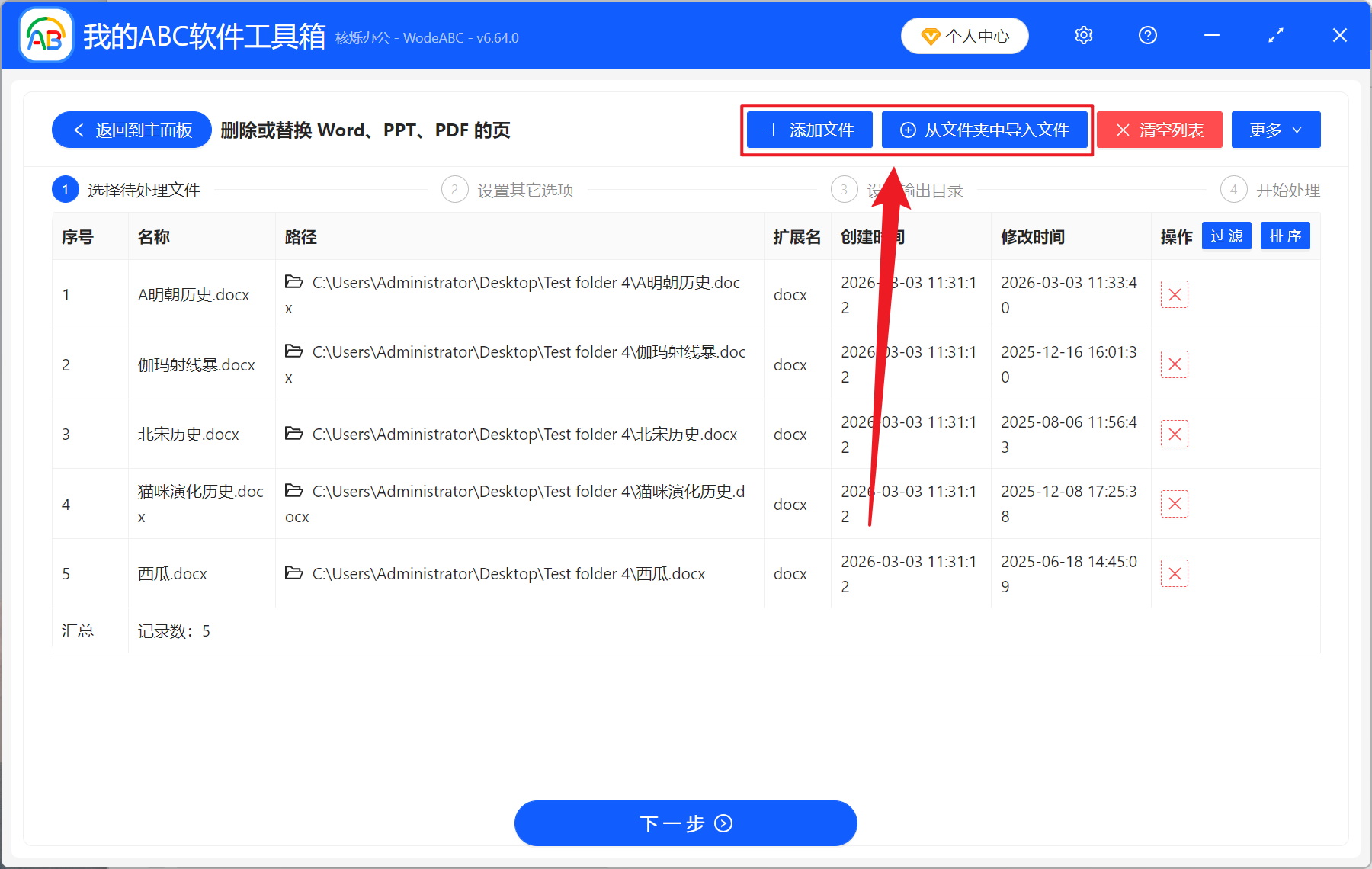
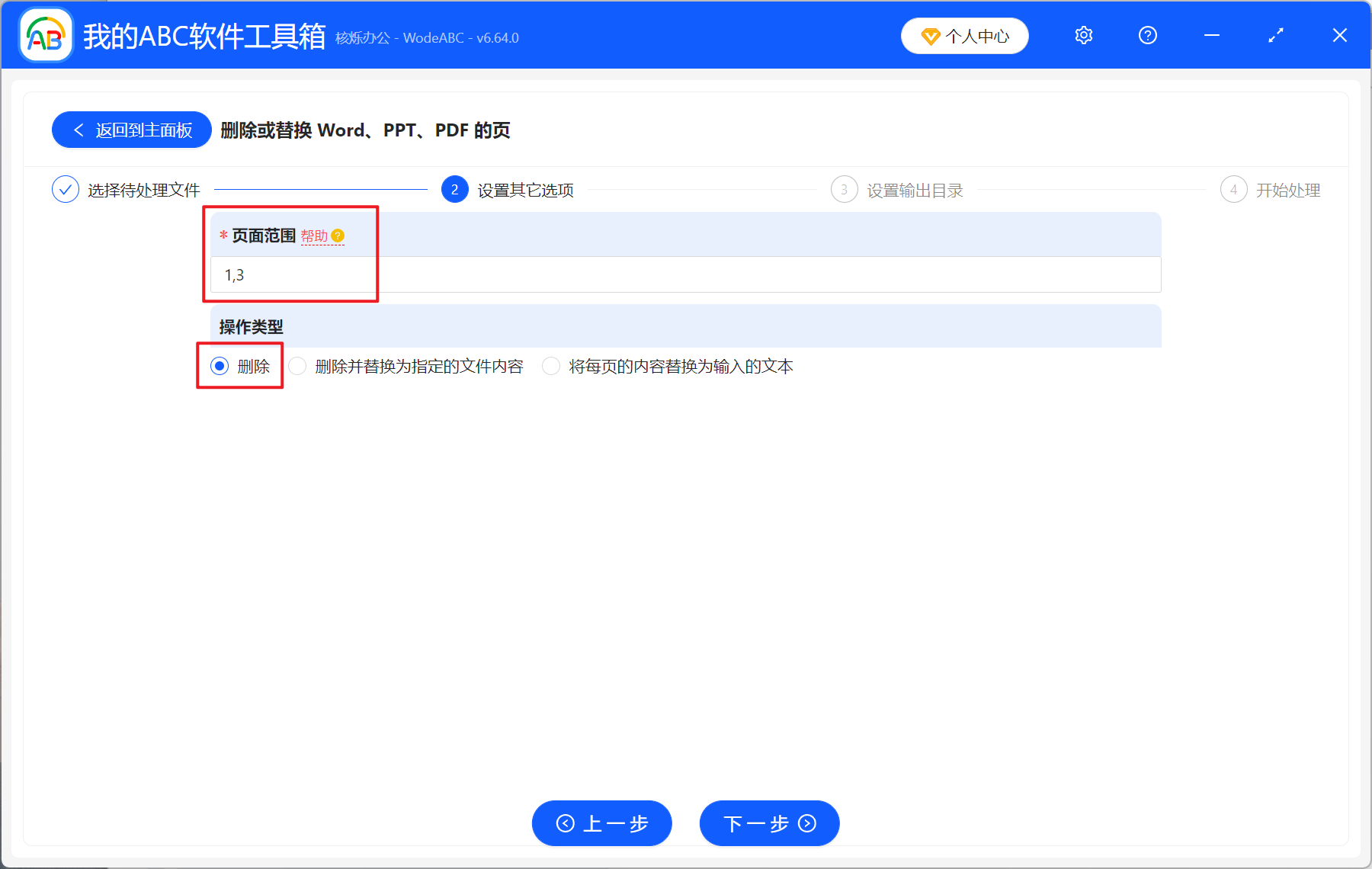
3、進入設置頁面後,頁面範圍輸入【1,3】(代表第一頁和第三頁),操作類型選擇【刪除】,最後點擊下一步。 接著點擊瀏覽,選擇好新文件的保存位置。
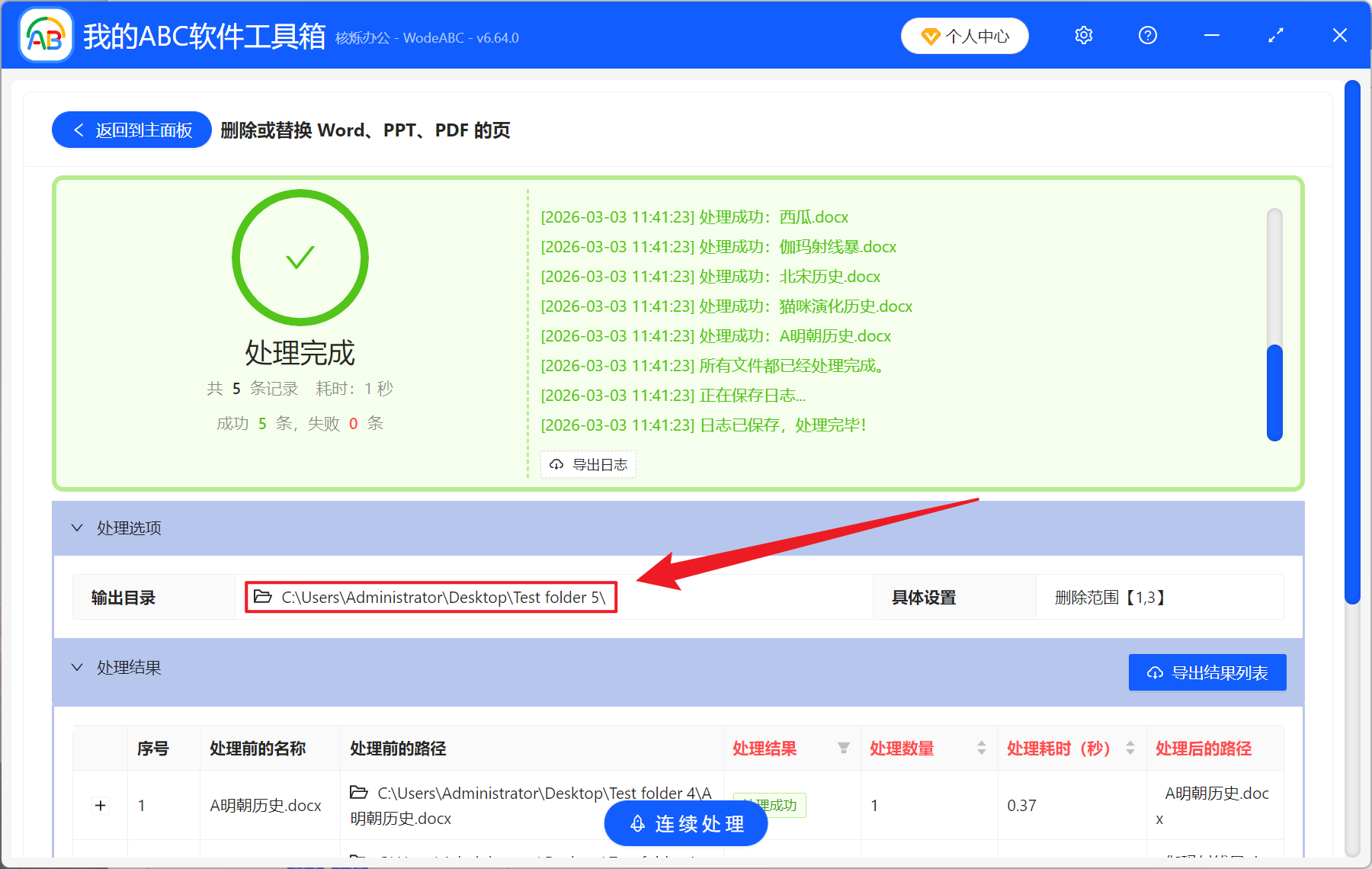
4、等待處理結束之後,點擊路徑打開保存文件夾就能夠看到處理成功的 Word 文檔了。
方法二:使用導航窗縮略圖刪除 Word 頁面
推薦指數:★★★☆☆
優點:
可視化程度高,能夠通過縮略圖直觀地看到每一頁的大致內容,方便快速定位目標頁面,對於圖文混排、結構複雜的文檔,通過縮略圖定位比滾動屏幕更高效,點擊縮略圖可以快速跳轉到對應頁面,能夠精準刪除整頁內容。
缺點:
開啟導航視窗需要占用一定的屏幕空間,對於屏幕較小的筆記本用戶來說正文編輯區域會變小,影響編輯體驗。 縮略圖顯示需要一定的加載時間,對於幾百頁的長文檔來說,切換頁面可能會輕微卡頓。
操作步驟:
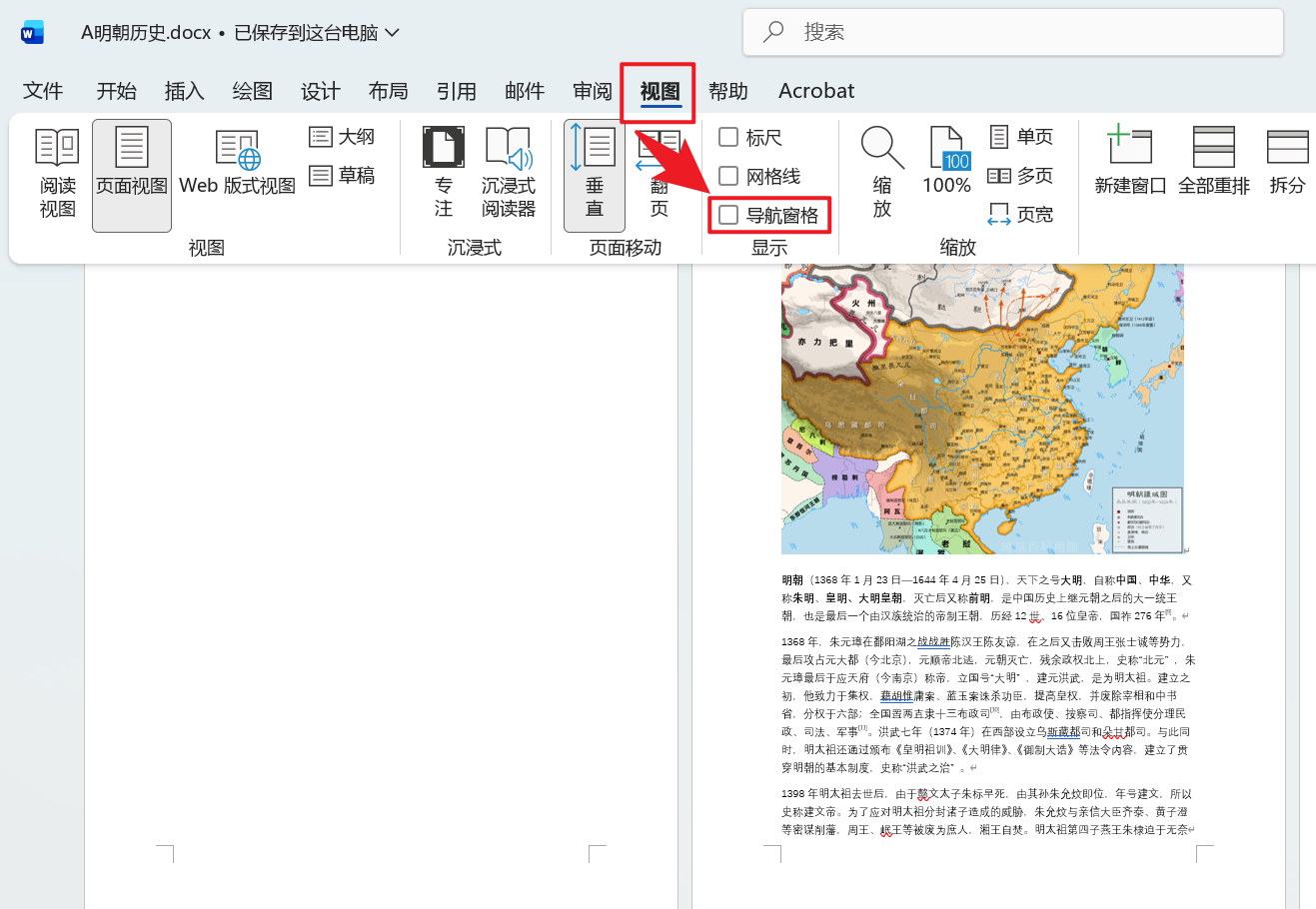
1、打開 Word 文檔頂部的視圖按鍵,點擊導航窗格。
2、在左側縮略圖找到需要刪除的頁面,點擊選中。
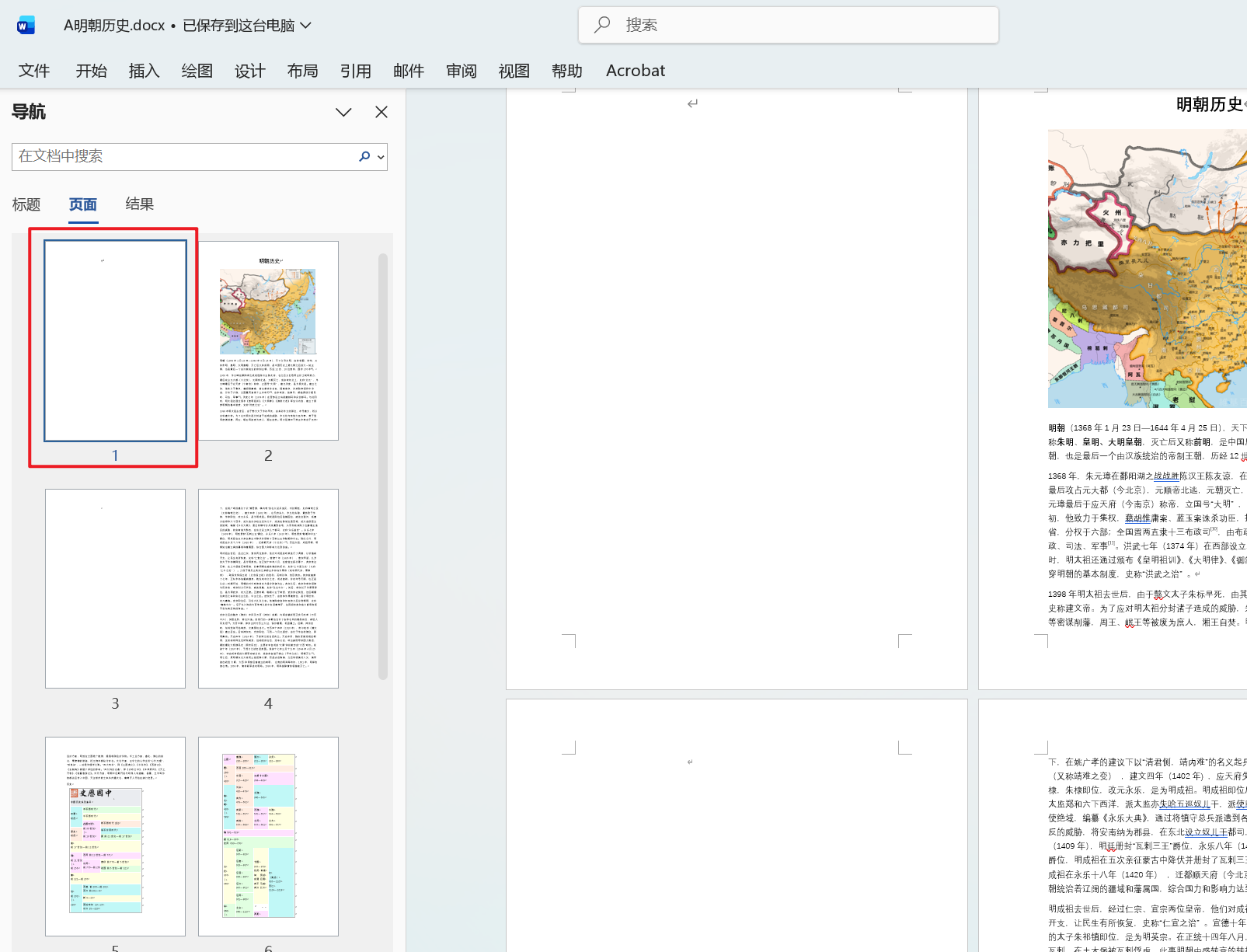
3、最後按下 Delete 依次刪除,最後保存文件即可。
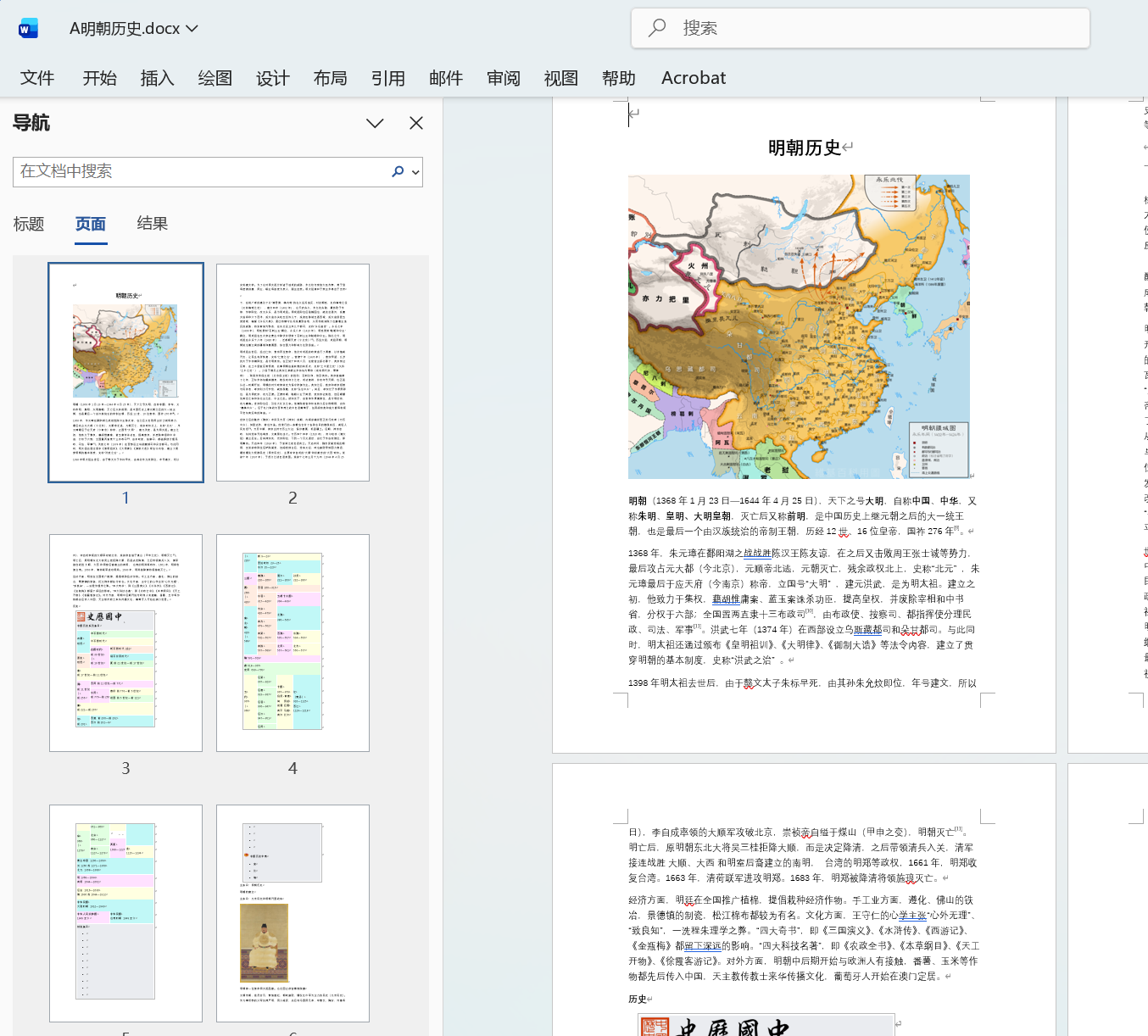
方法三:使用 VBA 宏代碼批量刪除 Word 指定頁面
推薦指數:★★☆☆☆
優點:
最適合處理需要頻繁刪除特定頁面的重複工作,通過編寫簡單的 VBA 宏代碼,能夠實現精準的頁碼定位和刪除,還可以支持批量刪除多個不連續的頁面。 後面一旦設置完成,每次只需要運行宏,幾秒鐘就能夠完成原本需要幾分鐘的操作,極大提高我們的工作效率,是處理長文檔的最佳選擇。
缺點:
技術門檻高,要用戶對 VBA 編程有一定了解,小白操作有點困難。 初次來設置需要花費較長的時間來調試,對於只需要偶爾刪除幾個文檔或幾頁的用戶來說沒有必要使用,還可能會因為編寫不當導致文檔損壞。
操作步驟:
1、打開 Word 文件,按下 Alt F11 打開 VBA 編輯器,點擊【插入】-【模塊】。
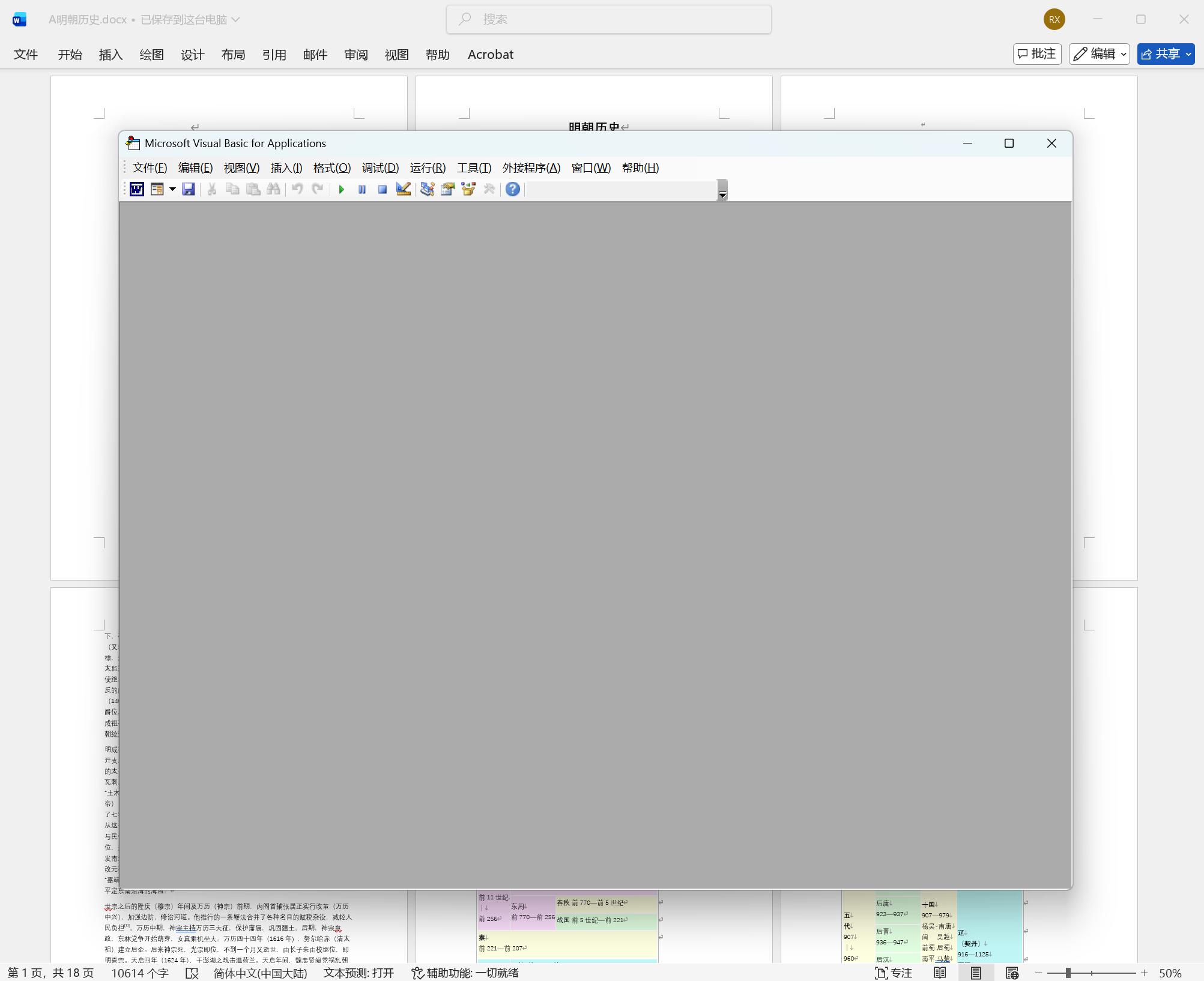
2、接著在代碼窗口輸入以下代碼。
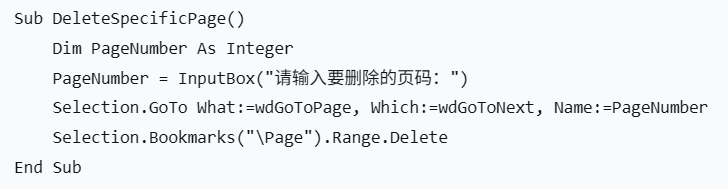
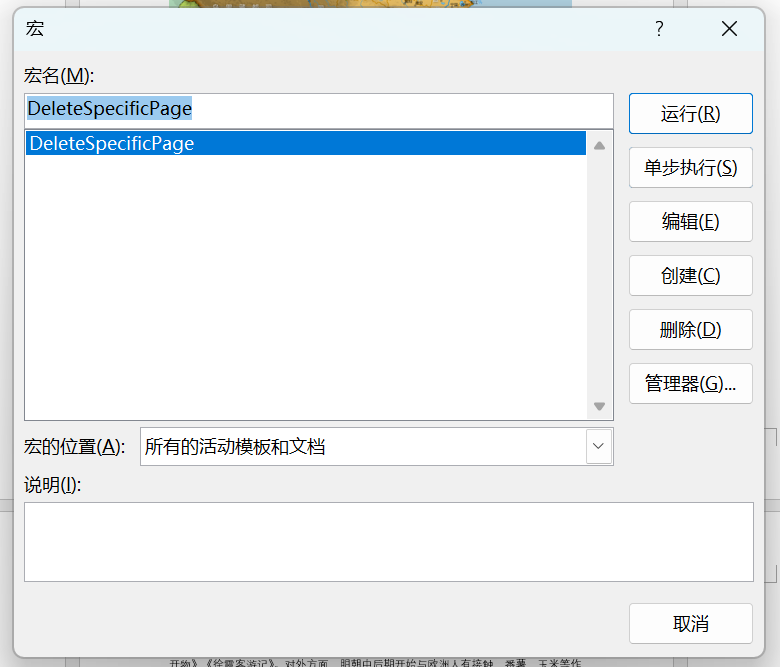
3、最後關閉 VBA 編輯器,按下 Alt F8,選擇剛才的宏,點擊運行。 接著在彈出的輸入框中輸入要刪除的頁碼,點擊確定即可刪除。