我們收到幾十上百個壓縮包,要將裡面的文件全部解壓出來,有什麼辦法能一次性解壓所有壓縮包嗎? 下面就來分享4個批量解壓壓縮包的實用技巧:我的ABC軟體工具箱、WinRAR、UnzipOnline、PowerShell命令。 不用一個個點,告別手動逐個解壓,是工作必備的高效處理方法。
壓縮包批量解壓的使用場景
日常工作和生活中,我們都會接觸到大量壓縮文件。 無論是客戶、同事發過來的壓縮包,還是自己在網上下載的文件,分成多個壓縮包下載到電腦上。 我們都需要將這些壓縮包進行解壓,方便查看和使用裡面的文件。
如果只有幾個或者10幾個壓縮包,手動一個個解壓也花不了多少時間。 但如果我們收到了幾十個甚至上百個壓縮包,每一個都單獨解壓的話,費時又費力,效率極低。
掌握了批量解壓的功能以後,我們可以告別重複操作,一次性將所有壓縮包都解壓到指定文件夾。 數個小時的工作幾分鐘就能完成,而且還不會遺漏、出錯。 所以當我們要處理大量的壓縮文件時,批量解壓能幫我們節省大量時間,輕鬆提高工作效率。
批量解壓所有壓縮包的效果預覽
處理前:
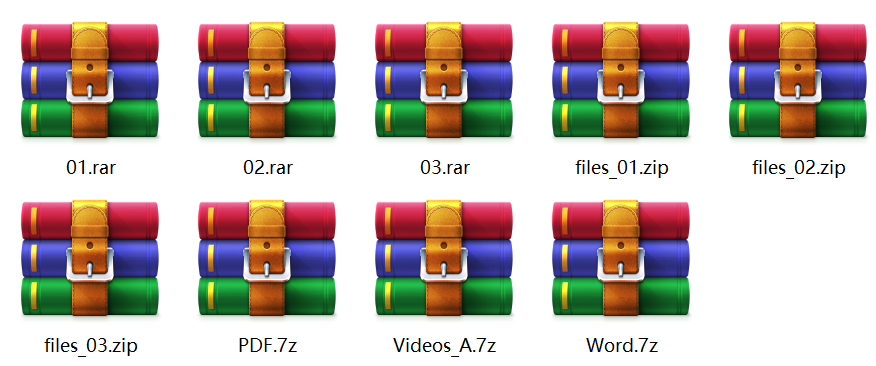
處理後:
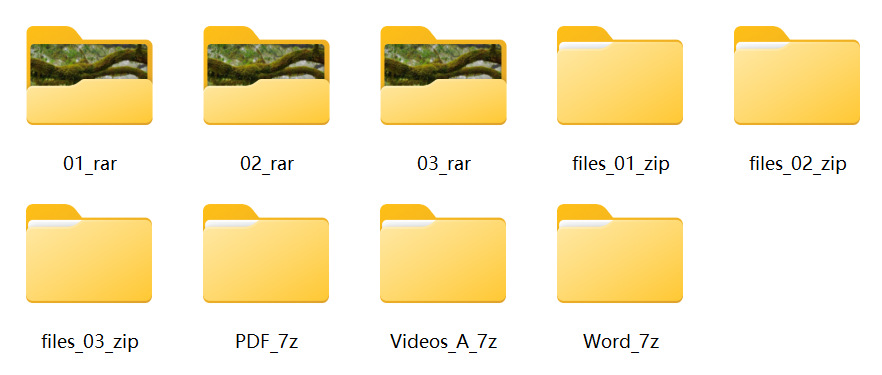
一、使用我的ABC軟體工具箱批量解壓壓縮包
推薦指數:★★★★★
優點:
強大的批量解壓功能,沒有數量限制,無論是幾百個還是幾千個壓縮包,都能一次性全部解壓。
支持zip、rar、7z等多種格式的壓縮包批量解壓。
運行穩定,處理速度快,不容易中斷或失敗,用戶將所有壓縮包加進去以後,等它自動處理即可,不需要一直盯著。
缺點:
只有Windows系統能安裝。
操作步驟:
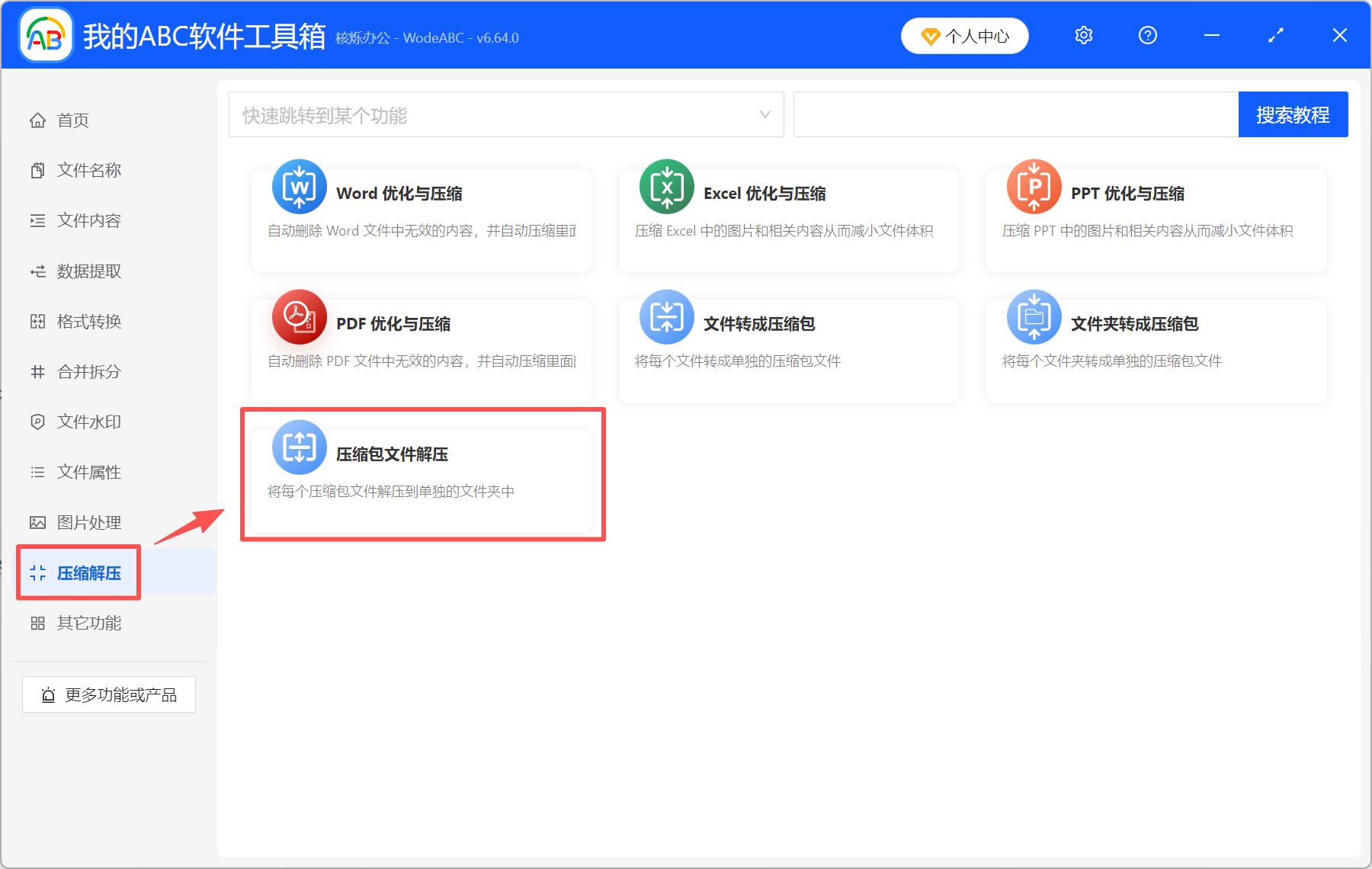
1、打開「我的ABC軟體工具箱」,選擇「壓縮解壓」-「壓縮包文件解壓」。
2、點「添加文件」將需要解壓的壓縮包全部加進來,這裡我們添加了zip、rar和7z這3種不同格式的壓縮包來進行演示。
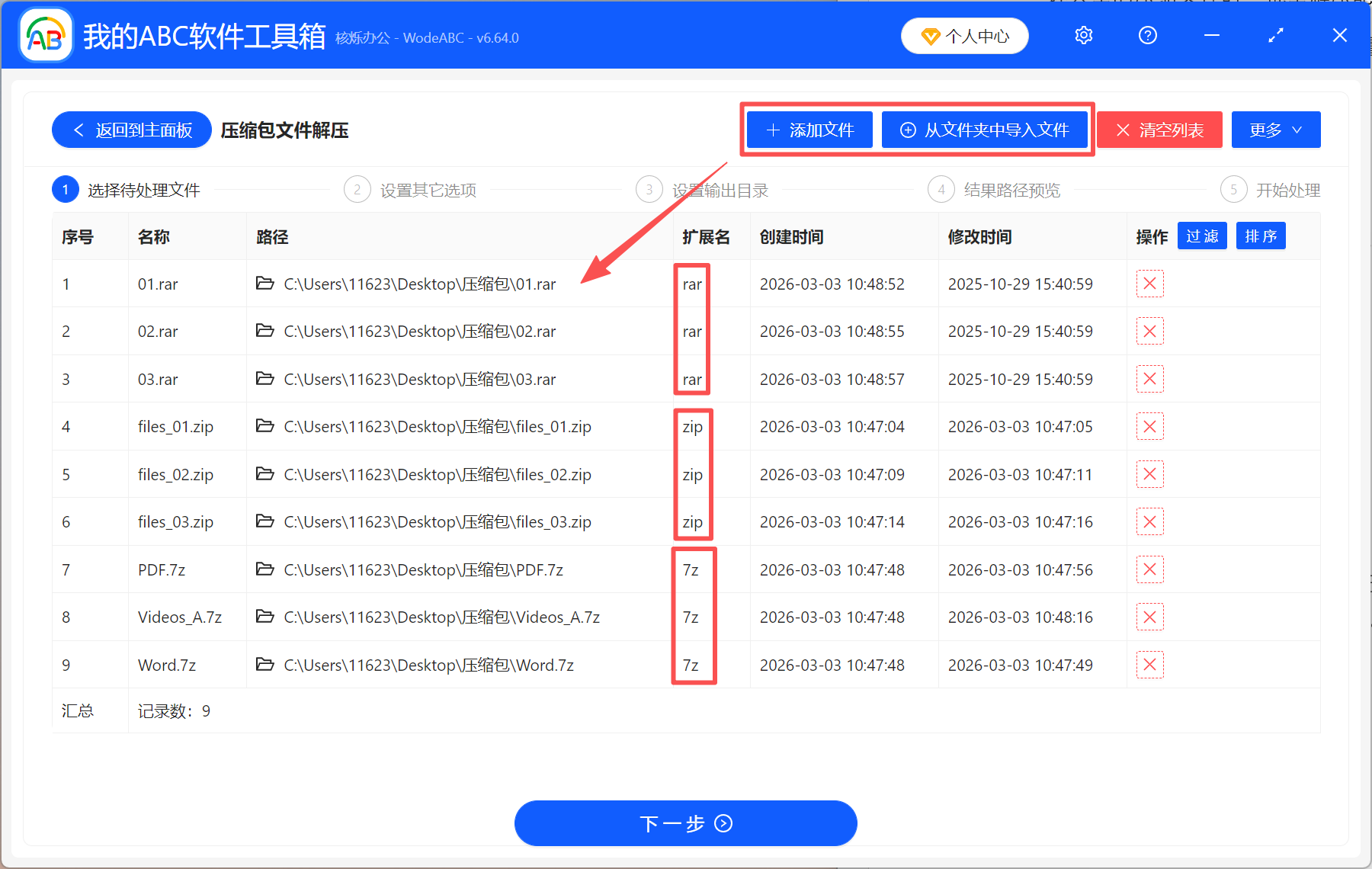
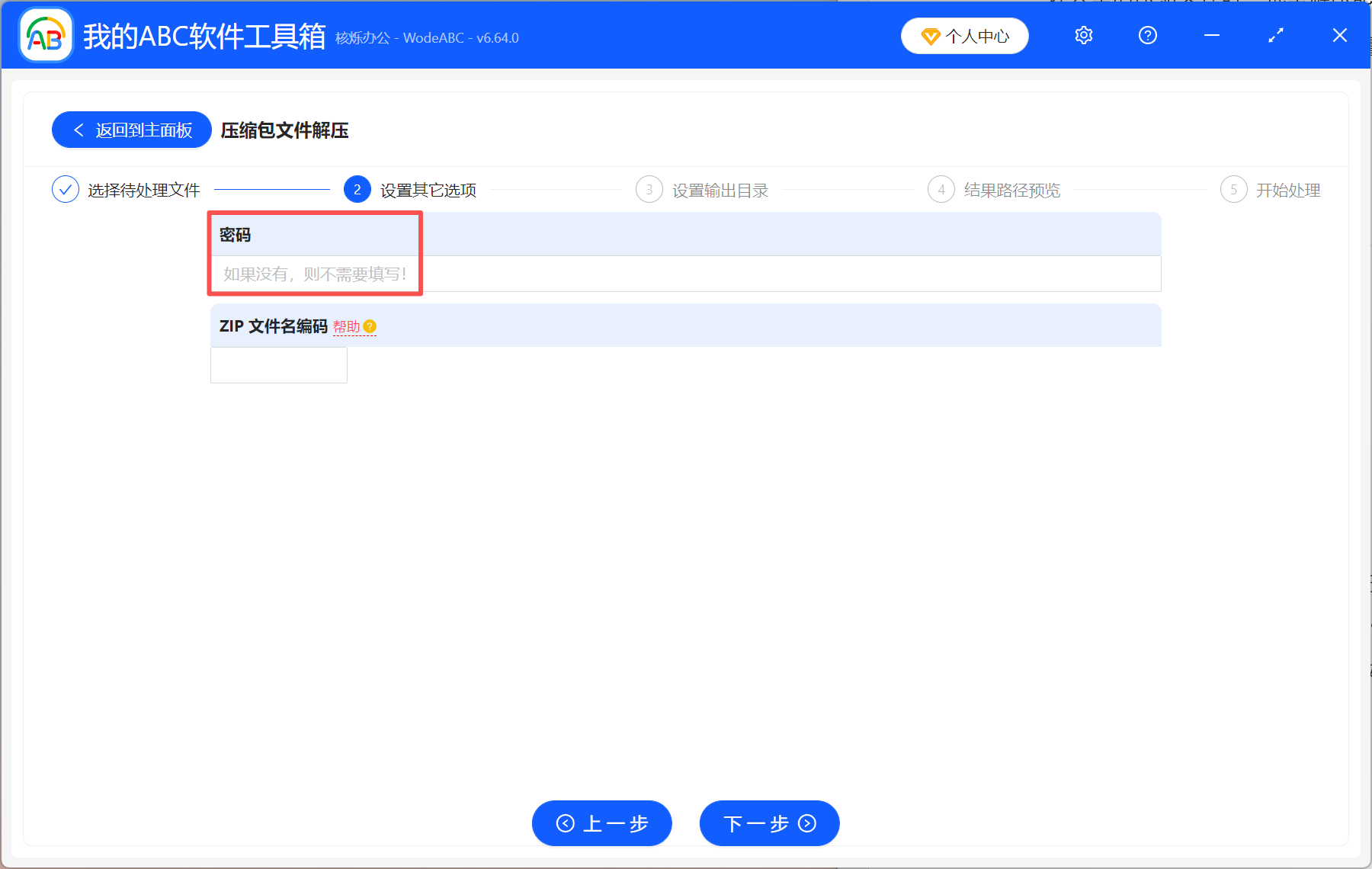
3、如果壓縮包有密碼,需要在此處填寫解壓密碼,沒有密碼就不用填寫。
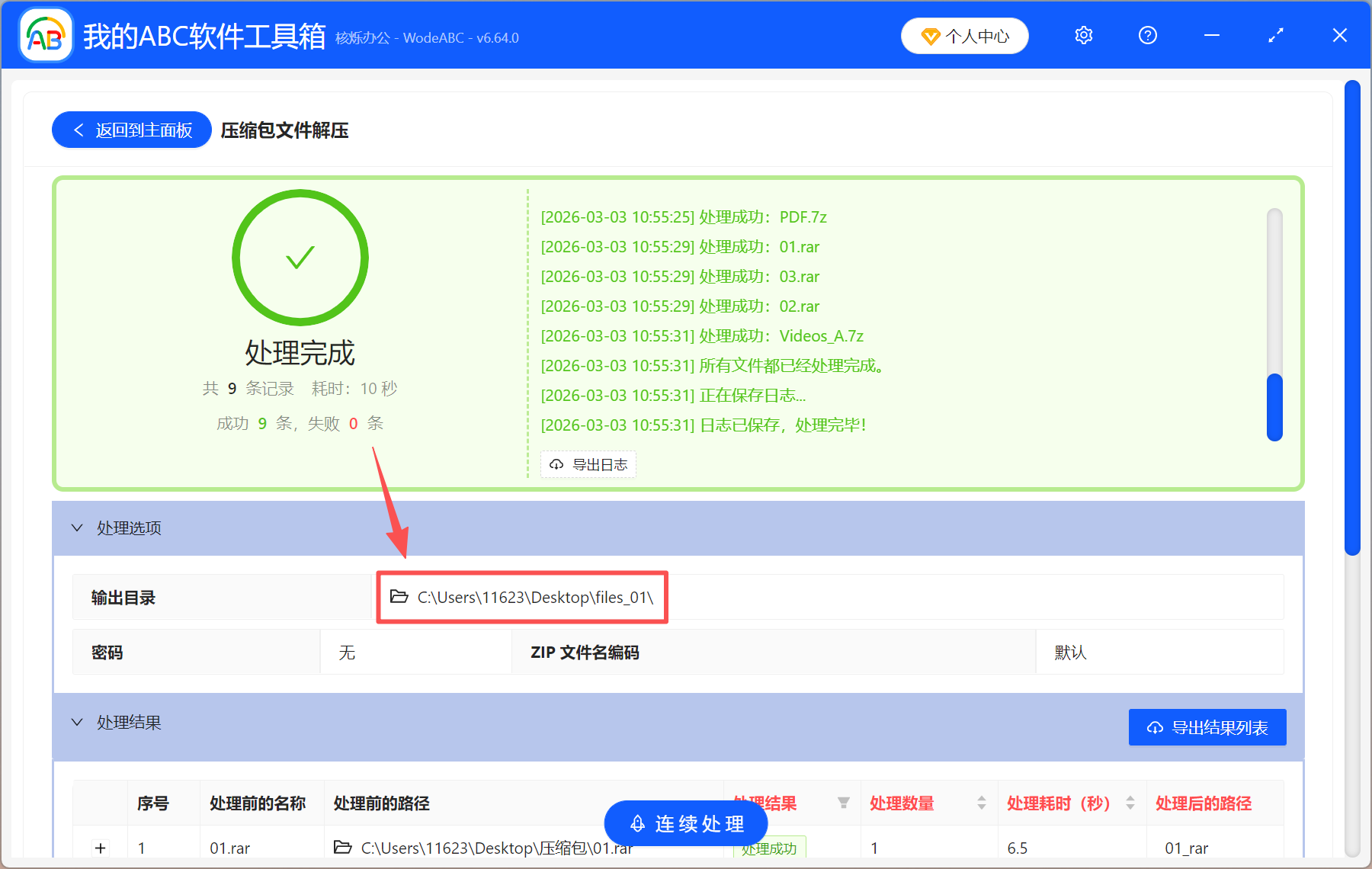
4、看到處理完成的字出現,就表示所有壓縮包都解壓完成了,直接點「輸出目錄」查看。
二、使用WinRAR一鍵解壓所有壓縮包
推薦指數:★★★☆☆
優點:
支持批量解壓,用戶可以選中所有壓縮包,一次性全部解壓到指定文件夾。
操作簡單好上手,沒有複雜設置,用戶只需要選中所有壓縮包,右鍵選擇解壓即可。
在批量解壓時可以設置覆蓋規則,比如自動覆蓋或跳過已有文件,在處理重複文件時非常實用,可以避免數據丟失。
缺點:
批量解壓時,多個壓縮包的文件可能會混到一起,打亂文件結構,增加整理難度。
操作步驟:
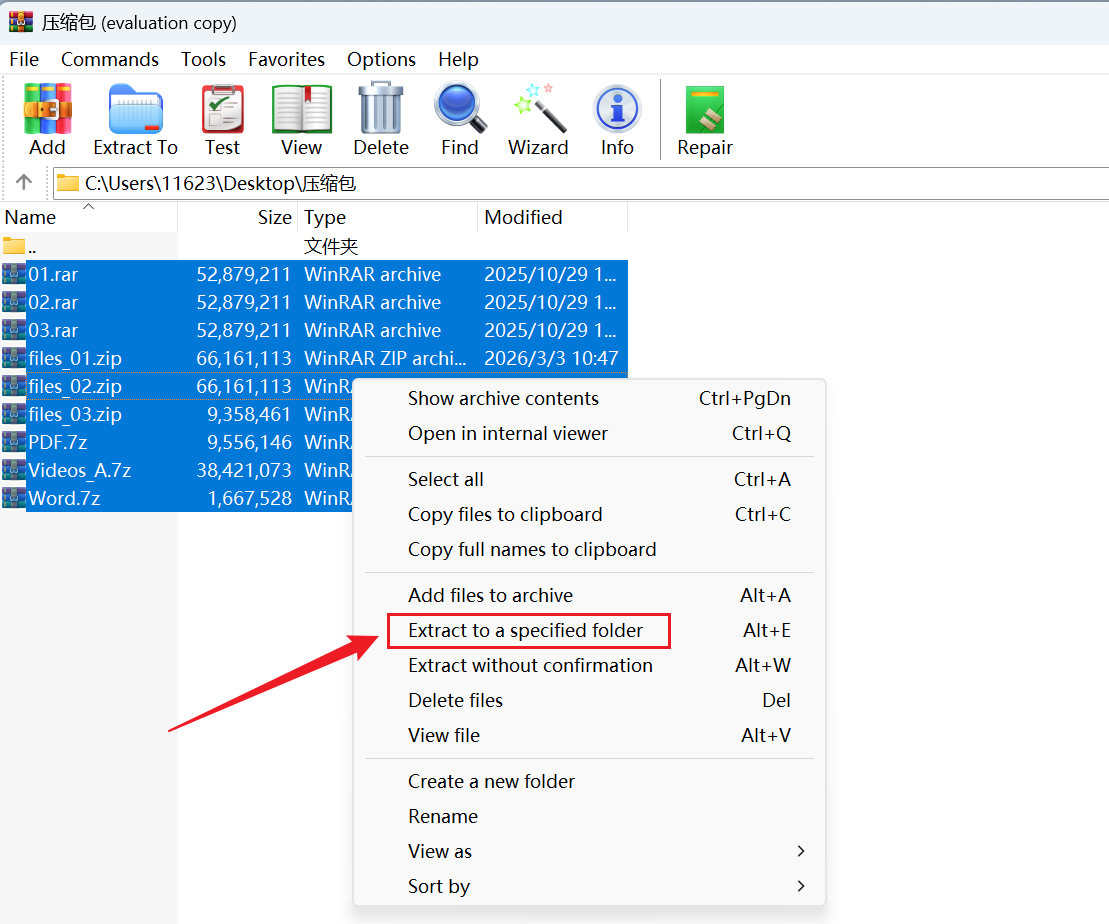
打開「WinRAR」,選中需要解壓的壓縮包並右鍵點擊,選擇「解壓到指定文件夾」就可以了。
三、使用UnzipOnline在線工具解壓所有文件
推薦指數:★★★☆☆
優點:
用瀏覽器搜索這個工具就能直接打開使用,不需要下載安裝,比本地工具更加方便。
支持zip、rar、tar、gz等多種格式,直接在線進行解壓。
界面簡潔,操作步驟非常簡單,用戶只需要把壓縮文件拖到裡面,即可立即解壓。
缺點:
用戶需要將壓縮文件上傳到在線平台,安全性略差,不適合處理敏感文件。
操作步驟:
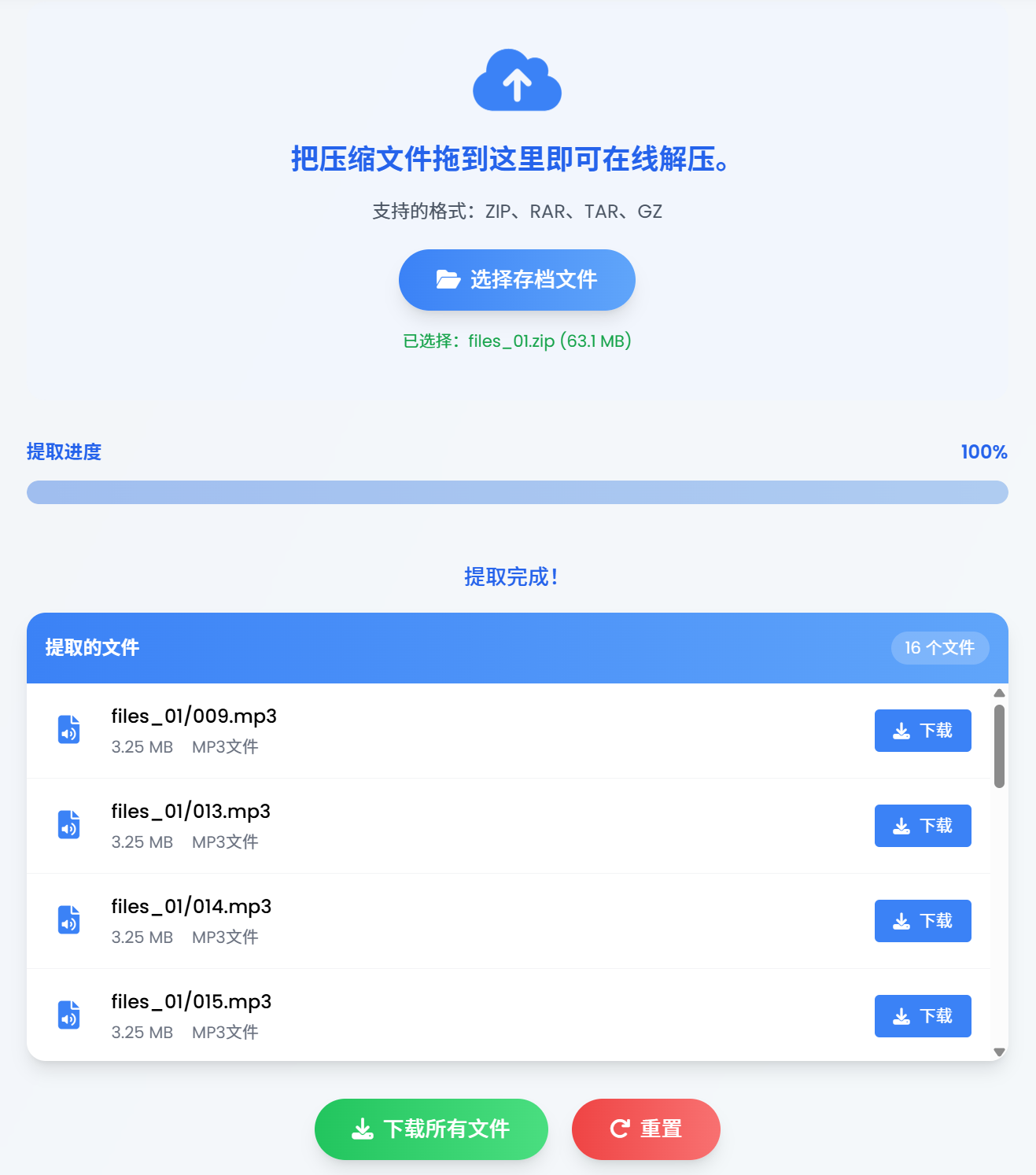
打開「UnzipOnline」在線解壓縮工具,將壓縮包拖到中間,提取完成後下載所有文件。
四、使用PowerShell命令自動解壓所有zip文件
推薦指數:★★☆☆☆
優點:
PowerShell是Windows系統自帶的命令,不需要安裝額外軟件(僅針對zip)。
自動化程度高,能快速查找所有zip壓縮包,並批量解壓到同名文件夾里。
大規模文件處理效果好,無論是幾百個還是幾千個壓縮包,僅需一條命令就能自動解壓,不需要人工操作。
缺點:
PowerShell默認只支持zip格式,如果要解壓rar或者7z,需要安裝其它解壓軟件配合。
操作步驟:
1、將所有zip壓縮包放到一個文件夾里,在目標文件夾按住「Shift 右鍵」,選擇「在此處打開PowerShell窗口」。
2、填寫批處理命令,然後按回車運行即可。
