平時我們撰寫 Word 文檔,通常都會複製網頁內容或是整理聊天記錄或合並多份材料時混到正文里,原本連貫的文字都會被分隔開,讓一段完整的話變得散亂,不僅浪費版面空間,打印出來問題就會很多。 而我們去手動去刪除這些空行會非常麻煩,要打開文件一個一個去選中再刪除,一個幾十頁的文檔就會十分枯燥乏味,假如遇到幾十個、幾百個 Word 需要處理,那更是會耗費我們大量的時間。
本篇文章就告訴大家如何批量清理多個 Word 文檔中所有多餘的空白行,將沒有任何實質內容的空白行全部一次性刪除,讓文章整體井然有序,閱讀起來更連貫。 和我一起來操作看看吧!
為什麼要刪除 Word 中的空白行?
排版更整齊
編輯 Word 文檔時,很多人習慣性的會多按幾次回車,結果導致段落之間出現很多大量空白行,表面看起來間距大了一點,但是實際整體文章的排版都會變得不夠專業,在文件對外展示時,空白行過多會影響閱讀體驗,刪除多餘的空白行能夠讓內容更為緊湊。
避免影響打印
Word 空白行過多的情況下,打印出來的文檔可能會出現段落被擠到下一頁的情況,還可能會產生半頁的空白,這樣不僅浪費紙張,還會影響裝訂的效果。 通過清理空白行,能夠讓內容更加合理地分布在頁面上,減少不必要的頁數變化,讓最終打印效果更好。
方便格式統一
當需要統一調整字體、行距或段落格式時,多餘的空白行往往會帶來干擾,有些空白行其實是帶有格式的段落,可能會導致排版混亂。 批量刪除這些空白行,能夠讓文檔結構更乾淨,後期修改格式也更順暢。
批量刪除 Word 所有空白行的效果預覽
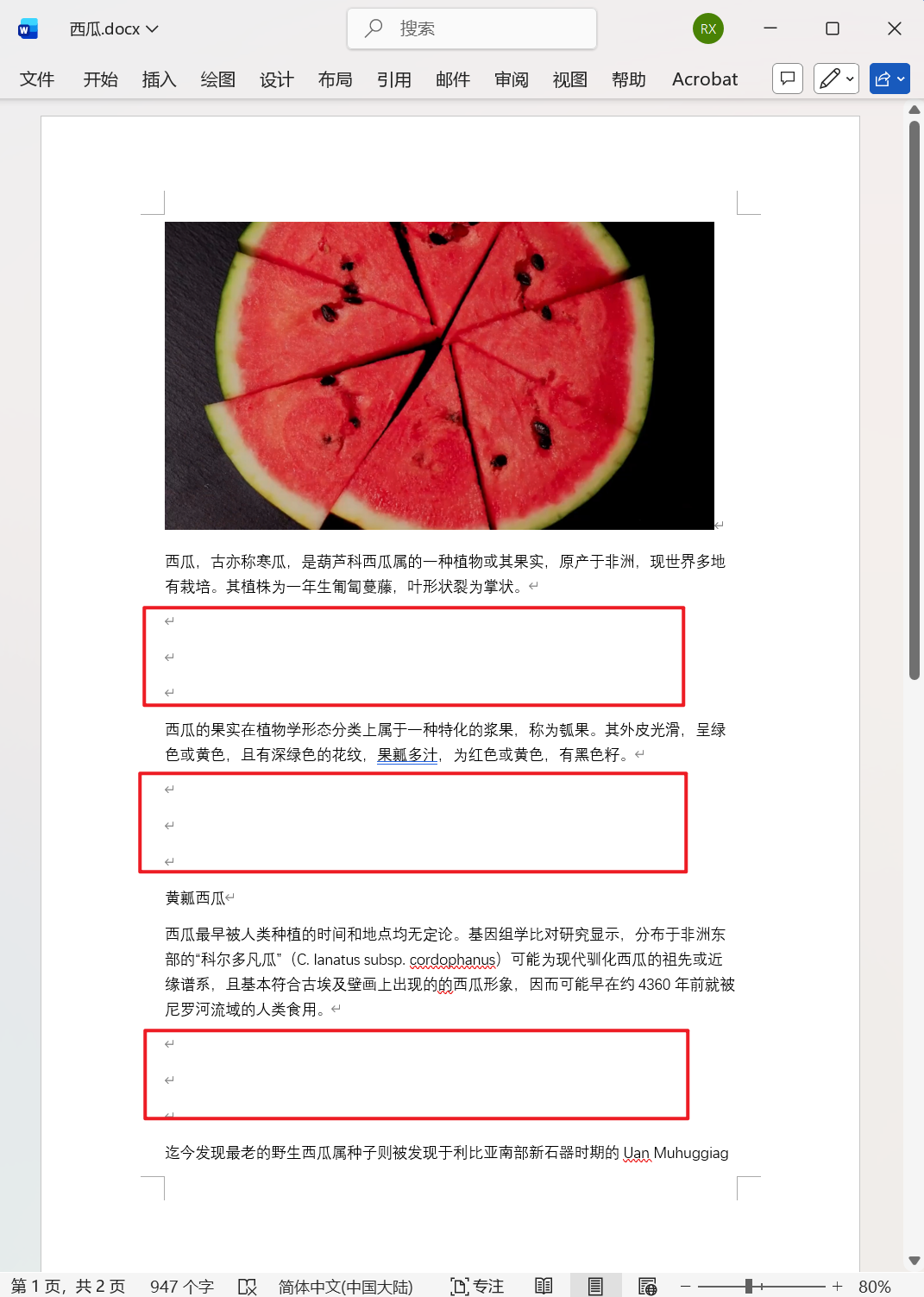
處理前:
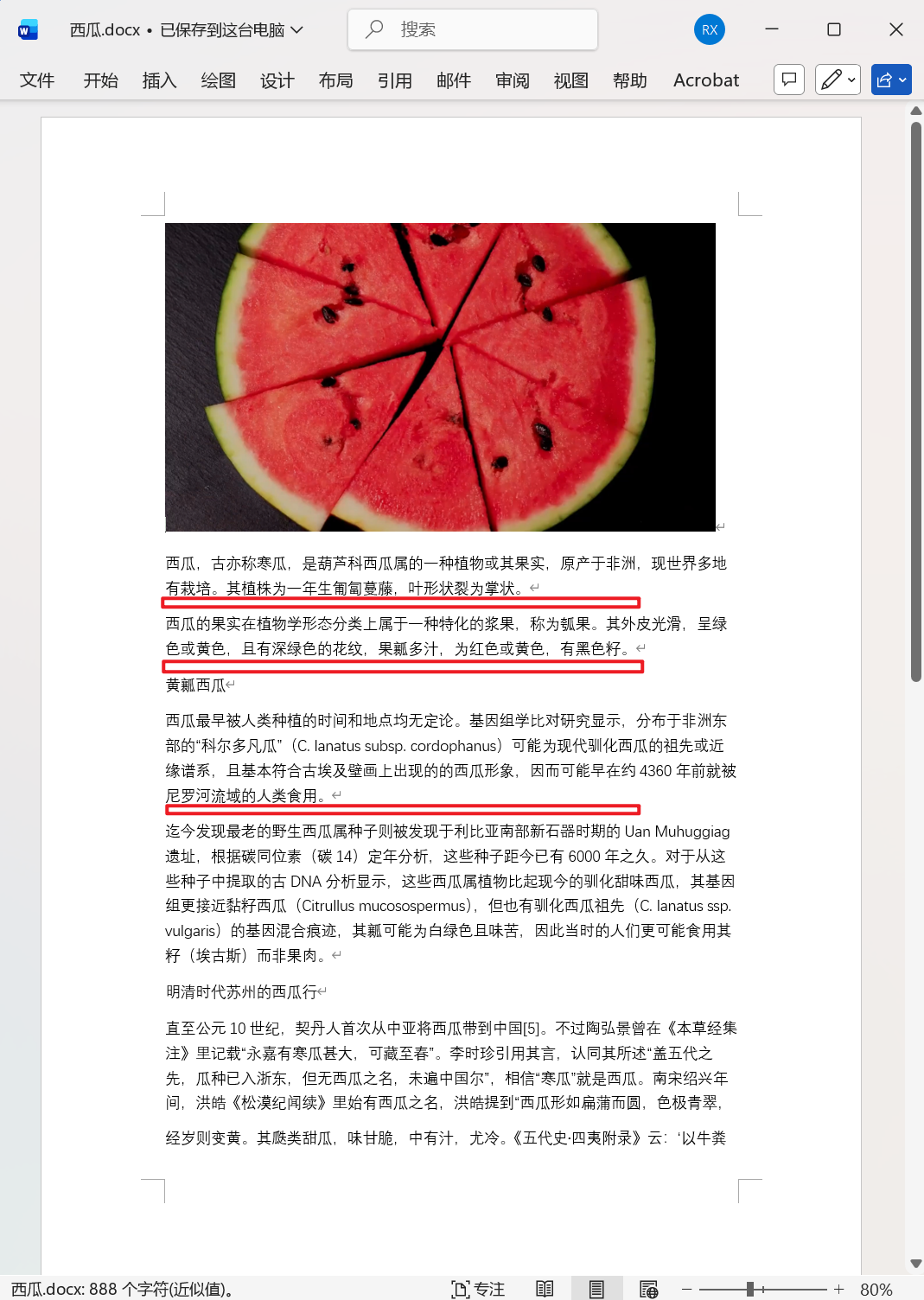
處理後:
方法一:使用核爍文檔批量處理工具批量刪除 Word 中的空白行
推薦指數:★★★★★
優點:
不僅支持批量刪除多個 Word 中所有的空白行,還可以刪除其它更多選項的空白內容。 並且所有的文件都是本地電腦處理,不會上傳到服務器,確保文件隱私安全。 速度快,效率高,辦公用戶的必備之選。
缺點:
只能安裝軟件在電腦中操作使用。
操作步驟:
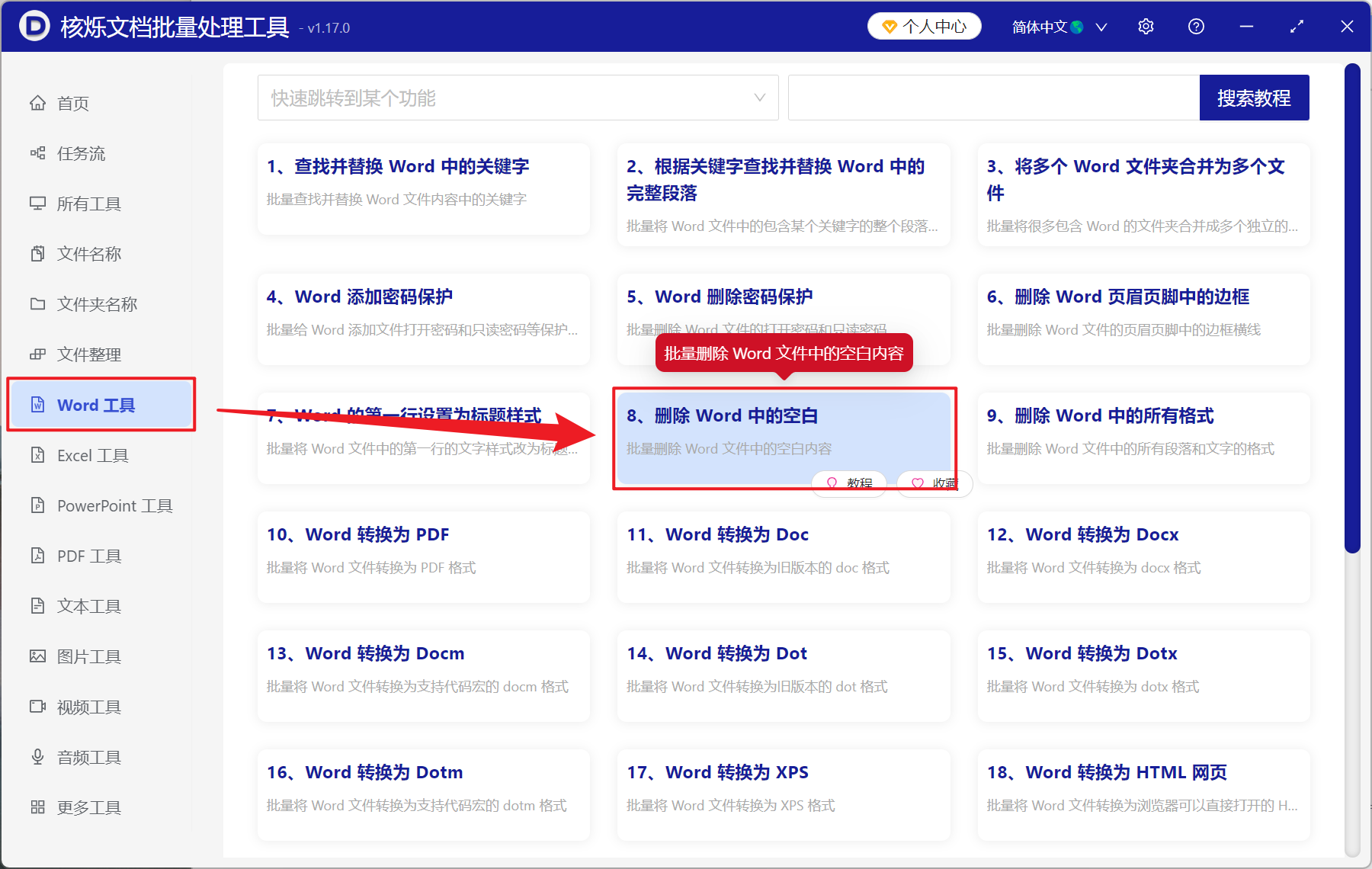
1、打開【核爍文檔批量處理工具】,選擇【Word 工具】-【刪除 Word 中的空白】。
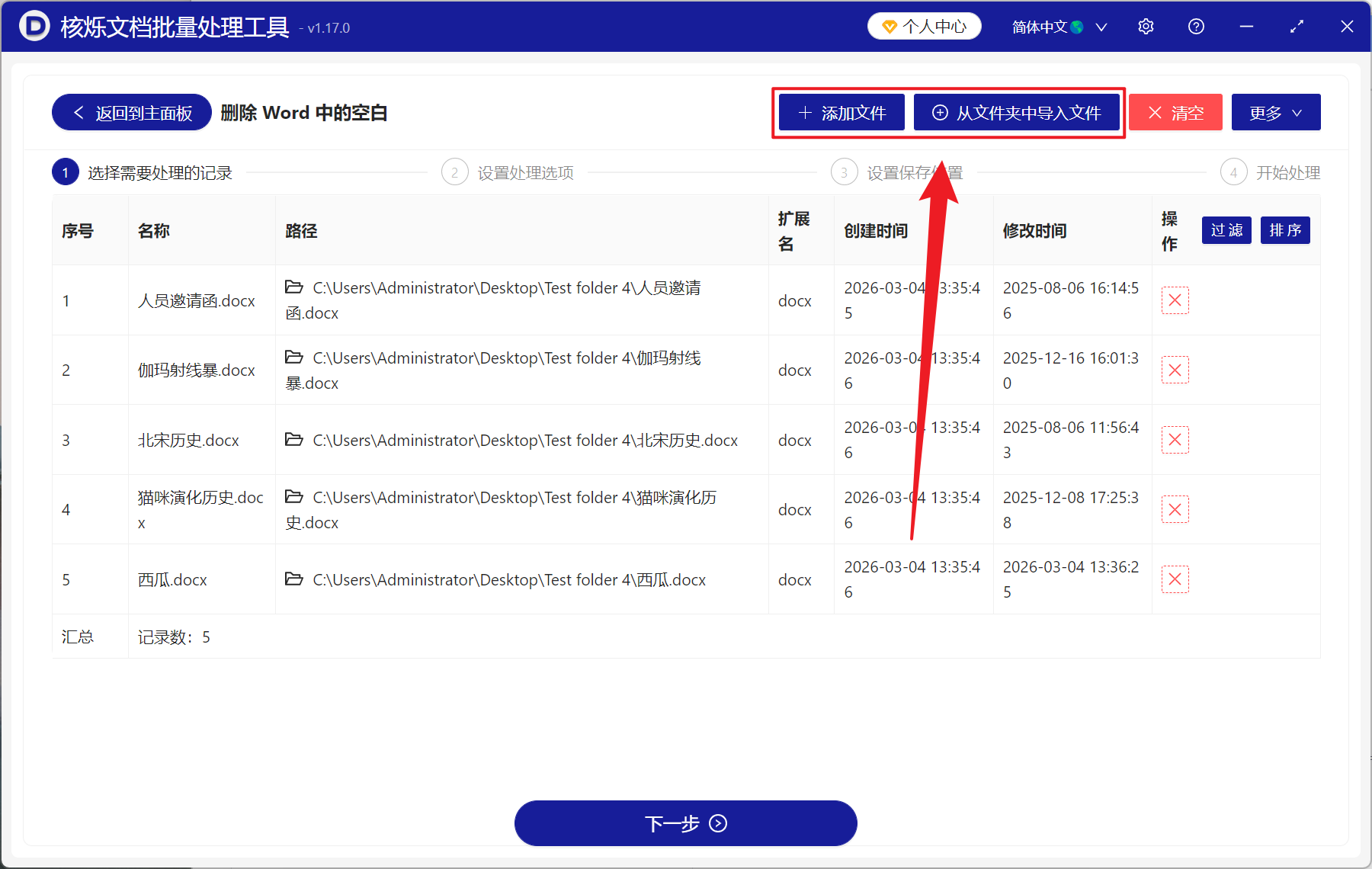
2、在【添加文件】或【從文件夾中導入文件】中選擇一個方式將需要刪除空白行的 Word 添加,也可以將文件直接拖入下方導入,然後點擊下一步。
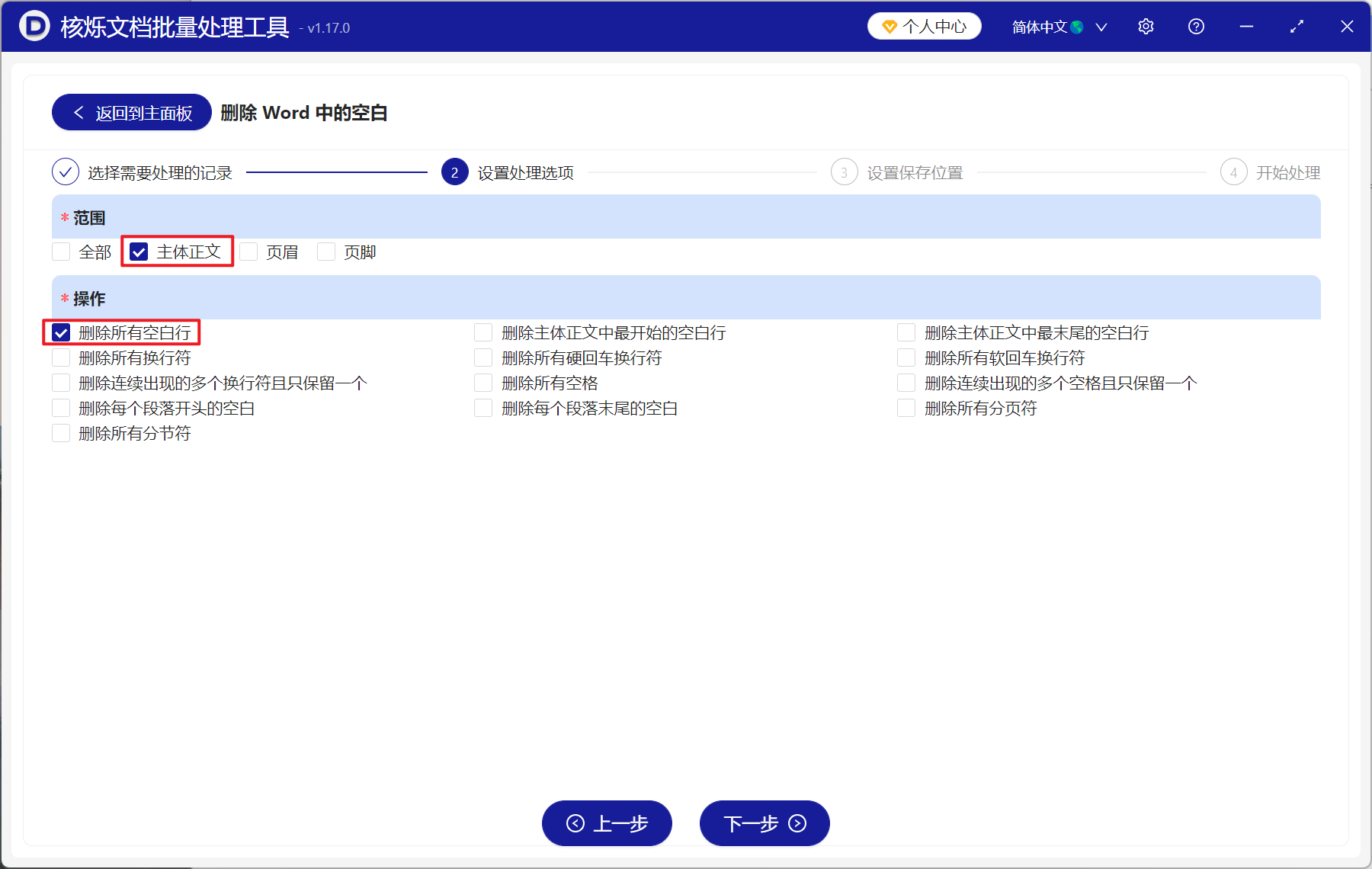
3、進入設置界面,範圍選擇【主體正文】,操作選擇【刪除所有空白】,然後點擊下一步。 接著點擊瀏覽,選擇好新文件的保存位置。
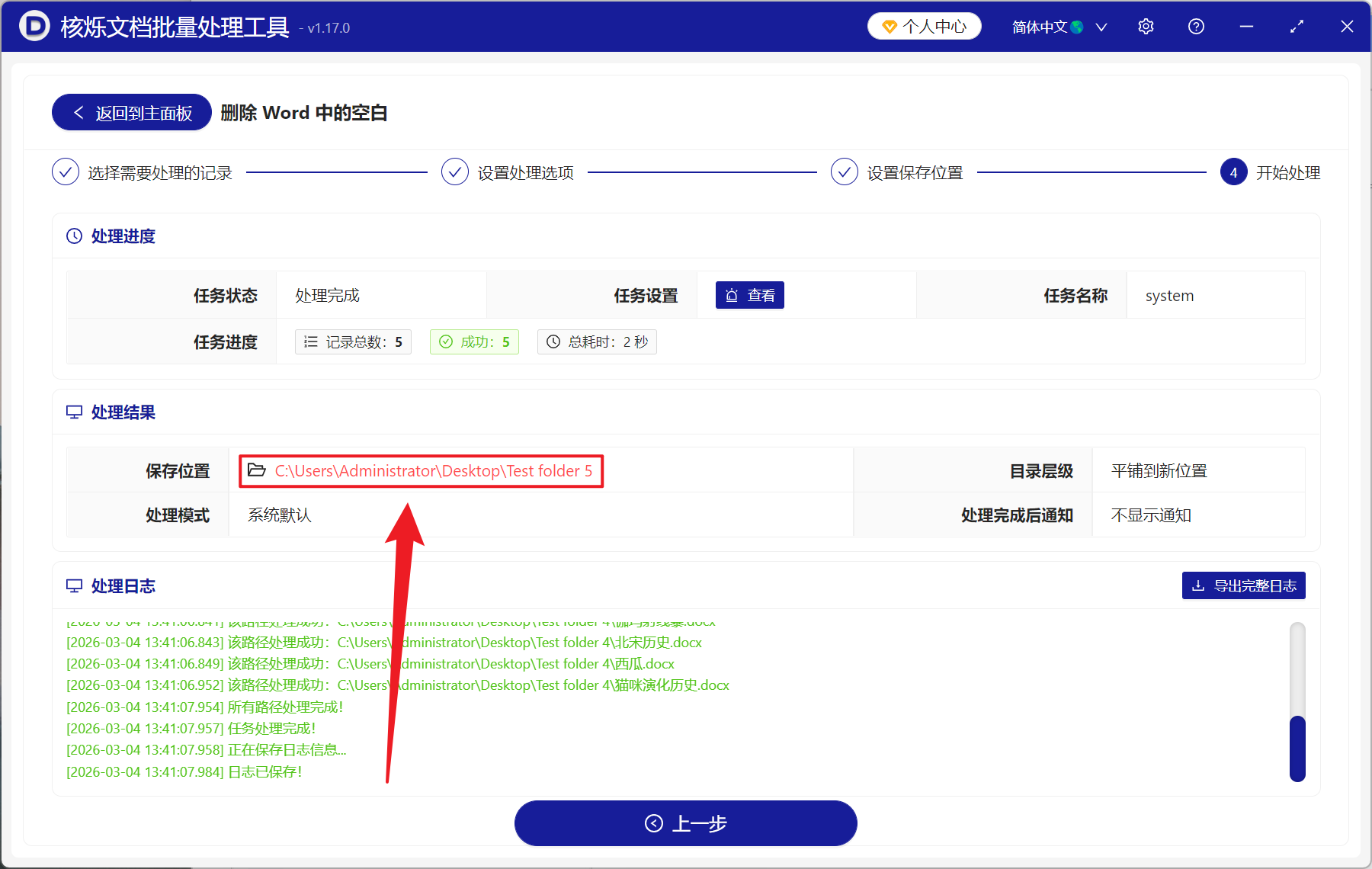
4、等待處理完成之後,點擊紅色的路徑打開保存文件夾就可以查看刪除空白行的 Word 文件了。
方法二:手動逐行刪除 Word 中不需要的空白行
推薦指數:★★☆☆☆
優點:
操作簡單直觀,不需要任何快捷鍵或複雜功能,符合日常的使用習慣。 通過手動刪除,可以逐行確認哪些是需要刪除的空白行,避免誤刪正文內容。 如果只有少數空白行的短文檔,這個方法比複雜操作更快捷,因為不需要任何參數。
缺點:
效率非常低,假如文檔有幾十處空白行,手動刪除會耗費大量的時間和精力,而且容易遺漏,長時間的操作還會導致疲勞,甚至出現誤刪正文關鍵內容。 若空白行分布不規律,查找再刪除會十分浪費時間。
操作步驟:
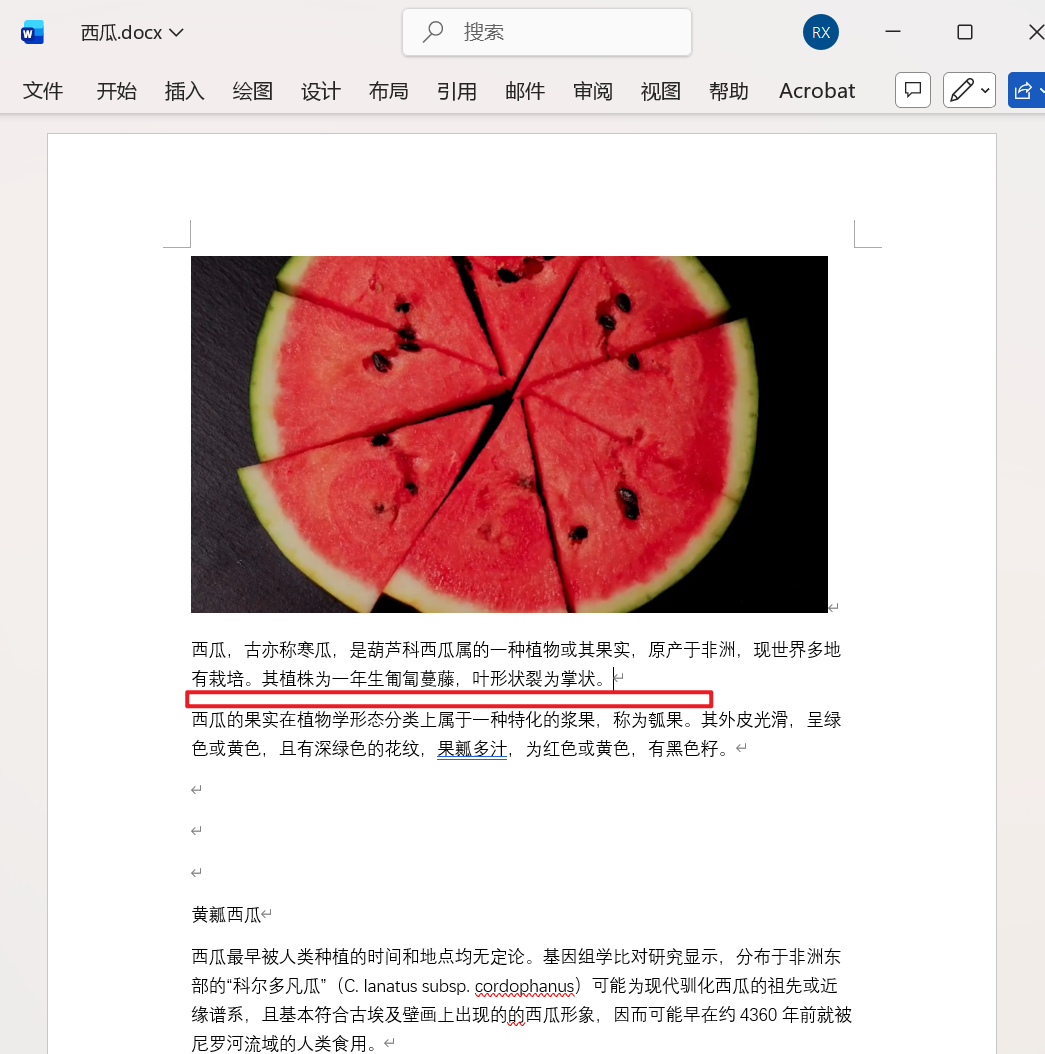
1、打開 Word 文檔,滾動找到需要刪除的空白行,接著將光標定位在空白行的開頭位置。
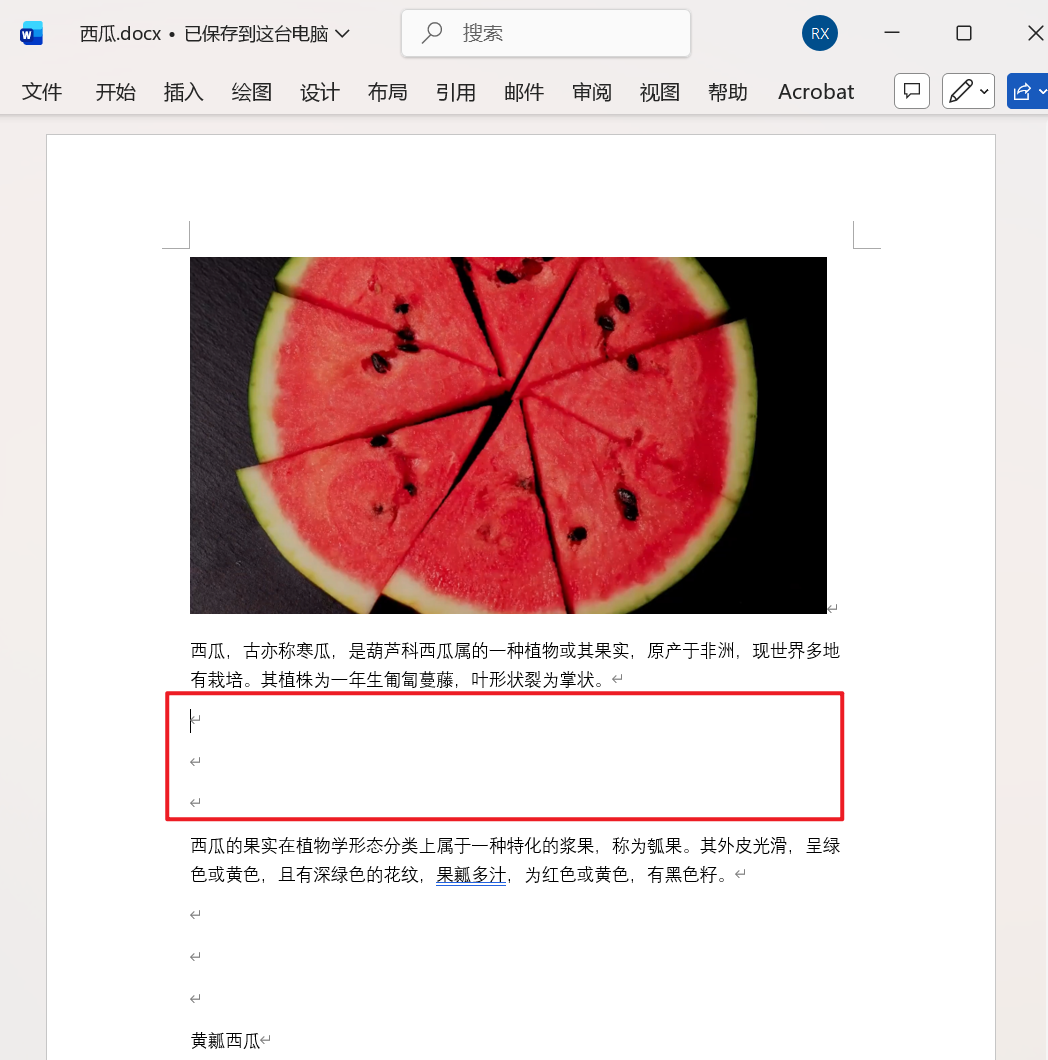
2、接著按下 Delete 鍵,刪除該行,接著重複這個操作即可。
方法三:使用查找替換批量刪除 Word 中的空白行
推薦指數:★★★☆☆
優點:
效率非常高,無論文檔中有多數空白行,只需要幾秒鐘就能全部清理乾淨,通過 ^p^p 替換為空,就能夠做到把所有空白都刪光,還能夠通過查找下一處挨個確認,精準控制需要刪除的空白行。
缺點:
對小白有一定的門檻,需要記住特殊的代碼,如果將操作不當將所有 ^p 都替換為空,會導致全文所有段落合併成一大段,破壞文檔的結構。
操作步驟:
1、打開 Word 文檔,按下 Ctrl H,打開查找和替換。
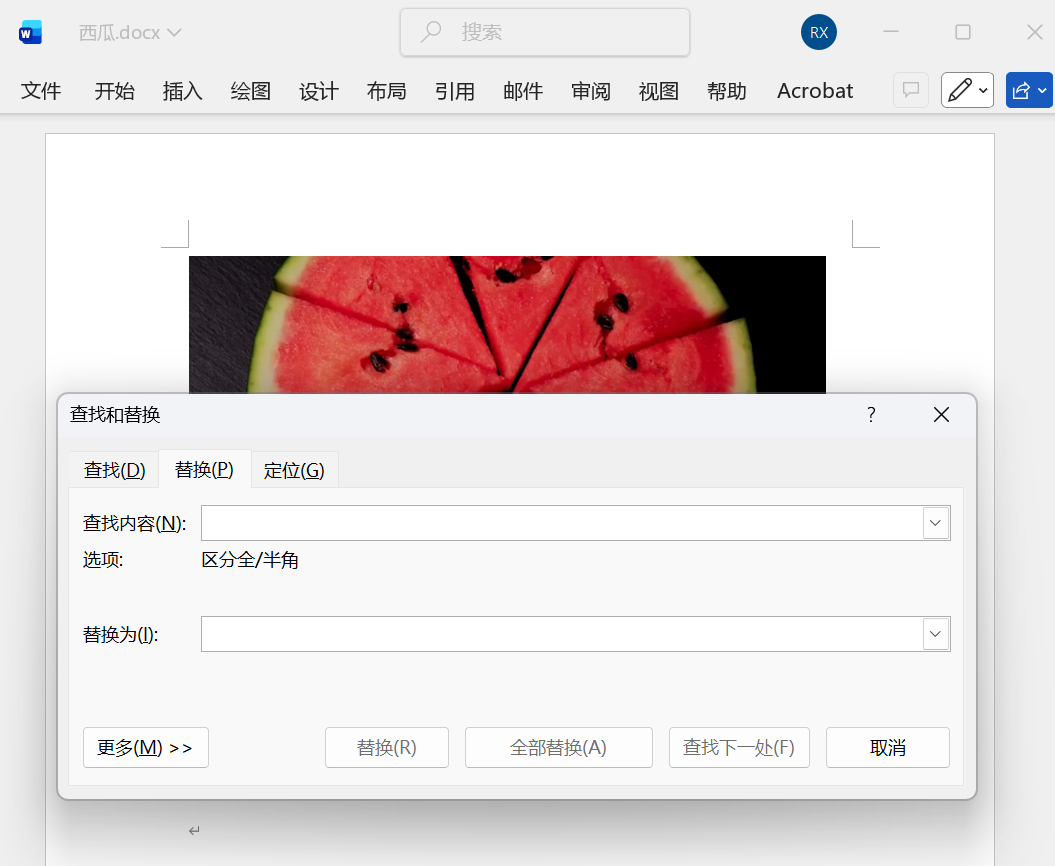
2、在查找內容框中輸入 ^p^p,替換為的框中留空,不輸入內容。
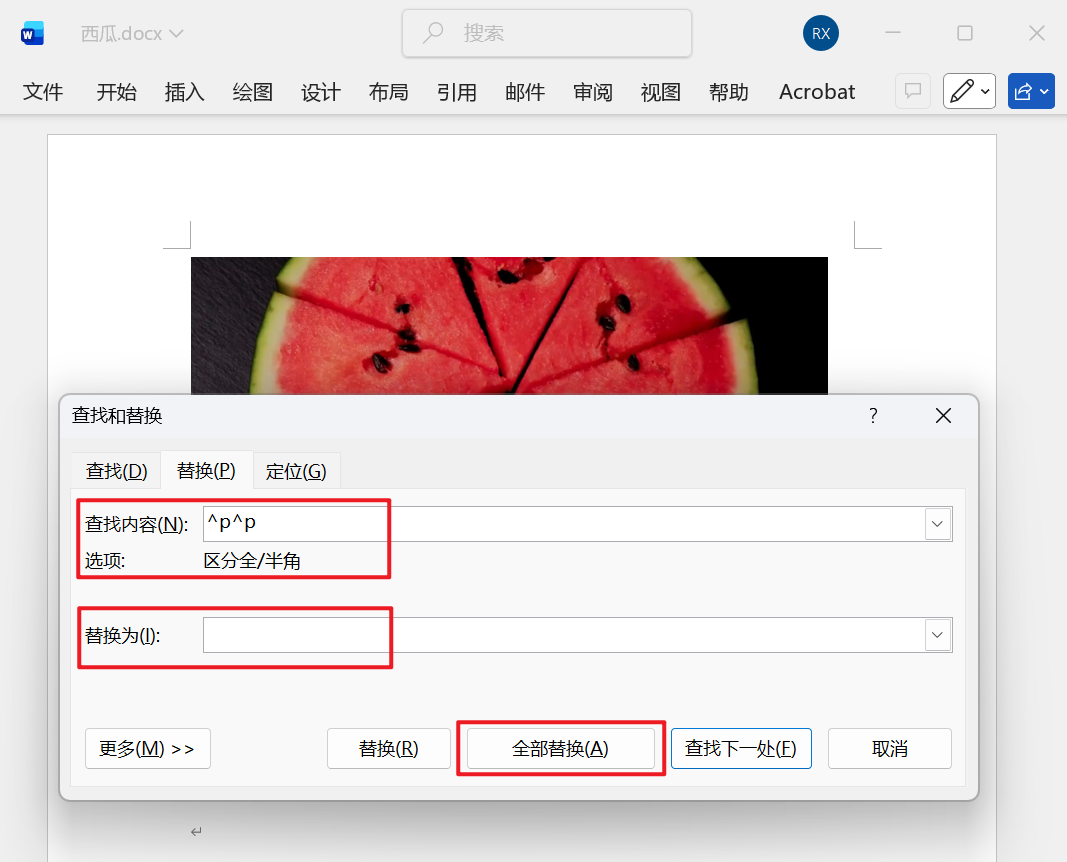
3、最後點擊全部替換即可。