我們平時好不容易將 PDF 文檔轉為 JPG 圖片後,放大一看,文字的邊緣全是鋸齒,圖片表格模糊的根本看不清除,原本清晰的排版導出來像打了馬賽克一樣。 這種模糊的圖片根本沒辦法去進行提交、打印或者發送給他人查看,其實大多數時候 PDF 轉圖片變模糊不是因為工具或編輯器不行,而是因為輸出設置裡面的默認分辨率太低,就像用低像素相機拍高清畫面,再好的內容也沒用。 那麼我們應該怎麼將多個 PDF 批量轉換為放大也不會出現鋸齒或模糊的高清 JPG 圖片呢?
這裡教大家一個方法,通過調整 PPI 參數,讓轉換後的 JPG 圖片保留原文檔中所有的細節,不管是字體、圖片都能清晰的展示出來,不管怎麼放大都能原來 PDF 中的內容一模一樣,依然清晰可見,解決模糊鋸齒的問題。
為什麼要將 PDF 轉換為放大無鋸齒、不模糊的高清圖片?
用於高清展示
有的時候要將 PDF 內容放到海報、展板或者大屏幕顯示,放大之後往往會出現鋸齒和模糊,看起來不清晰,將 PDF 轉換為高清圖片,能給保證放大無鋸齒,讓文字和圖像依舊清晰銳利。
便於傳播分享
在社交平台或部分網站上,上傳圖片比上傳 PDF 更為方便,有的只支持圖片格式,若直接用普通方式進行轉換,圖片很可能非常模糊,而通過調整 PPI 轉換的高清圖片,能在放大查看的時候仍然保持清晰,不影響閱讀體驗,更適合轉發和瀏覽。
解決印刷需求
在做印刷或設計排版的時候,對圖片清晰度要求非常高,如果圖片模糊有鋸齒,印刷出來會顯得非常粗糙。 將 PDF 轉換為高清、無鋸齒的圖片,可以保證細節清晰,顏色和線條更加平滑。
PDF 轉換為放大不模糊 JPG 圖片的效果預覽
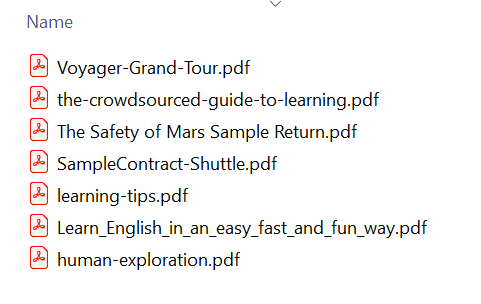
處理前:
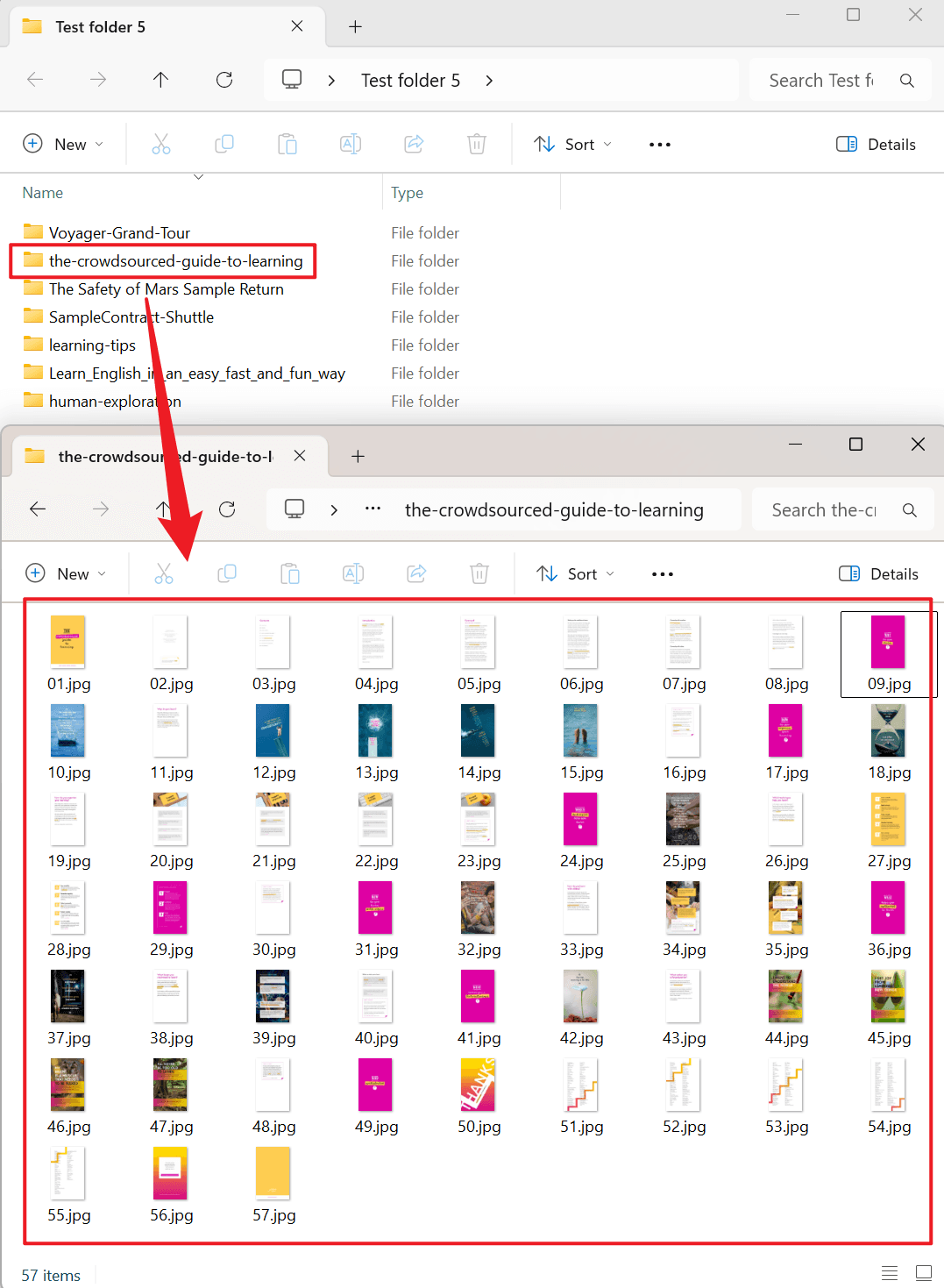
處理後:
調整 PPI 參數批量將 PDF 轉換為高清 JPG 圖片的操作步驟
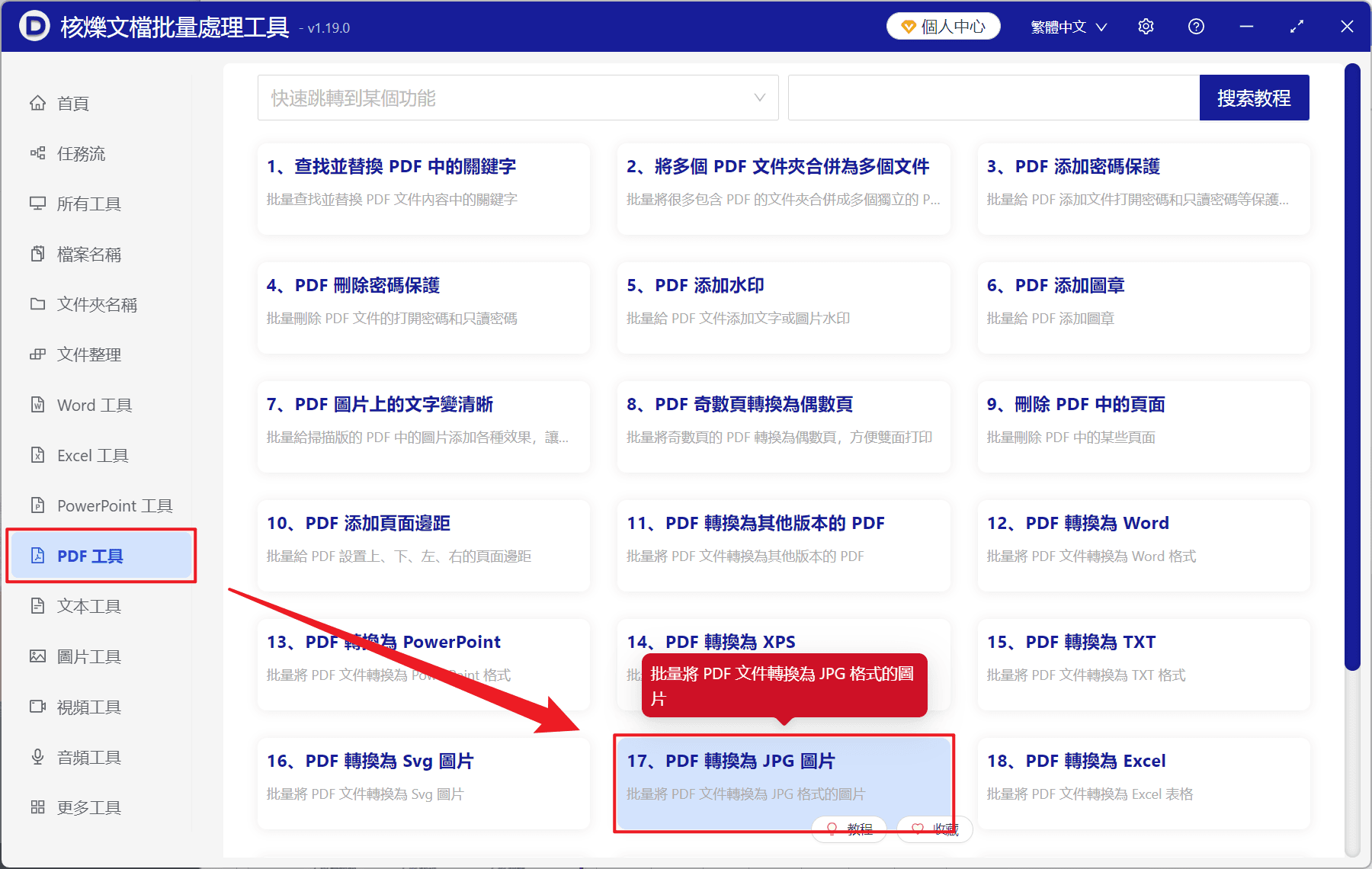
1、打開【核爍文檔批量處理工具】,選擇【PDF 工具】-【PDF 轉換為 JPG 圖片】。
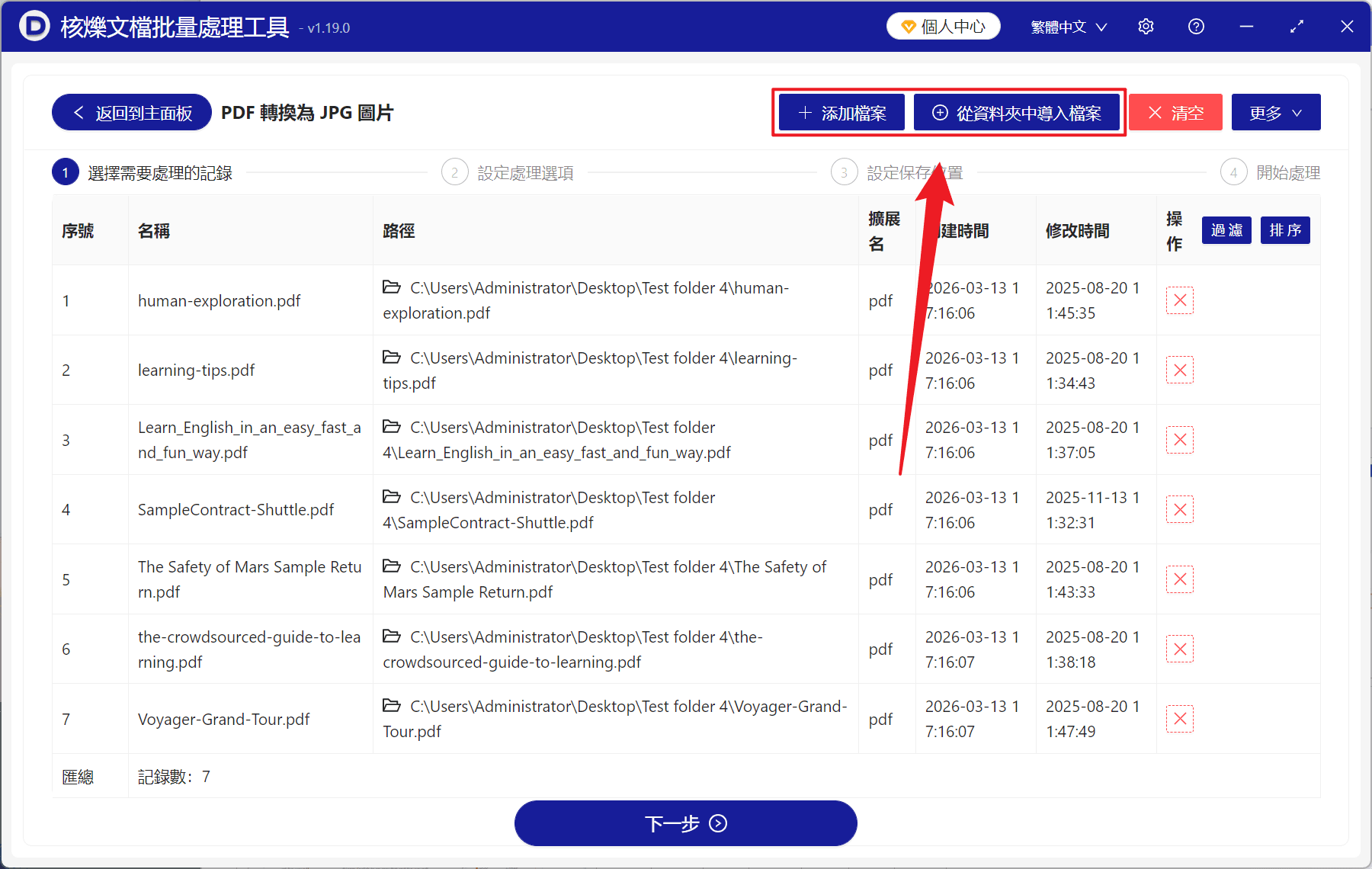
2、在【添加文件】或【從文件夾中導入文件】中選擇一個方式將需要轉換為高清圖的 PDF 添加,也支持將 PDF 直接拖入下方添加,然後點擊下一步。
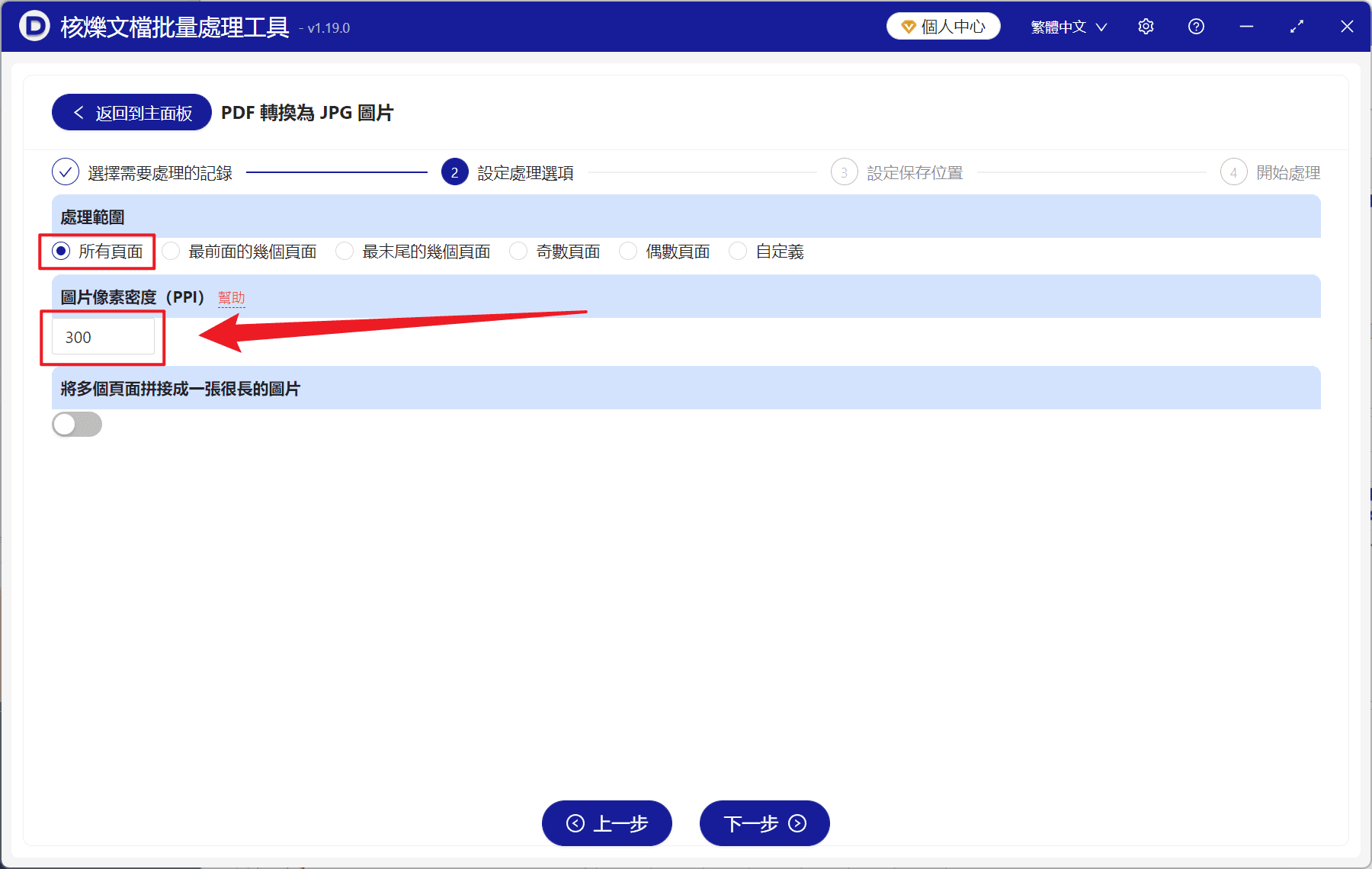
3、進入設置處理界面,處理範圍選擇【所有頁面】,接下來圖片像素密度自行輸入 PPI,數字越高圖片越清晰,設置完成後,再次點擊下一步。 接著點擊瀏覽,選擇好新文件的保存位置。
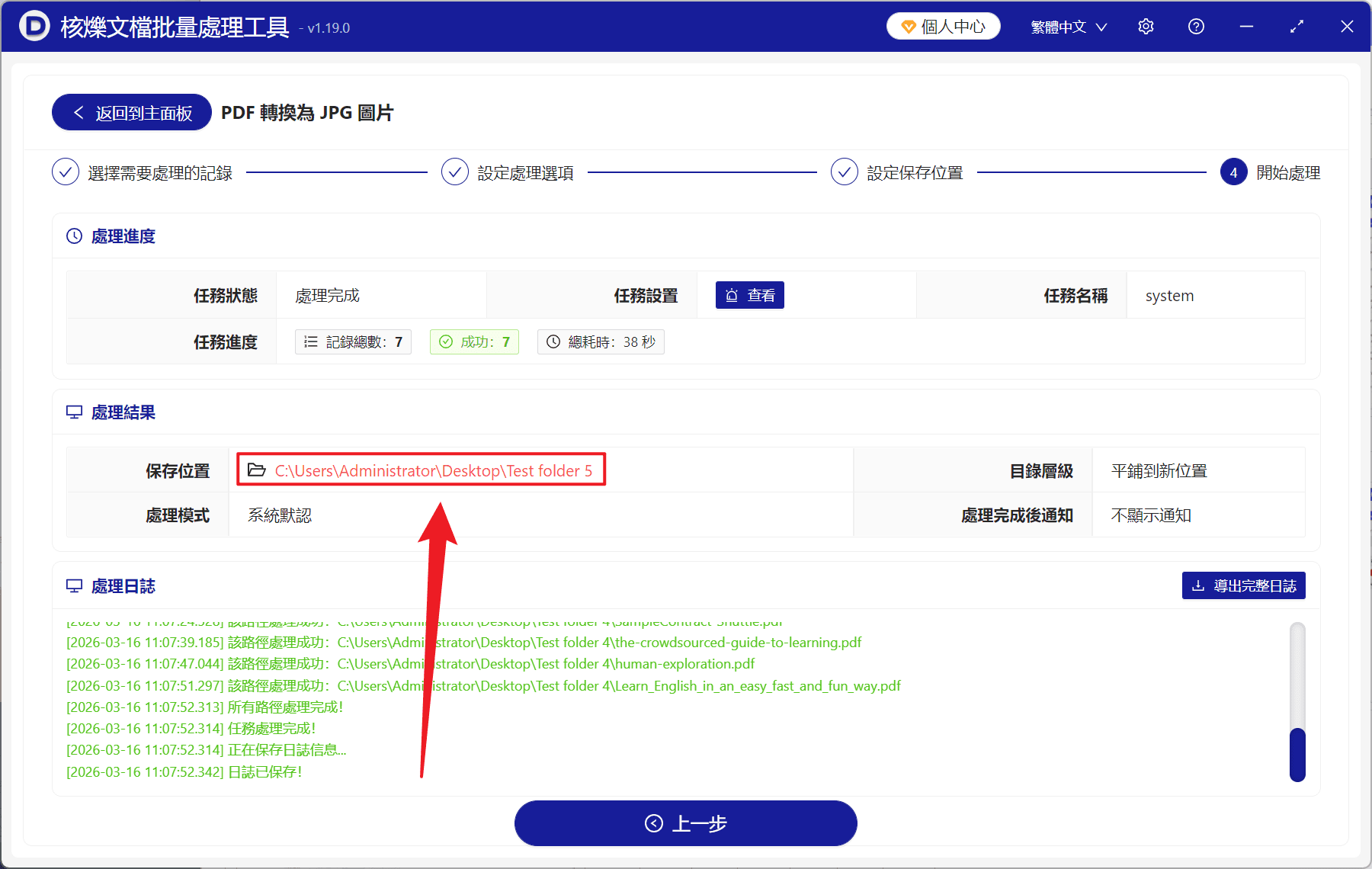
4、等處理結束之後,點擊紅色的路徑打開文件夾即可查看轉換成功的高清 JPG 圖片。