只讀模式是Word文檔的一種保護設置,只允許用戶查看,不可以編輯修改。 如果我們要把Word改成可以編輯的文檔,就要刪除文檔的只讀密碼保護。 下面分享一個批量處理技巧,可以快速解除多份Word文檔的只讀保護,所有文件一鍵恢復成可編輯狀態,步驟清晰、上手簡單,大幅提升辦公效率。
為什麼要批量取消 Word 的只讀模式
1、從雲端或U盤導出了上百份Word文檔,全部都設置了只讀密碼。 但是現在要對文檔里的內容進行二次編輯,就要把只讀模式全部取消,方便編輯修改。
2、電腦裡的通知、手冊、合同等大量文件,都設置了只讀模式,防止別人隨意修改。 現在需要統一調整這些文檔的排版格式,就要先批量取消只讀密碼,才能調整文檔格式。
3、公司有上百份文檔模板,比如員工登記表、報銷單等等,都設置了只讀密碼保護。 我們需要批量修改模板裡的內容,或補充填寫信息,就要先給所有文檔解鎖。
4、企業制度、產品說明、培訓資料等文件,批量生成後都設置了只讀密碼。 後續要統一更新文檔內容、修改裡面的條款,要先批量取消所有文檔的只讀密碼,再對內容進行編輯修改,避免重複操作。
Word 文檔刪除了只讀密碼的效果預覽
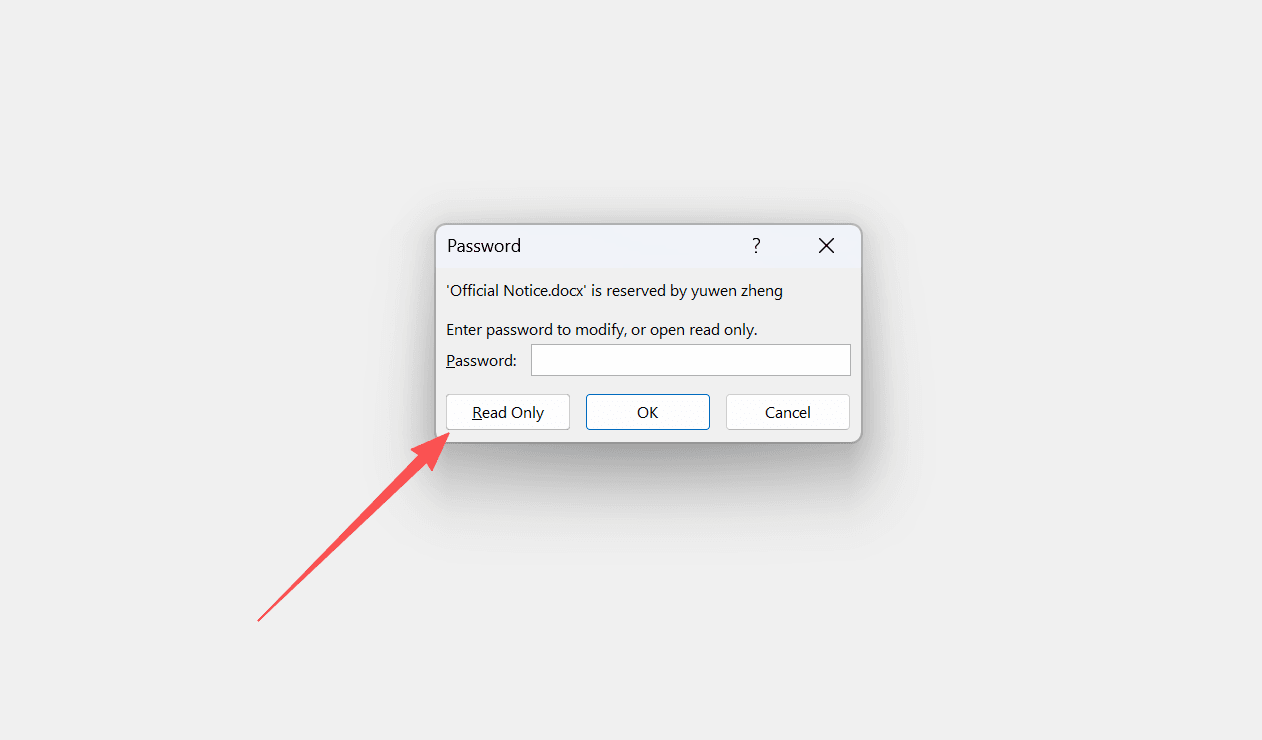
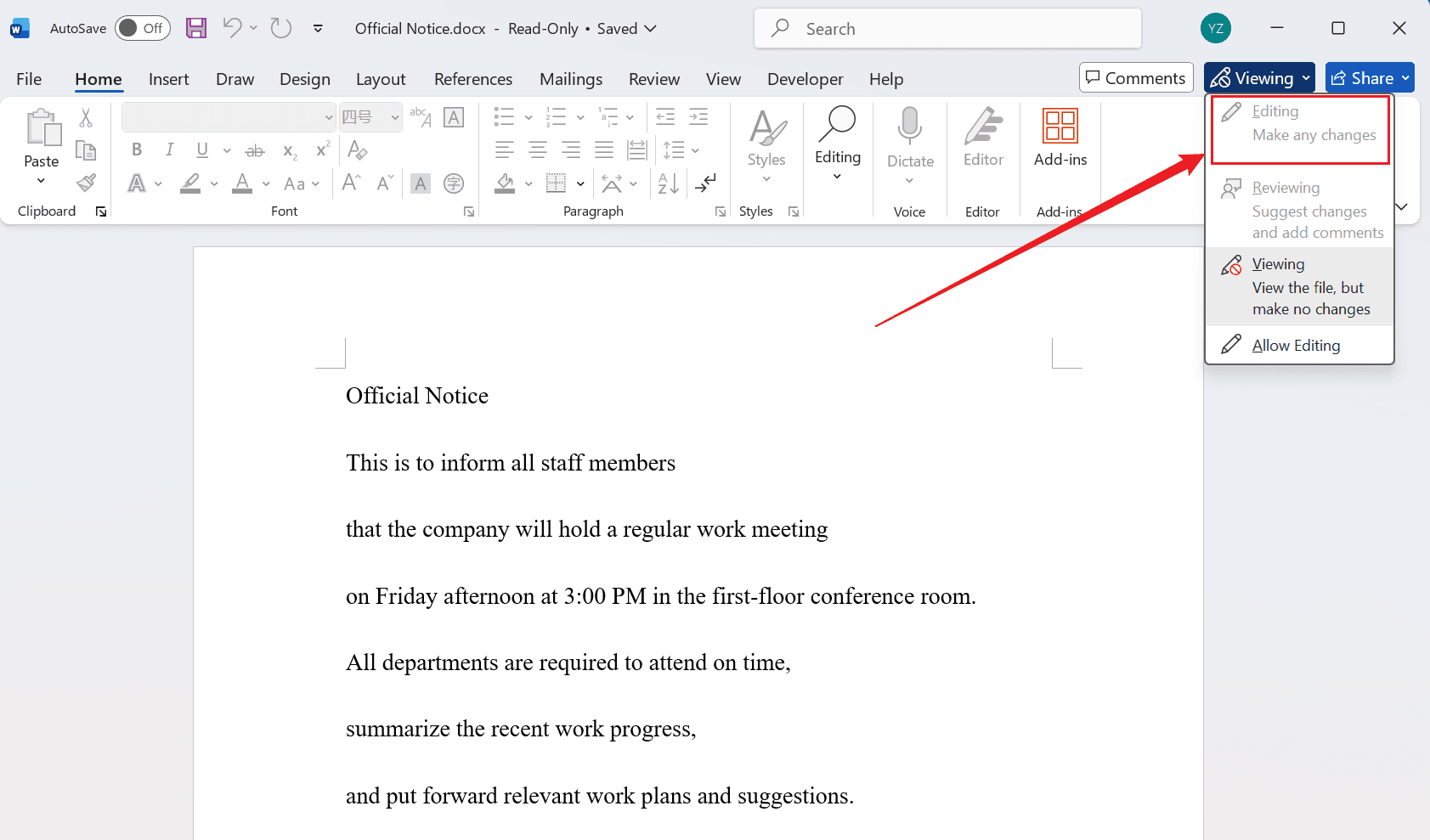
處理前(不可編輯):
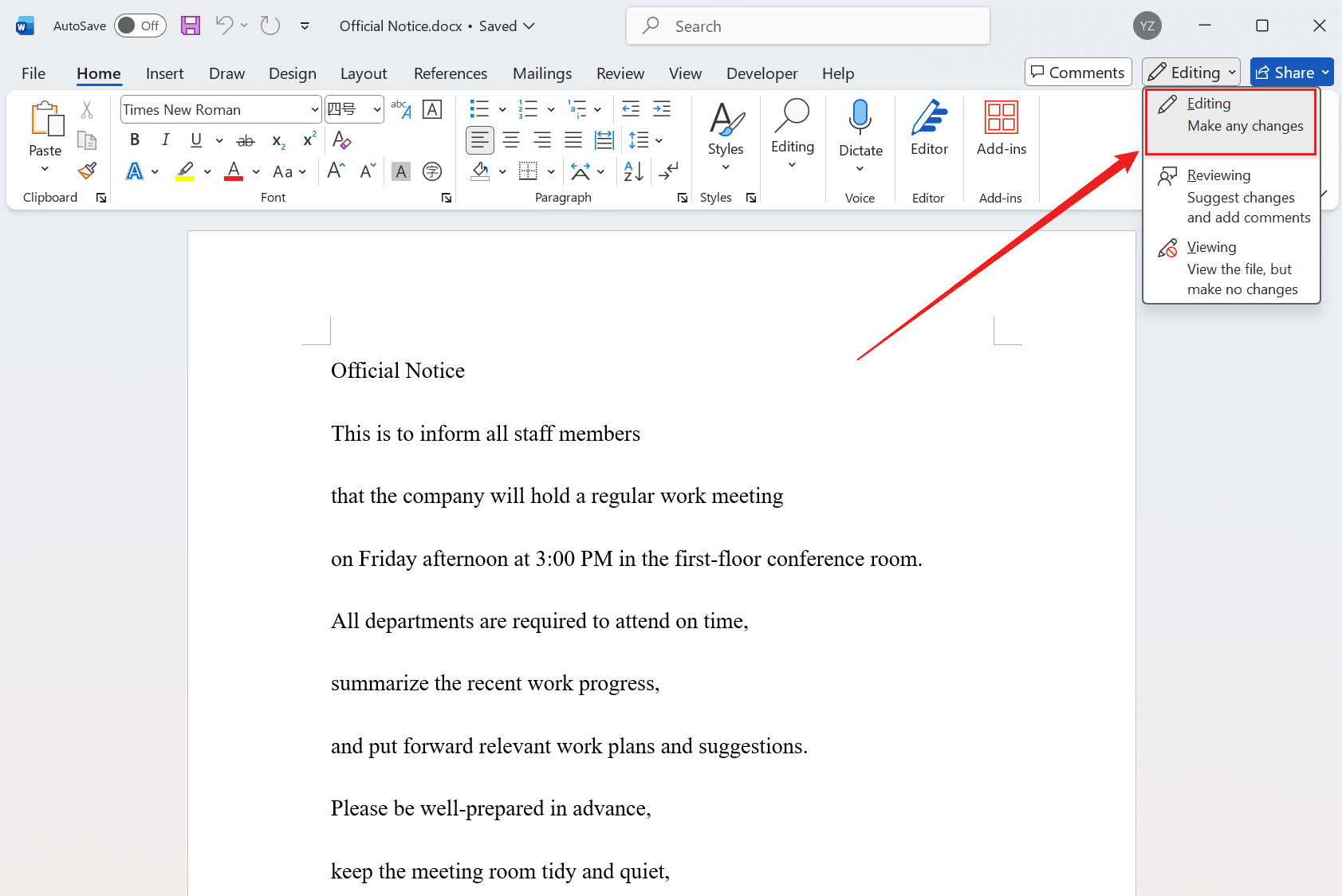
處理後(可編輯):
批量刪除Word文檔只讀密碼的操作步驟
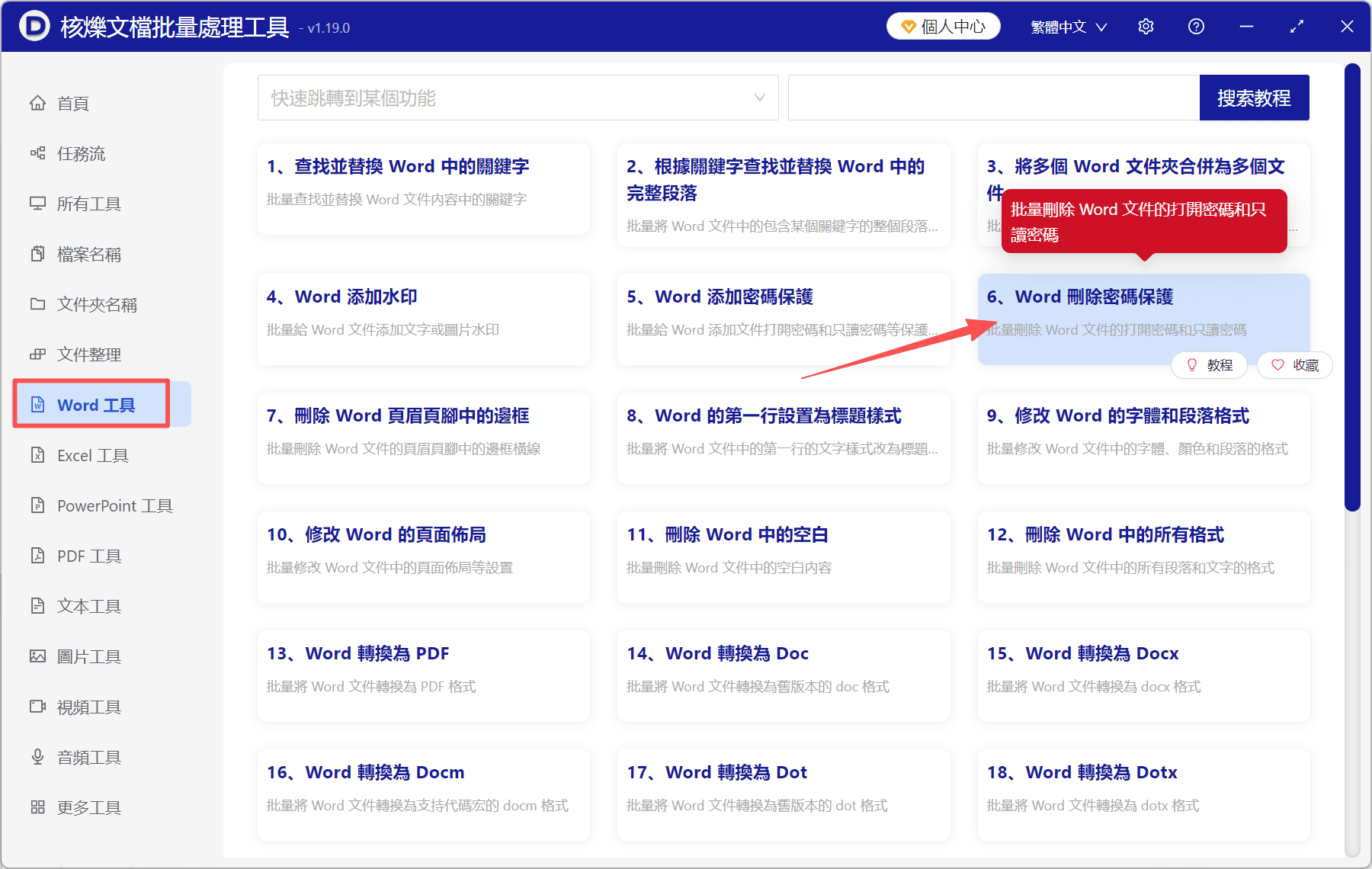
1、打開「核爍文檔批量處理工具」,選擇「Word工具」-「Word刪除密碼保護」。
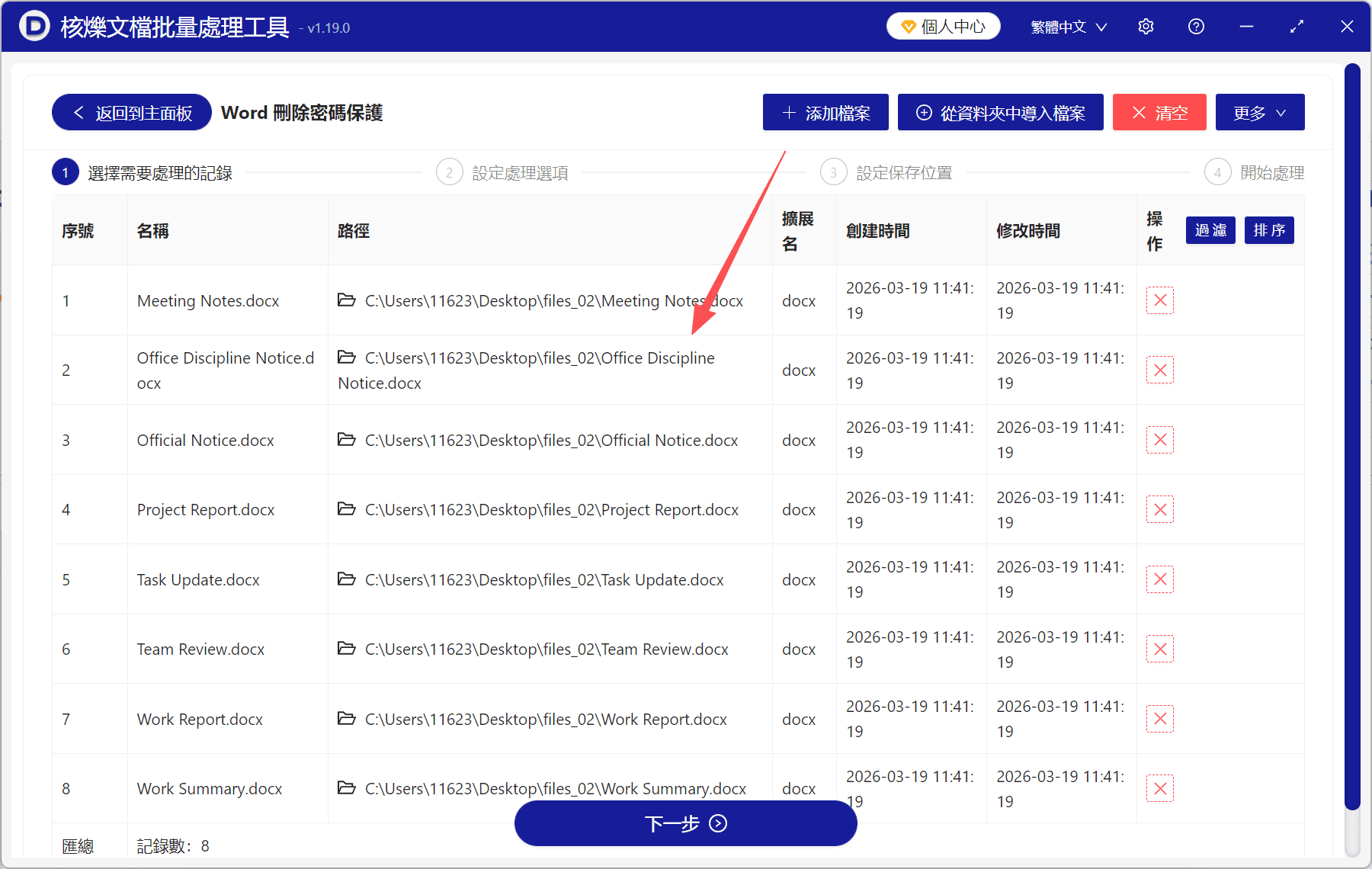
2、將加密的doc/docx文檔全部加進來。 三種添加方式任選其一:添加文件、從文件夾中導入文件、直接拖放。
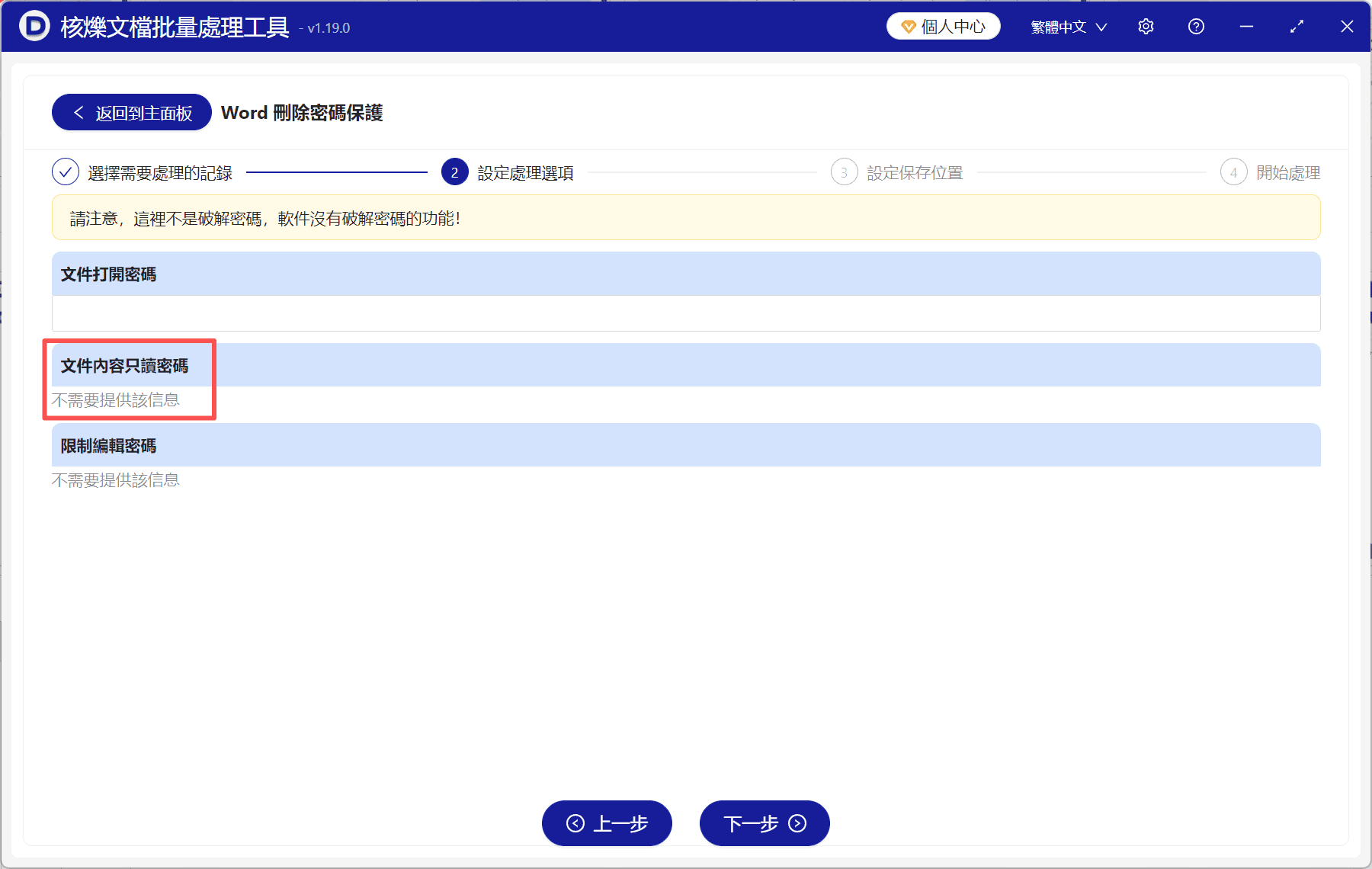
3、進入設置界面,刪除只讀密碼不需要提供原密碼。 這裡還可以批量解除文檔的打開密碼和限制編輯密碼。
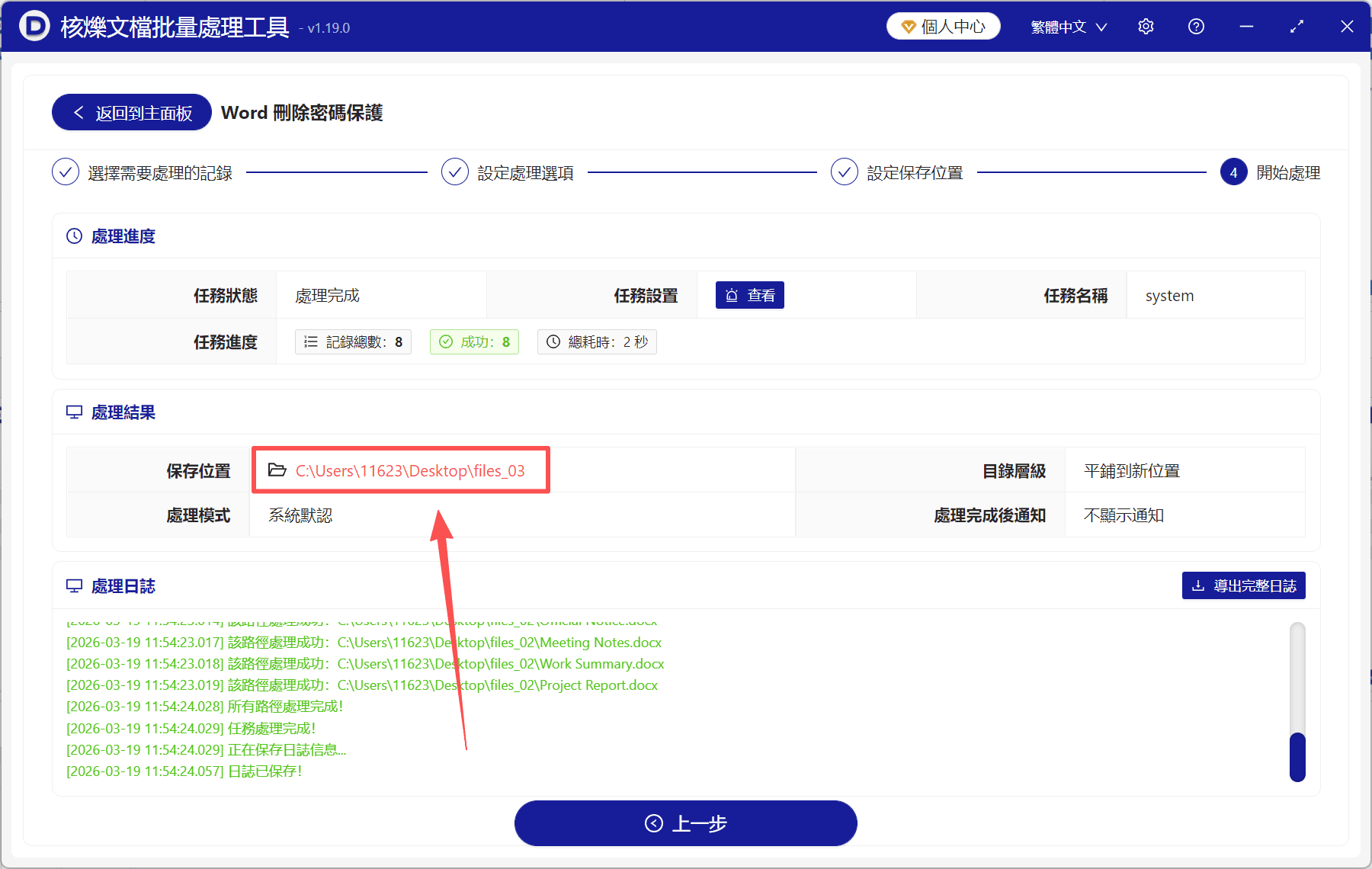
4、處理完成後點「保存位置」查看文件,所有Word文檔都解除了只讀保護,可以隨意編輯修改了。