在 Word 文檔排版當中,頁邊距太窄,文字容易被擠到邊緣,閱讀的時候顯得非常緊湊;而太寬了,內容又會所在頁面的中央,出現大量空白,打印出來也十分浪費紙張,那麼我們應該如何調整 Word 文檔中的頁邊距呢? 一批 Word 的頁邊距上下左右都不對稱,這種混亂的頁面設置,在整個文件打印時會浪費紙張,在合併歸檔的時候也會參差不齊,閱讀查看的時候很難讓人適應。 在我們設置這些上下左右的邊距時,若是一個個文檔打開去調整,有著幾十份、上百份文件時,所花費的時間也是不可估計的。
這篇文章就重點為大家說明如何批量調整 Word 的頁邊距,快速統一的將整篇文檔保持頁面格式的整齊規範,讓 Word 文檔整體呈現更加整潔。
為什麼要調整 Word 中的頁邊距?
讓文檔視覺更好
頁邊距通常都是文字四周的空白區域,如果頁邊距太小,文字被擠到紙張邊緣,看著會非常局促,閱讀的時候讓眼睛很疲憊,頁邊距太大,又會顯得空蕩蕩,適當去調整頁邊距,能讓整體的排版更規整。
打印節省紙張
如果我們需要打印 Word,頁邊距就關係到用紙的成本,默認的頁邊距通常留白較多,一頁能裝的內容有限,適當將頁邊距調小,同樣的字數就能少打幾頁紙。 對於長文檔或大量打印的材料來說,能節省下不少的紙張。
滿足裝訂需求
不同類型的文檔對頁邊距要求不一樣,一些材料可能需要左側留白多一點,方便打孔和裝訂,假如是雙面打印,還需要考慮內側外側對應的問題,調整頁邊距能在裝訂的時候不壓到文字,翻看起來也不費力。
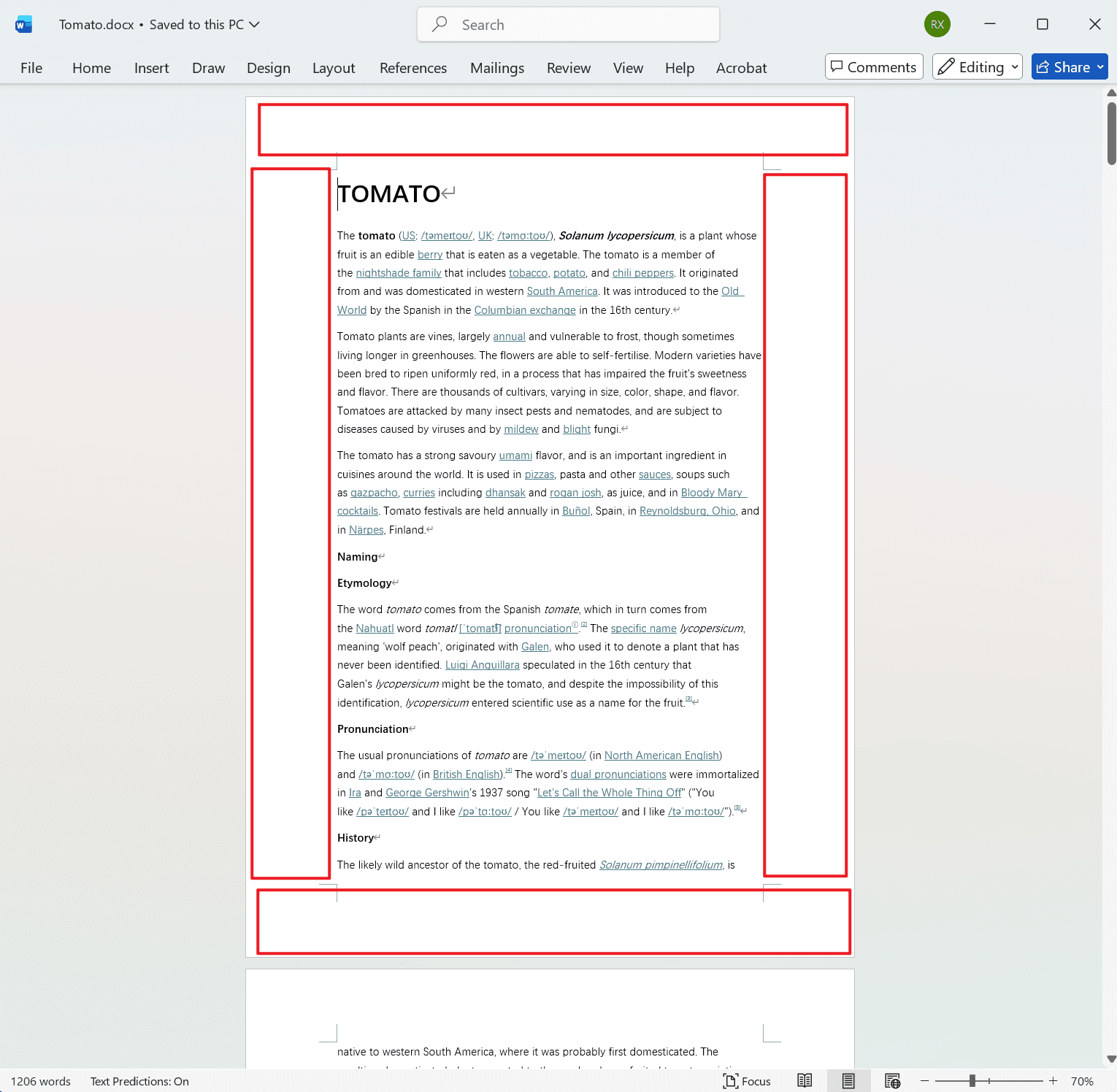
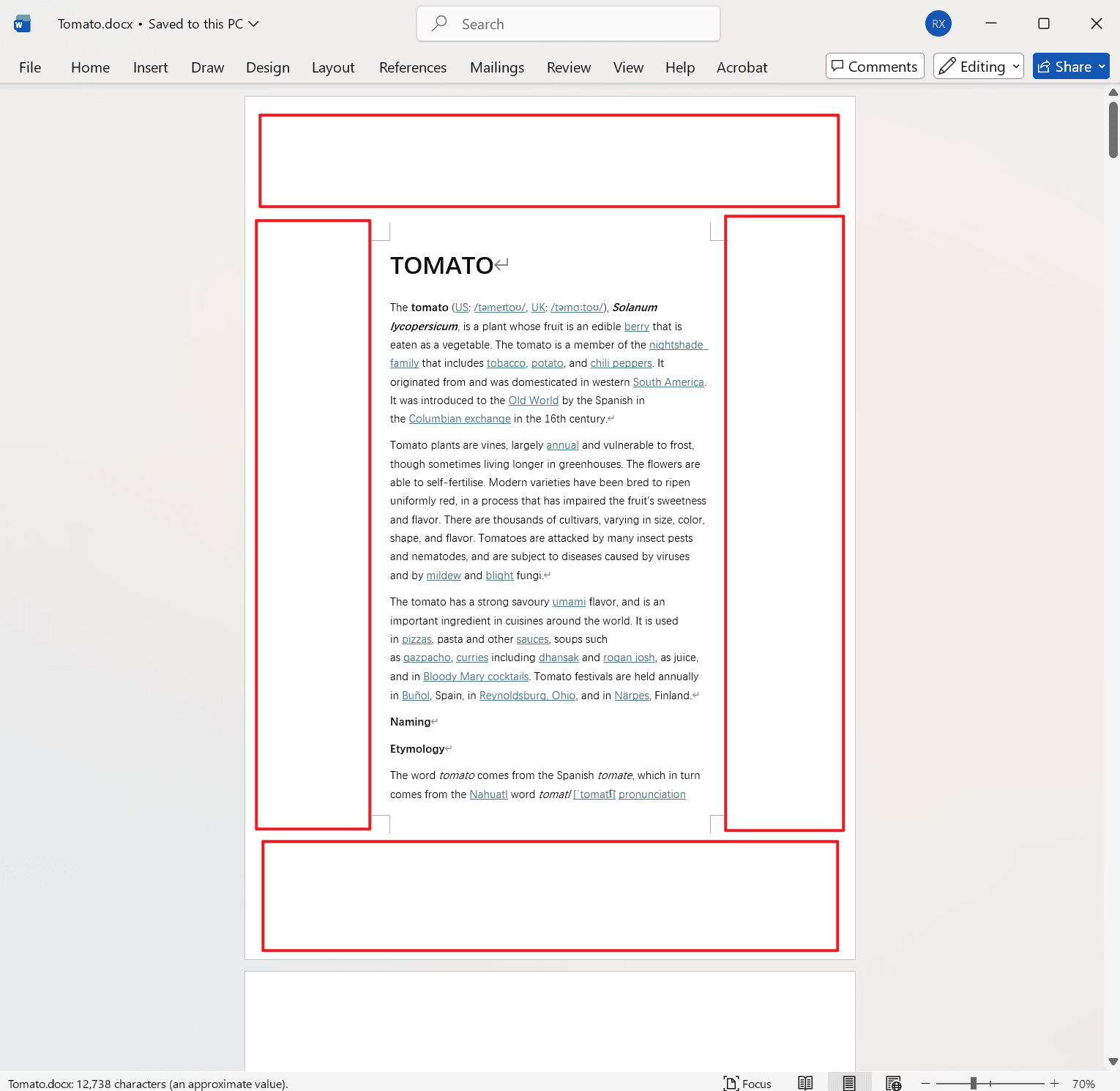
修改 Word 中頁邊距的效果預覽
處理前:
處理後:
批量調整多個 Word 頁邊距的操作步驟
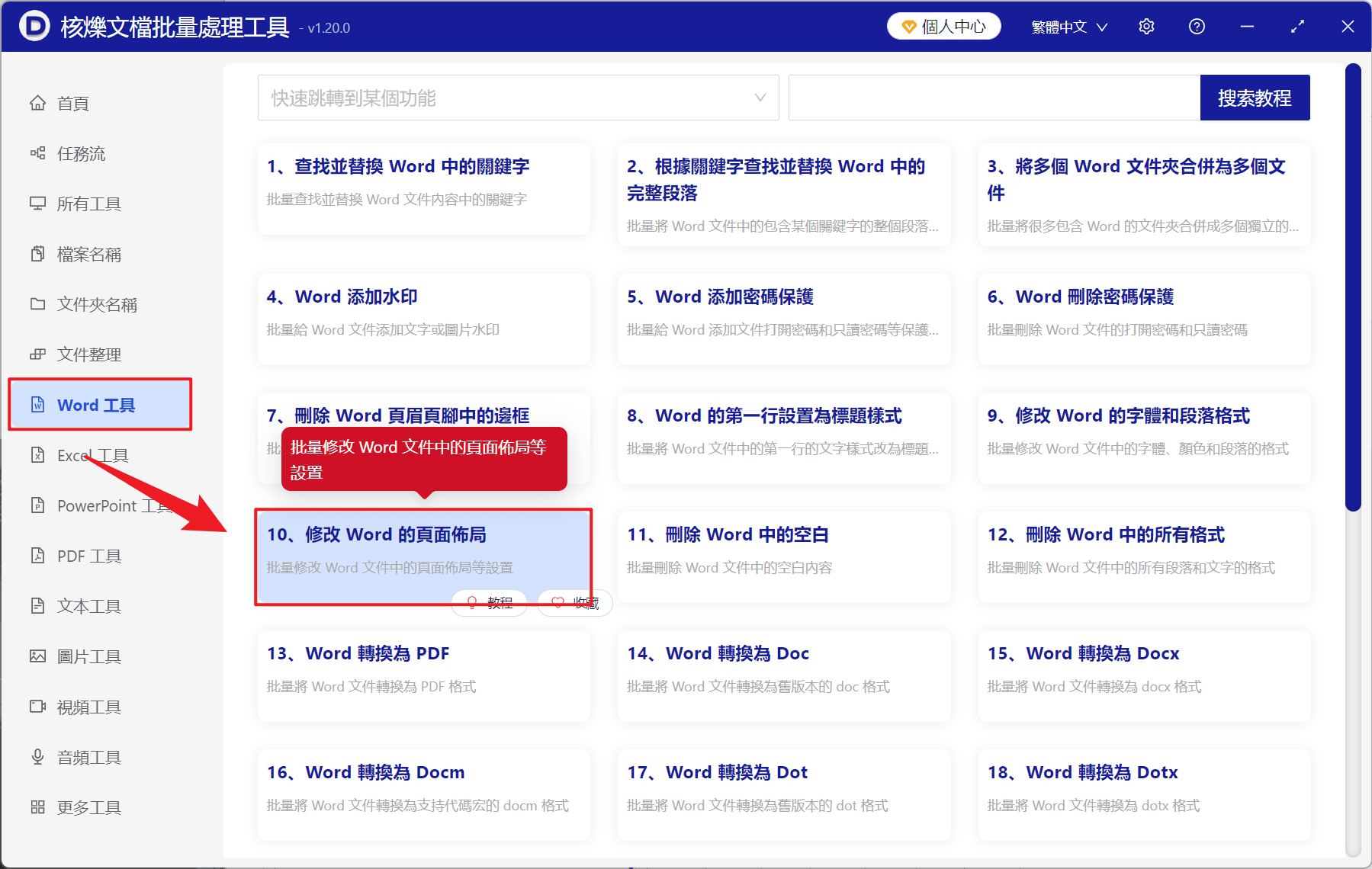
1、打開【核爍文檔批量處理工具】,選擇【Word 工具】-【修改 Word 的頁面布局】。
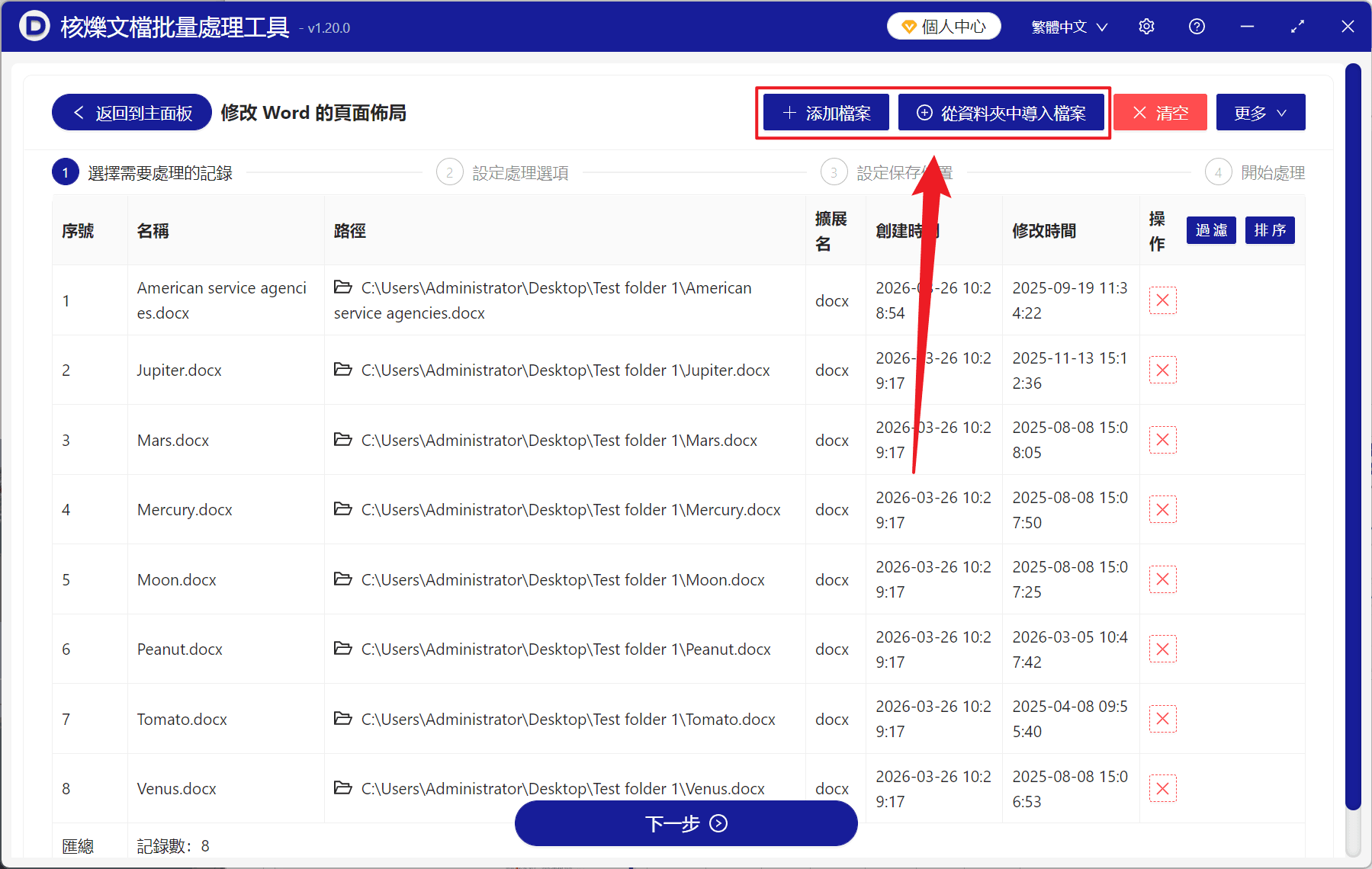
2、在【添加文件】或【從文件夾中導入文件】中選擇一個方式將需要調整頁邊距的 Word 添加,也支持將文件直接拖入下方添加,然後點擊下一步。
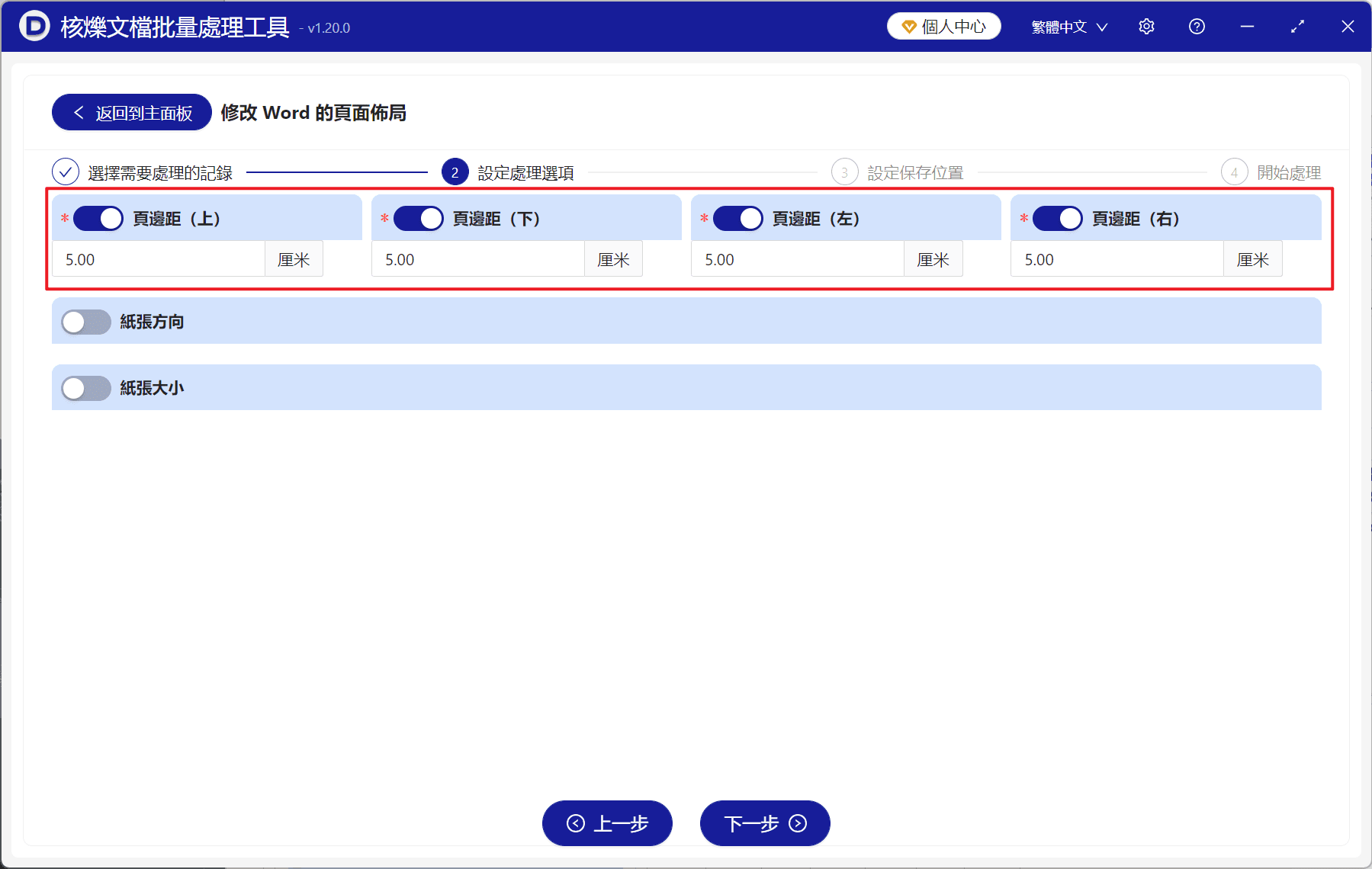
3、進入設置頁面,打開頁邊距上下左右四個按鍵,輸入要統一調整的距離,確認設置後,點擊下一步。 接著點擊瀏覽,選擇好新文件的保存位置。
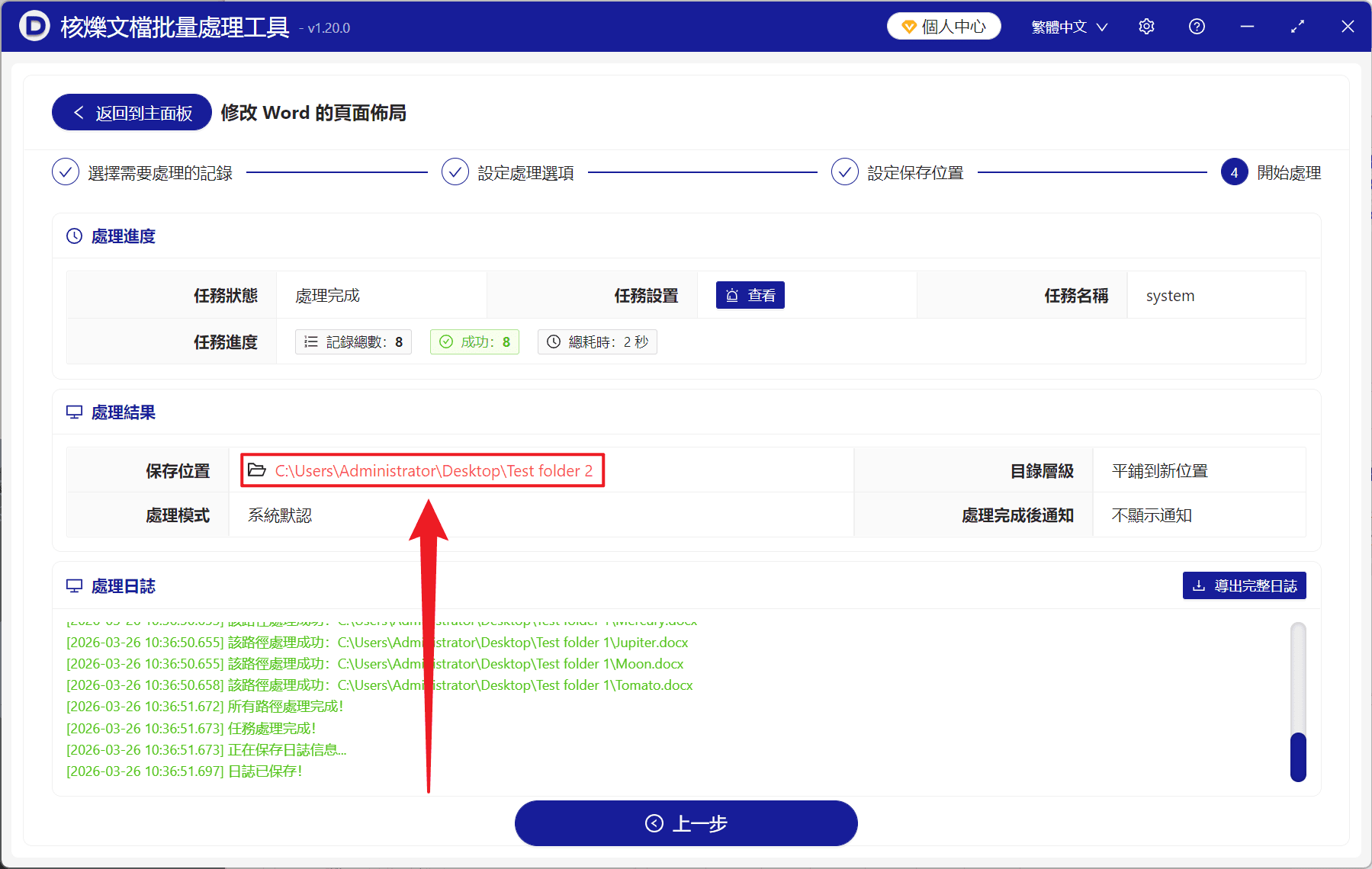
4、等處理結束,點擊紅色路徑打開文件夾,查看修改頁邊距成功的 Word 文檔。