如何把分散在同一個文件夾里的多篇 Word 文檔整合成一份結構完整、便於統一管理的單獨文件呢? 日常工作和學習時,一些資料被拆分成多個 Word 文件或是素材文檔分散在數十個文檔中,若需要逐一打開複製粘貼、手動拼接,不僅耗費時間和精力,還容易出現格式和順序混亂的問題,尤其當文件數量很多的時候,我們的效率也會大幅降低。 那麼有一種便捷的方式,能夠批量將文件夾中所有 Word 文檔合併為一個完整的 Word,同時保留原文的的排版、文字和圖片嗎?
這裡給大家說說怎麼使用合適的方式,將指定文件夾內的所有 Word 文檔升序或降序無縫合併成一個單獨的 Word 文件,並且保留每份文檔的字體、段落等各種細節,避免手動拼接帶來的麻煩,讓分散的文檔高效整合。
為什麼要將零散的 Word 合併為一個單獨的文件?
方便整理,不需重複打開
工作當中常常會遇到一個項目分散在好幾個 Word 中,例如第一章節、第二章節都是分開保存的,合併成一個文件後,所有內容都在一個文檔中,打開一次就能看完,不需要在文件夾來回翻找,節省查找的時間。
避免格式錯亂
統一格式時,可能會出現好好的表格變形了,編號順序亂了,頁眉頁腳丟失,甚至圖片位置跑偏,後期修修補補非常麻煩,而保留各自格式的合併方式,可以把已經排好版的文檔直接裝訂在一起,每個部分的內部結構完好無損。
方便打印和分享
假如需要打印 Word 格式材料或發給其他人查看,零散的文件會出現很多問題,打印的時候要一個個查看點開,容易出現遺漏,發給其他人的時候,對方也要一個個打開保存,我們合併成一個文件後,打印直接一次搞定,分享也只需發送一個文件,簡潔清晰。
Word 合併為單個文件的效果預覽
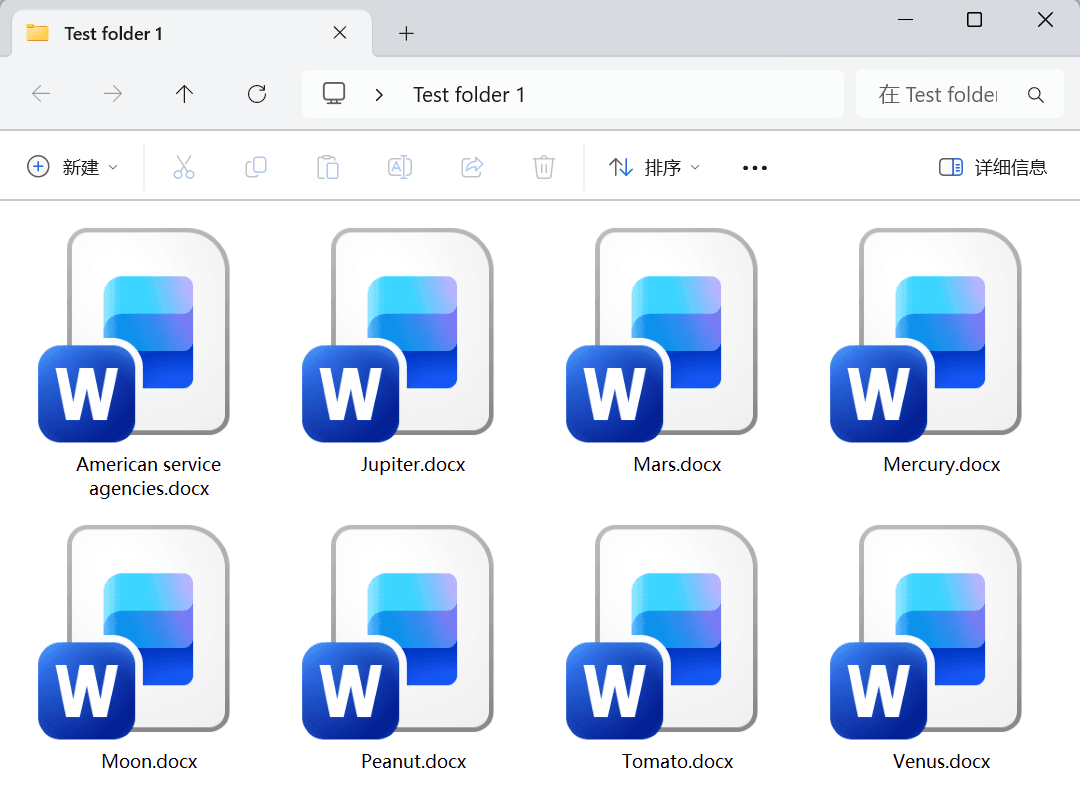
處理前:
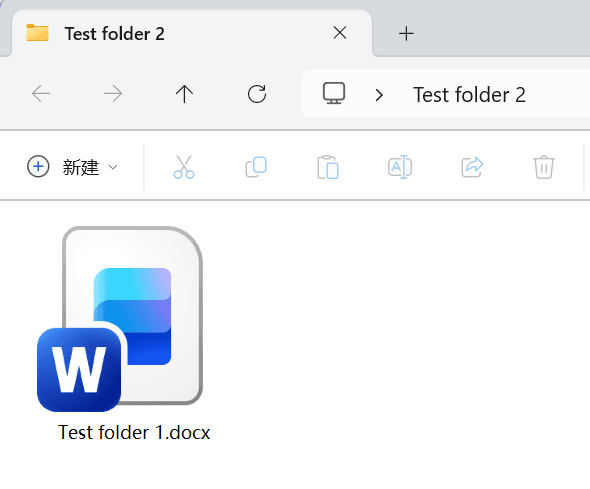
處理後:
批量合併文件夾內所有 Doc、Docx 文件的操作步驟
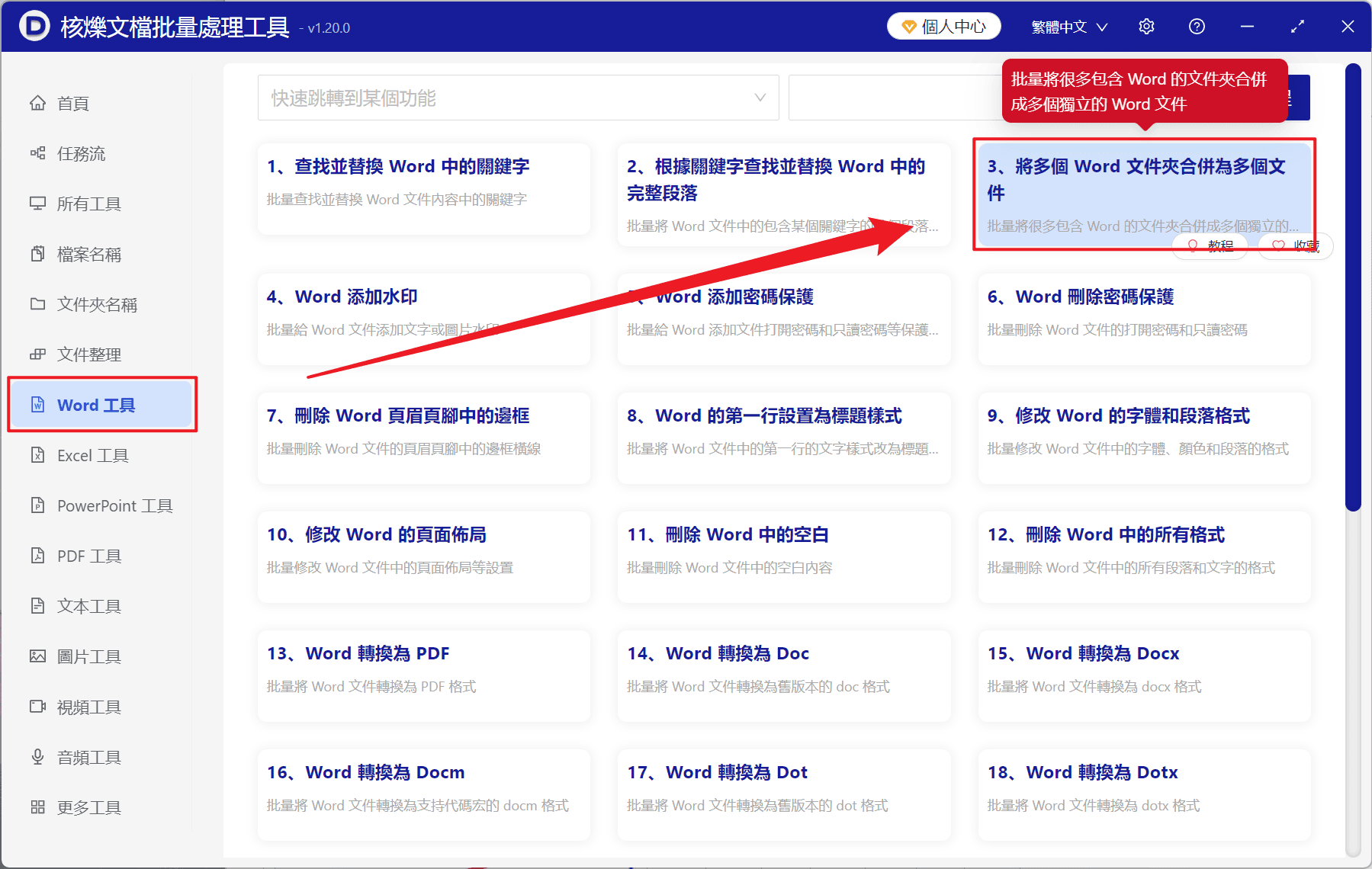
1、打開【核爍文檔批量處理工具】,選擇【Word 工具】-【將多個 Word 文件夾合併為多個文件】。
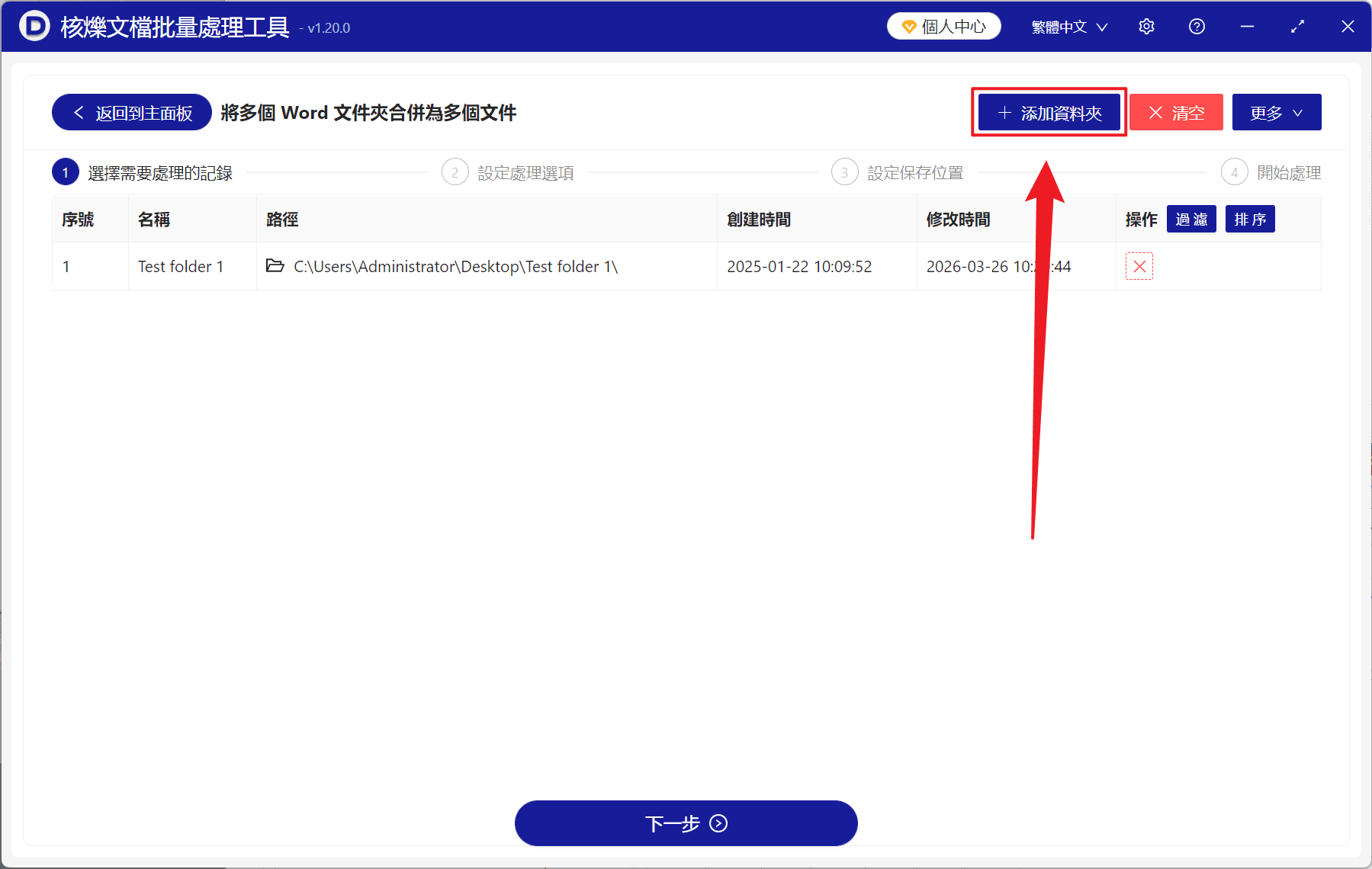
2、點擊【添加文件夾】,將包含多個 Word 的文件夾導入,也支持直接拖入下方添加,然後點擊下一步。
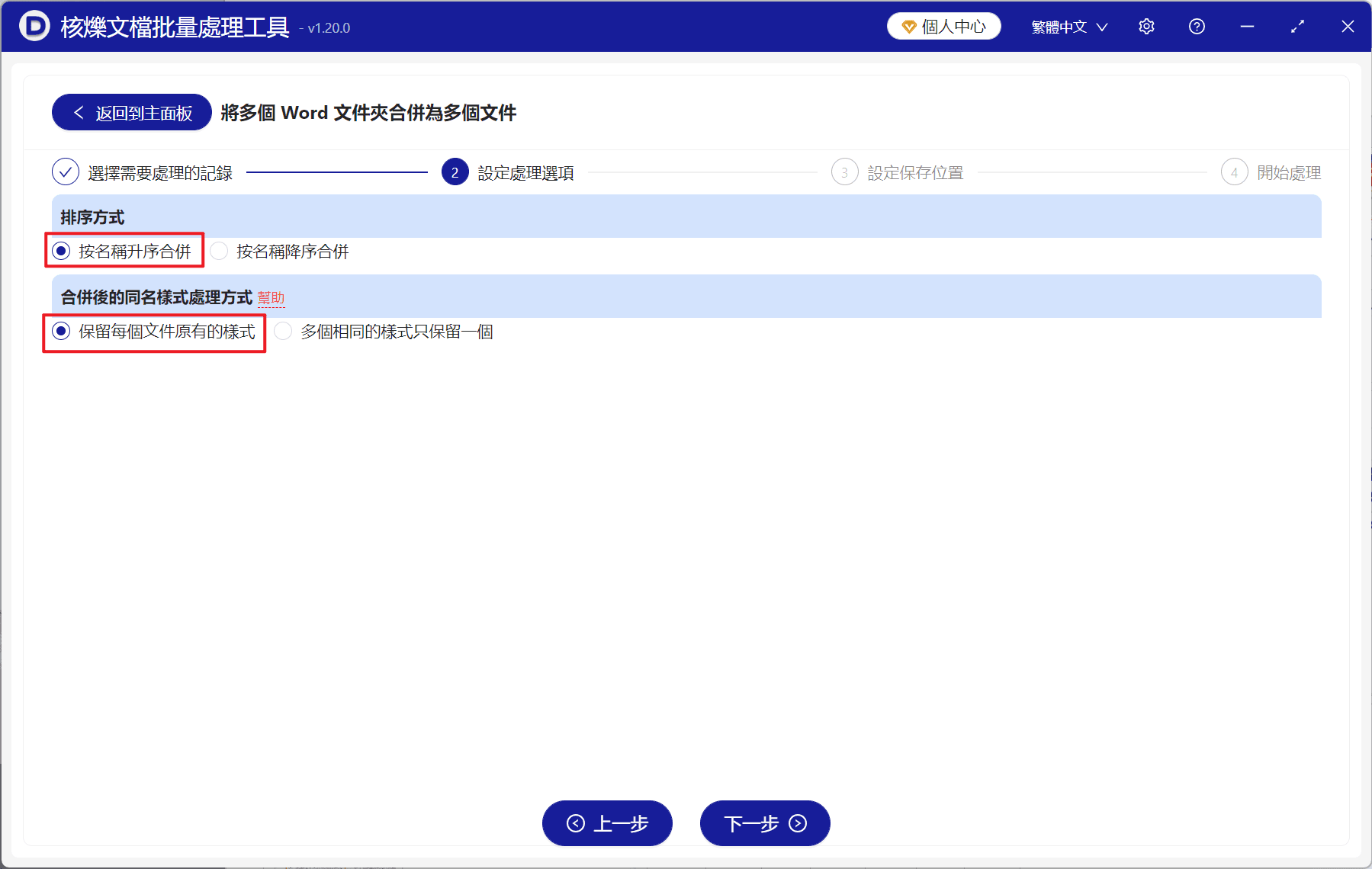
3、進入到設置選項界面,排序方式可以選擇升序或者降序合併,合併後的同名樣式處理方式選擇保留每個文件原有的樣式,若需要統一合併文件的排版,可以選擇多個相同的樣式只保留一個,確認設置後,點擊下一步。 接著點擊瀏覽,選擇好新文件的保存位置。
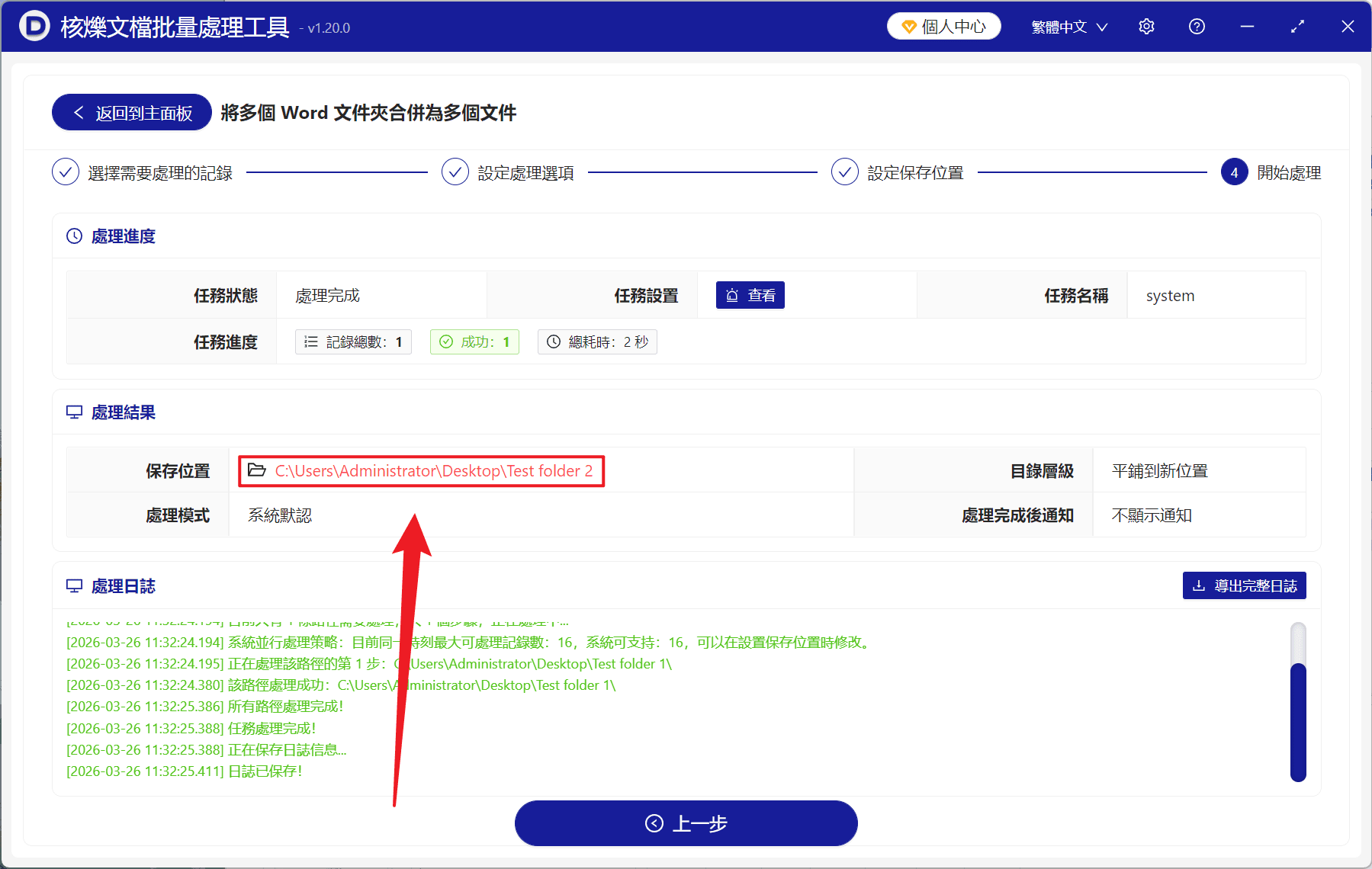
4、等待處理結束之後,點擊紅色路徑即可打開文件夾,查看合併成功的 Word 文件。