如何批次修改PPT背景?一次給多個PPTX投影片統一加入背景顏色或圖片
需要給幾十個PPT、PPTX演示文稿統一更換背景時,逐個打開文件並逐頁設定不僅耗時,還容易出現遺漏或樣式不一致。本文介紹如何使用辦公軟體中的PowerPoint批次處理功能,一次匯入多個演示文稿,統一設定背景顏色或背景圖片,並根據圖片比例選擇拉伸、平鋪等填充方式。按照文中的步驟完成檔案選擇、處理選項和儲存位置設定後,即可批次生成背景風格一致的新檔案,適合課件、培訓資料、會議文件與企業範本的集中整理。
在整理培訓課件、教學PPT、會議簡報或企業宣傳資料時,經常會遇到這樣的需求:手裡有很多個PowerPoint檔案,需要給其中的投影片統一加入一種背景顏色,或者替換為同一張品牌圖片、紋理圖片。一般做法是逐個開啟PPT或PPTX檔案,再進入背景設定介面逐頁修改,不僅操作重複,而且檔案數量越多,越容易出現漏改、背景樣式不統一或誤覆蓋原檔案等問題。
針對這種重複性較高的辦公任務,可以使用核爍文檔批量處理工具中的「修改 PowerPoint 背景」功能。它是一款面向文件批次處理場景的辦公軟體,可將多個簡報一次性加入任務清單,再統一設定背景顏色或背景圖片。本文將結合實際介面,介紹如何批次修改PPT背景,以及圖片背景採用拉伸或並排顯示時應該注意哪些問題。
一、哪些場景適合批次修改PPT投影片背景
批次設定PowerPoint背景並不只是為了美化頁面,它更適合需要統一視覺規範、集中整理歷史檔案的工作場景。常見用途包括:
- 統一企業簡報風格:將不同部門提交的PPT、PPTX檔案統一加入企業品牌底色或品牌背景圖,減少人工逐個調整的工作量。
- 批次製作教學課件:教師累積了多個章節的課件後,可以為全部課件加入相同的紙張紋理、護眼底色或課程主題圖片。
- 整理培訓和會議資料:當培訓材料來自不同人員時,原始背景可能各不相同,可透過批次處理讓整套資料的視覺風格更加一致。
- 舊版文件視覺升級:對於存放時間較長的簡報檔案,可以集中更換背景,使其適合新的展示環境或設計規範。
- 活動資料統一包裝:需要為多份路演、競賽、匯報或展會PPT加入統一主題背景時,無需逐個檔案重複操作。
這一功能的核心價值在於:將「開啟檔案、設定背景、儲存檔案」這一套重複流程集中完成。尤其是在需要處理幾十個甚至更多簡報時,批次處理能夠明顯降低機械操作量,同時提高背景設定的一致性。
二、效果預覽:處理前與處理後的區別
1. 處理前:投影片使用原有淺色背景
下面是處理前的PowerPoint檔案。可以看到,簡報原本採用接近白色的淺色背景,左側多張投影片縮圖也保持相同的原始樣式。標題、正文和裝飾線條均正常顯示,但頁面整體視覺風格較為簡潔。
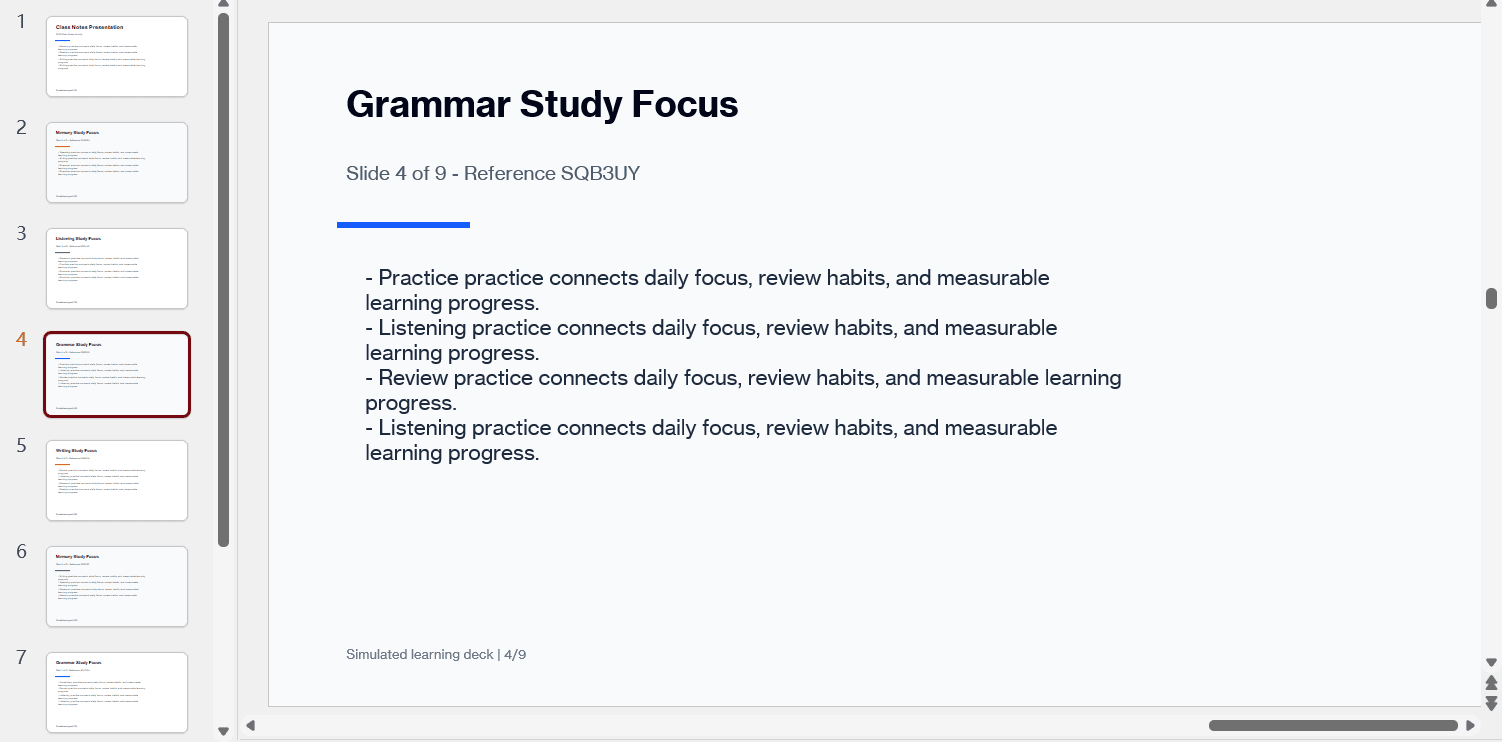
如果需要為多個類似檔案統一增加紋理、品牌圖片或指定底色,逐個開啟並修改會產生大量重複步驟。檔案較多時,還需要額外記錄哪些檔案已經處理、哪些檔案尚未處理。
2. 處理後:多張投影片統一加入圖片背景
批次處理完成後,投影片頁面被統一填入黃色紋理背景。從左側縮圖可以看出,多張投影片都已經套用了相同的圖片效果,而原有的標題、正文、頁碼和裝飾元素仍然保留在頁面上。
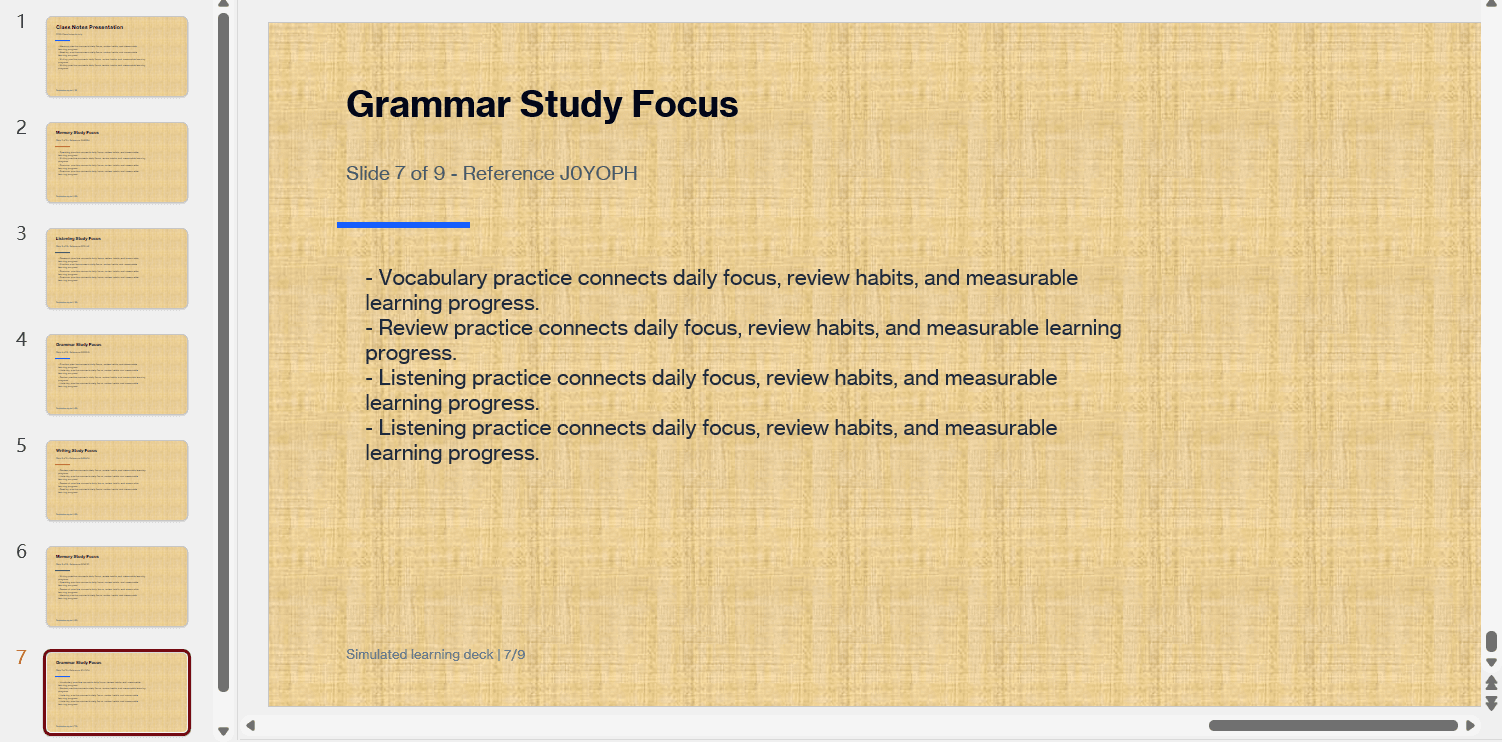
範例展示的是PPT批次加入背景圖片的效果。如果實際工作只需要改變頁面底色,也可以在處理選項中選擇「背景顏色」。顏色背景更適合簡潔的工作匯報、資料分析和內部培訓文件;圖片背景則適合品牌展示、課程課件、活動宣傳以及需要紋理效果的簡報檔案。
三、批次給多個PPT或PPTX檔案加入統一背景的操作步驟
步驟一:進入「修改 PowerPoint 背景」功能
開啟核爍文檔批量處理工具,在左側功能分類中選擇「PowerPoint 工具」。介面會顯示與簡報有關的處理項目,在目前頁面找到並點擊「修改 PowerPoint 背景」。該功能的說明是批次修改PowerPoint檔案的背景色彩或背景圖片,與本文要解決的需求相對應。
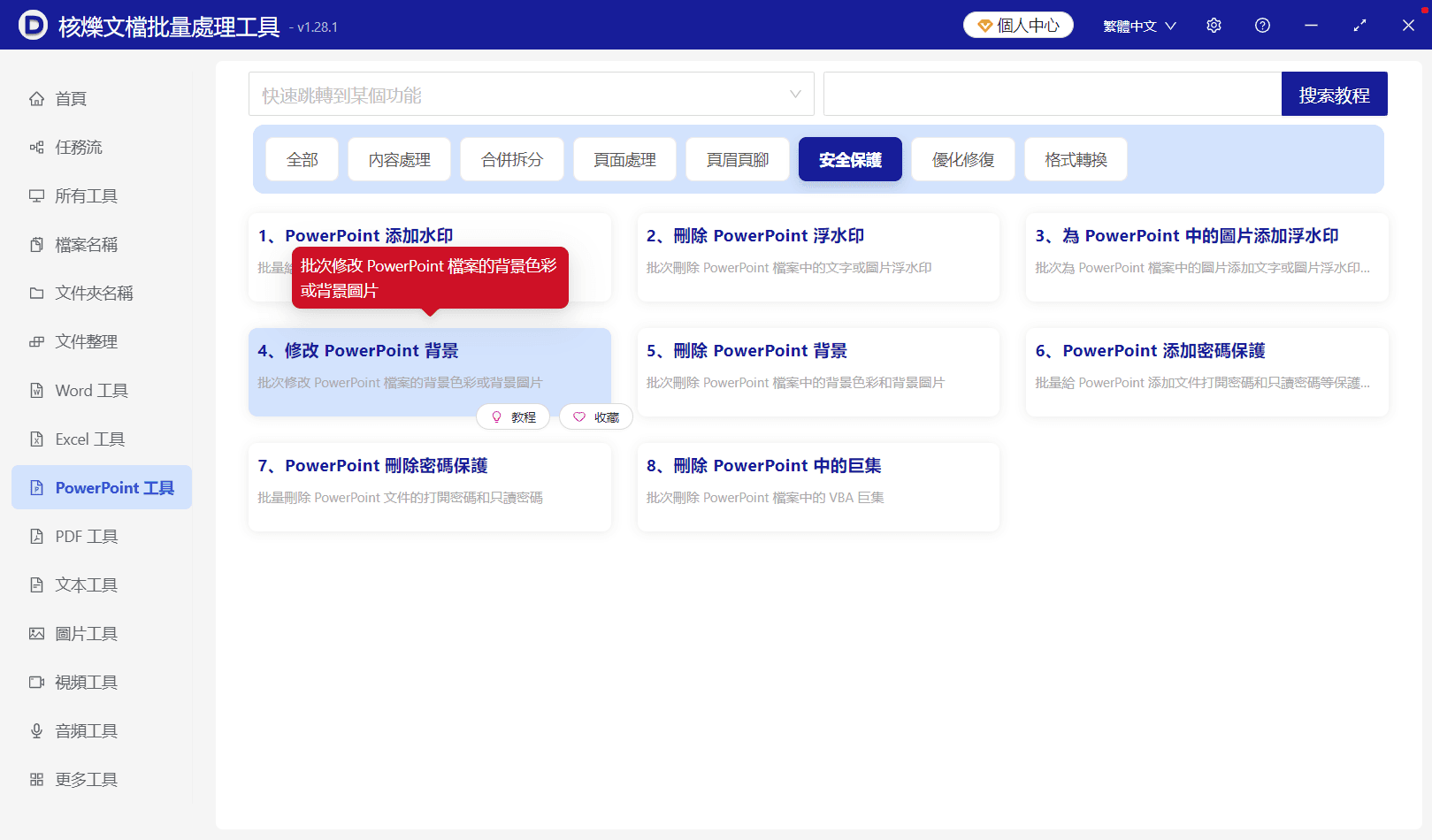
這一步的目的是建立一個專門的PPT背景處理任務。進入功能後,軟體會依照「選擇需要處理的記錄」「設定處理選項」「設定儲存位置」「開始處理」的流程引導操作。對於第一次使用的用戶,按頁面頂部的步驟順序進行即可,不需要逐個開啟PowerPoint檔案。
步驟二:一次加入多個需要處理的簡報
進入「修改 PowerPoint 背景」頁面後,首先需要建立待處理檔案清單。介面右上方提供「加入檔案」和「從資料夾中匯入檔案」兩種入口:
- 如果只需要處理若干指定的PPTX檔案,可以使用「加入檔案」進行選擇。
- 如果簡報集中存放在同一個資料夾內,可以使用「從資料夾中匯入檔案」,減少逐個選擇檔案的次數。
檔案加入後,清單中會顯示序號、名稱、路徑、副檔名、建立時間和修改時間等資訊。範例中已經加入了5個PPTX檔案,底部「彙總」區域也顯示記錄數為5。建議在進入下一步之前核對檔名和路徑,確認這些檔案確實屬於本次需要統一修改背景的範圍。
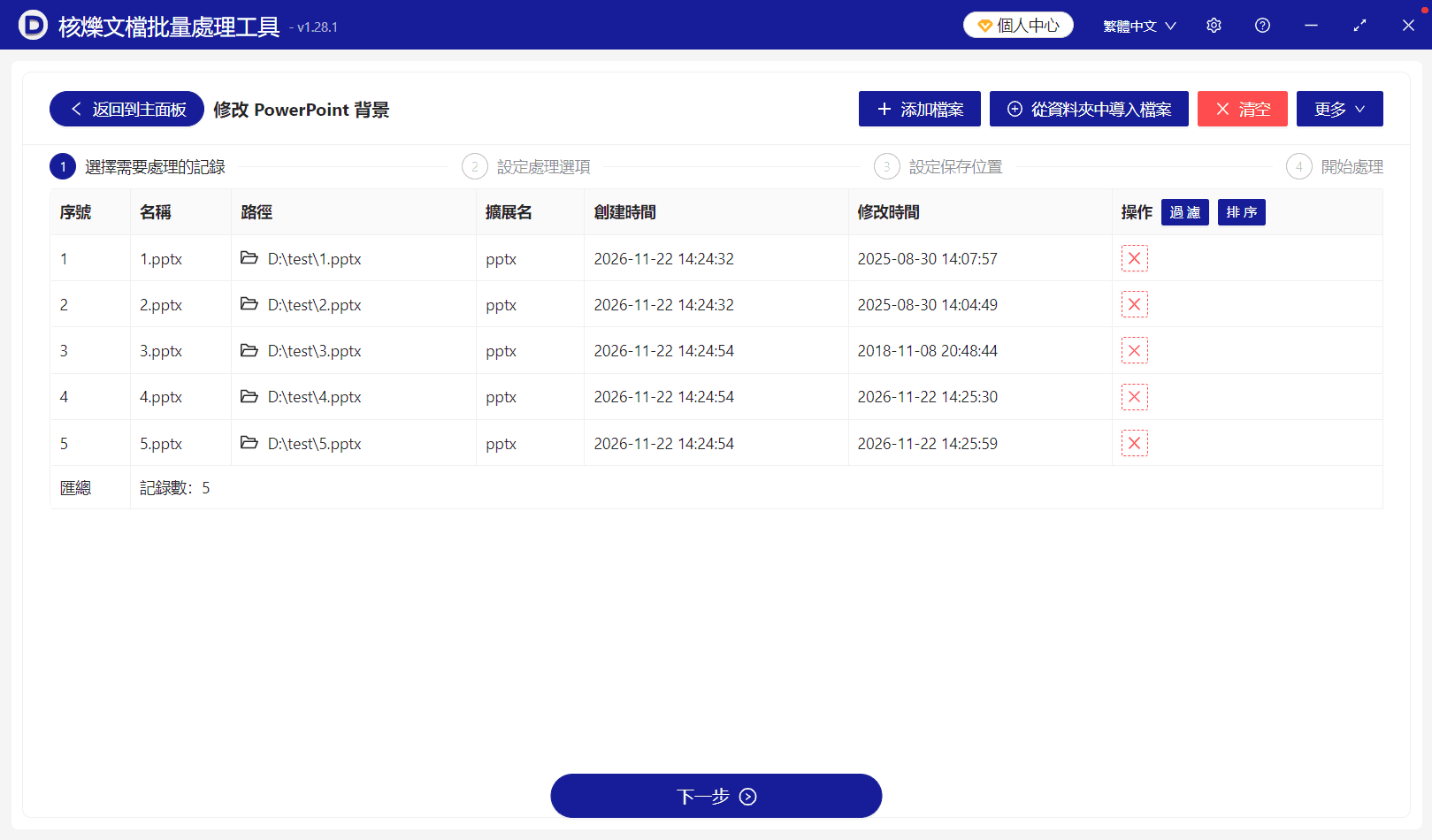
如果發現某個檔案加入錯誤,可以使用該檔案所在行右側的刪除圖示將其移出清單;如果整個清單都需要重新選擇,可使用頁面上方的「清空」。確認無誤後點擊底部「下一步」,進入背景處理選項。
批次匯入是這一辦公軟體功能的關鍵環節。與手動逐個編輯相比,用戶只需要完成一次背景設定,清單中的多個PowerPoint檔案便可依照同一規則執行處理,從而避免在不同檔案之間反覆切換。
步驟三:選擇背景顏色或背景圖片
進入「設定處理選項」後,首先在「背景類型」中選擇處理方式。介面提供兩種類型:
- 背景顏色:適合為所有投影片套用統一的純色背景,例如白色、淺灰色、企業主題色或適合閱讀的柔和底色。切換到該類型後,依照介面出現的顏色設定項目選擇需要的顏色即可。
- 背景圖片:適合將Logo底圖、品牌視覺圖、紙張紋理、課程主題圖片等作為投影片背景。
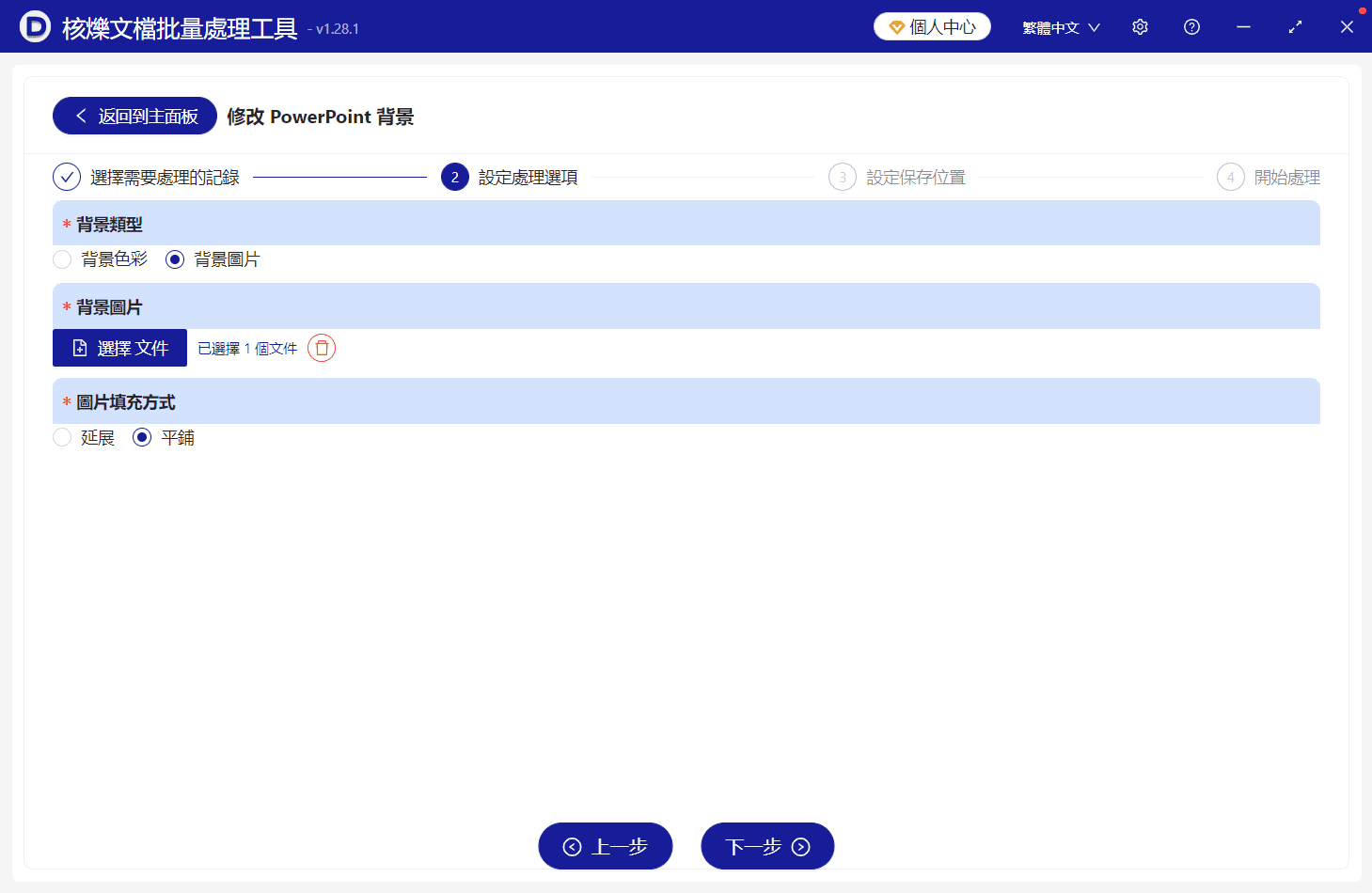
範例選擇的是「背景圖片」。選中後,在「背景圖片」區域點擊「選擇檔案」,再匯入準備好的圖片。介面會提示已選擇的檔案數量,範例中顯示「已選擇1個檔案」,說明背景素材已經加入。
選擇背景圖時,建議提前確認圖片內容、清晰度和寬高比例。背景會覆蓋投影片的大面積區域,如果圖片顏色過深、紋理過密或主體元素過於突出,可能降低標題和正文的可讀性。用於正式匯報時,通常更適合選擇紋理較輕、留白充足的圖片。
步驟四:設定背景圖片的填滿方式
當背景類型選擇為「背景圖片」後,還需要在「圖片填滿方式」中選擇「拉伸」或「並排顯示」。這兩個選項會直接影響背景圖在投影片上的呈現方式:
- 拉伸:圖片會依照投影片背景區域進行擴展。它適合與投影片比例接近、可以覆蓋整頁的背景圖。需要注意的是,如果原圖比例與頁面比例差異較大,畫面可能出現橫向或縱向變形。
- 並排顯示:圖片會以重複排列的方式填滿背景。它更適合布紋、紙紋、網格、細小圖案等能夠連續重複的素材。範例中的黃色紋理背景就適合採用並排顯示方式,能夠避免將小尺寸紋理圖過度放大。
截圖中目前選擇的是「並排顯示」。設定完成後點擊「下一步」,繼續進入儲存位置設定。若使用的是完整設計圖、漸層圖或攝影圖片,一般可優先比較拉伸後的視覺效果;若素材本身是可重複紋理,則並排顯示通常更加自然。
步驟五:設定輸出檔案的儲存位置
完成背景類型、背景素材及填滿方式設定後,依照頁面流程進入「設定儲存位置」。這一步用於確定處理後檔案的輸出位置。為方便對比處理前後的效果,也為了降低原檔案被意外替換的風險,建議將結果儲存到一個單獨的新資料夾中,例如「PPT統一背景結果」或「已加入背景的課件」。
設定儲存位置時,應確保目標磁碟有足夠空間,並檢查該目錄是否便於後續查找。如果來源檔案來自多個不同目錄,集中輸出到一個結果資料夾也有助於統一驗收和歸檔。
步驟六:開始批次處理並檢查結果
確認儲存位置後,進入「開始處理」階段。啟動任務後,軟體會依照已經設定的規則,對清單中的PPT或PPTX簡報執行背景修改。處理數量越多、單一檔案包含的投影片越多,所需時間通常也會相應增加,因此在任務執行期間建議耐心等待,不要隨意移動來源檔案或強制關閉軟體。
處理結束後,開啟輸出目錄並抽查產生的簡報。建議至少檢查以下內容:
- 各個目標檔案是否已經成功產生;
- 投影片背景是否統一變為指定顏色或圖片;
- 圖片採用拉伸時是否出現明顯變形;
- 圖片採用並排顯示時,重複紋理之間是否自然銜接;
- 背景是否影響標題、正文、圖表及頁尾的辨識度;
- 簡報能否正常開啟、切換頁面和播放。
如果發現背景與文字對比度不足,可以返回處理選項,更換顏色較淺的素材或降低背景圖案的視覺複雜度,然後重新輸出。
四、背景顏色與背景圖片應該如何選擇
純色背景和圖片背景各有適用範圍,不能只根據美觀程度決定。對於資料匯報、制度培訓、項目總結等內容較多的PPT,純色背景通常更加穩定,不容易干擾圖表和文字。白色、淺灰色、淺藍色等低飽和度顏色,往往更適合長時間觀看。
圖片背景則能夠快速建立視覺主題,適合品牌宣傳、公開課程、活動展示或文化類課件。不過,背景圖片應該服務於內容,而不是遮蓋內容。若簡報中文字較多,應盡量避免使用高對比度照片或色彩變化複雜的圖片。
對於企業資料,還可以預先準備符合品牌規範的背景素材,再透過批次修改PPT背景功能套用到多個檔案中。這樣既能減少重複勞動,也能降低不同員工手動設定時出現顏色值、圖片比例和填滿方式不一致的情況。
五、常見問題與注意事項
1. 批次處理前是否需要備份原檔案?
建議備份。即使設定了新的儲存目錄,保留一份原始PPT或PPTX檔案仍然是更穩妥的做法。特別是培訓課件、合約匯報附件和重要項目資料,應避免只有一個可用副本。
2. 為什麼加入背景後文字不清楚?
通常是因為背景顏色與文字顏色過於接近,或者圖片紋理過於複雜。例如深色文字放在深色背景上,會明顯降低可讀性。可以更換淺色背景、選擇留白更多的圖片,或者重新檢查簡報內文字的顏色設定。
3. 拉伸和並排顯示應該選哪一種?
大尺寸完整背景圖更適合嘗試拉伸,小尺寸紋理素材更適合並排顯示。選擇前應結合圖片寬高比和PPT頁面比例判斷。若不確定,可以先用少量檔案測試,查看效果後再批次處理全部檔案。
4. 加入檔案後為什麼還要核對清單?
透過資料夾批次匯入雖然效率較高,但資料夾中可能包含暫存檔案、歷史版本或不需要處理的簡報。進入下一步之前核對名稱、路徑和記錄數量,可以減少誤處理。
5. 是否可以同時給多個檔案設定不同背景?
目前流程的核心是讓同一批任務依照統一選項執行。如果不同檔案需要使用不同的背景顏色或背景圖片,更穩妥的方式是按背景要求分組,分別建立多個批次處理任務。這樣可以保持每一組檔案的設定清晰,方便檢查結果。
6. 背景圖片應準備什麼格式和尺寸?
應優先使用清晰、內容完整且能夠正常開啟的常見圖片檔案。若選擇拉伸,圖片比例最好盡量接近簡報頁面比例;若選擇並排顯示,則應使用邊緣銜接自然的紋理圖。圖片過小卻採用拉伸,可能導致背景模糊;圖片檔案過大,也可能增加處理和開啟簡報時的資源占用。
7. 批次處理後為什麼還要抽查?
不同簡報的版面配置、文字顏色和頁面元素可能並不完全相同,同一張背景圖套用後產生的視覺效果也可能存在差異。完成批次處理後抽查首頁、正文頁、圖表頁和結尾頁,可以及時發現背景遮擋內容或對比度不足的問題。
六、總結
批次給很多PPT投影片檔案加入統一背景,關鍵流程可以概括為:進入「PowerPoint 工具」並選擇「修改 PowerPoint 背景」,批次加入PPT或PPTX檔案,選擇背景顏色或背景圖片,確定圖片的拉伸或並排顯示方式,再設定儲存位置並開始處理。
核爍文檔批量處理工具將多個簡報的重複設定集中到一個任務中,適合課件整理、企業文件規範化、會議資料美化和歷史檔案升級等場景。與逐個開啟檔案手動修改相比,批次處理能夠減少重複點擊,降低漏改機率,並讓不同檔案保持相對統一的背景效果。
實際使用時,建議先備份來源檔案,並選取少量PPT測試背景顏色、圖片清晰度及填滿方式。確認效果符合預期後,再匯入其餘檔案執行完整批次處理。現在可以依照以上步驟整理待處理的簡報和背景素材,建立一次批次任務,快速完成多份PowerPoint檔案的統一背景設定。