將 PPT 投影片的指定頁數(每2頁/每5頁/每x頁)批量拆分成單獨的檔案
翻譯:简体中文繁體中文,更新時間:2023-04-14 10:56:11
在我們平时的生活和學習中,我們不難見到以 PPT 幻燈片形式來展示的公司業務或者項目資訊等的情況。然而有的時候工作人員需要將其中的某些頁面提取出來,以便於分享或製作更具針對性的報告。將整個文稿手動進行拆份的話,不僅費時費力,而且容易出現紕漏。因此我們需要一種方法來批次將 PPT 幻燈片的指定頁數(每2頁/每5頁/每x頁)分成多個獨立檔案以提高我們的工作效率。
如果螢幕前的您已經進入職場生活的話應該會很熟悉,我們經常需要製作 Powerpoint 簡報來展示公司的業務或者專案進展情況。有時候我們可能因為 PPT 的檔案過大無法進行一次性傳送,或者我們要找到某些特定內容,時常需要將一份或多份 PPT 簡報指定頁數來批次拆分成多個單獨的檔案,以便進行傳輸、檢視及編輯等。舉個例子,現在有一份包含 50 頁的 PPT 簡報需要團隊來進行校對和處理,如果這項任務就交給某一個人的話,工作量就會非常的大,並且會拉低整個專案的效率,那麼如果將這50頁的內容批次拆分成每5頁為一個單獨檔案的話,我們將能得到十份獨立的檔案,將這10個檔案發送給不同的人,透過團隊合作這項工作任務就能很快的完成。那麼如何能快速的將一份或者多份 PPT 投影片以指定頁數批次拆分成單獨的檔案呢?
在這種情況下,我們就可以使用到「我的ABC軟體工具箱」。它可以輕鬆的將 PPT 投影片以指定頁數(每2頁/每5頁/每x頁)批次拆分出多個獨立檔案,而且操作簡單、快速,此外它還支援多項批次處理 PPT 的功能,例如將 PPT 進行批次合併、批次轉換、批次壓縮等操作。接下來就為您演示一下它將 PPT 投影片的指定頁數(每3頁/每3頁/每x頁)批次拆分成單獨的檔案的過程。
步驟一:開啟軟體,點選「合併拆分」-「PPT」-「PPT 拆分成多個檔案」。

步驟二:新增需要拆分的一份或多份 PPT 簡報。
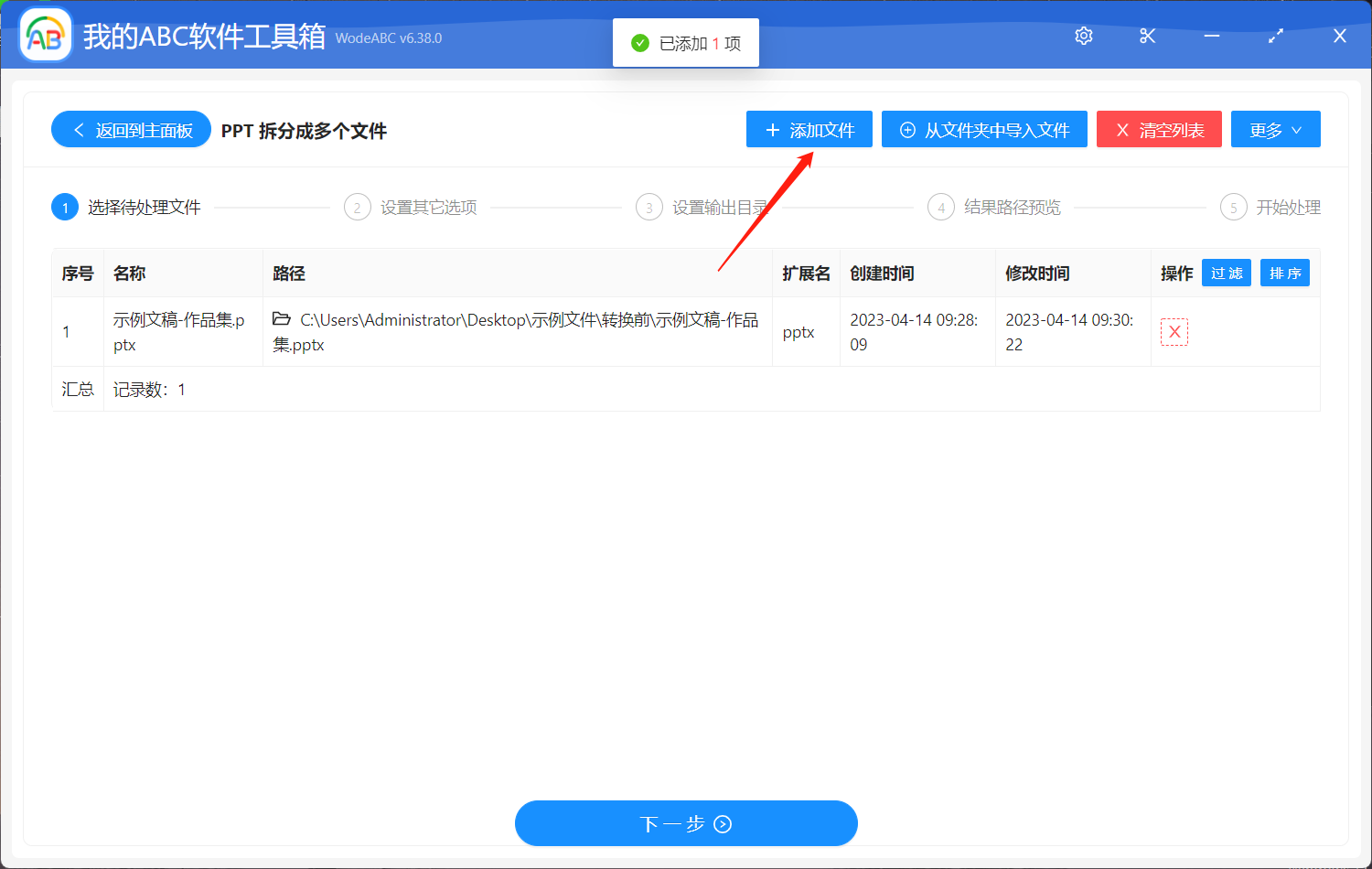
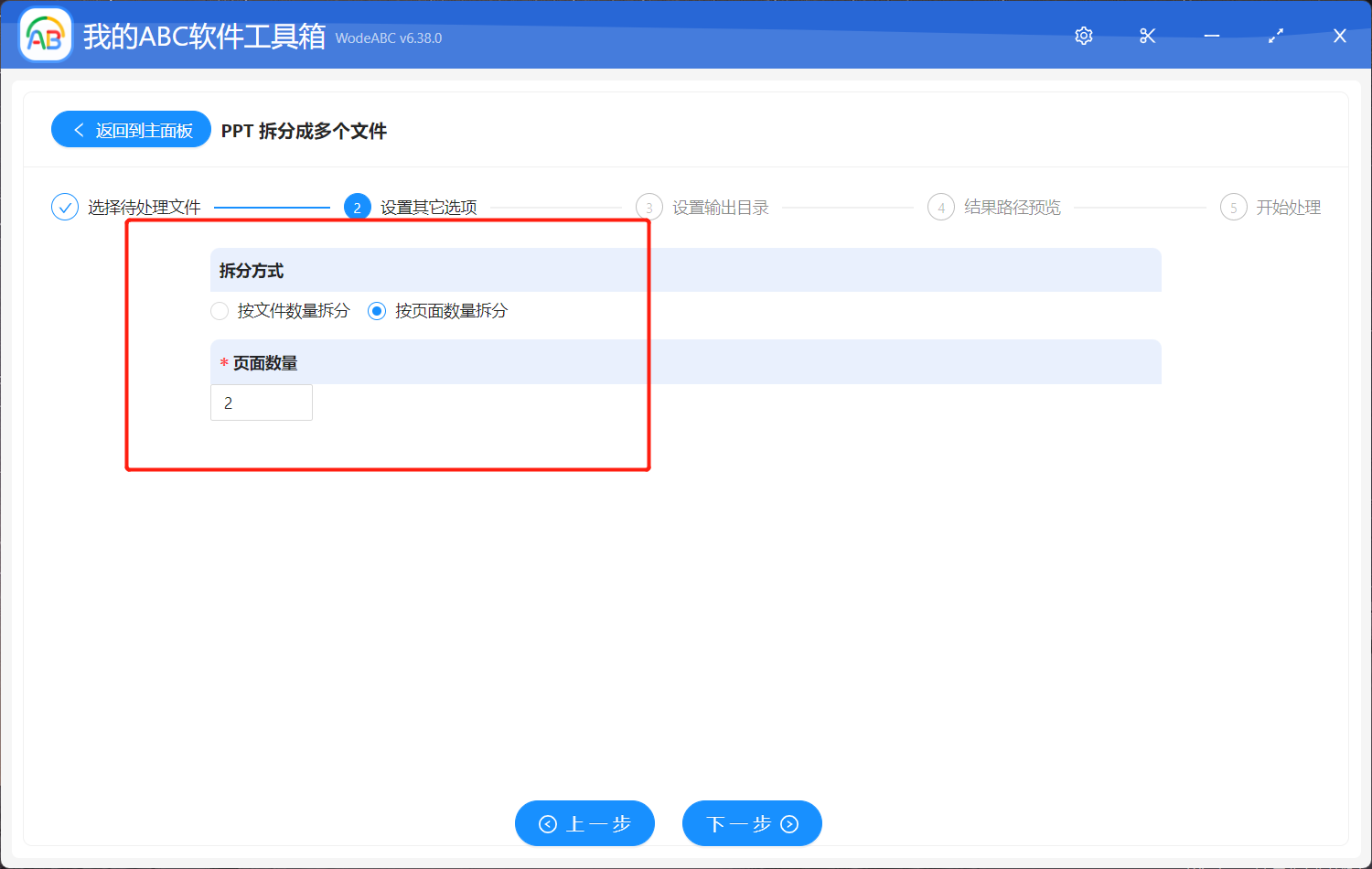
步驟三:選擇「按頁面數量拆分」,指定具體的頁面數量。我的 PPT 包含16個頁面,這裡我設定了將其每四頁拆分成一個獨立文件。
接下來的兩步這裡就不做介紹了,設定好您的輸出資料夾,就可以點選「開始處理」了。
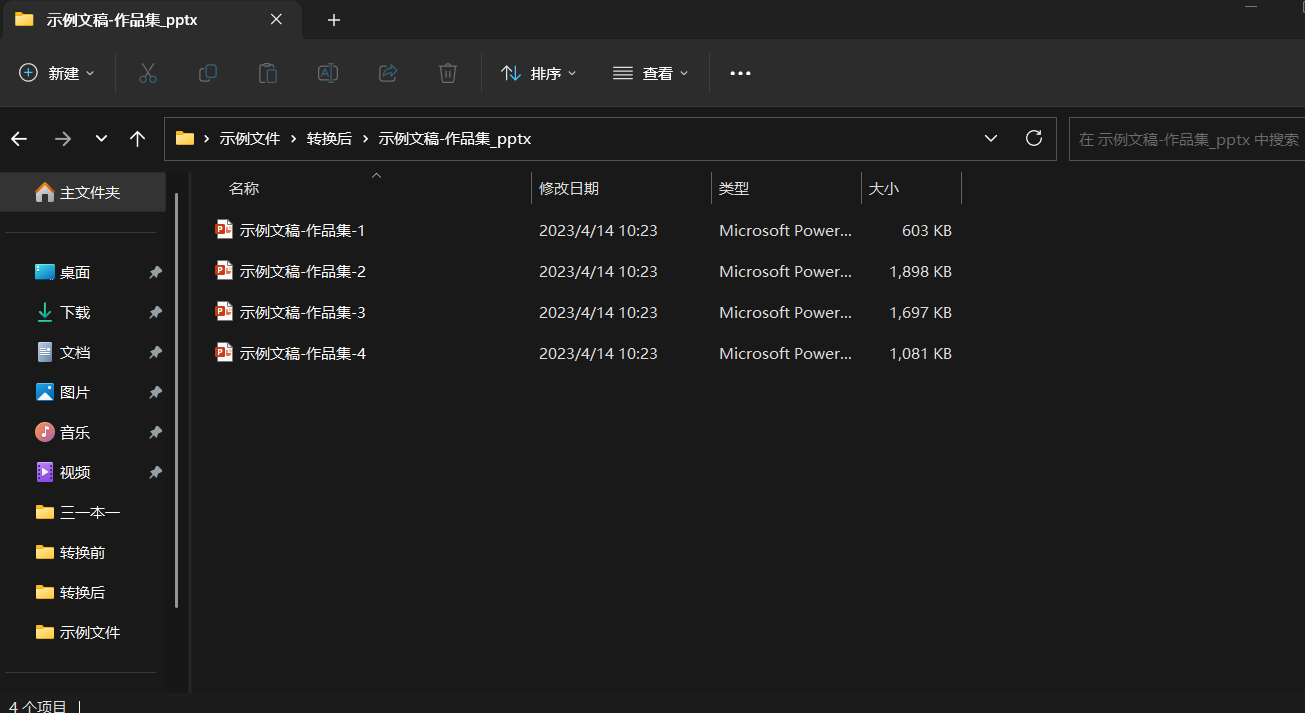
等待處理完成我們來看一下它完成的怎麼樣。如下圖所示,剛剛上傳的16頁的 PDF 文件被拆分成了每四頁一個,共四個檔案,很好的滿足了我們的需求。有了這些檔案,您要查詢某些特定部分內容的話就不需要進行翻頁查詢了。
將一份或多份 PPT 投影片檔案按指定頁數(每2頁/每5頁/每x頁)批次拆分成多個獨立檔案,對我們的工作效率和工作品質都有著改善的作用。而文中提到的工具作為一款功能強大的軟體,則是可以輕鬆的實現這一步操作,同時還具備了多種其他批次處理 PPT 的功能,能夠幫助我們更好的管理和共享 PPT,非常值得我們使用。