批量擷取 Word/PPT/PDF 文件的最後幾頁(如倒數第二頁、倒數第三至倒數第五頁等)單獨儲存
翻譯:简体中文繁體中文,更新時間:2023-04-20 15:40:25
在某些特殊情況下我們處理多個大型 Word/PPT/PDF 文件時,需要從這些文件中提取最後幾頁,比如倒數第2頁,倒數第3至第5頁等,便於進行歸檔、分析或編輯等操作。但是手動提取這些頁面是一項非常繁瑣且費時的任務,尤其是 Word/PPT/PDF 文件數量較多或者其包含頁面太多的情況下。今天這篇文章就將教您快速的將這些 Word/PPT/PDF 文件的最後幾頁(如倒數第二頁、倒數第三至倒數第五頁等)提取出來儲存為單獨的檔案。
在現在的社會中,各種各樣的文檔已經成了人們生活中不可或缺的一部分。然而一些特定情況下,我們需要對一些 Word/PPT/PDF 文檔的倒數頁進行批量提取。比如寫論文的參考文獻一般會附在論文的最後幾頁,如倒數第一至倒數第五頁,學校要求將論文內容和參考文獻分開進行提交,這個時候就需要將倒數第1至第5頁的內容批量提取出來保存每一份單獨的文件,如果論文內容過長的話,手動翻頁進行查找和提取操作就會非常的費時。像這樣的情況還有很多,有些人甚至需要將幾十或幾百份文件的倒數頁進行批量提取。那麼有沒有什麼辦法能夠一鍵實現批量提取 Word/PPT/PDF 文檔的最後幾頁(如倒數第二頁、倒數第三至倒數第五頁等)單獨保存呢?
「我的ABC軟體工具箱」就能完美的幫您解決這個問題。它是一款功能強大的批量文檔處理工具,可以按照您的需求自動識別並提取文檔中的倒數頁,並且支援多種文件格式,如 Word、PPT、PDF等,能夠快速幫您處理大量的文件,從而減少人工操作的時間和成本。接下來的內容將為您展示一下它實現批量提取頁面具體的作業步驟。
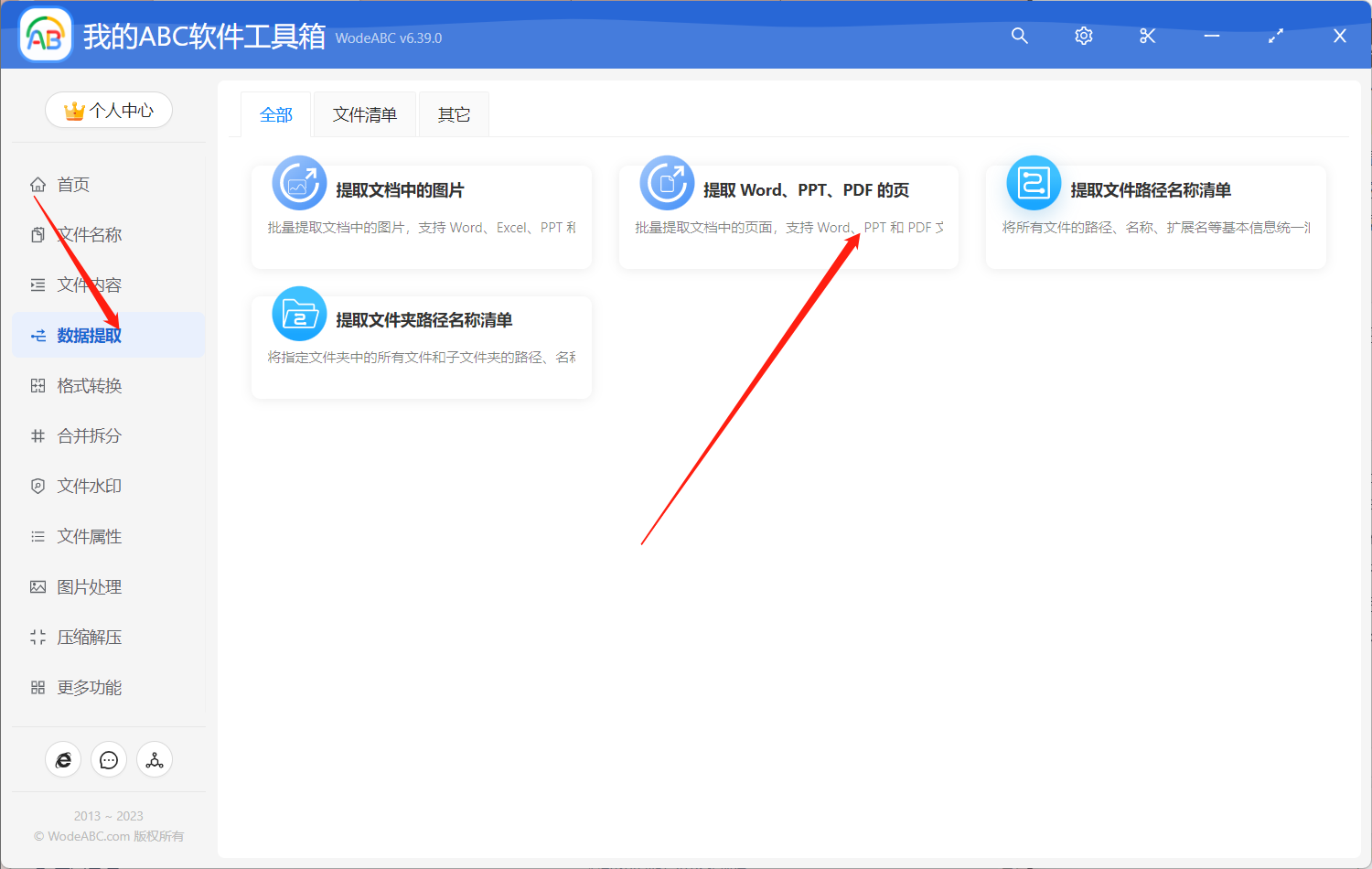
開啟軟體,點選左側「資料提取」-「提取 Word、PPT、PDF的頁」。
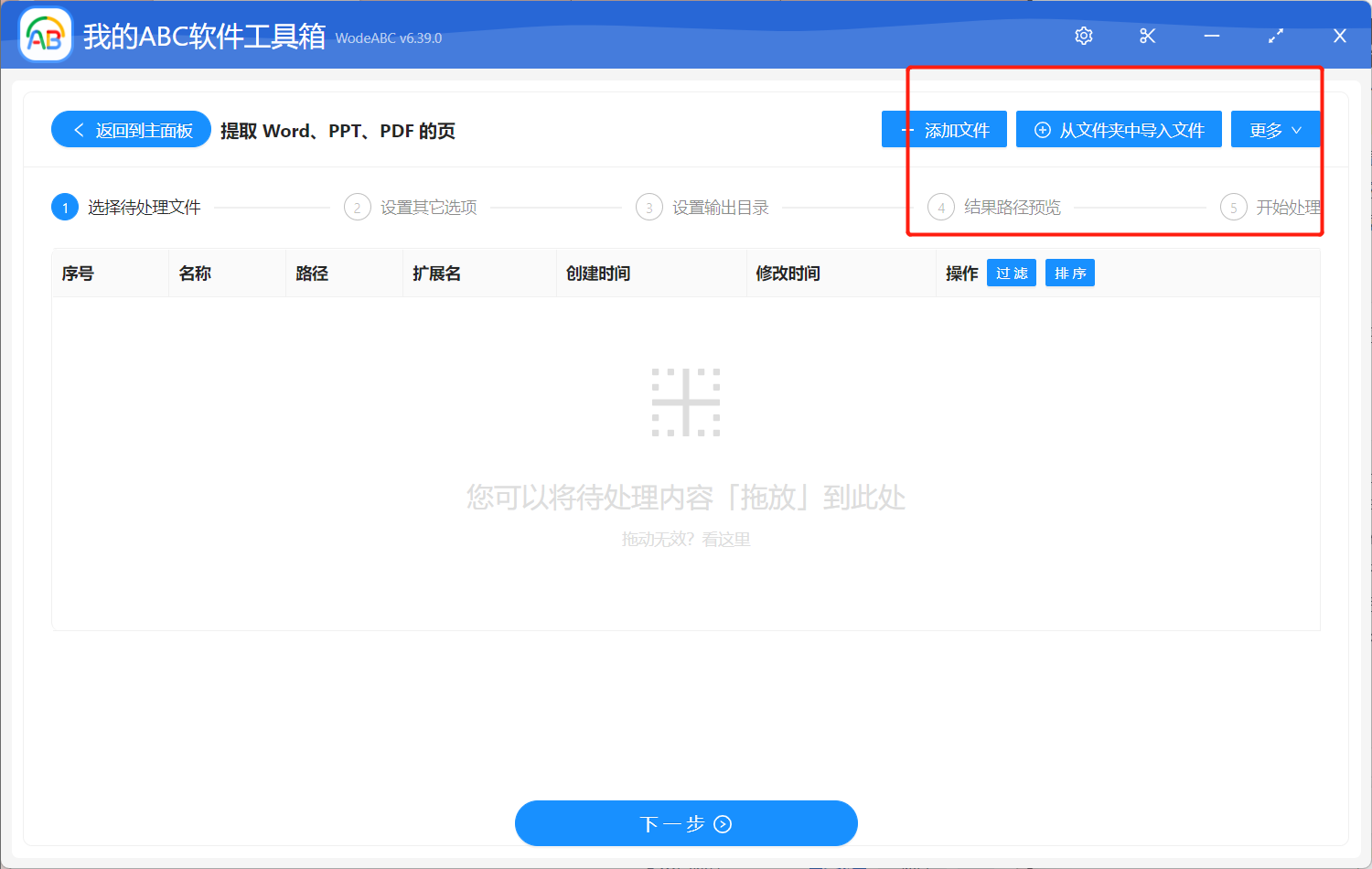
加入需要提取倒數頁的檔案,這裡不僅可以上傳多份檔案進行同時處理,同時也支援多種檔案的格式( Word/PPT/PDF)。
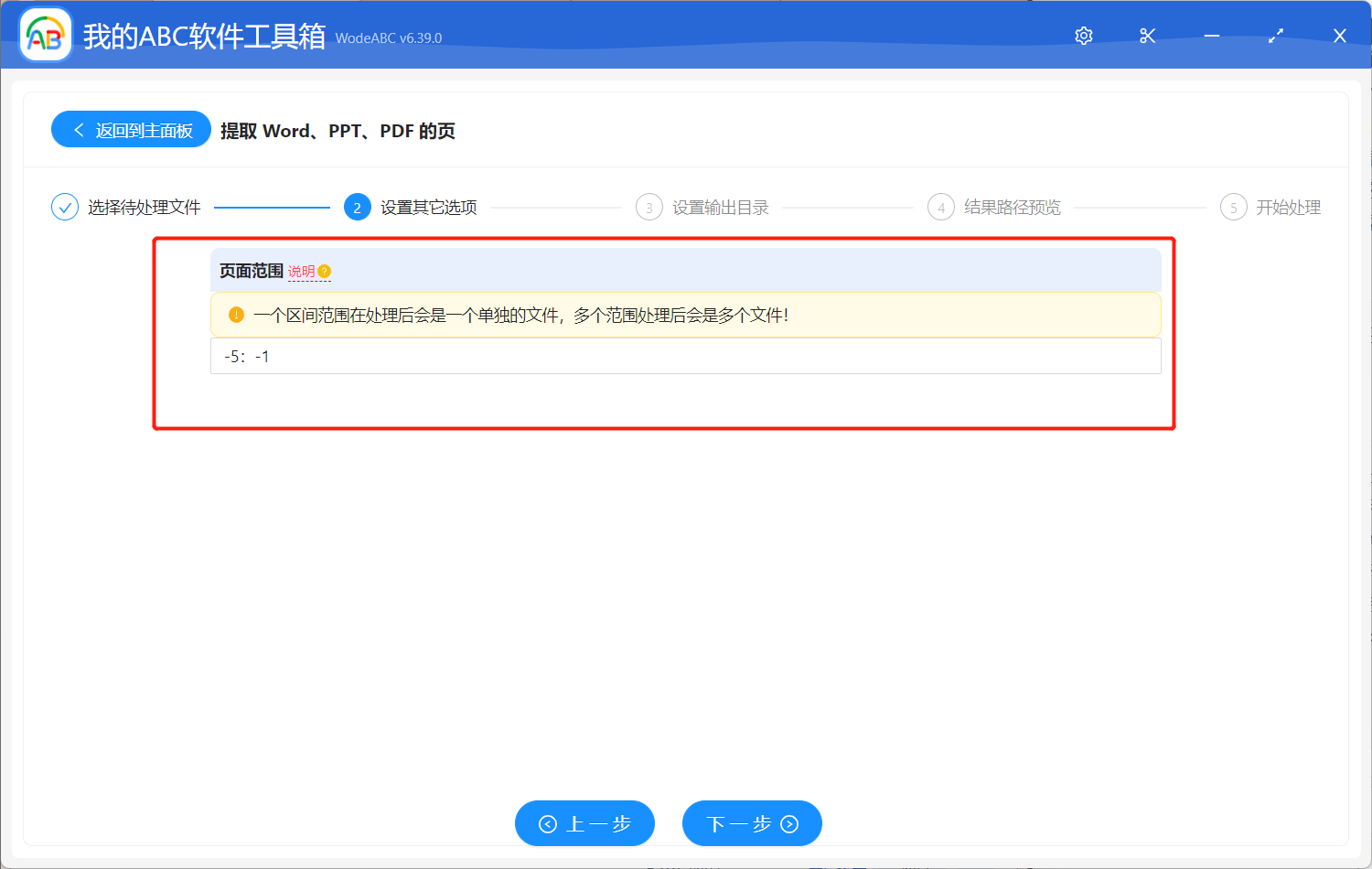
之後我們來到自訂設定介面。頁面範圍的設定規則可在」說明「處檢視。這裡我就以文章中的例子,輸入-5:-1來進行示範。
設定好您的輸出目錄,並且對結果路徑進行預覽,之後就可以點選」開始處理「。
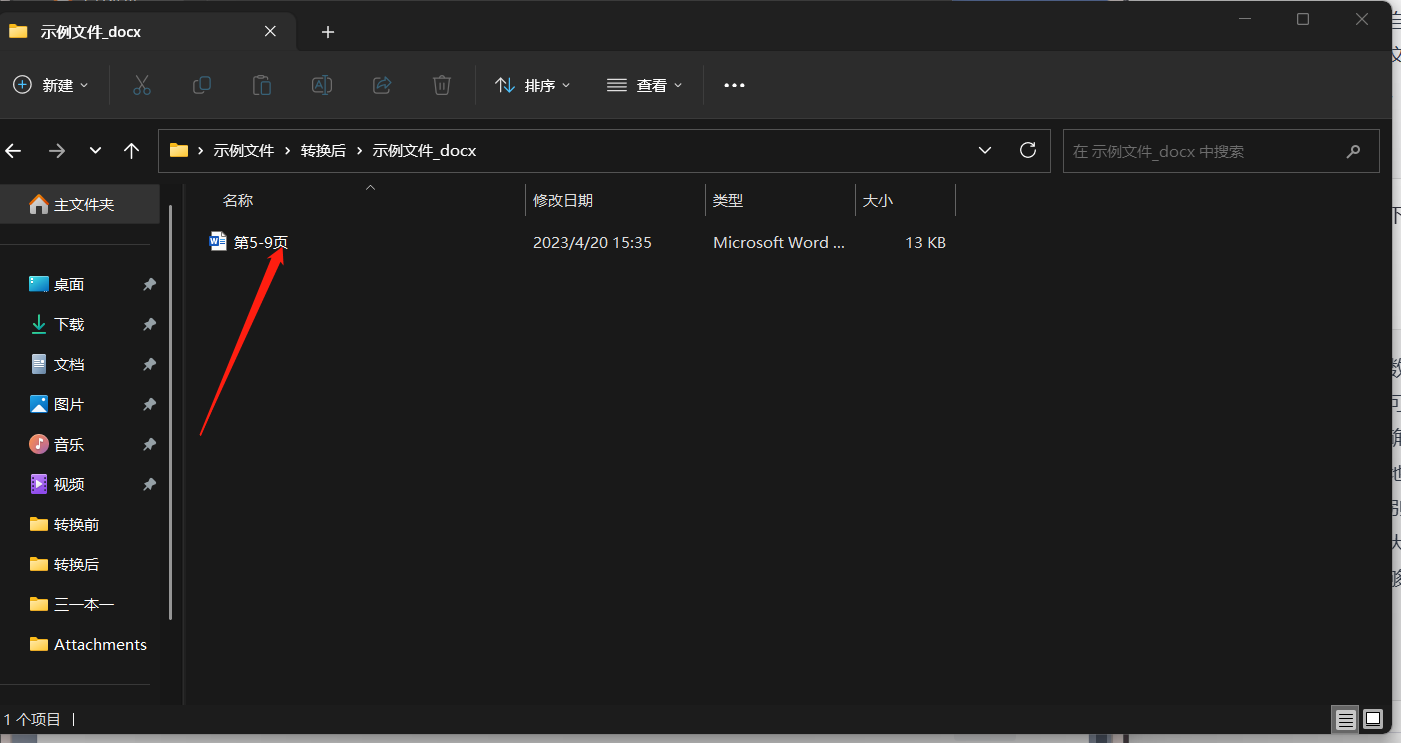
等待處理完成,您在軟體介面上會看到提示。其實您就能在設定好的資料夾中找到輸出檔案。下面圖片展示的是我得到的結果檔案供您參考,我上傳的 Word 文件中一共有9頁,所以他的倒數第1至第5頁就是正數的第5-9頁,所以這款工具還是很好的幫我完成了目標任務。
總的來說,批量提取 Word/PPT/PDF 文檔的最後幾頁是一個實用的功能,並且通過自動化處理工具,例如文中提到的軟體,我們就可以輕鬆批量處理大量的多種類型的文檔,提取所需要的資訊,從而提高工作效率和準確性。所以如果您此時也在面臨需要處理大量文檔並提取所需資訊時,不妨考慮看看讓它來幫您快速完成工作。