文檔中的某個英文單詞批量替換為特定文本單詞/內容(支援 Word、PPT、PDF、Excel等格式檔案)
翻譯:简体中文繁體中文,更新時間:2023-05-10 20:53:11
我們在寫英文論文或學習英語時經常會儲存很多資料,有時如果要使用這些檔案時,可能會需要把大批量文件資料內容中的某個英文單詞批量替換為特定的文字單詞或內容。然而,傳統的PDF編輯器往往無法提供批量替換的功能,而手動逐個修改又十分繁瑣。因此,需要一種高效的方法來批量替換PDF文件中的英文單詞,以提高工作效率和減少工作負擔。
在現實工作和學習中,有很多場景需要將PDF文檔中的某個英文單詞批量替換為特定文本單詞或內容。例如,在對國外的學術論文進行編輯時,我們可能需要將在整篇文章中多次出現的偏口語化的單詞統一替換為標準的英文書面用語。舉個具體的例子,假設有一篇英文的文章多次出現了「good」這個單詞,但因為這個單詞過於基礎,不太適合用於專業的學術論文中,此時想將其修改為一個更合適的單詞,為了保持文章內容的一致性,就會需要多次找到「good」這個單詞並將其修改,是不是聽起來就很繁瑣?確實,手動對大量單詞進行替換十分費時費力,那麼有沒有什麼辦法能讓我們快速地把文檔中的某個英文單詞批量替換為特定文本單詞/內容呢?
當然有。「我的ABC軟體工具箱」就可以輕鬆幫您自動化完成任務。該軟體具備了豐富的批量文本編輯功能,其中就包括批量替換字符/單詞。並且使用該工具,我們可以輕鬆地在 Word、PPT、PDF、Excel等多種格式的文件中查找和替換任何文本,包括英文單詞、短語和段落。值得一提的是,該軟體雖然能夠專業進行多種批量處理文件操作,但操作界面卻相當簡潔,新手能很容易上手操作。接下來就讓我們一起看看它是如何一步步解決我們今天要解決的這個問題,即文檔中的某個英文單詞批量替換為特定文本單詞/內容的吧!
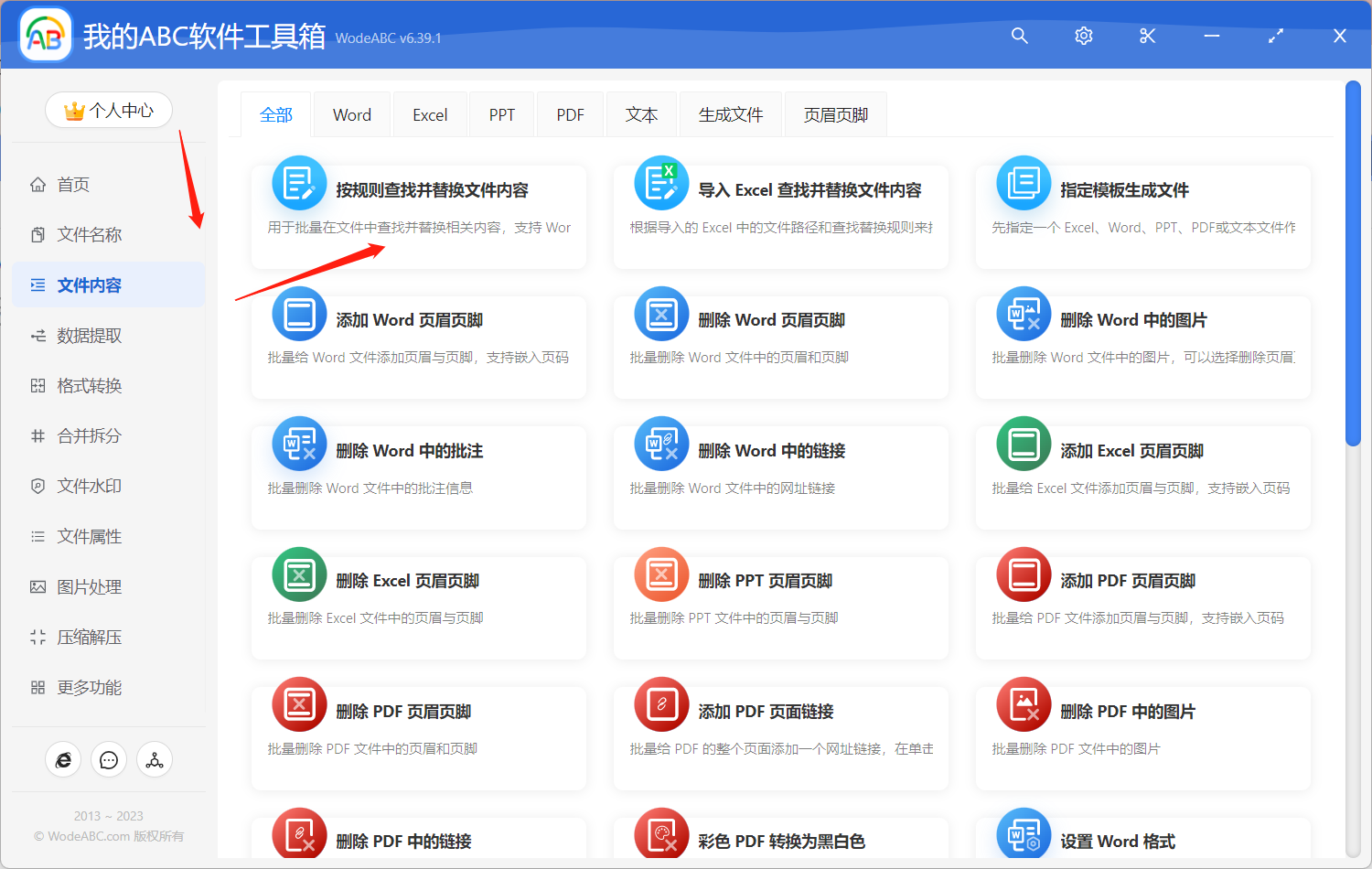
打開軟體,點擊「文件內容」-「按規則查找並替換文件內容」。
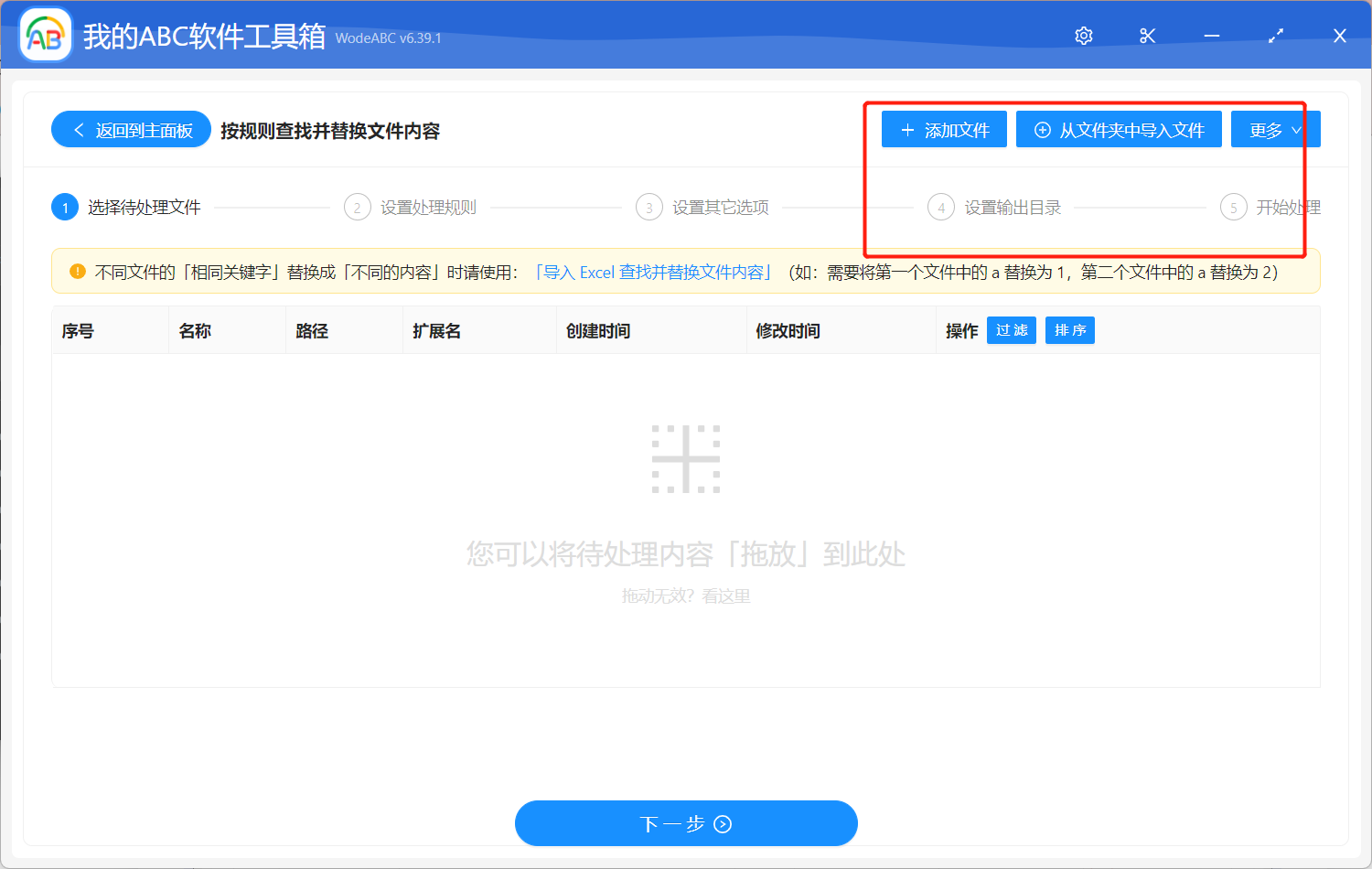
導入需要將其中英文單詞批量替換的文件。
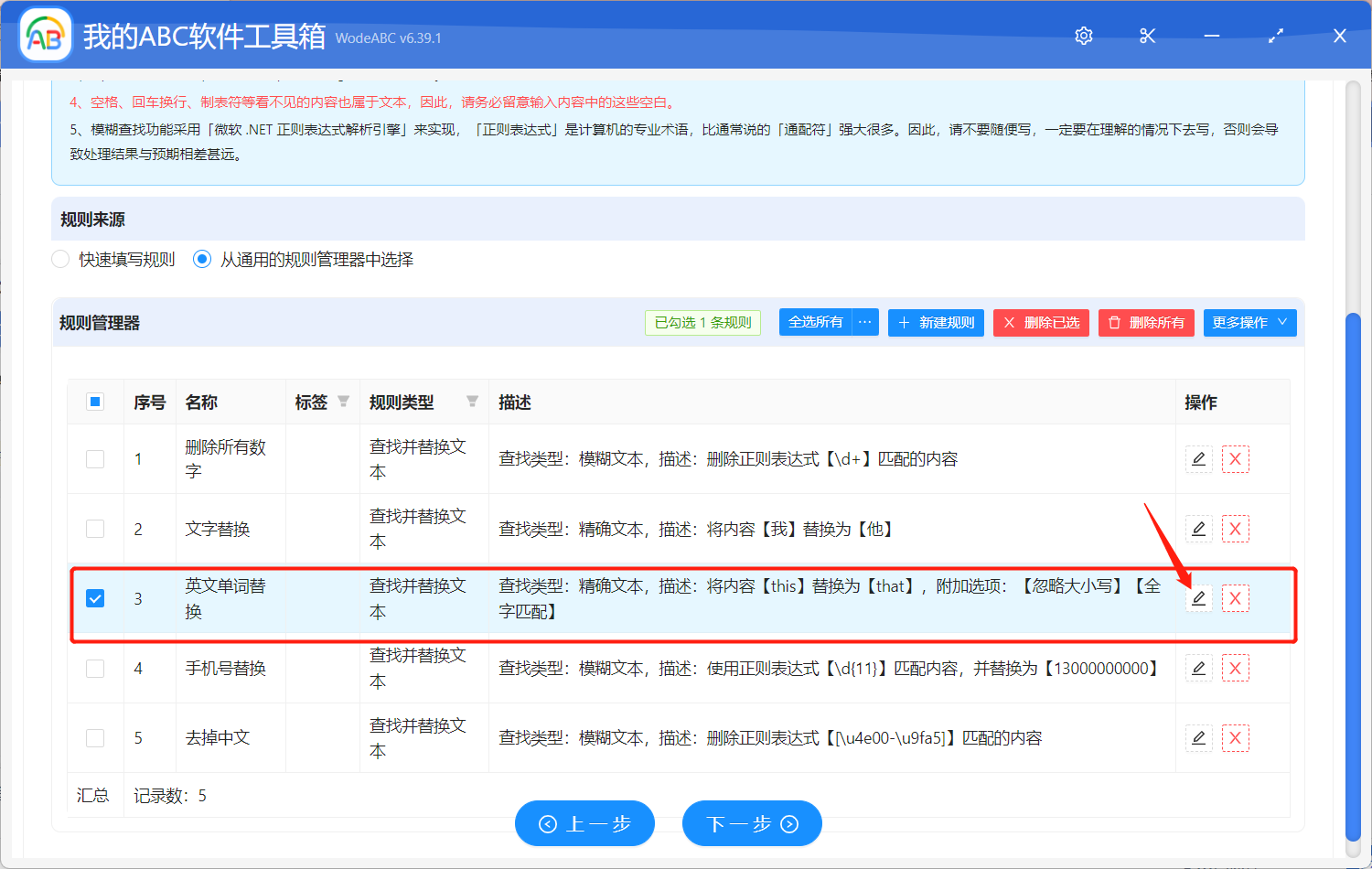
進入自定義設定界面後我們點擊「從通用的規則管理器中選擇」,點擊「英文單詞替換」,您可以點擊後面的小按鈕,設定具體要查找和替換的文本,這裡是要將「this」這個單詞批量替換為「that」。設定好後點擊下一步。
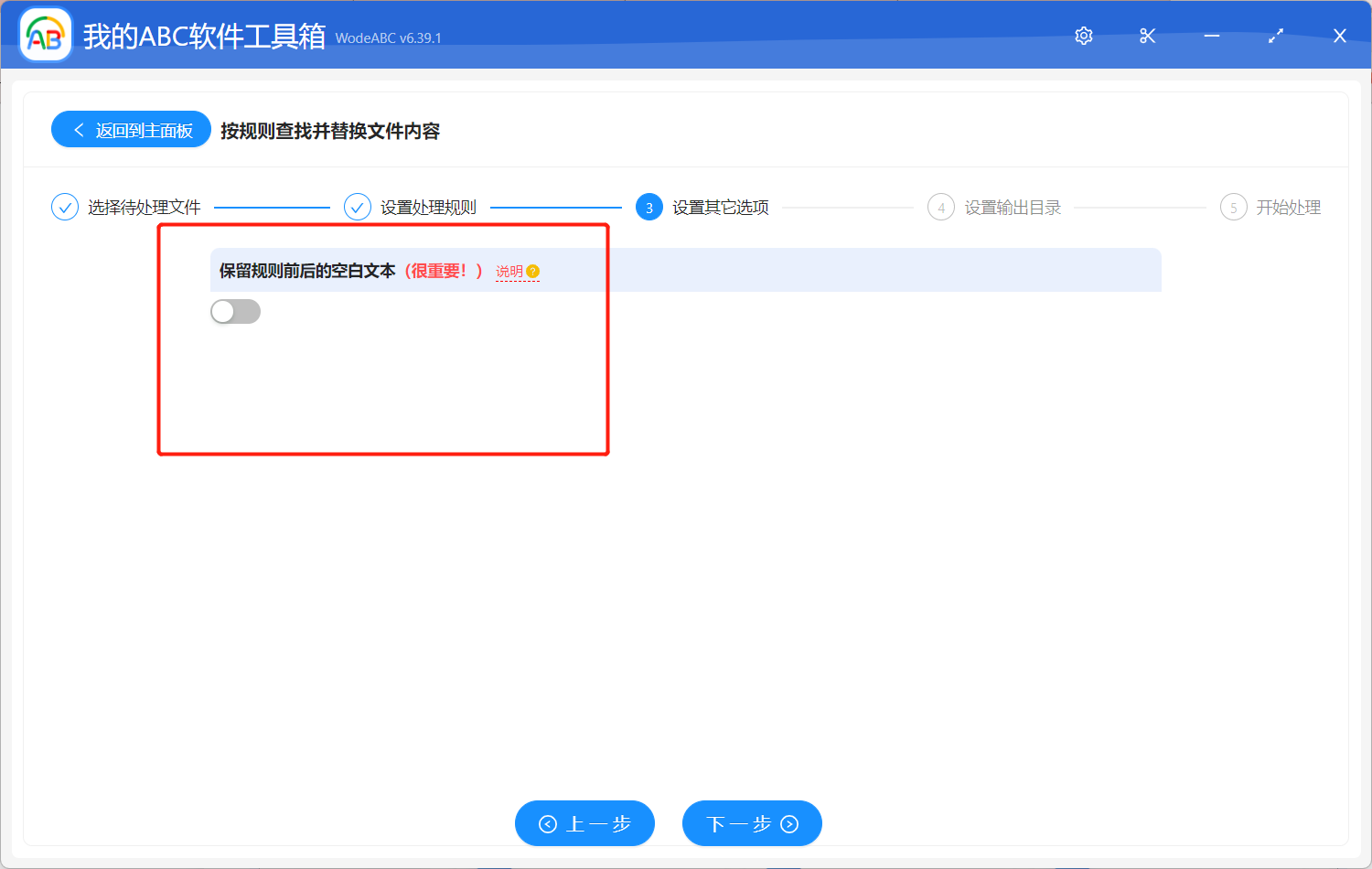
由於在手工添加或修改規則的內容時,如果輸入的文本的前後有空格、換行等看不見的空白文本,可能會導致查找不到結果。所以您需要自行選擇是否保留空白文本。
之後步驟較為簡單就不放圖了,指定好輸出目錄,對結果路徑進行預覽後點擊「開始處理」。
等待處理完成後可以在設定好的文件夾中找到輸出結果查看。下圖中是我經過實際操作得出的結果,可以看到左邊文件中的「this」被批量替換成了「that」,並且根據上面的設定,是忽略了字母大小寫之後進行批量替換的。
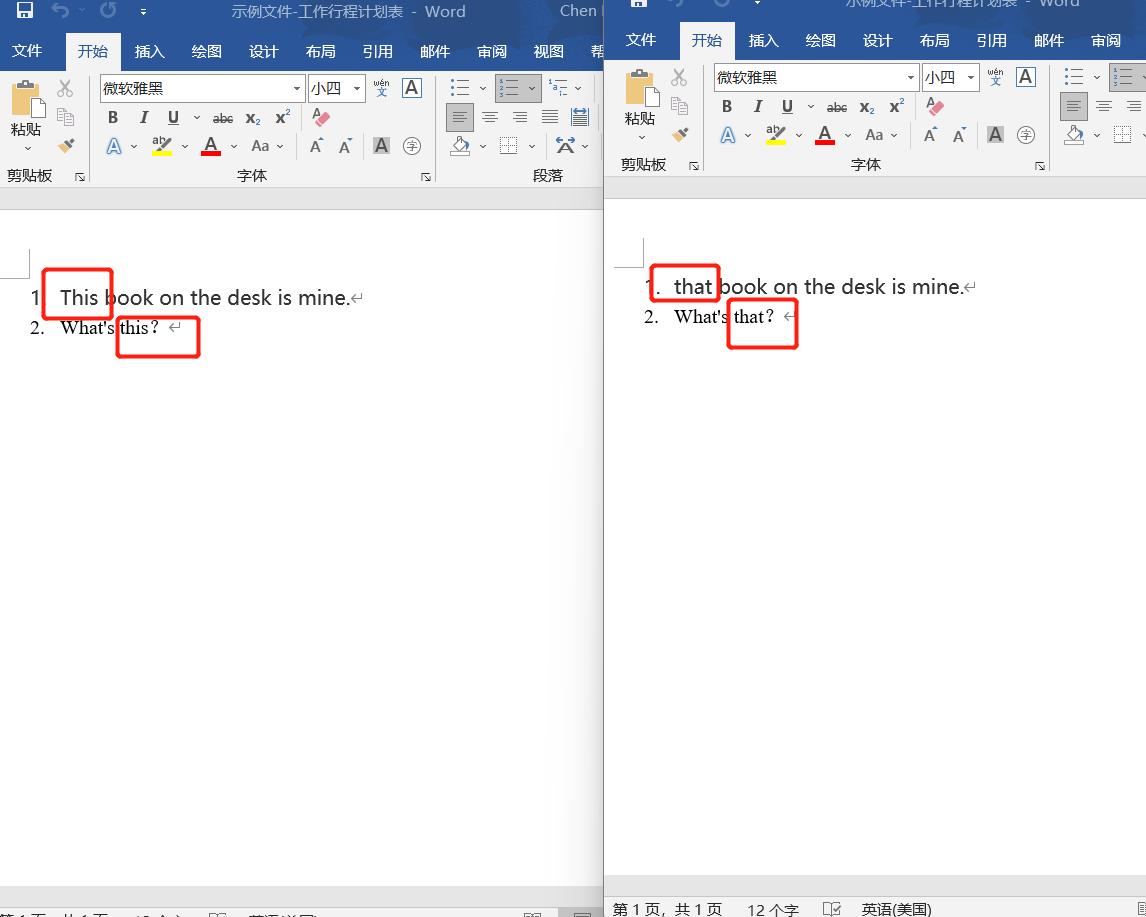
綜上所述,將多種類型的文檔中的某個英文單詞批量替換為特定文本單詞或內容在工作和學習中會經常用到的功能。使用強大的批量文件處理工具,如文章中這款軟體,可以更加方便快捷地實現這一目的。通過其中批量替換功能,我們可以高效地編輯和修改文檔內容,提高工作效率和減少工作負擔。因此,掌握批量替換功能的使用方法對於我們來說是非常有意義的,希望通過本篇文章能夠幫助您更好的處理這個問題。