怎麼把 Excel 中的資料都批量轉成 Txt 文字格式
翻譯:简体中文繁體中文,更新時間:2023-09-19 16:50:02
內容說明:本文內容依據發佈時的軟體版本整理,介面與功能可能隨版本更新而變化,請以目前軟體的實際表現為準。如發現內容有誤,歡迎回饋。
本文相關軟體我的ABC軟體工具箱
Txt 文字格式是一種簡單純粹的文字格式,僅支援文字資料,使得文件小巧、易讀、易編輯。有時我們只需要 Excel 檔案中的文字內容,因此需要高效批次將 Excel 文件轉換成 Txt 格式文件。幸運的是,有許多工具和方法可實現這一目標。您可以使用 Excel 自身的匯出功能,選擇 Txt 格式,也可以使用程式語言如 Python 編寫指令碼來自動完成批次轉換。這些方法都能幫助您迅速實現將 Excel 文件轉換為 Txt 格式的需求,提高工作效率。無論您選擇哪種方式,都能輕鬆滿足將 Excel 資料轉化為純文字的需求。
使用場景
今天介紹的方法是一種令人驚嘆的方式,可以批量將 Excel 轉換為Txt文字格式文件,而無需開啟 Excel 檔案。更妙的是,它還支援同時處理多個 Excel 文件,需要注意的是,由於 Txt 文字格式的特性,如果 Excel 文件包含圖片,這些圖片在轉換為 Txt 文字格式時將會被丟棄,這是 Txt 文字格式的限制所決定的。無論如何,這個工具能夠極大地提高處理文字數據的效率,是處理大量 Excel 文件的有力助手。
效果預覽
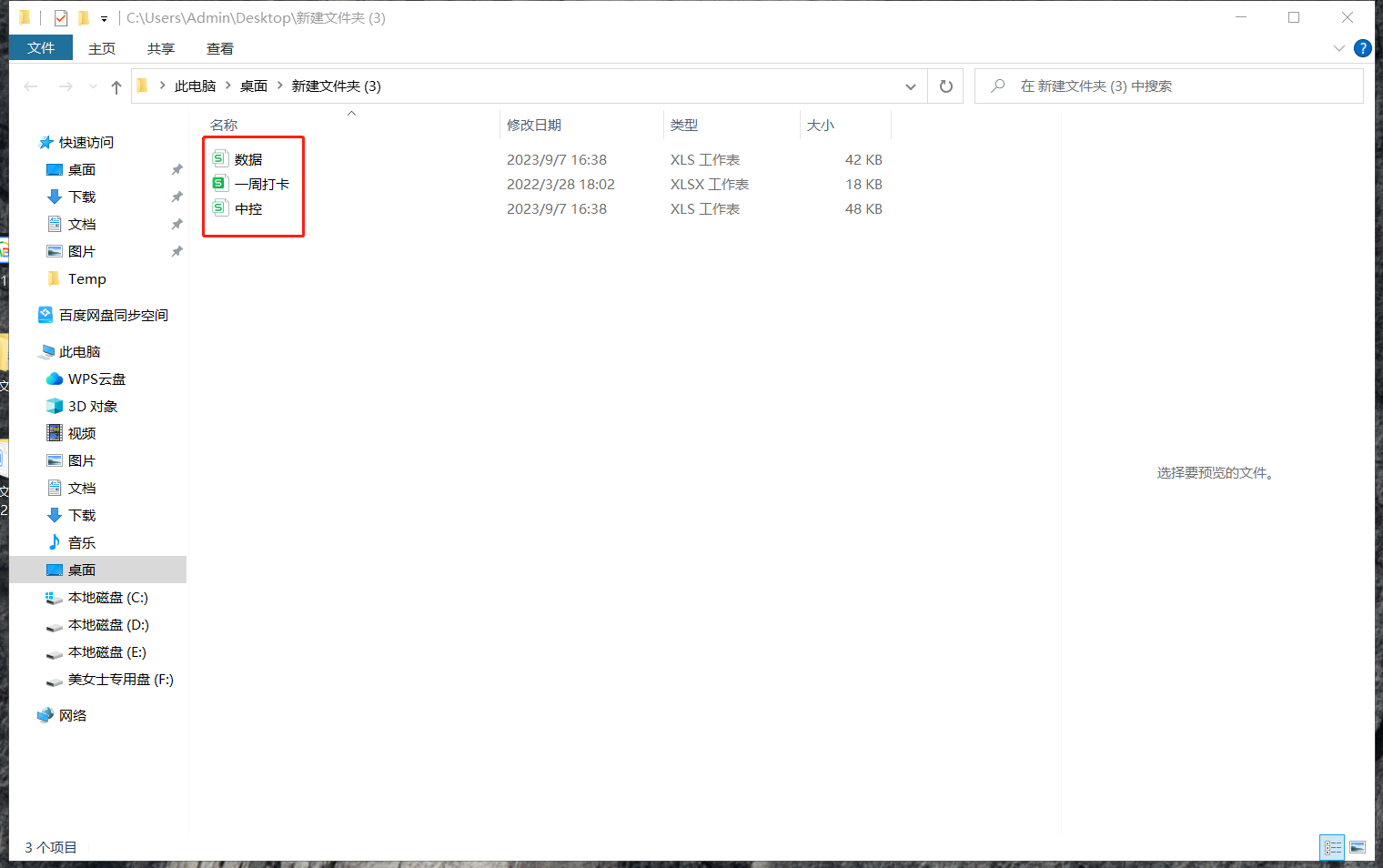
處理前:
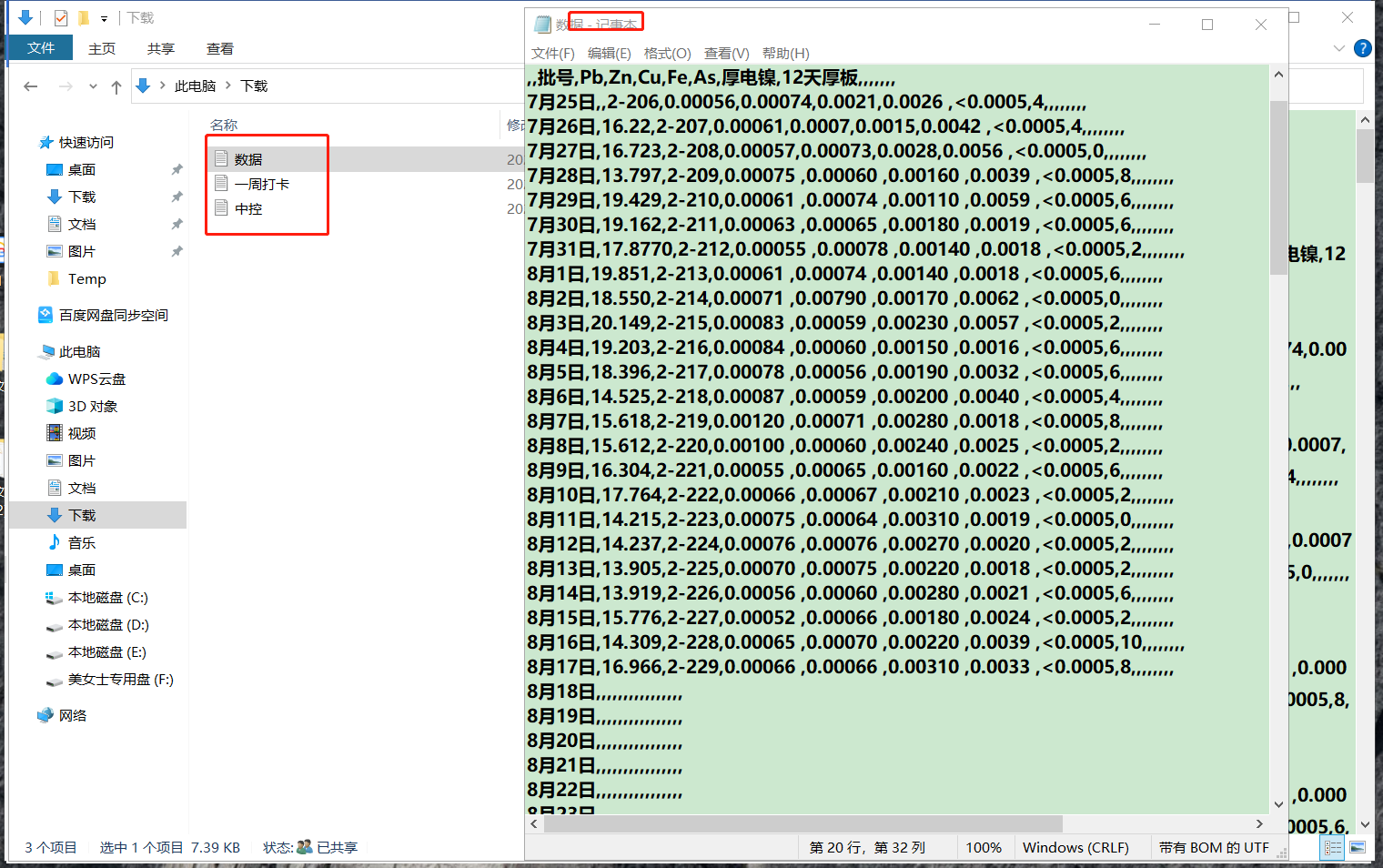
處理後:
操作步驟
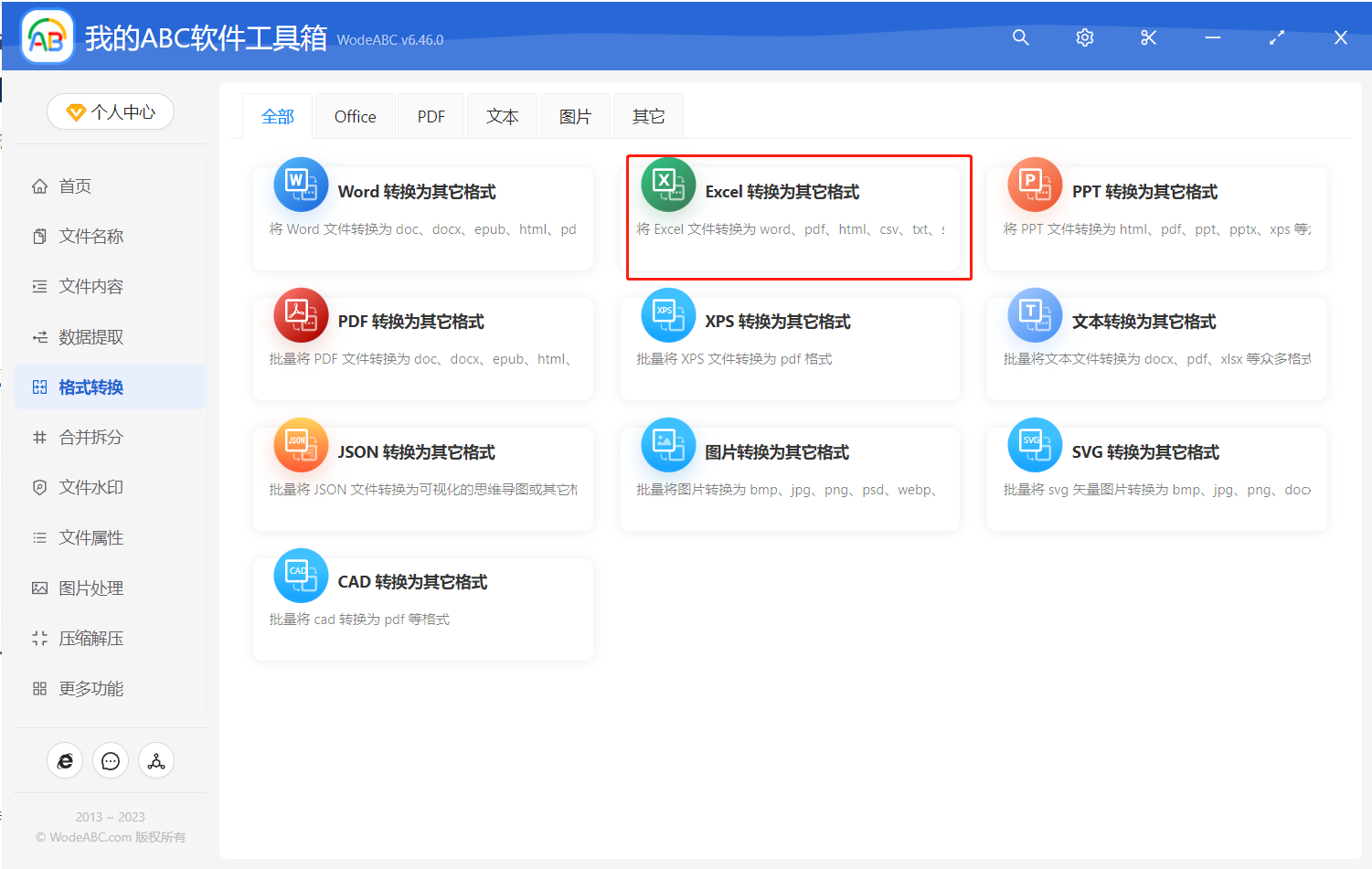
1、開啟「我的ABC軟體工具箱」,點選左側面板選單的「格式轉換」,點選「Excel 轉換為其他格式」。
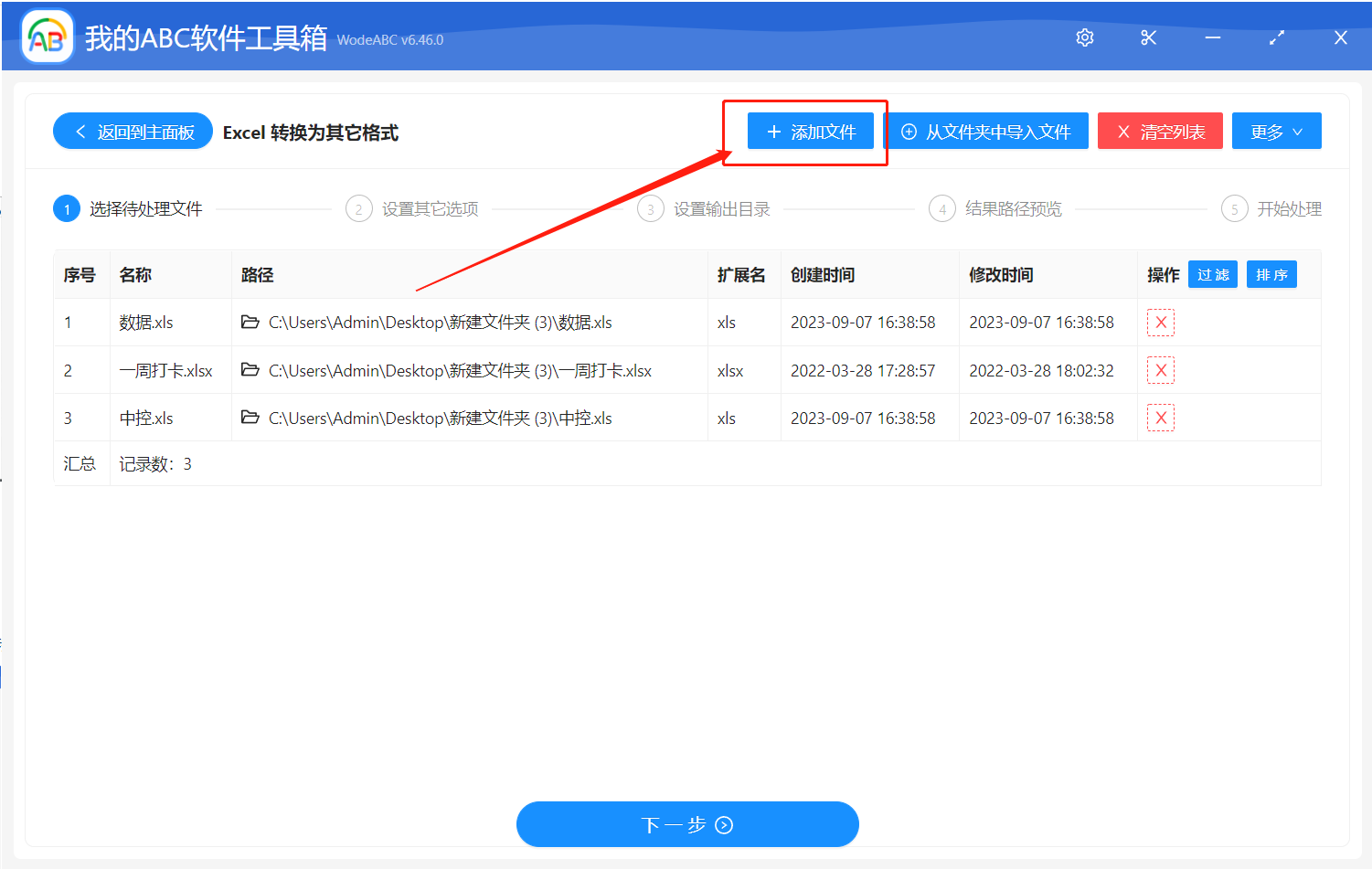
2、請將您需要轉換成 Txt 格式的 Excel 表格檔案上傳,我們將協助您完成轉換操作。
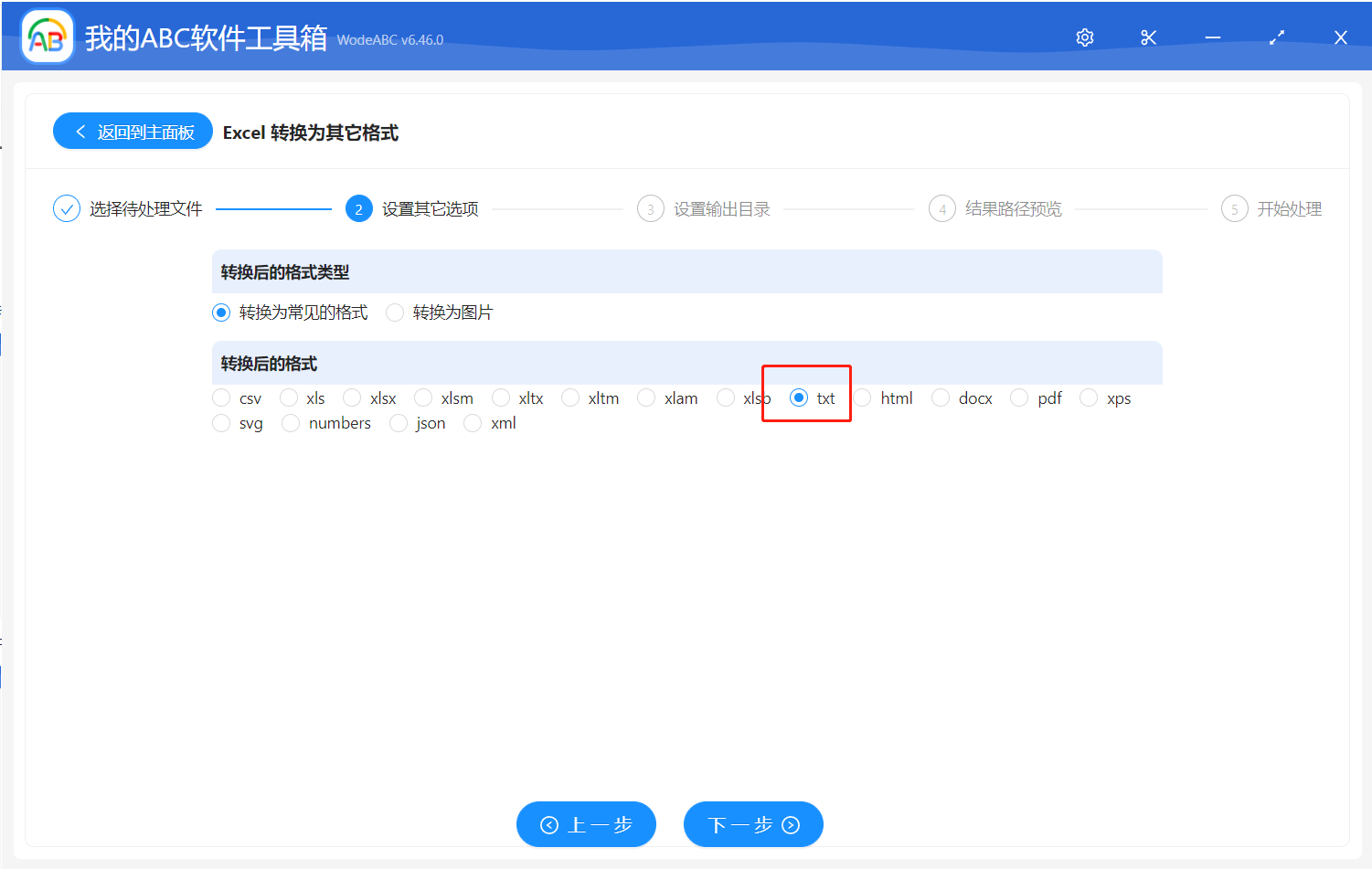
3、在格式選擇時,請務必指定為 " TXT " 格式,以確保成功完成 Excel 表格到文字文件的轉換過程。
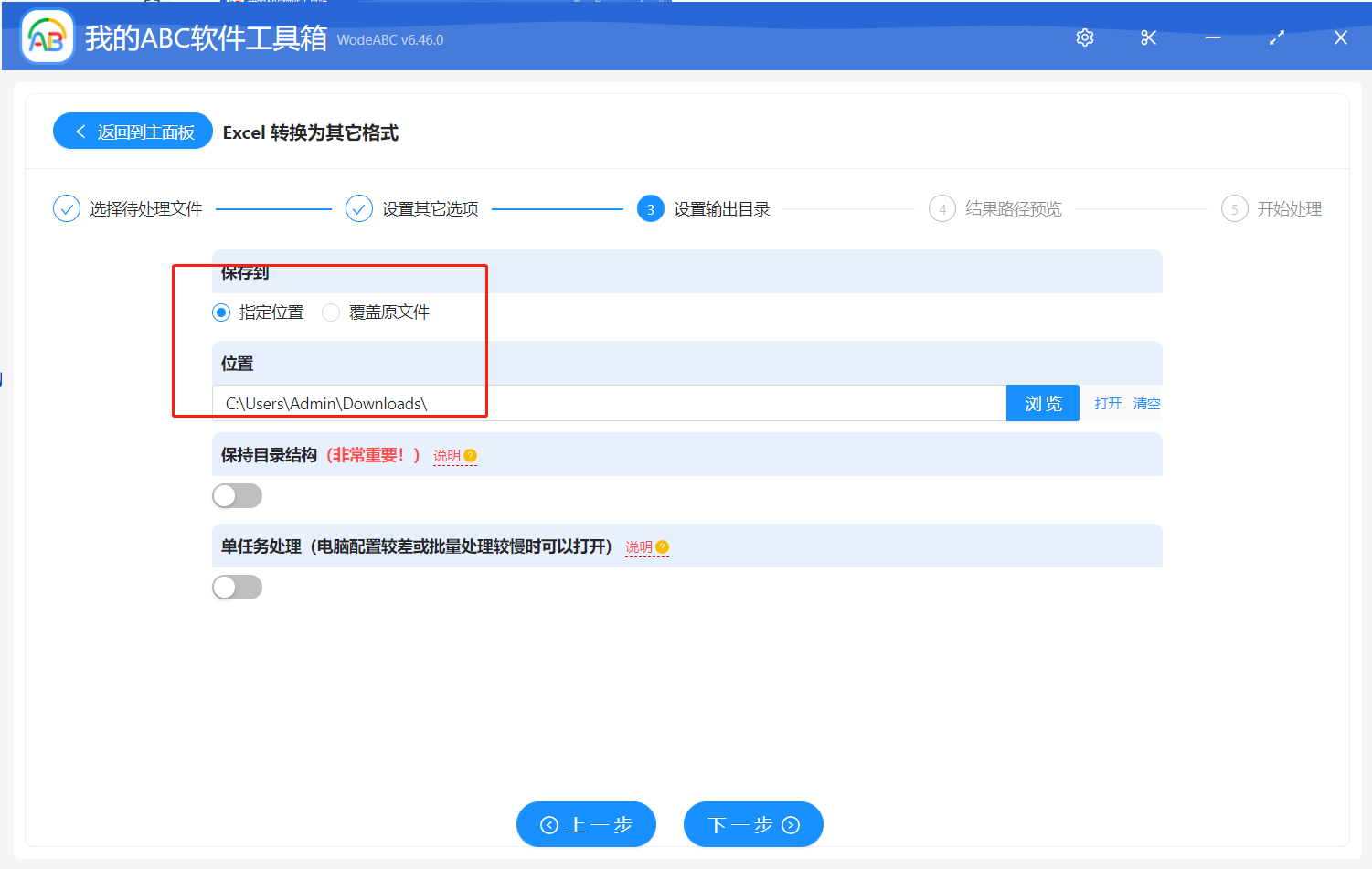
4、選擇新的路徑,方便查看批量轉換成文字文件。
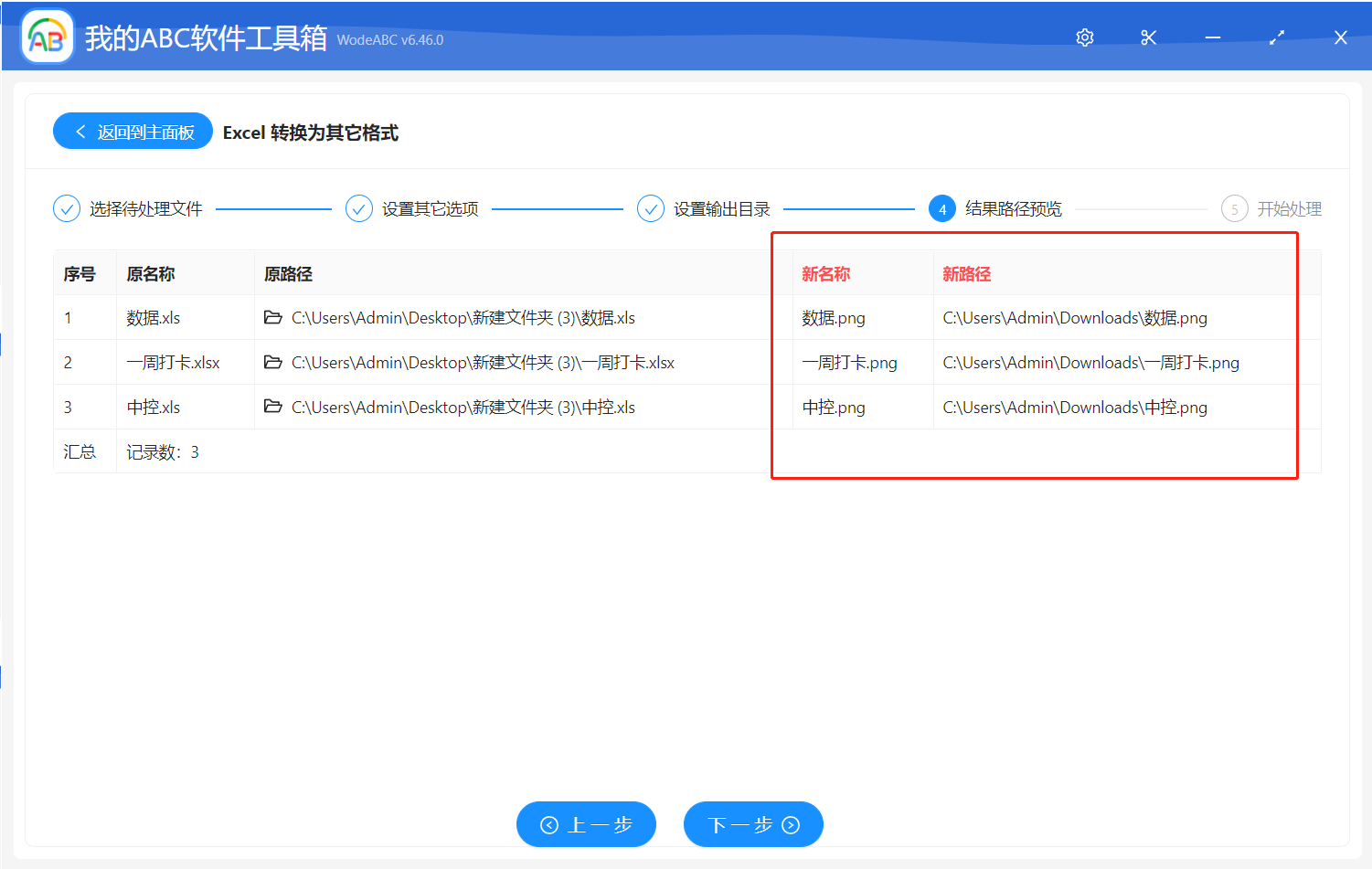
5、檢查路徑是否正確。
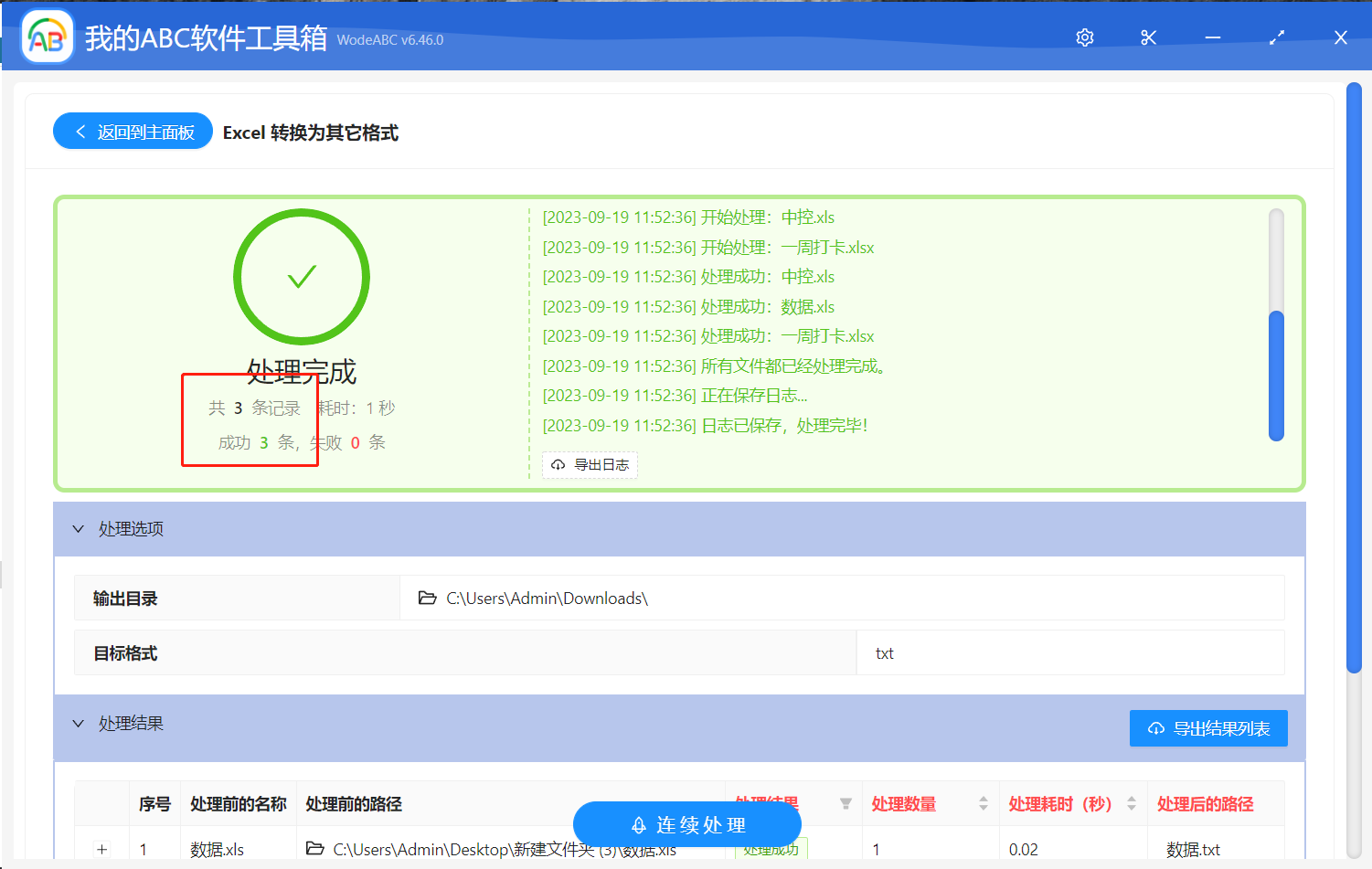
6、馬上您將在輸出目錄中找到 TXT 文件了。
創建時間:2023-09-19 11:22:20
本文相關軟體我的ABC軟體工具箱
內容說明:本文內容依據發佈時的軟體版本整理,介面與功能可能隨版本更新而變化,請以目前軟體的實際表現為準。如發現內容有誤,歡迎回饋。