在大量PPT投影片檔案名稱末尾批次新增該檔案的總頁數
翻譯:简体中文繁體中文,更新時間:2025-06-07 20:23:46
內容說明:本文內容依據發佈時的軟體版本整理,介面與功能可能隨版本更新而變化,請以目前軟體的實際表現為準。如發現內容有誤,歡迎回饋。
本文相關軟體核爍文檔批量處理工具
在處理一個專案涉及到多個版本或多個檔案時,會製作大量的 PPT 投影片,尤其在檔案名稱相似的情況下,標註每一個投影片檔案的總頁數可以進行快速區分。其次在需要對 PPT、PPTX 進行快速審閱或傳遞時,檔案名稱的最後面清晰的頁數能夠讓接收者一目瞭然地了解到檔案規模,從而更好地安排編輯和閱讀時間,又或是在投影片需要列印時,提前標註好總頁數,準備好確定的紙張,也能夠避免錯誤和浪費。下面介紹如何將上百個 PPT、PPTX 投影片檔案名稱的最右邊批量添加檔案的總頁數資訊,同時也支援 Word、Excel、PDF 格式檔案。
1、使用場景
當有大量 PPT 投影片檔案需要進行批次的整理或提交工作彙報、材料審核等場合有頁數限制要求時,我們可以在這些 PPT 檔案名稱的末尾批次添加總頁數資訊,方便快速識別和快速校驗合規性。
2、效果預覽
處理前:
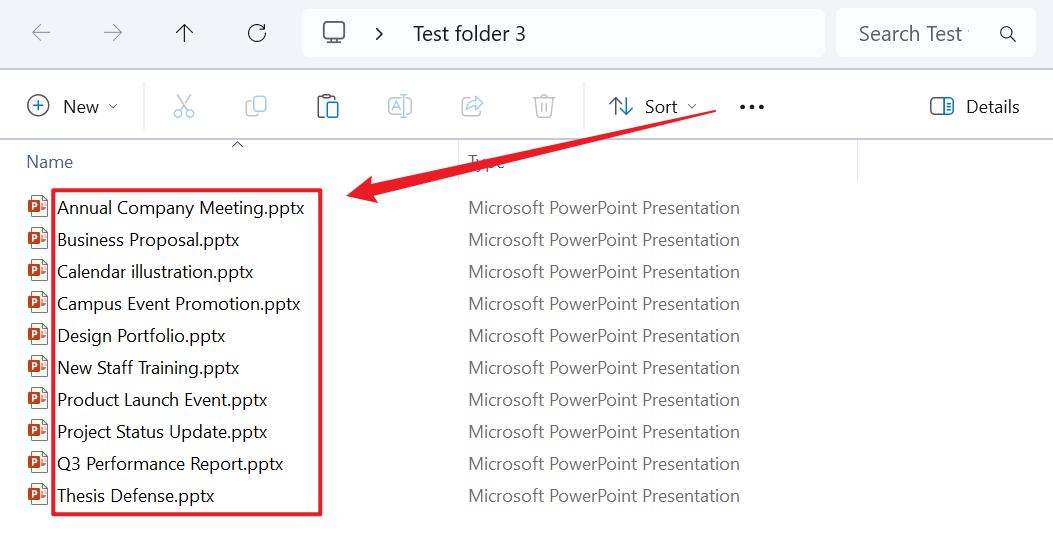
處理後:
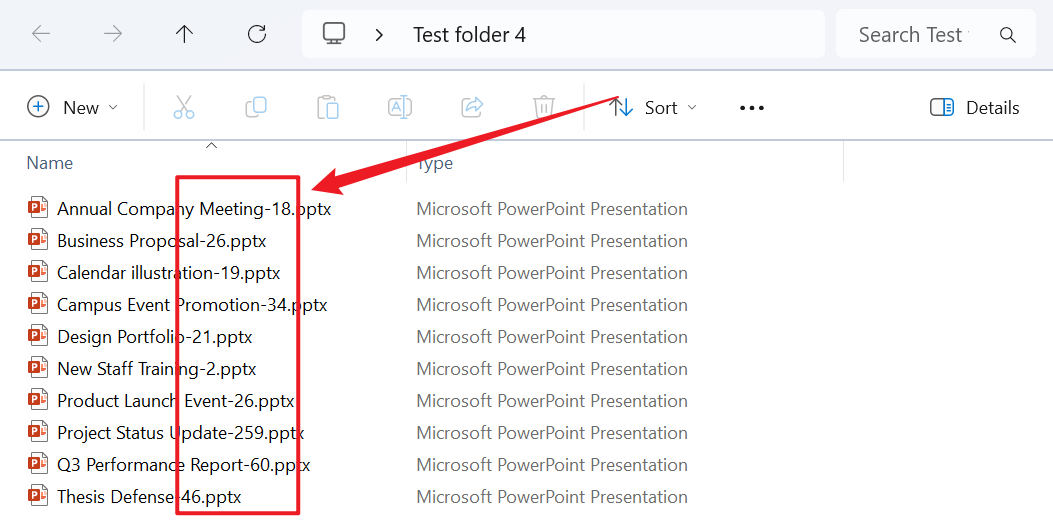
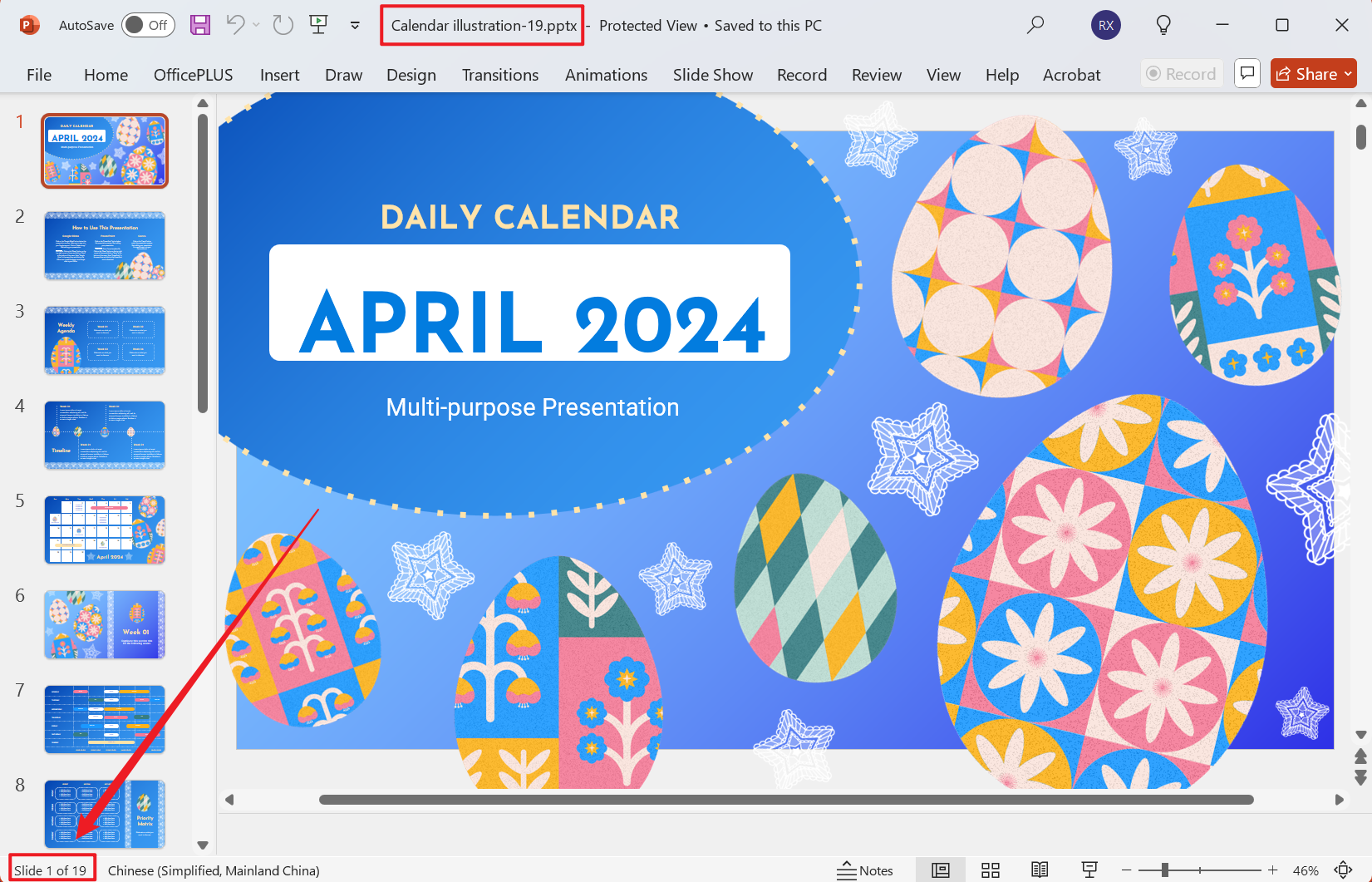
3、操作步驟
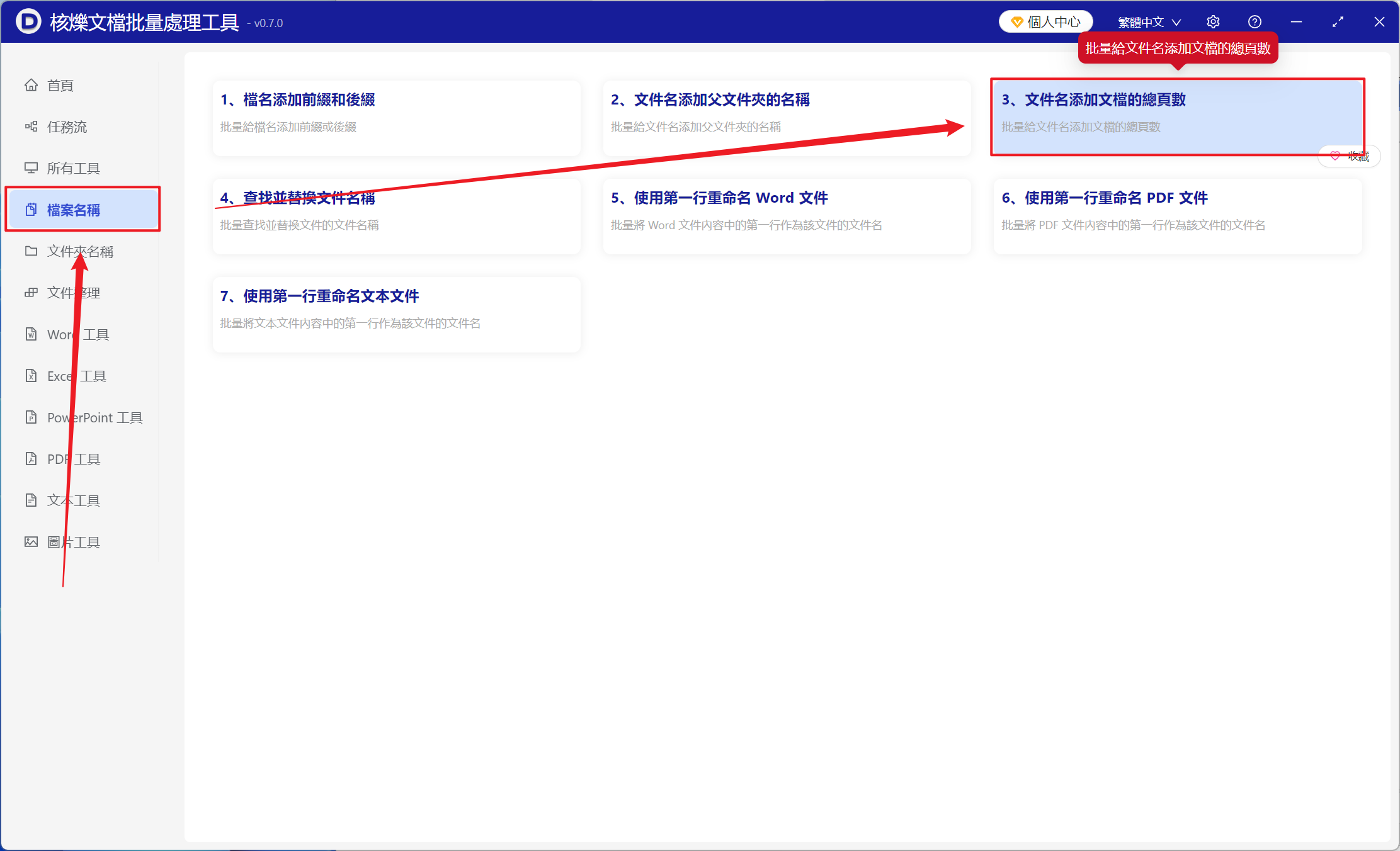
開啟【核爍文檔批量處理工具】,選擇【檔案名稱】-【檔名添加文件的總頁數】。
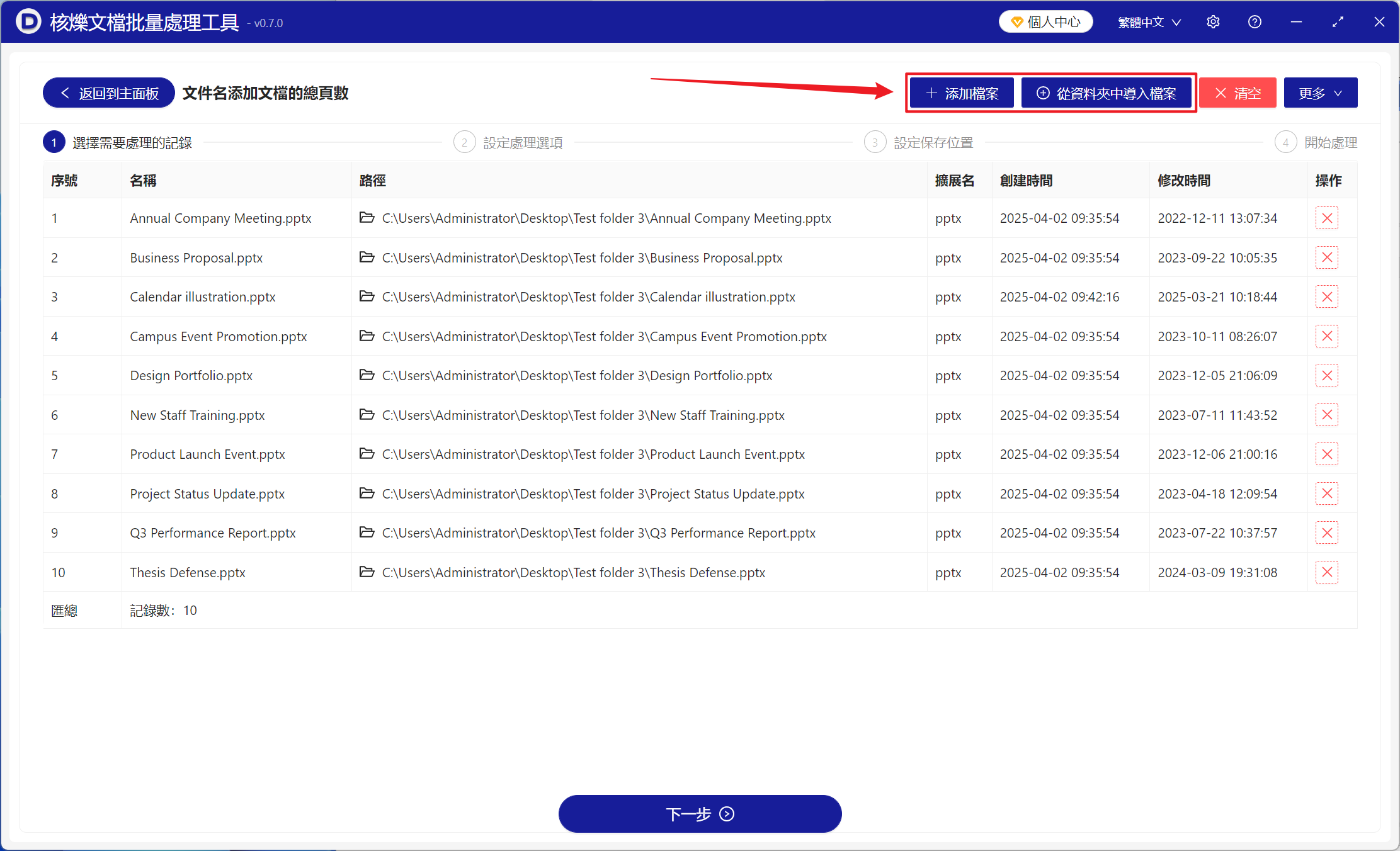
【添加檔案】添加單個或多個需要在檔名末尾添加總頁數的 PowerPoint 投影片。
【從資料夾中匯入檔案】將包含大量需要在檔名末尾添加總頁數的 PowerPoint 投影片的資料夾匯入。
下方可以查看已匯入的 PPT、PPTX 等格式檔案。
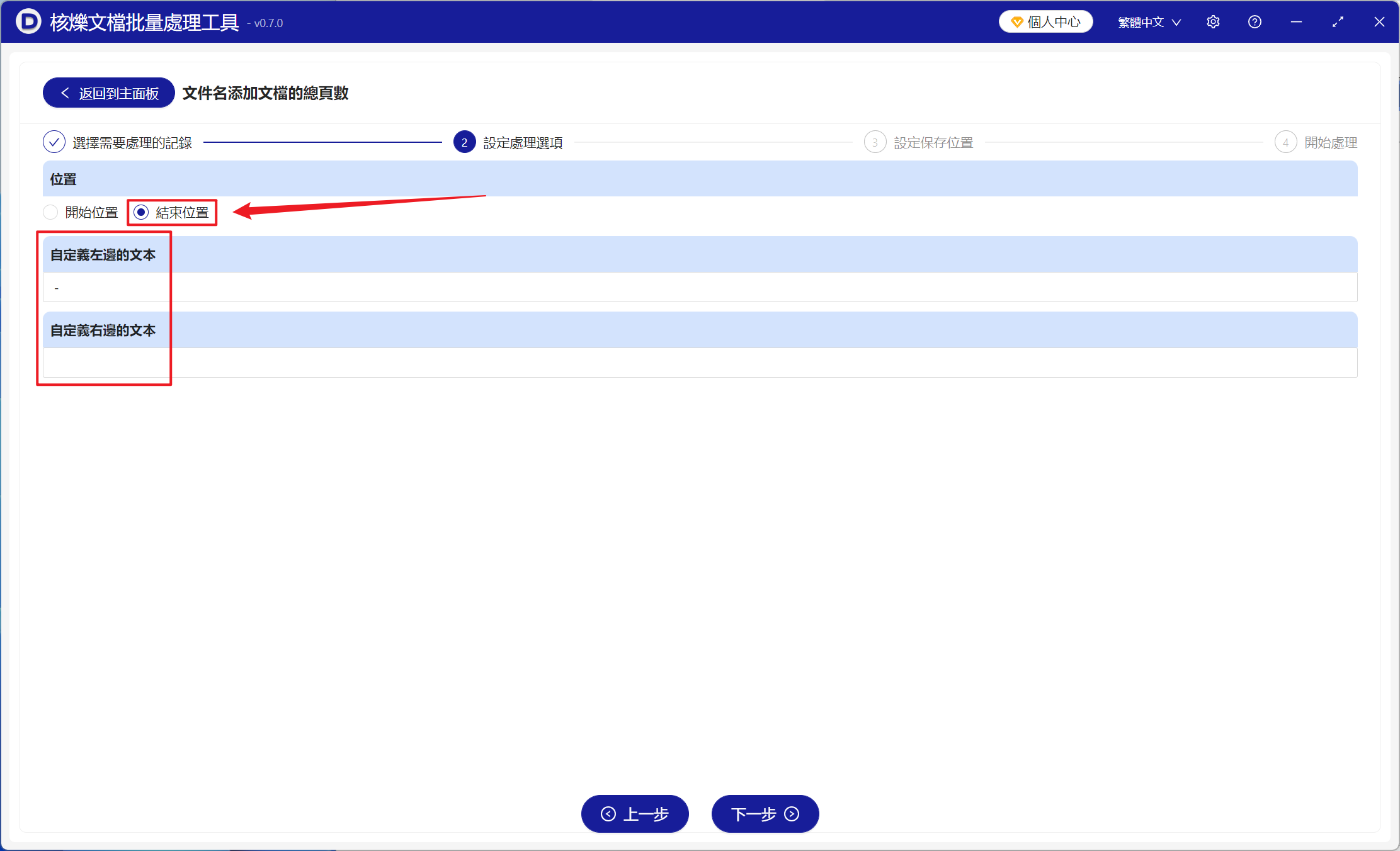
【位置】選擇結束位置就是在檔案名稱最後面添加總頁數,反之選擇開始位置則是在檔案名稱最前面添加總頁數。
【自訂左邊的文字】在添加的總頁數左邊添加自訂內容。
【自訂右邊的文字】在添加的總頁數右邊添加自訂內容。
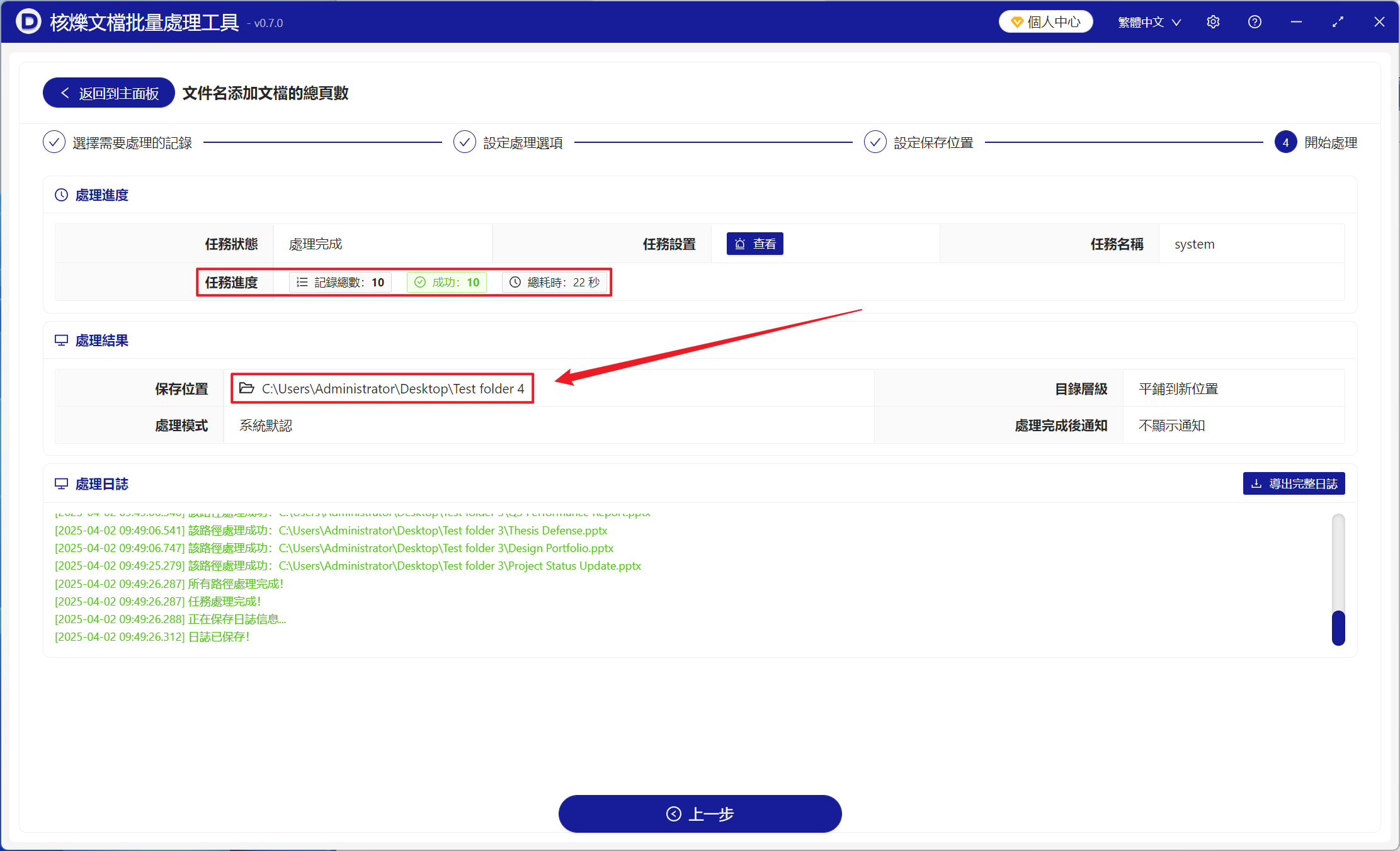
等待處理完成後,點擊儲存位置後方的路徑查看總頁數添加完成的 PowerPoint 投影片檔案。
創建時間:2025-04-02 09:11:43
本文相關軟體核爍文檔批量處理工具
內容說明:本文內容依據發佈時的軟體版本整理,介面與功能可能隨版本更新而變化,請以目前軟體的實際表現為準。如發現內容有誤,歡迎回饋。
相關文章
大量Excel表格的檔案名稱末尾統一批次新增該檔案Sheet工作表總數量資訊PPT檔案名稱批次新增投影片總頁數:在名稱前後自動顯示頁數如何批量給 PPT 檔案名稱加入投影片總頁數,自動產生 13 Pages 前綴如何批量給pptx檔案名稱加上總頁數?PPT投影片數量自動寫入名稱教學批量重新命名PPT並顯示頁數:把總頁數添加到檔案名稱前綴或後綴批量統計PDF頁數並寫入文件名:文件歸檔和打印前的高效處理方法如何批量在PDF檔案名稱的前面或後面新增總頁數?在上百個Office Word文件名稱的最後面批次添加檔案的總頁數Word 文件頁數批次寫入檔案名稱:在 docx 名稱後加總頁數的實用方法如何批量把 Word 總頁數添加到檔名前面,docx 檔案自動重新命名教學如何批量給PDF檔案名添加總頁數前綴,快速標註文檔頁碼數量PDF檔名批次追加頁數資訊教學:在名稱前後自動寫入總頁碼