使用匯入 Excel 的方式批次修改檔案名稱及檔案副檔名
翻譯:简体中文繁體中文,更新時間:2025-04-23 15:26:57
「我的ABC軟體工具箱」實現了強大的批次修改檔案名稱的功能。可以支援自訂規則修改檔名及副檔名,同時也可以利用 Excel 的方式的強大功能,先將修改後的檔名在 Excel 中整理好,然後再使用該功能解析,一次匯入進行修改!
前面的文章中,我們介紹了使用辦公軟體「我的ABC軟體工具箱」進行批量檔案名稱及副檔名的修改,今天再給大家介紹另外一種修改檔案名稱及檔案副檔名的方法-匯入 Excel 批量修改檔案名稱及檔案副檔名,你完全可以利用 Excel的強大功能,先將修改後的檔案名稱在Excel中整理好,然後再使用該功能解析,一次匯入進行修改!我們來看看具體操作吧!
打開「我的ABC軟體工具箱」,左側面板選擇【檔案名稱】,右側就能看到【匯入 Excel 批量修改檔案名稱及檔案副檔名】的按鈕!
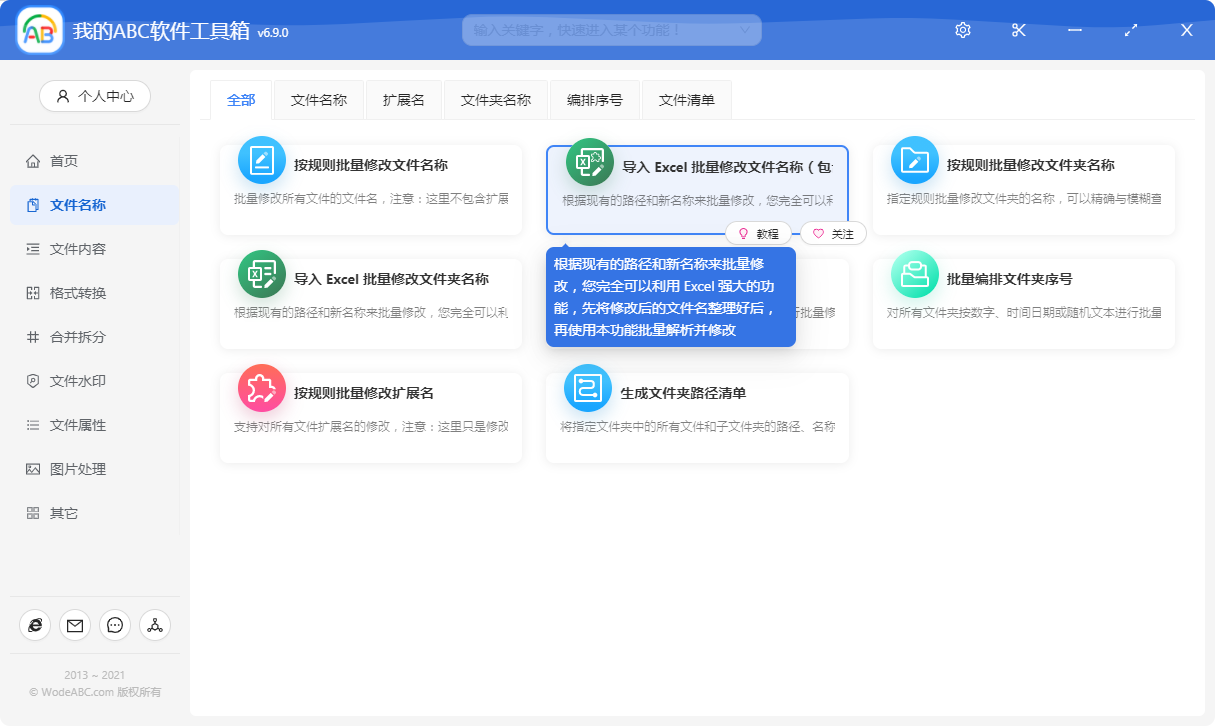
點擊選單按鈕,會進入到選擇 Excel 檔案的頁面。
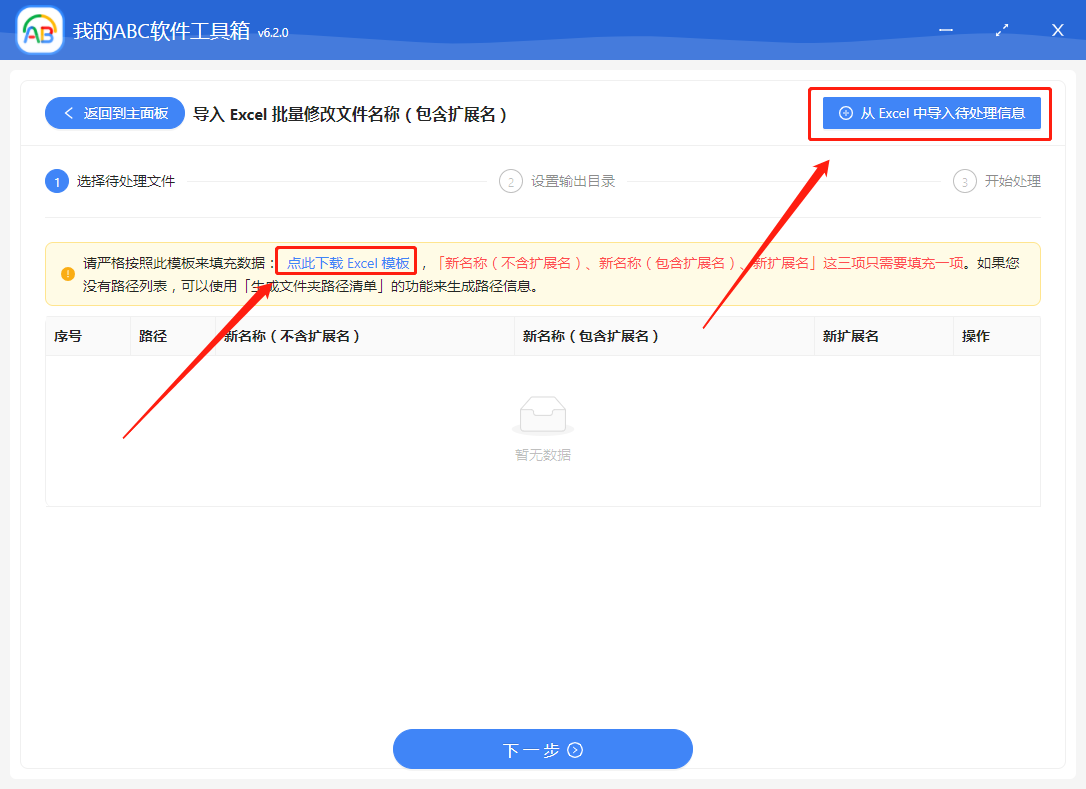
這裡選擇的檔案需要符合一定的格式,我們可以看到黃色提示框中有一個連結,可以點擊下載範本檔案,我們看下範本檔案長什麼樣。
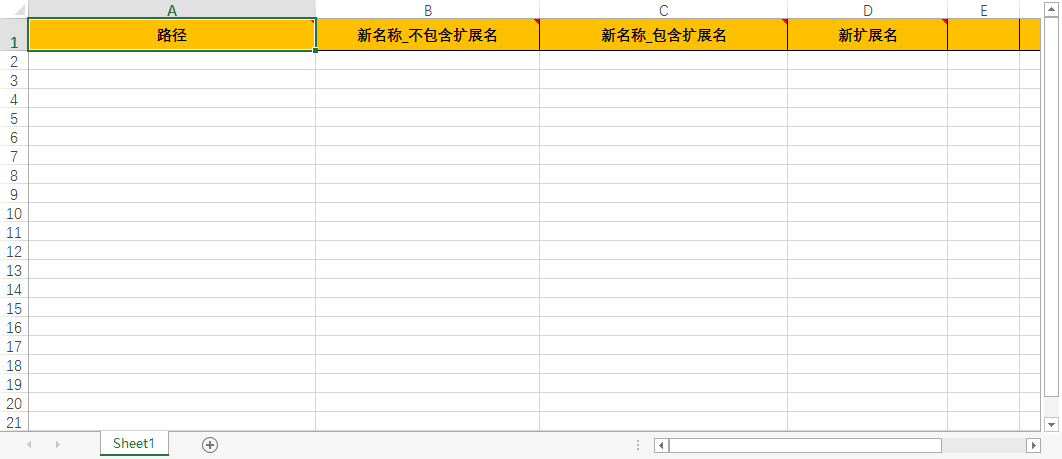
這裡可能你會有兩個問題:
1、這裡的每一列我都需要填寫嗎?
2、如果我要修改很多檔案的名稱,那每個路徑都複製過來,那怎麼才能高效的處理呢?
其實這兩個問題,在軟體介面的黃色提示中都已經有答案了。「新名稱(不含副檔名)、新名稱(包含副檔名)、新副檔名」這三項只需要填充一項就可以了。而路徑列表,則可以使用「生成資料夾路徑清單」的功能來生成路徑資訊,如果還沒用過「生成資料夾路徑清單」的小夥伴可以去看看前面的那篇介紹文章。這裡我們就匯入已經編輯好的檔案列表,我們在 Excel 中先編輯好修改的關係如下。
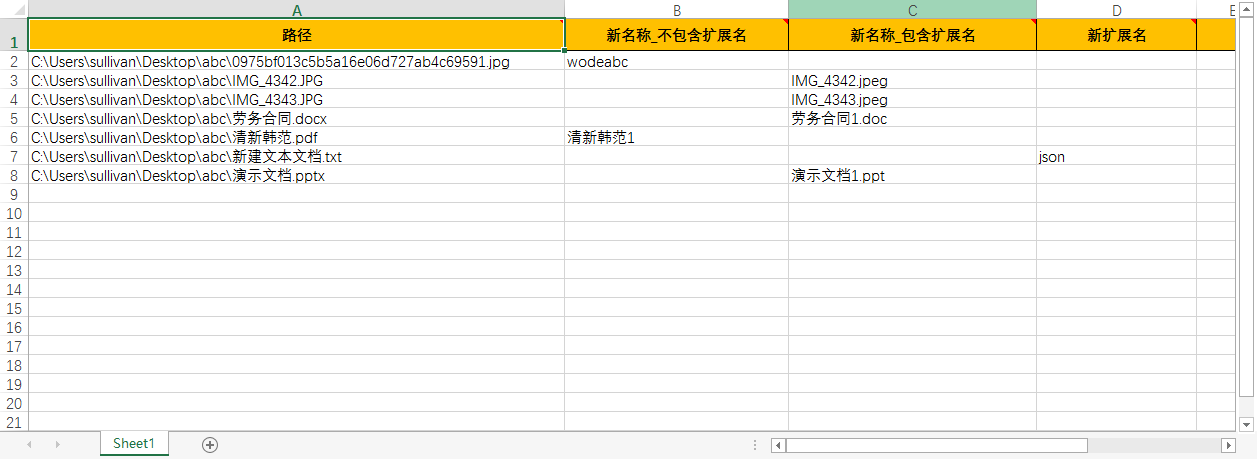
選擇好編輯的 Excel 檔案後,軟體會進行解析並展示在介面上!
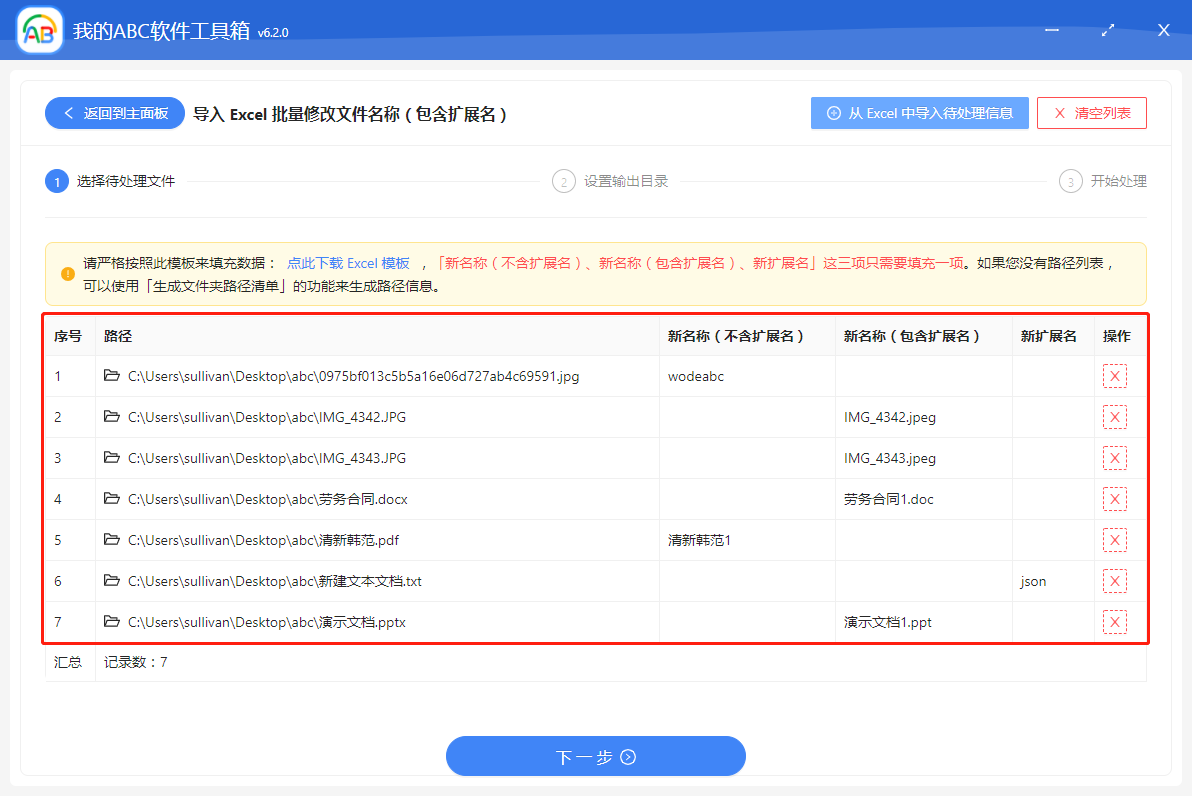
確認無誤後就可以點擊「下一步」按鈕了,進入到設定輸出目錄的頁面。
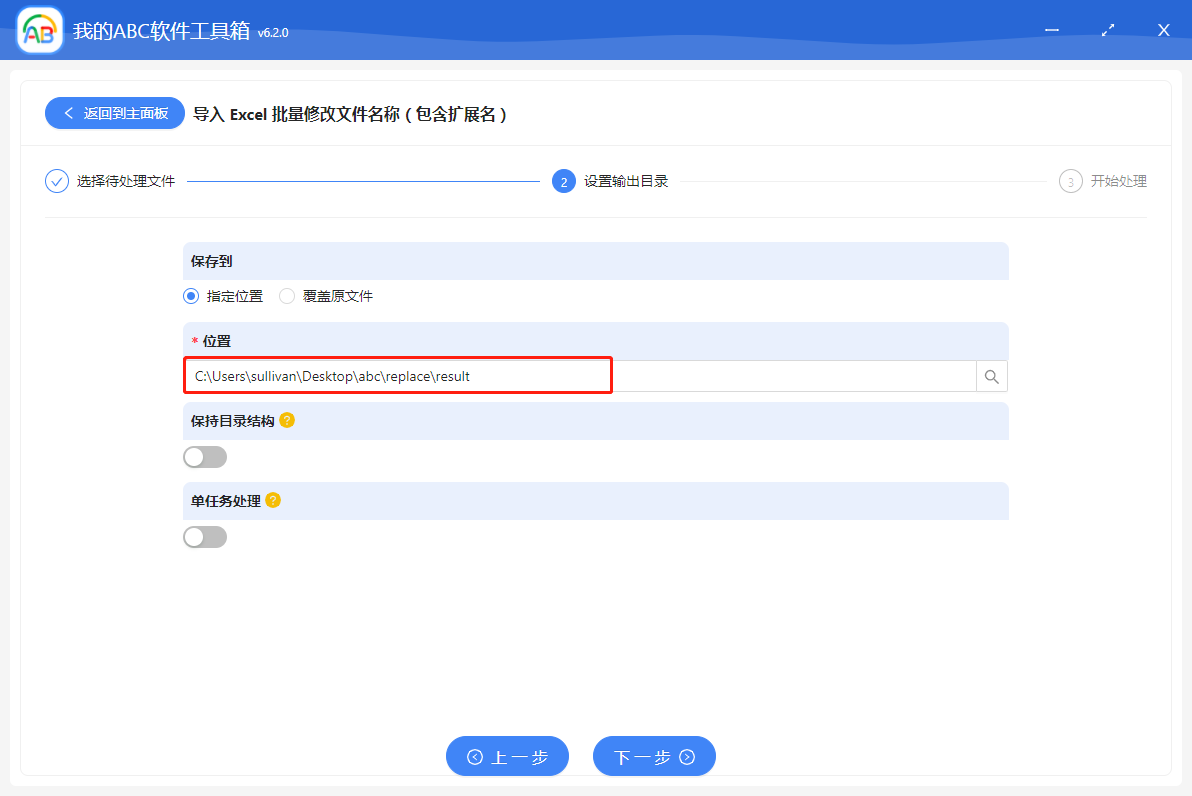
在這個頁面,我們可以設定檔案儲存的位置。設定好並確認無誤後,繼續點擊下一步,「我的ABC軟體工具箱」就進行匯入 Excel 批量修改檔案名稱及檔案副檔名的操作了。
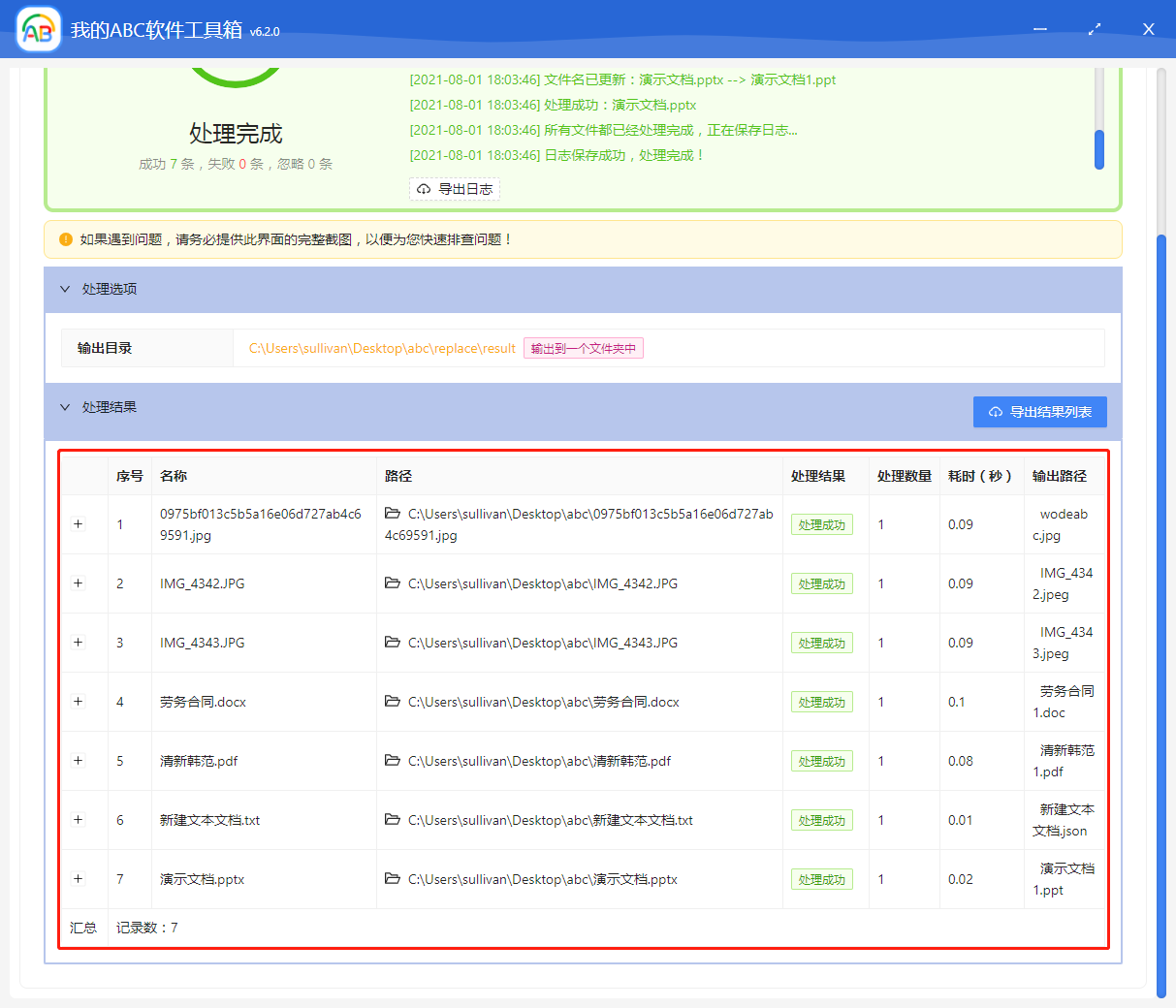
一會兒,按規則批量修改檔案名稱的處理就完成了。在完成頁也能看到所有已經處理完的檔案。那我們介紹了按照規則修改檔案名稱及副檔名,也介紹了匯入 Excel 批量修改檔案名稱及檔案副檔名,這兩種方式哪種 更適合你呢?只有去官網下載「我的ABC軟體工具箱」體驗了才知道喲!