如何批次將檔案名稱中的年份日期或文字批次取代?
翻譯:简体中文繁體中文,更新時間:2025-10-23 13:36:08
檔案命名混亂有多讓人崩潰?專案文件裡混著2024版、舊版……等關鍵詞,想找最新檔案得翻遍整個資料夾;公司更名後,所有合約範本裡的舊名稱像牛皮癬一樣頑固,更別提那些大小寫混用、符號不統一的野生命名法了,每次檢索個檔案都像在玩猜謎遊戲……如何能把檔案名稱中的一些相同關鍵字批量替換呢?這是個問題。
別慌!批量替換檔名的「黑科技」來了!本文馬上就給大家推薦5款批量替換檔名的操作工具,又無需註冊就能使用的傻瓜式工具,也有批量大檔案多文件快速處理的企業級檔案,我還會從專案迭代到品牌升級,從錯誤修正到多語言適配等方面去分析批量替換檔案名稱中相同關鍵字詞的一些使用場景跟必要性!無論你是電腦小白還是技術達人,都能在這裡找到最適合的解決方案。
在什麼情況下需要將檔案名稱中的關鍵字批量替換?
在日常工作學習中,檔案命名規範直接影響資訊檢索效率與團隊協作體驗。當出現以下情況時,批量替換檔名中的單個關鍵字A為B將成為剛需:
- 專案週期迭代,比如2024年文檔命名為2025的。
- 企業更名時,所有合約命名都需要修改,批量工具可避免遺漏,確保對外檔案一致性。
- 還有為了標準化命名規範,統一格式,提升可讀性。
- 以及當發現檔案命名存在拼寫錯誤或版本號錯誤等,批量操作可一次性修正!
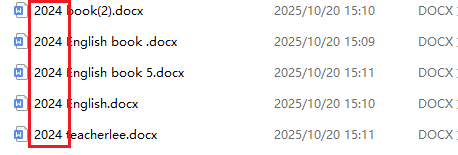
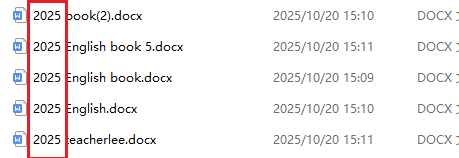
word檔名中的年份批量替換的效果預覽
以docx等Word文檔的檔案名稱替換為例子,
處理前年份日期為2024:
處理後批量全部變成2025:
方法一:使用核爍文檔批量處理工具批量替換
推薦指數:★★★★★
優點:
- 支援多關鍵字同步替換,可處理1000+檔案。
- 提供預覽功能,避免誤操作。
- 本地化處理,資料不外傳,完全保證個人跟組織的隱私安全。
- 完全不需要手動修改替換,系統自動操作,避免錯誤的同時也能大大提高效率,降低人力。
缺點:
- 需要安裝下載才可以使用,佔用儲存空間。
- 需要windows系統才可以支援下載,不支援手機設備或者平板等行動裝置,無法實現行動辦公。
操作步驟:
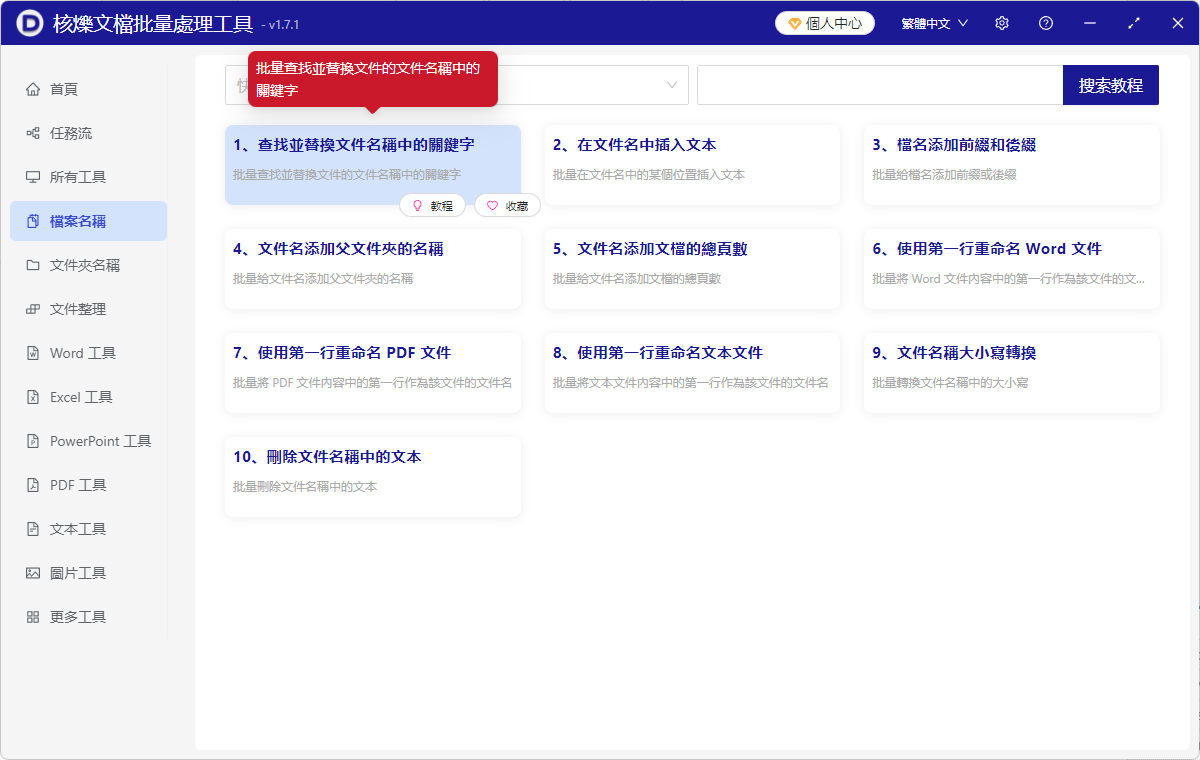
1、下載軟體後打開下圖的【核爍文檔批量處理工具】,選擇【檔案名稱】——點擊【查找並替換檔案名稱中的關鍵字】。
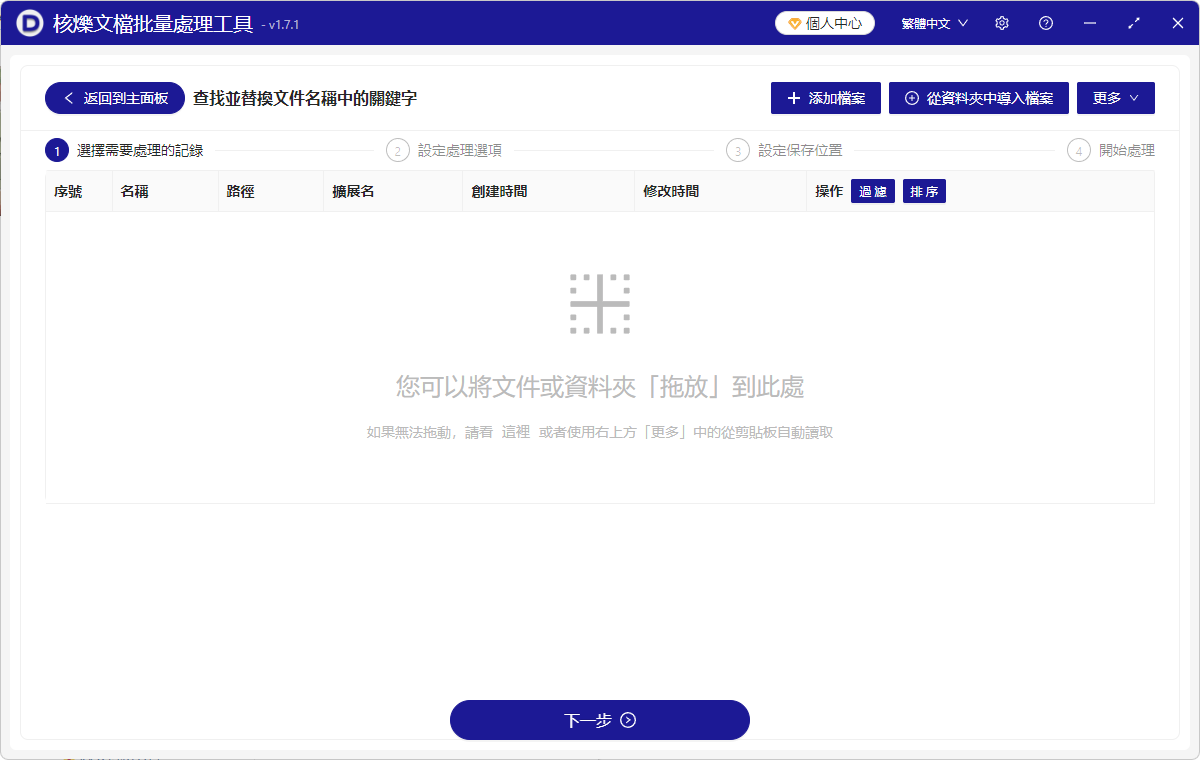
2、【加入檔案】加入單個或多個檔案名稱中需要更換日期等關鍵字詞的檔案。
【從資料夾匯入檔案】匯入大量檔案名稱中需要更換日期等關鍵字詞檔案的資料夾。
當然也可以選擇下方直接將檔案一鍵全部拖入進來。
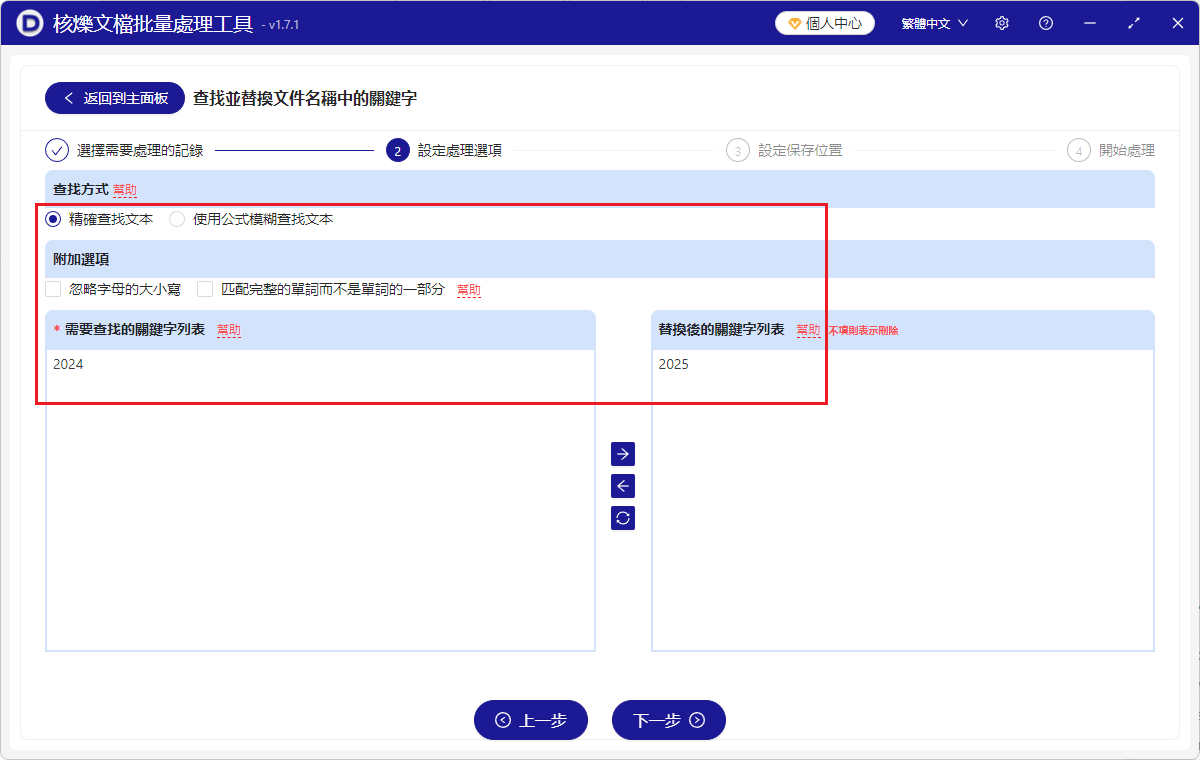
3、加入完檔案之後,然後下一步,再選擇精準查找檔案的【查找方式】、【查找檔案】下方輸入檔名中需要查找替換掉的文字內容。
【替換為】下方輸入替換後的文字內容,如果需要刪除那這裡就不要填寫就行了。
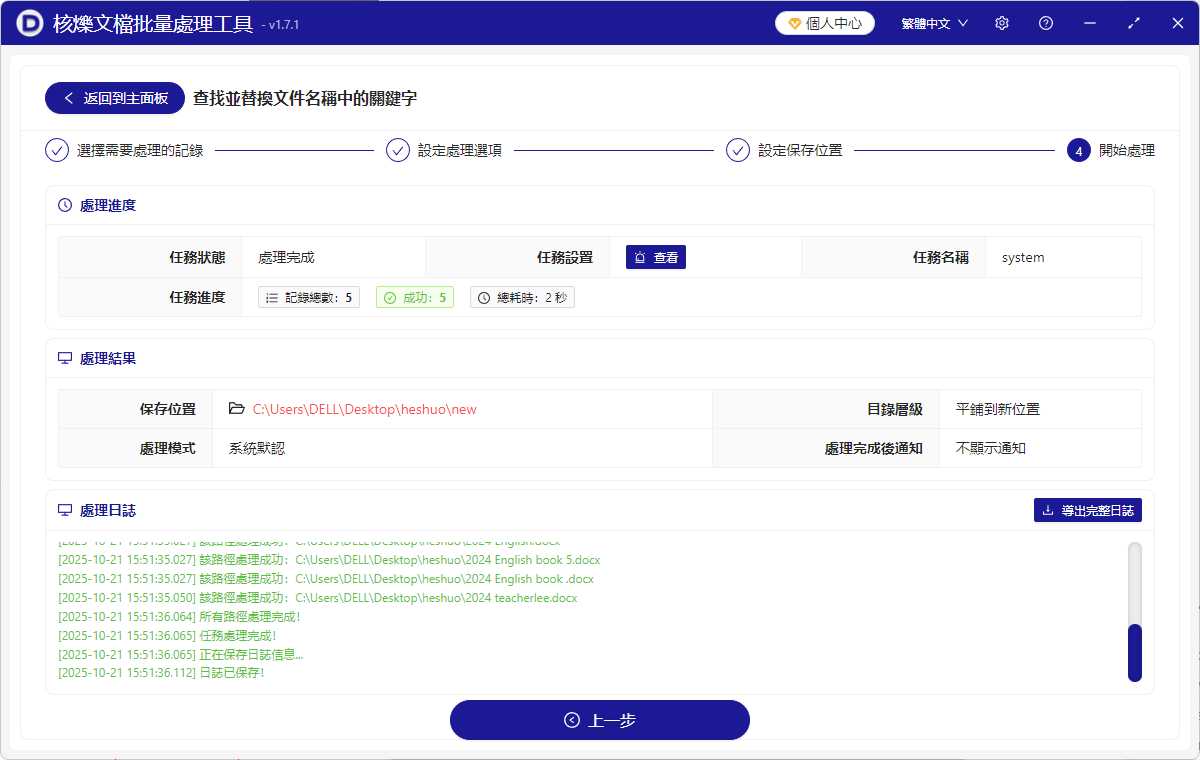
4、等待一會,等著處理完成,點擊儲存位置查看檔名替換完成的檔案。
方法二:使用WebRename線上批量檔案重新命名工具
推薦指數:★★★☆☆
優點:
- 無需下載安裝,瀏覽器直接操作,支援Chrome、Edge等主流瀏覽器。
- 隱私安全,資料僅在本地處理,不上傳伺服器。
- 功能全面:支援替換、插入、截取、隨機命名等10餘種模式,可組合使用,如先替換後截取。
- 大檔案支援:單次可處理數千檔案,不限檔案大小,支援資料夾上傳。
- 即時預覽:修改前可預覽效果,避免誤操作。
缺點:
- 瀏覽器相容性:低版本瀏覽器可能無法正常運行,需使用最新版Chrome或Edge。
- 試用期限制:目前為免費試用期,未來可能收費。
操作步驟:
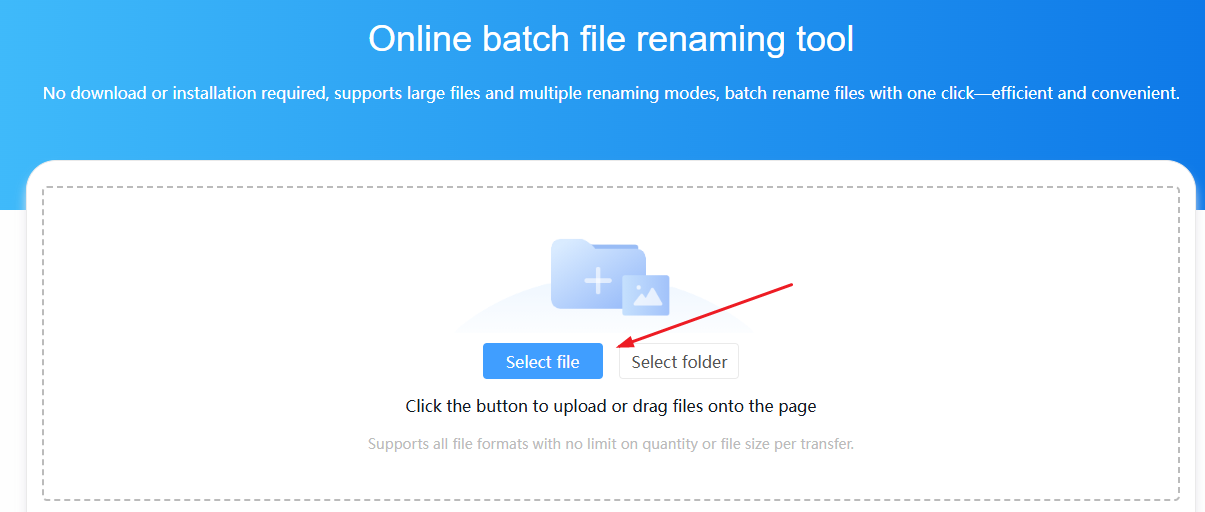
1、加入檔案,點擊頁面上傳區域,選擇檔案或資料夾也支援拖曳加入。
2、選擇模式切換至替換選項卡,輸入原關鍵字A和新關鍵字B。
3、點擊預覽,檔案列表中顯示修改後的名稱。
4、確認無誤後,點擊應用,然後下載檔案,可選擇單獨下載、打包下載ZIP或逐個下載。
方法三:使用 iRenamer多語言工具去進行替換
推薦指數:★★★☆☆
優點:
- 多語言支援:含中文介面,適合國際使用者。
- 備份功能:可自動備份原檔案。
缺點:
- 免費版限制:僅支援10個檔案/次。
- 伺服器速度:海外伺服器,回應較慢。
操作步驟:
1、進入網址連結之後首先切換語言:在官網頂部可以選擇中文。
2、點擊選擇檔案上傳檔案之後,設定替換規則:在替換欄輸入原關鍵字A和新關鍵字B。
3、勾選備份原檔案,點擊預覽進行檢查。
4、執行替換,點擊【開始重新命名】,最後下載檔案就行啦,很簡單。
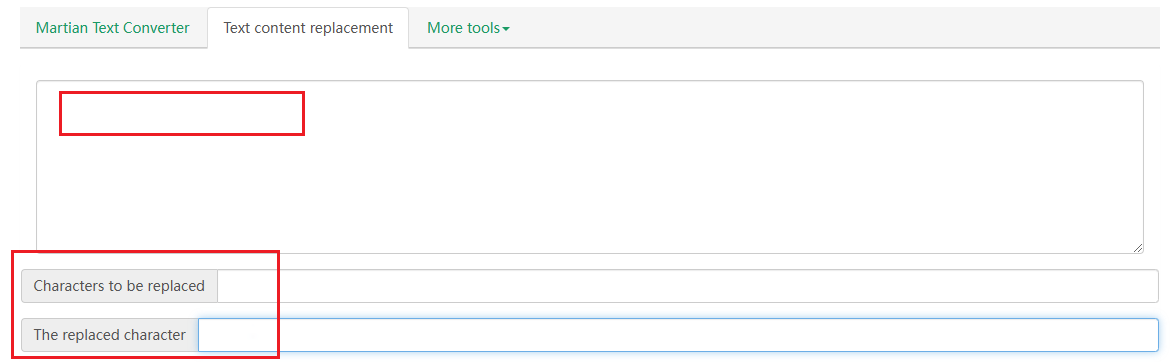
方法四:使用文字內容批量替換工具處理檔名
推薦指數:★★★☆☆
優點:
- 多格式相容:支援純文字、HTML、Markdown等格式。
- 即時預覽:替換前可查看結果。
缺點:
- 非專業檔案工具:需手動複製檔名到文字框處理。
- 功能侷限:僅適合簡單替換。
操作步驟:
1、首先打開網址,手動複製需修改的檔名到文字框。
2、設定替換規則,輸入原關鍵字和新關鍵字。
3、點擊【替換】按鈕執行替換然後複製結果,並將修改後的檔名貼回檔案屬性。
方法五:使用ReNamer線上模擬版替換word檔案名稱
推薦指數:★★★☆☆
優點:
- 多規則組合,支援加入、刪除、替換等多種操作。
- 有改名日誌,便於追溯修改記錄。
- 不需要下載任何第三方軟體。
缺點:
- 免費版限制,成本較高,僅支援10個檔案/次。
- 伺服器速度回應較慢,也收到網路限制或者檔案大小限制。
操作步驟:
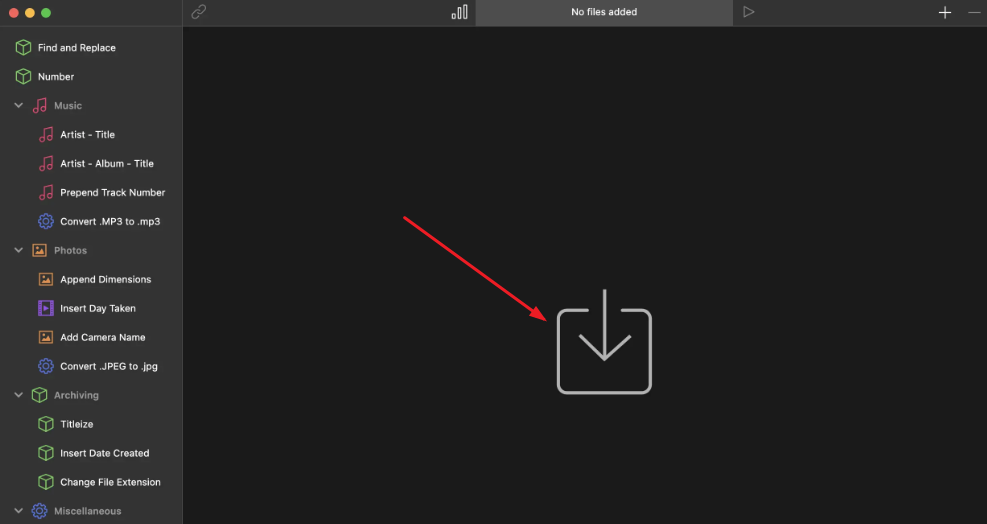
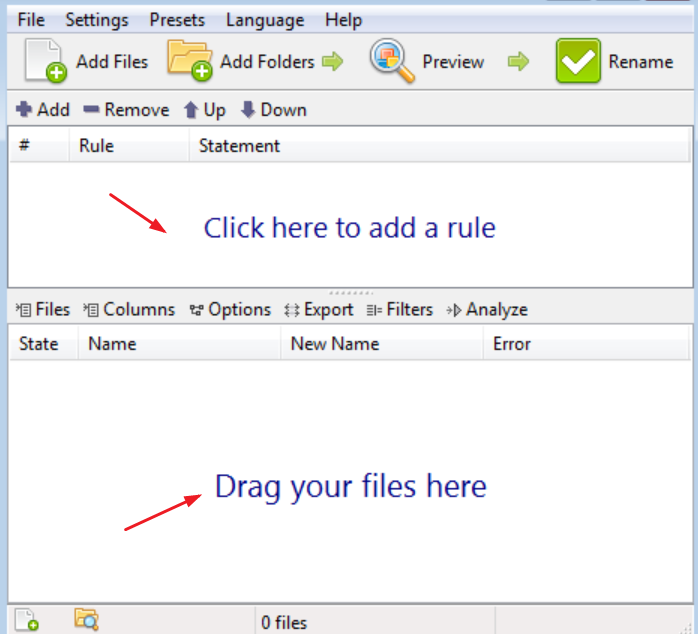
1、首先訪問官網點擊Start Online,然後點擊【Choose Files】上傳需要替換檔案名稱的檔案。
2、下一步加入規則,在Rules欄選擇Replace,輸入原關鍵字和新關鍵字之後呢,點擊Preview預覽檢查。
3、執行替換,直接點擊【Rename】,等待一會後下載檔案,點擊Download就行啦。
總結:
批量替換檔名中的關鍵字,看似是個小功能,實則是提升效率的隱形槓桿。當專案週期迭代、品牌升級或命名規範調整時,手動修改成百上千個檔名的痛苦,相信每個人都經歷過。而本文推薦的這5款線上工具,正是解決這一問題的利器。
從新手友善到支援正則表達式的進階工具,從無需註冊的輕量級應用,到提供備份功能的企業級方案……每一款工具都針對不同場景進行了最佳化。更重要的是,它們大多支援本地處理,無需上傳敏感檔案,既高效又安全。下次再遇到需要批量修改檔名的情況,不妨試試這些工具。幾秒鐘、或者幾分鐘的操作,就能省下大量的重複勞動,把時間花在更有價值的事情上~畢竟,效率才是職場和學習的核心競爭力!根据個人習慣跟具體需求,選擇一個辦法跟著步驟走,從此告別查找檔名焦慮!
關鍵字:word檔案名稱相同關鍵字批次取代 , 批次把word檔案名稱的年份日期修改 , 如何把檔案名稱的關鍵字A換成B