在網上下的圖片放大之後模糊不清? 又或是低分辨率的舊照片想要沖印卻擔心效果不好? 我們傳統的拉伸放大只能讓圖片更模糊,假如通過裁剪也只能讓整張圖片的小部分局部放大而已,並不能改變 JPG、PNG 圖片的像素點。 再加上有著幾百張、幾千張分辨率較低的圖片,我們找不到放大的方法不說,就算找到了也要一張張的進行處理,這樣我們一整天甚至未來幾天的時間不都浪費放大圖片分辨率這件事上了嗎?
還好如今的技術發展十分給力,這裡給大家分享幾個實用的工具和方法,有效的去提升圖片的分辨率和清晰度,讓分辨率較小的圖片放大,突出圖片的細節。
什麼時候要放大 JPG、PNG 等多種圖片格式的分辨率、像素點?
圖片要用於大尺寸展示
我們在網上保存的圖片文件分辨率都比較低,比如 200x200 或 400x300 的小圖,直接將這種大小的圖片傳到手機、插入 PPT 或打印出來,就會變得非常小,看起來不清晰,這時候就需要提高分辨率,在演示或打印後放大展示視覺效果會更好。
設計時要求布局整齊
在排版和設計的時候,即使圖片本身不需要特別清晰,但是為了讓排版一致,圖片尺寸都需要統一,一組圖片都需要放在同一排展示,但是其中某一張特別小,就必須要放大分辨率,讓其和其它的圖片大小匹配,不會出現一大一小的情況,在視覺上保證布局整齊。
上傳平台要求最低尺寸
一些系統和平台上傳圖片的時候會有最低尺寸限制,假如原圖是小圖片,即便內容完整,尺寸不達標也無法上傳,我們可以將分辨率或像素點提升,讓圖片符合平台要求,雖然放大不會讓圖片質量變高,但至少可以成功上傳並通過審核,滿足系統的基本規格要求。
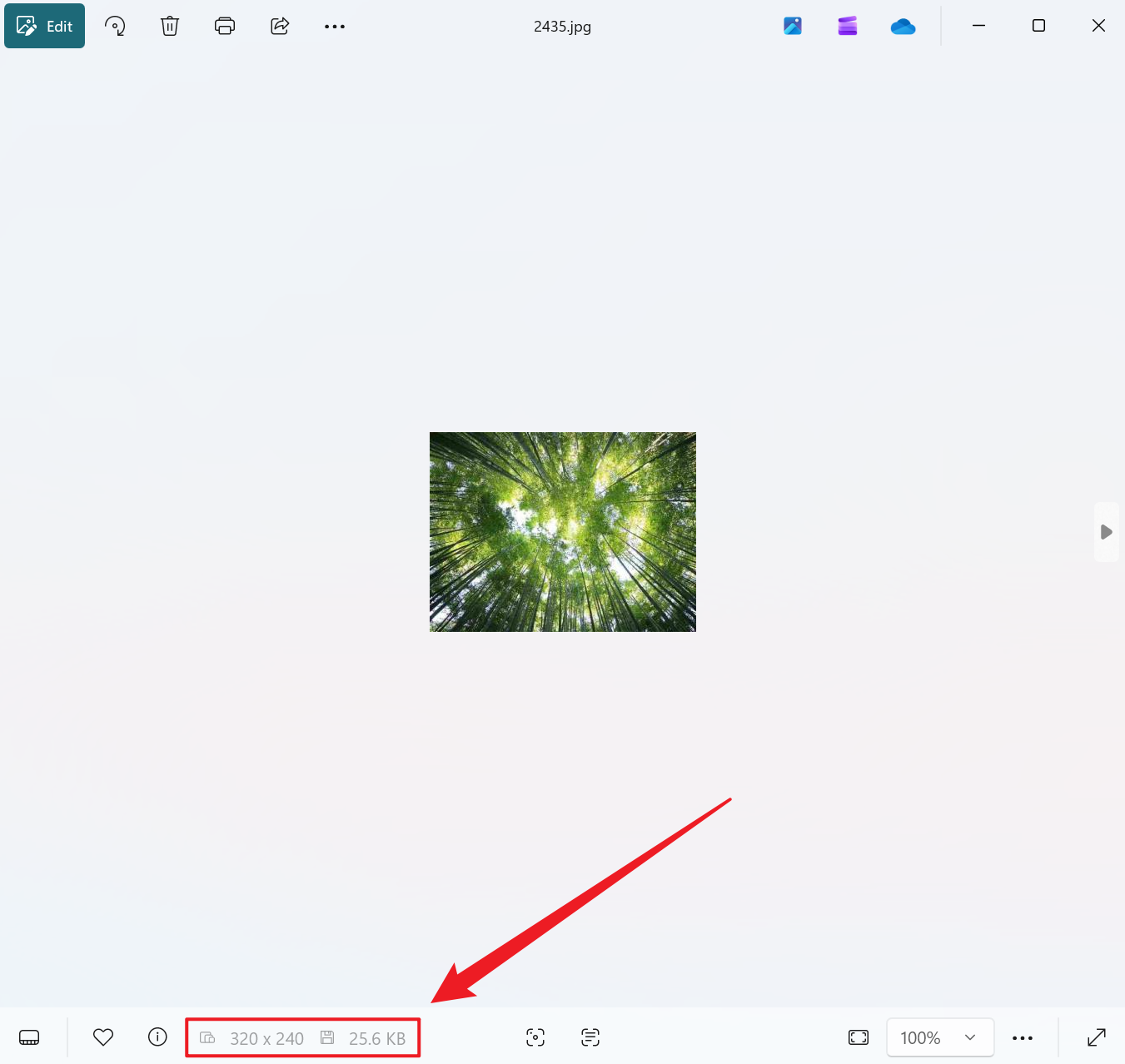
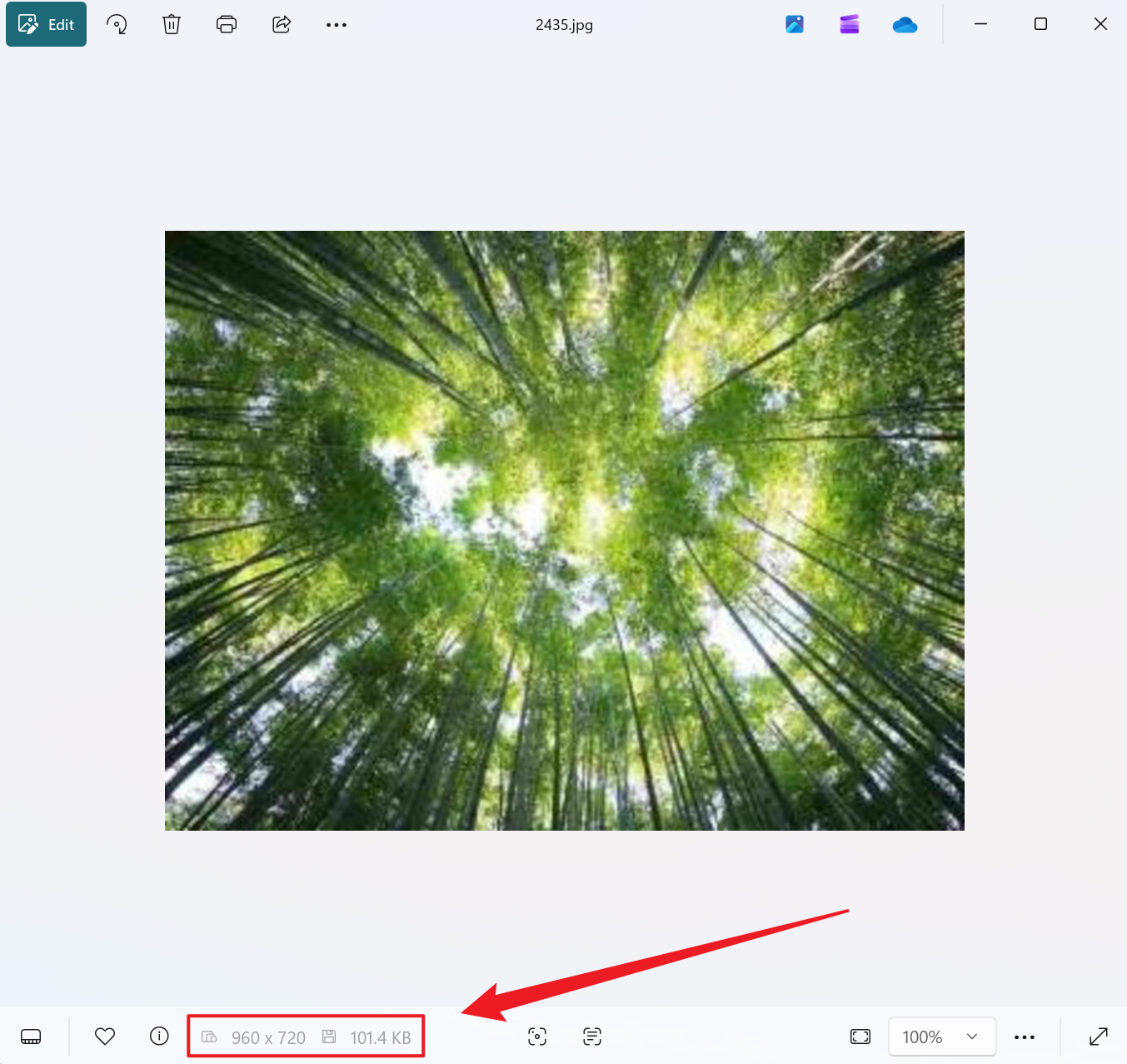
批量放大 JPG、PNG 等圖片尺寸的效果預覽
處理前:
處理後:
方法一:使用核爍文檔批量處理工具批量放大小圖片的分辨率
推薦指數:★★★★★
優點:
- 幾百張、幾千張圖片都可以輕鬆放大處理,不用一張張進行放大操作,並且還支持縮小圖片、調整圖片旋轉角度、透明度、亮度、對比度等。
- 不會要求上傳圖片,處理的圖片都在本地電腦處理,注重用戶的隱私安全。
缺點:
- 只能安裝軟件在電腦中使用。
操作步驟:
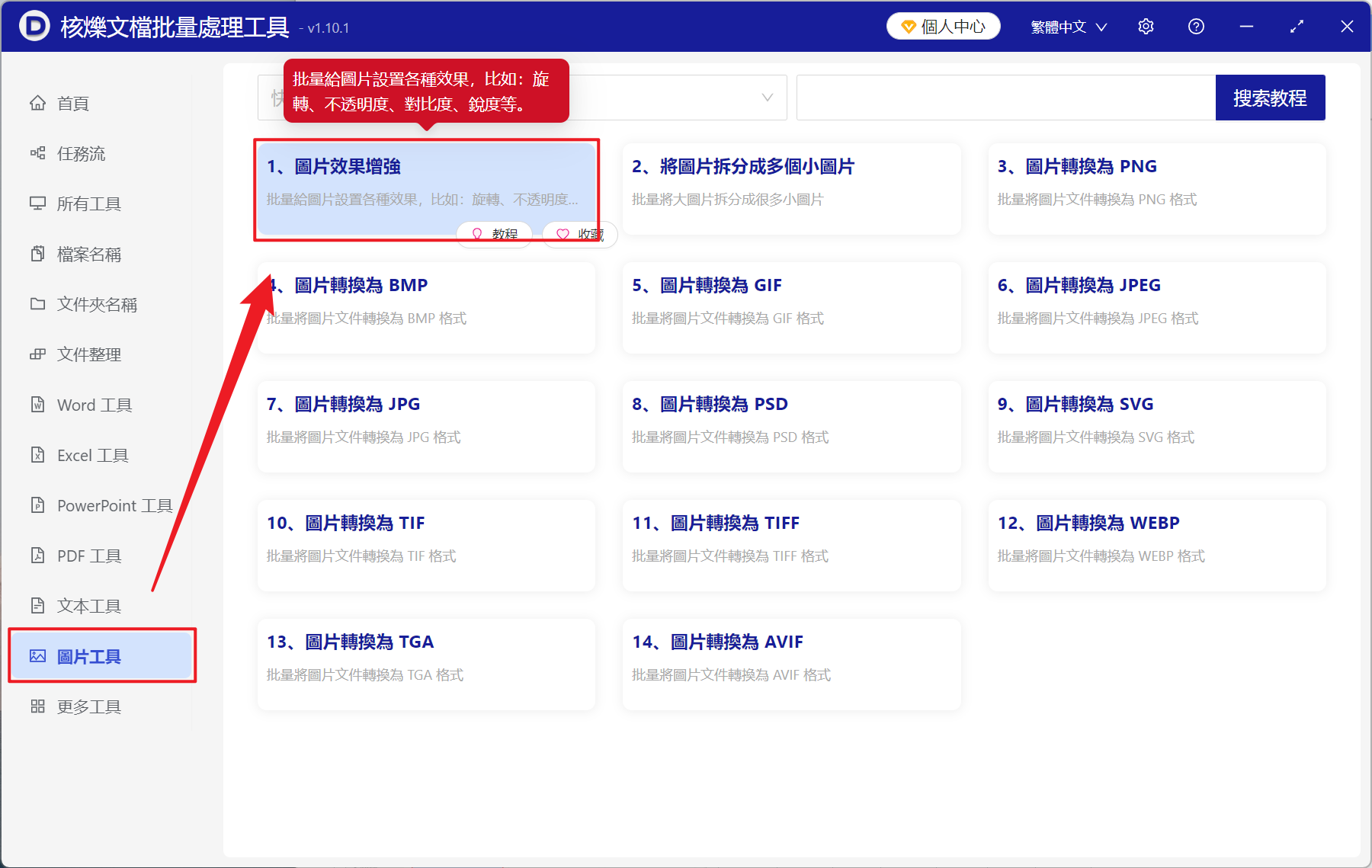
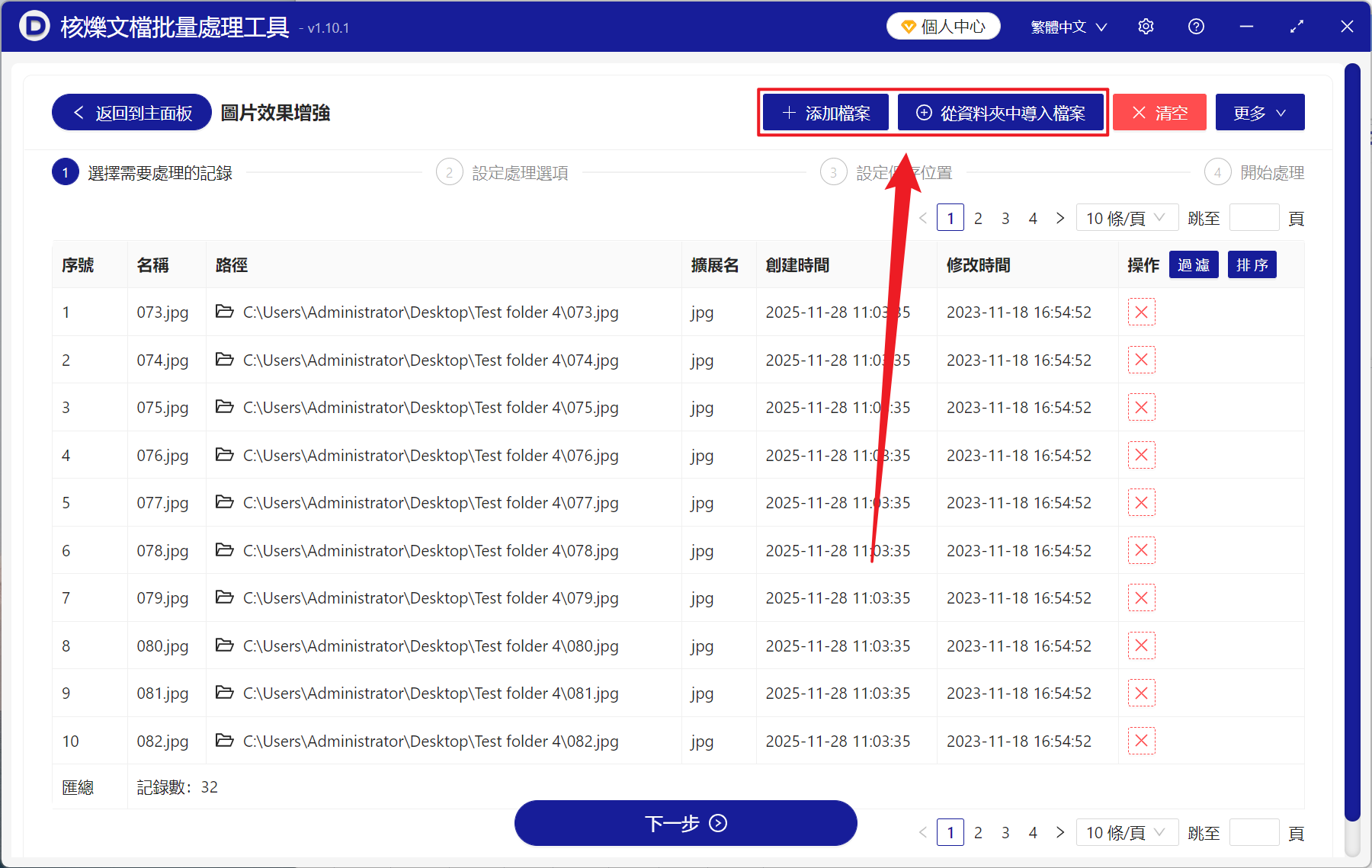
1、打開【核爍文檔批量處理工具】,選擇【圖片工具】-【圖片效果增強】。
2、在【添加文件】或【從文件夾中導入文件】中選擇一個方式將需要放大的圖片加進來,也可以直接將圖片拖入添加,然後點擊下一步。
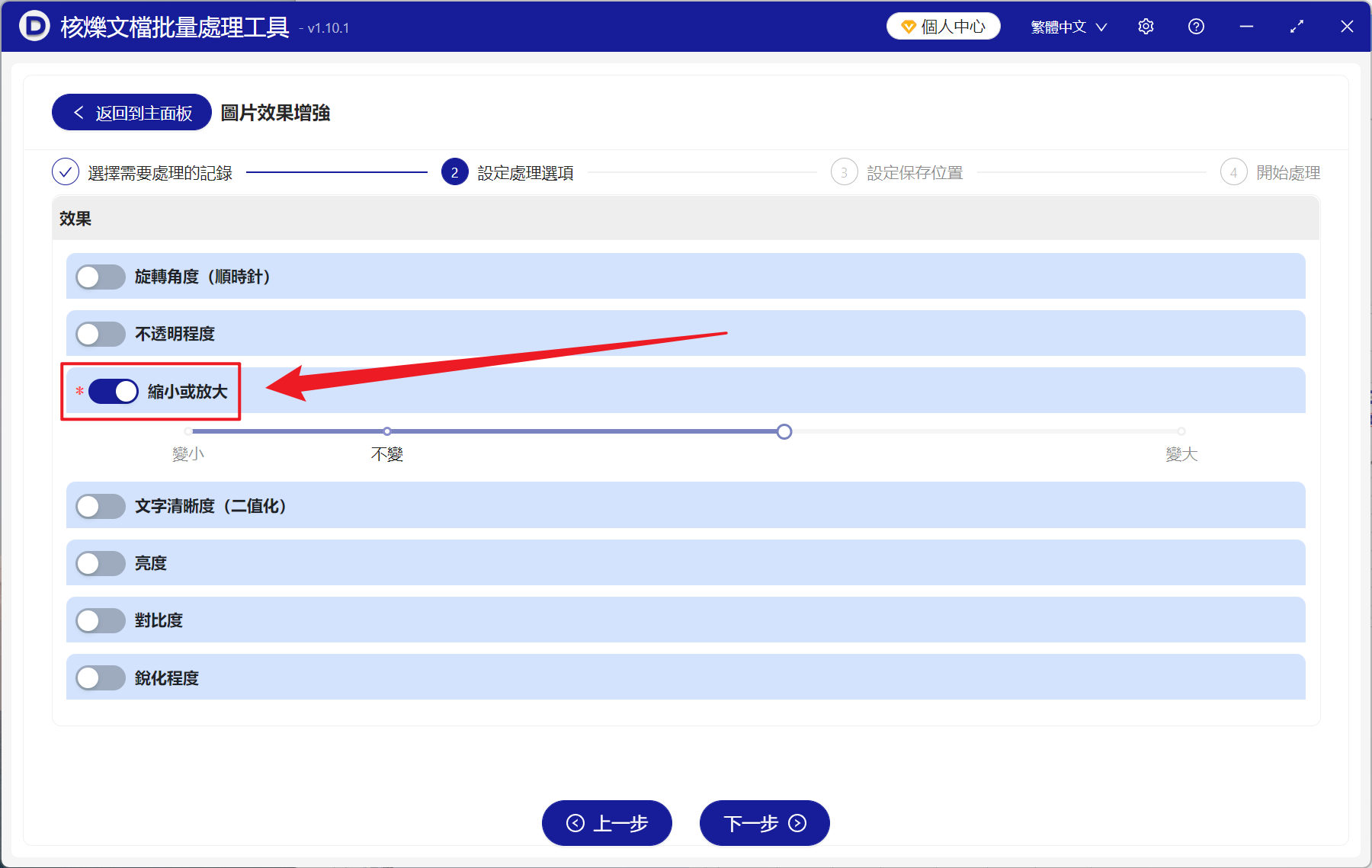
3、進入設置選項頁面,打開【放大或縮小】按鍵,下方的滑塊可以左右拖動,支持放大和縮小。 最後點擊下一步,到保存界面,點擊瀏覽,選擇好放大後圖片的保存位置。
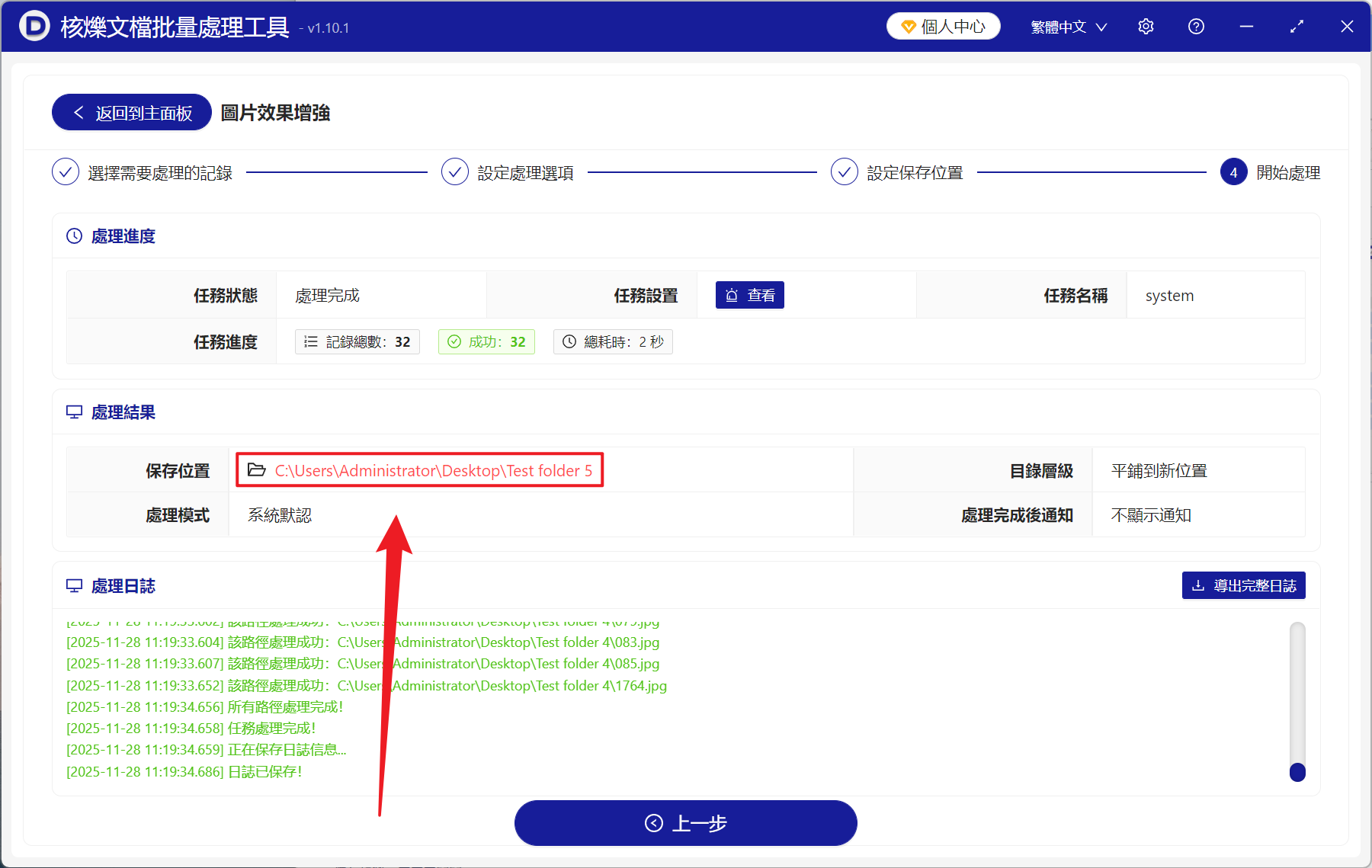
4、等待處理結束之後,點擊紅色路徑,打開文件夾就能查看成功放大尺寸的圖片了。
方法二:使用 Bigjpg 放大工具將 JPG、PNG 圖片尺寸變大
推薦指數:★★★☆☆
優點:
- 不用安裝任何軟件,打開瀏覽器有網絡就可以使用。
- 支持多種格式,並且還有 AI 只能補充像素點,放大質量和效果優秀。
缺點:
- 需要上傳圖片到服務器,不建議使用較為敏感的圖片文件。
- 高質量放大可能會有一些限制要求。
操作步驟:
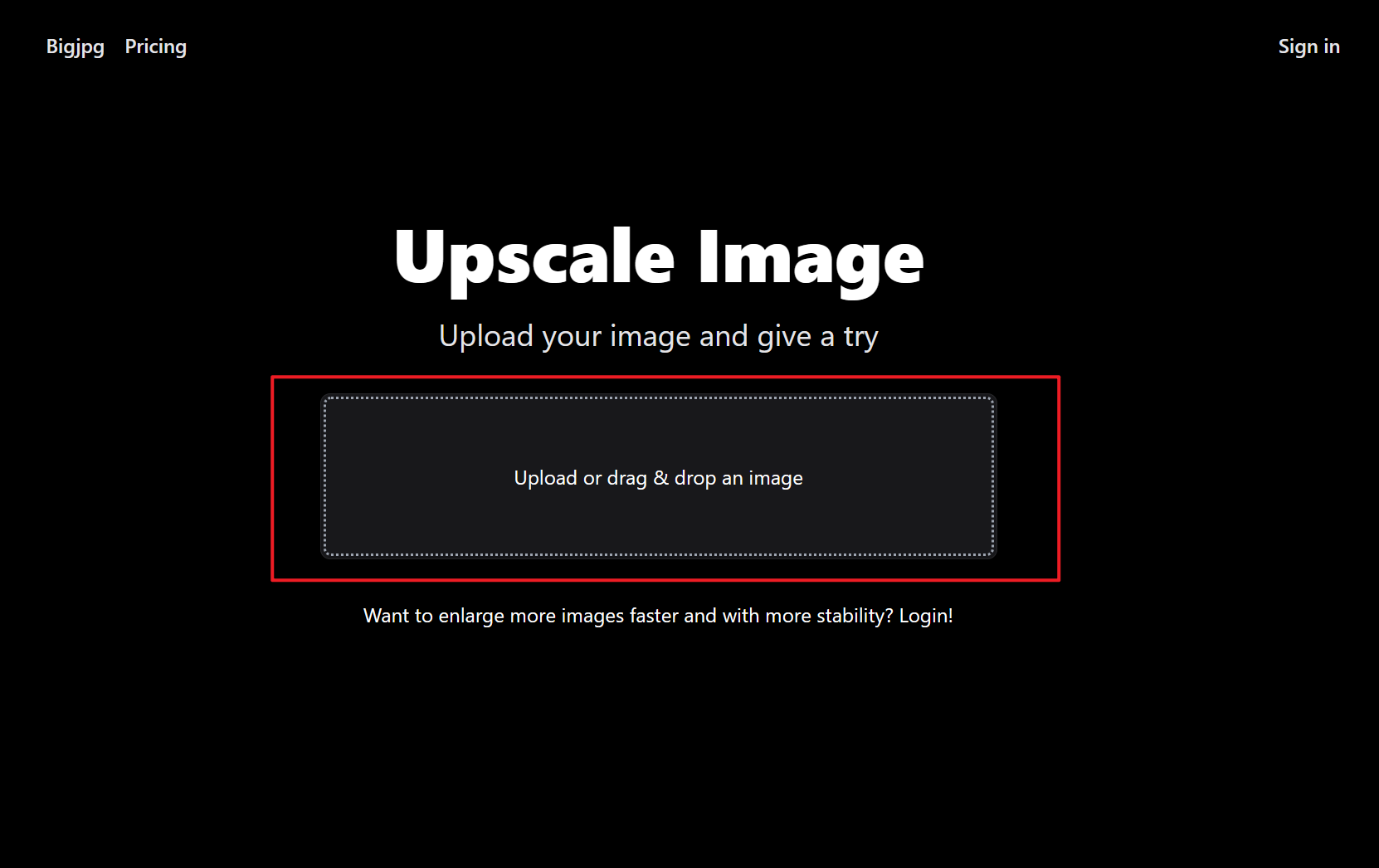
1、打開瀏覽器訪問 Bigjpg 官網,點擊選擇圖片或拖拽圖片至上傳區域。 、
2、這裡可以選擇放大倍數,分別為 2x、4x、8x、16x,選擇一個適合的選項。
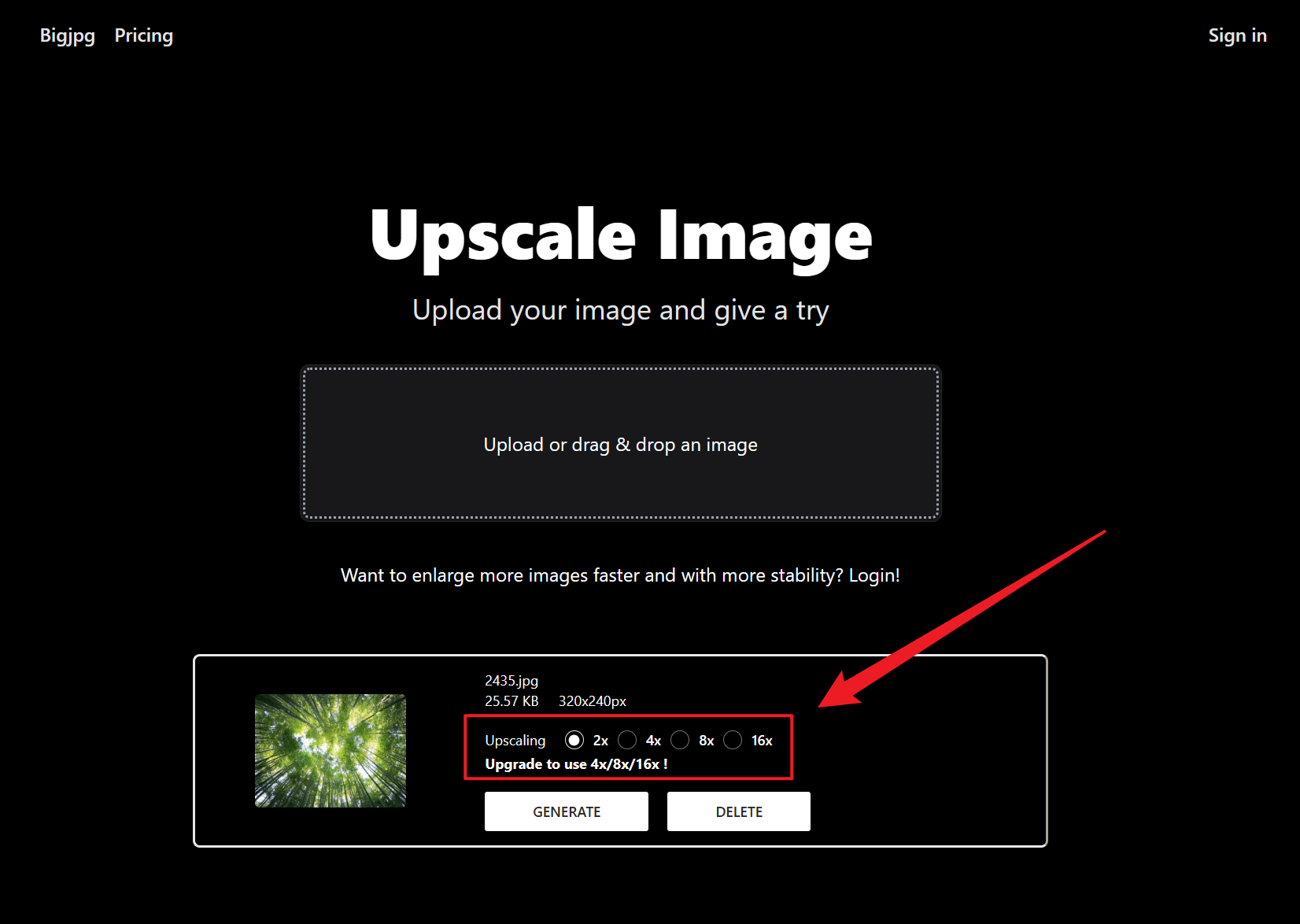
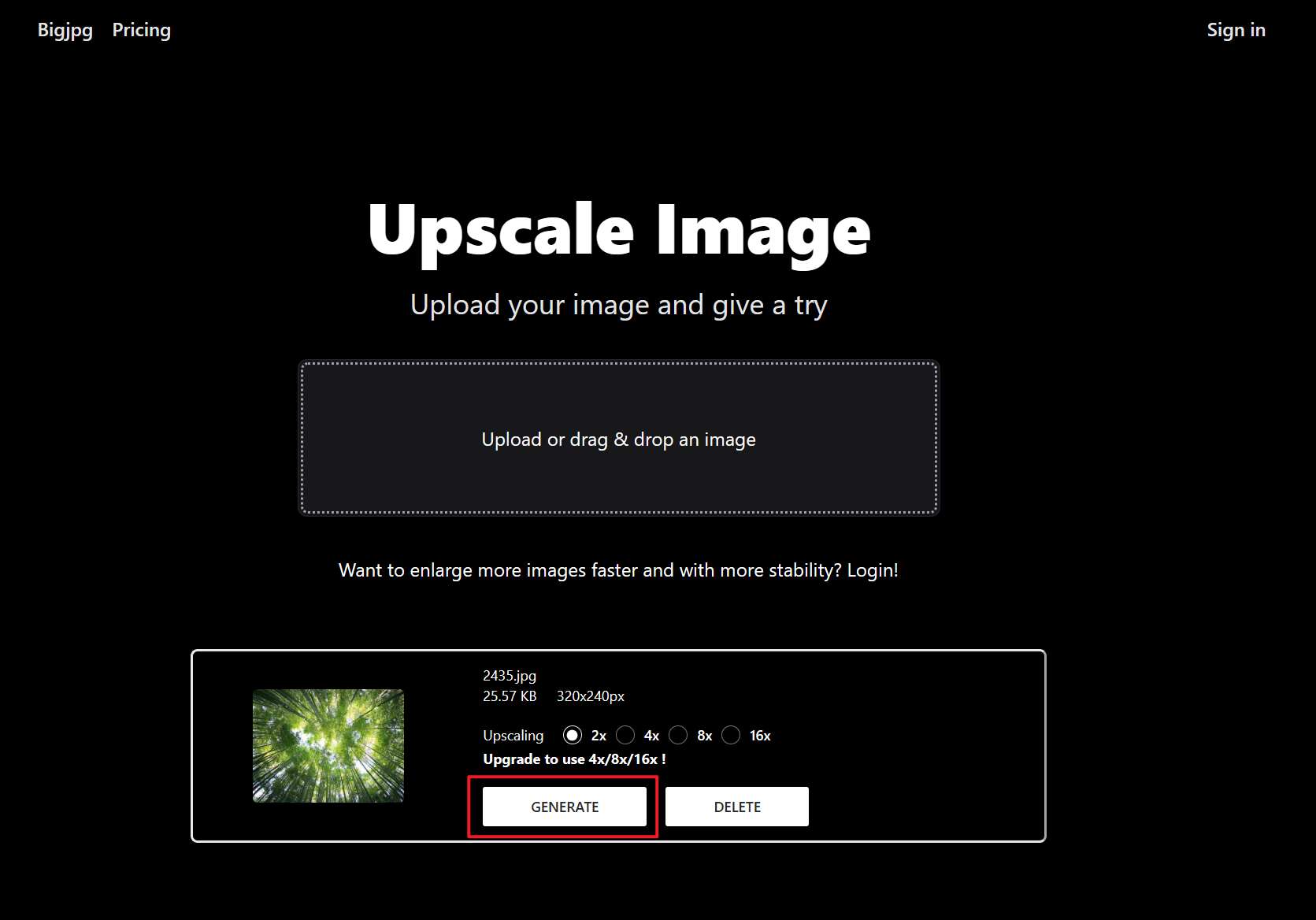
3、點擊開始,然後等待處理即可保存高清大圖。
方法三:使用電腦自帶畫圖工具批量放大 JPG、PNG 圖片的像素點
推薦指數:★★★☆☆
優點:
- 完全免費,不用聯網即可使用,所有的操作皆在本地離線處理。
- 操作簡單易懂,得到的圖片效果和質量直觀展現。
缺點:
- 使用的最基礎的算法,放大後圖片的質量會比較模糊。
- 只能適合小幅度圖片尺寸的放大。
操作步驟:
1、右鍵圖片文件,使用畫圖工具打開。

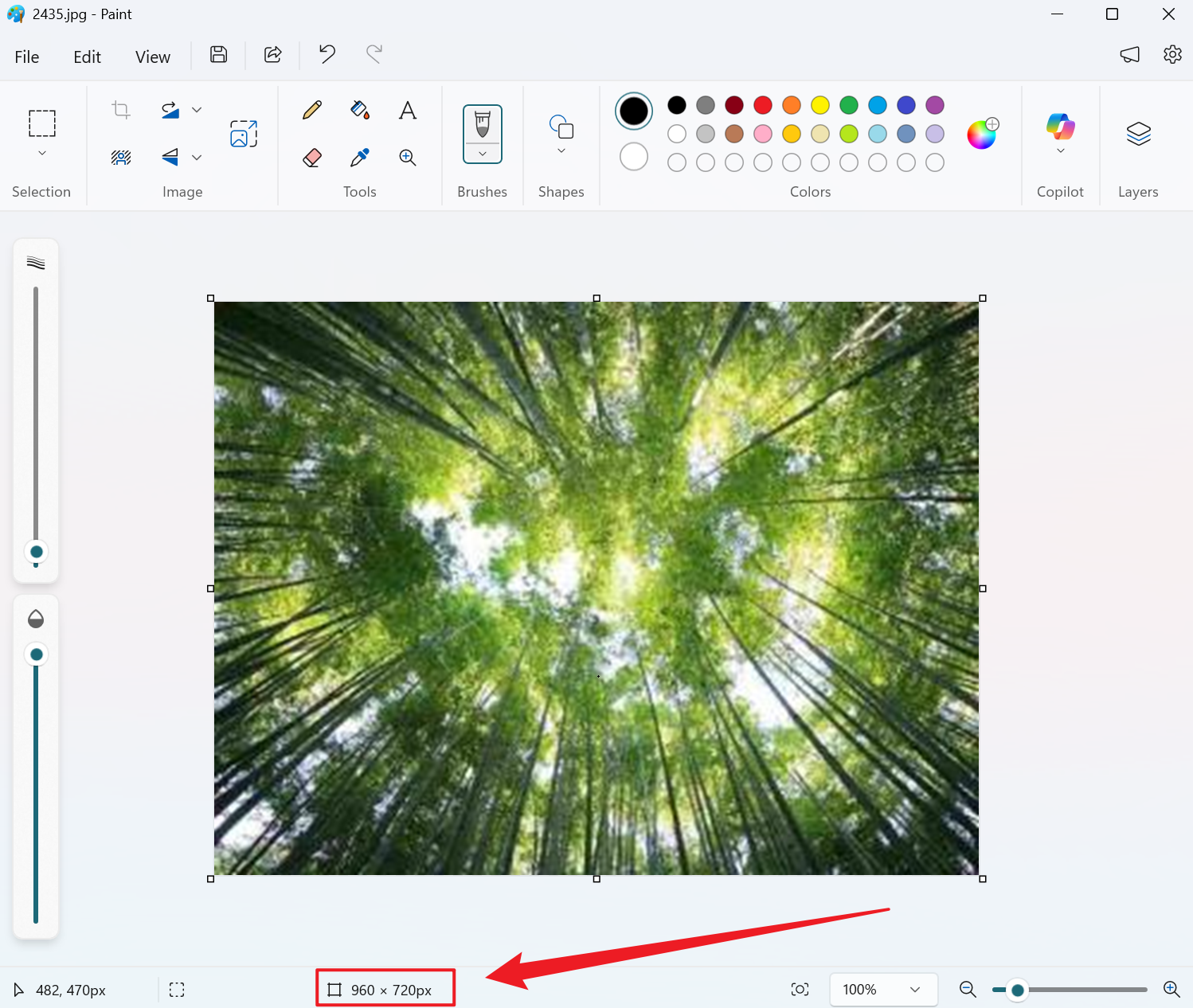
2、在主頁選項卡選擇重新調整大小,接著在彈出的窗口選擇像素模式。

3、在水平和垂直根據需要輸入更大的數值(比如這裡是 320x240,我們改為 960x720)。
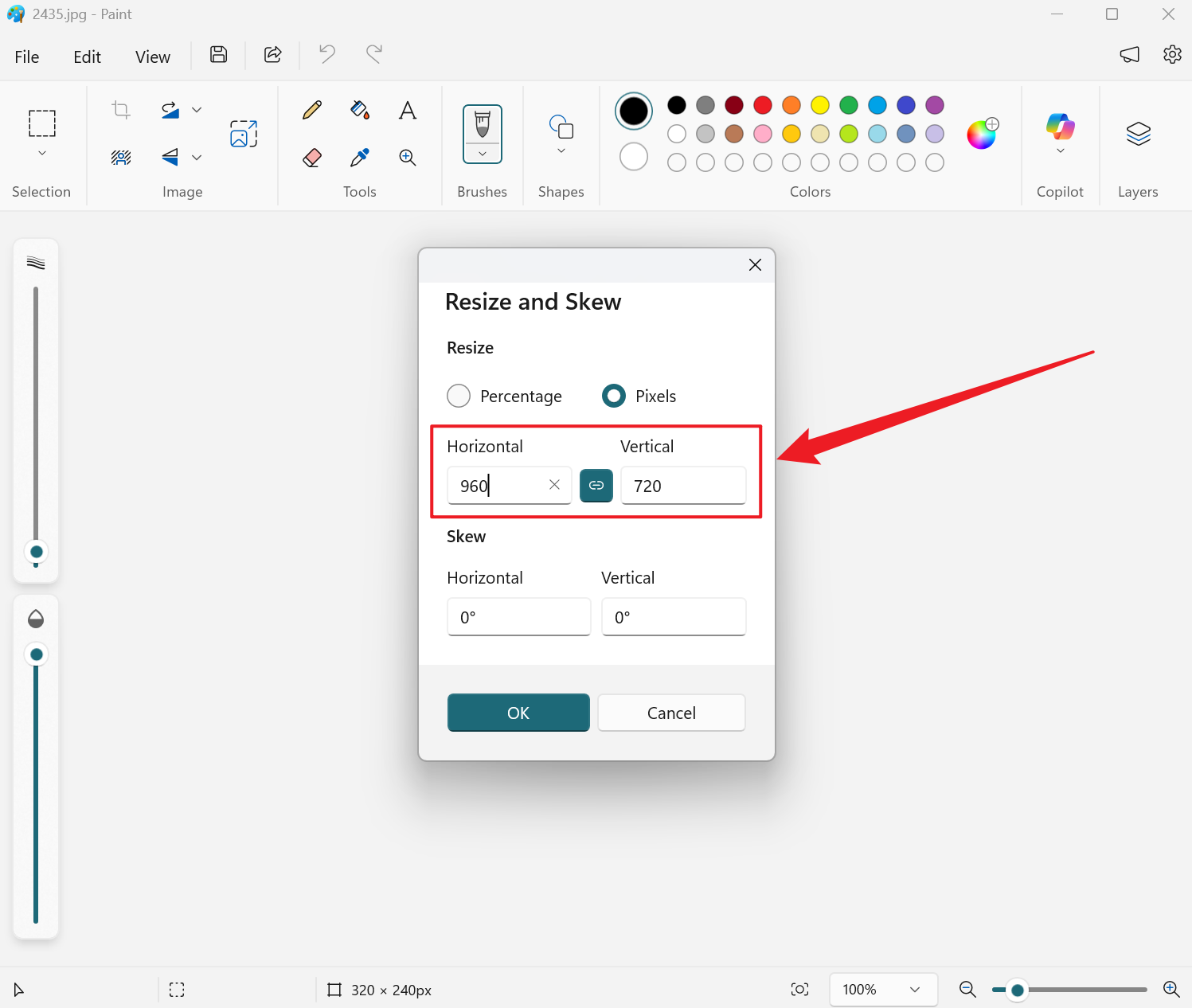
4、最後點擊確定,圖片立刻就放大了,但是強行拉大,畫質會明顯損失,再保存即可。