你有沒有遇到過這種情況,手機里拍了一堆照片想發朋友圈,結果有些太大傳不上去,有些又太小看不清楚。 或者是工作群裡收到幾十張產品圖,要上傳到其他平台,其他平台要求的大小又不同,卻要一張張手動處理,費時費力。 今天我要跟大家分享一個超級實用的工具--核爍文檔批量處理工具里的【批量修改圖片大小】功能,專門解決這種圖片批量放大縮小的煩惱。
為什麼需要批量修改圖片大小?
場景1、旅行回來拍了500張照片,想全部縮小一點方便存儲和分享。
場景2、收集的素材圖片分辨率太低,需要批量將圖片放大一些才夠清晰。
場景3、準備做電子相冊,需要把照片調整到合適的觀看尺寸。
場景4、網上下載的圖片有的太大占空間,想批量壓縮一下。
場景5、電商平台不一樣,傳的圖片尺寸要求不一樣,這時就要把圖片批量調整到合適的尺寸。
這些痛點的本質是什麼? 就是重複、機械、易錯。 手工調整不僅效率低下,還容易在反復操作中出現遺漏或錯誤,導致最終成果不統一、不專業。
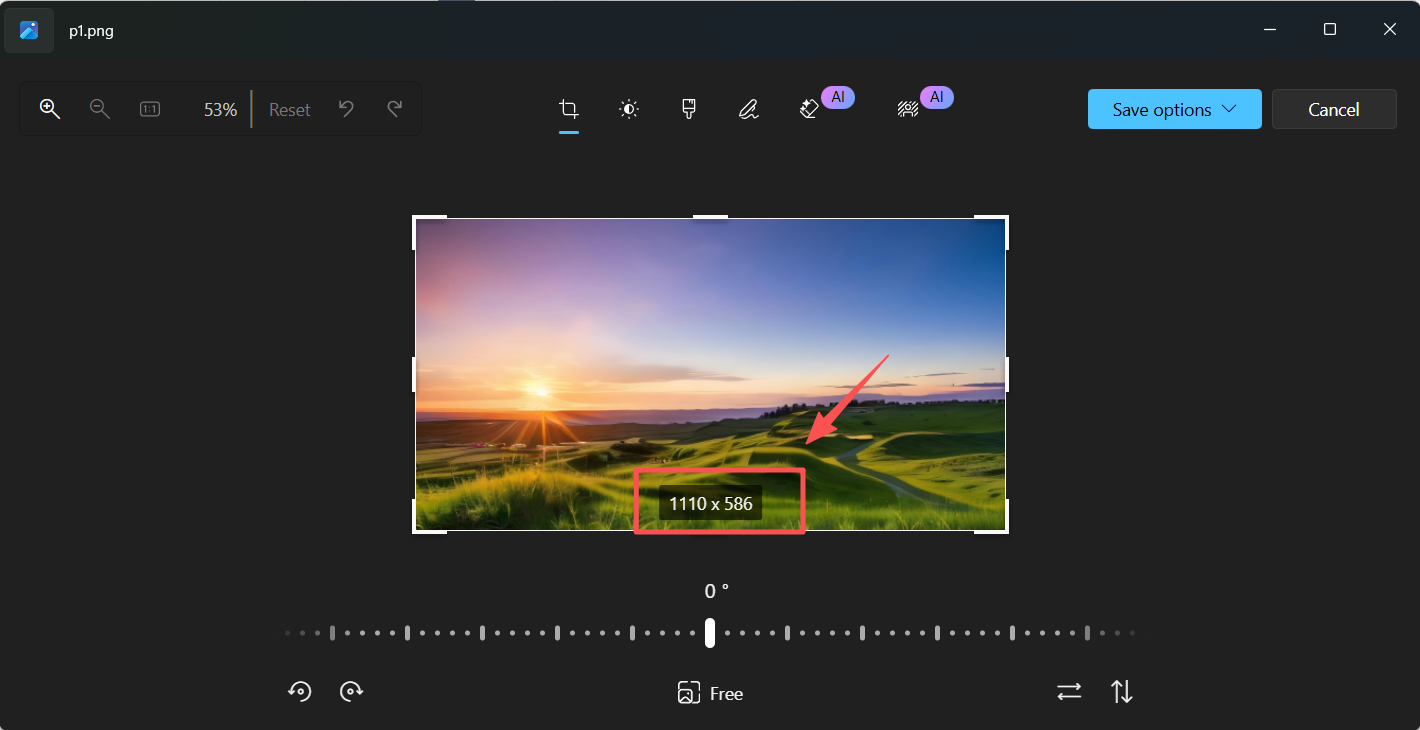
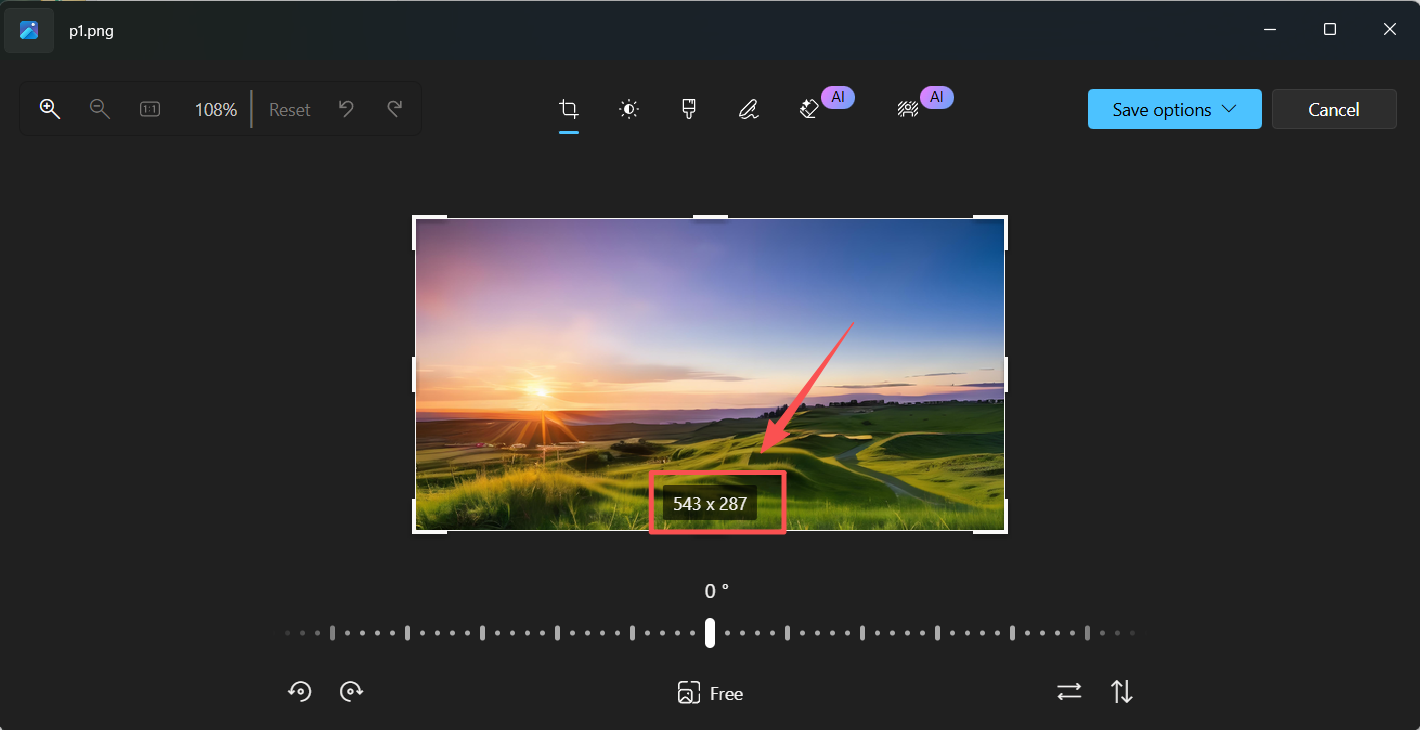
圖片大小調整前後的效果預覽
處理前:
處理後:
方法一:使用【核爍文檔批量處理工具】來批量修改圖片大小
推薦指數:★★★★★
優點:
1、從選擇圖片到完成處理,整個過程就三四步,沒有任何復雜設置。 界面設計得很直觀,一看就懂,一用就會。
2、圖片調整後清晰度保持得比較好,不會出現明顯的模糊或鋸齒。
3、除了基本的圖片批量放大縮小,還能調整亮度、對比度、旋轉角度等。
4、所有處理都在你電腦上完成,圖片不會上傳到任何服務器,隱私安全有保障。
缺點:
【核爍文檔批量處理工具】需要下載到本地才能使用。
操作步驟:
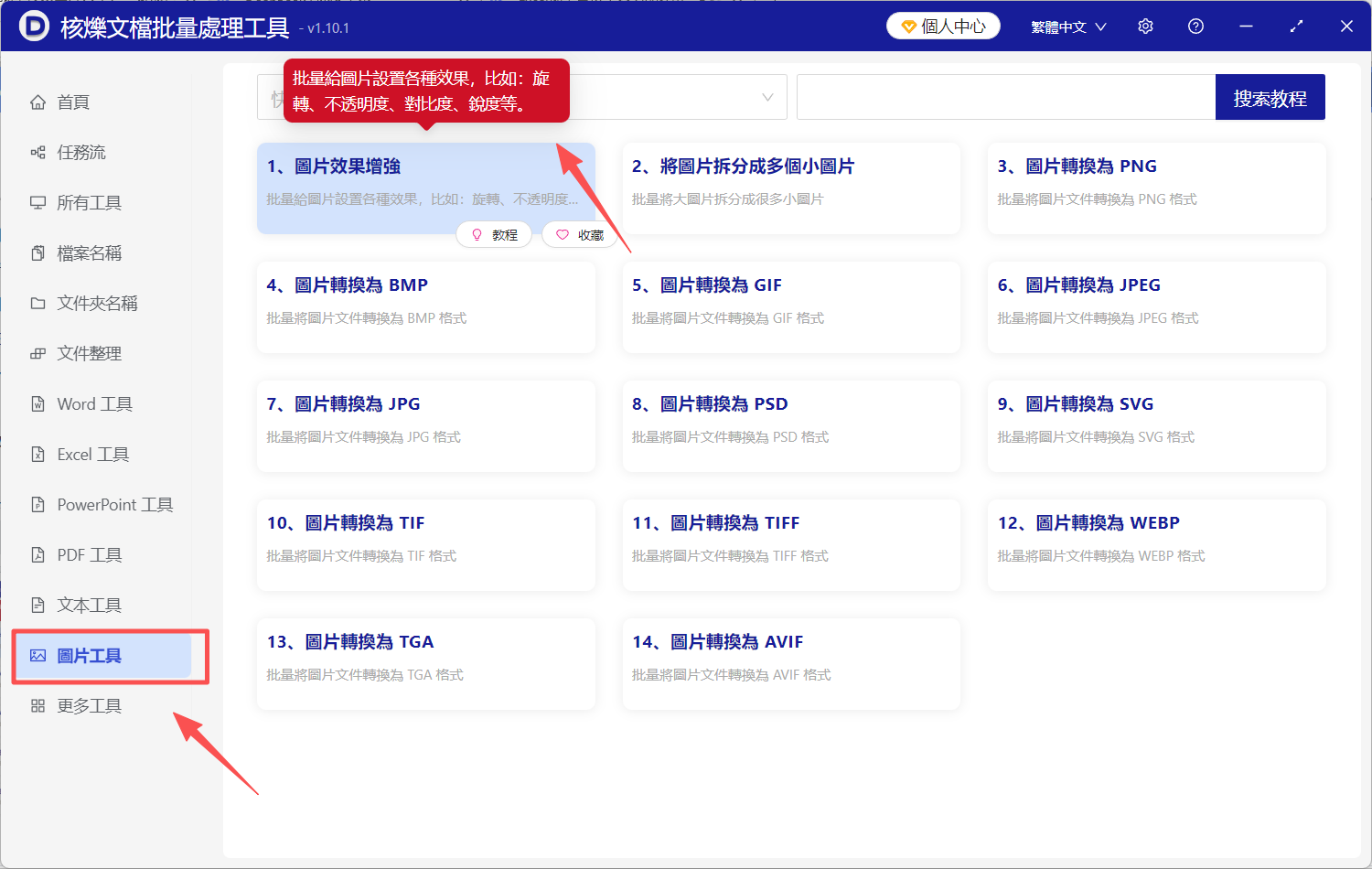
1、下載並打開【核爍文檔批量處理工具】,在左邊菜單欄選擇【圖片工具】,再到右側選擇【圖片效果增強】。
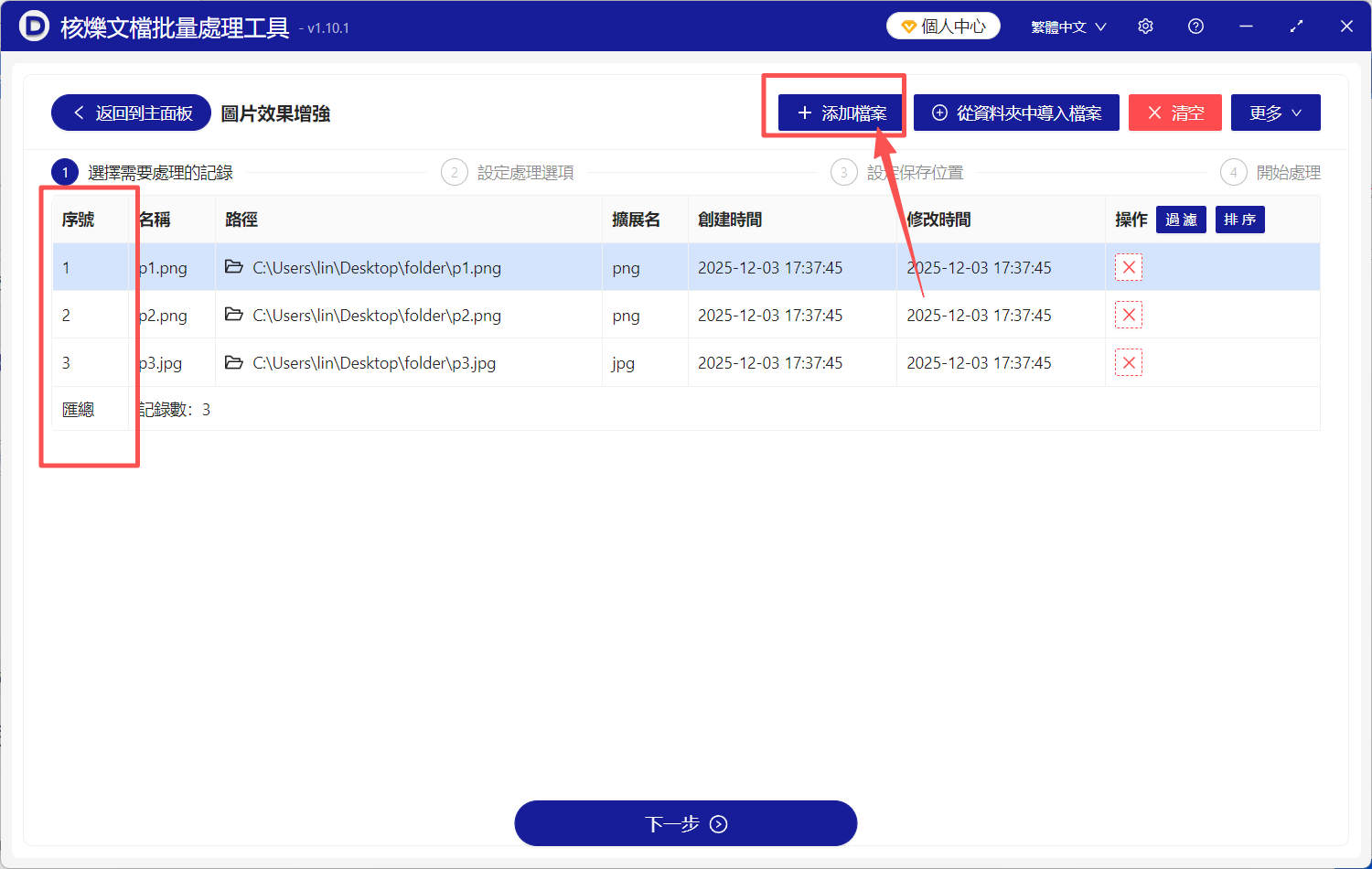
2、選擇右上角【添加文件】,或者一鍵拖拽需要修改的圖片文件到指定位置,完成文件上傳。
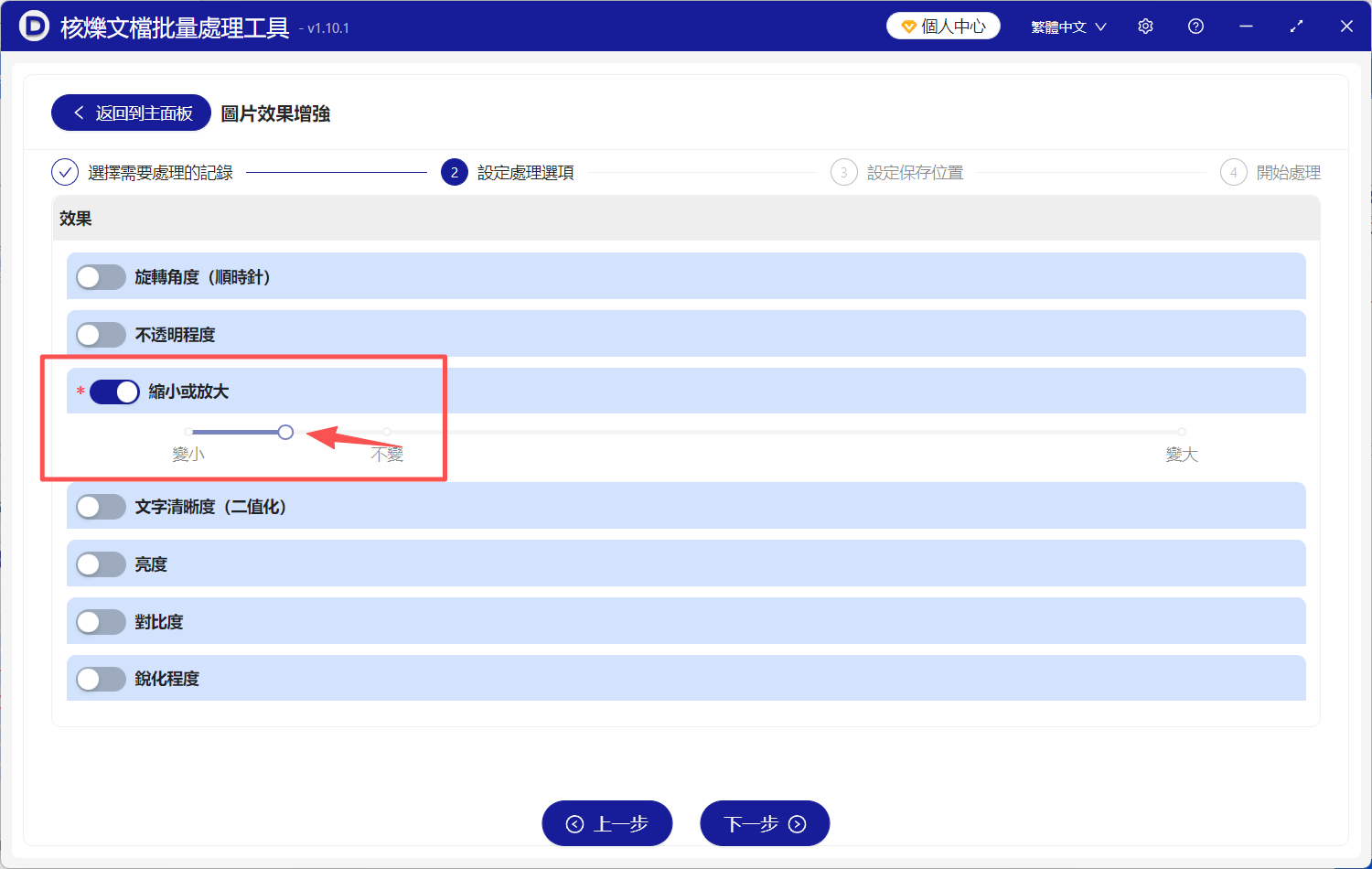
3、點擊【下一步】,打開【縮小或放大】按鈕,滑動下方來調整圖片放大或縮小。
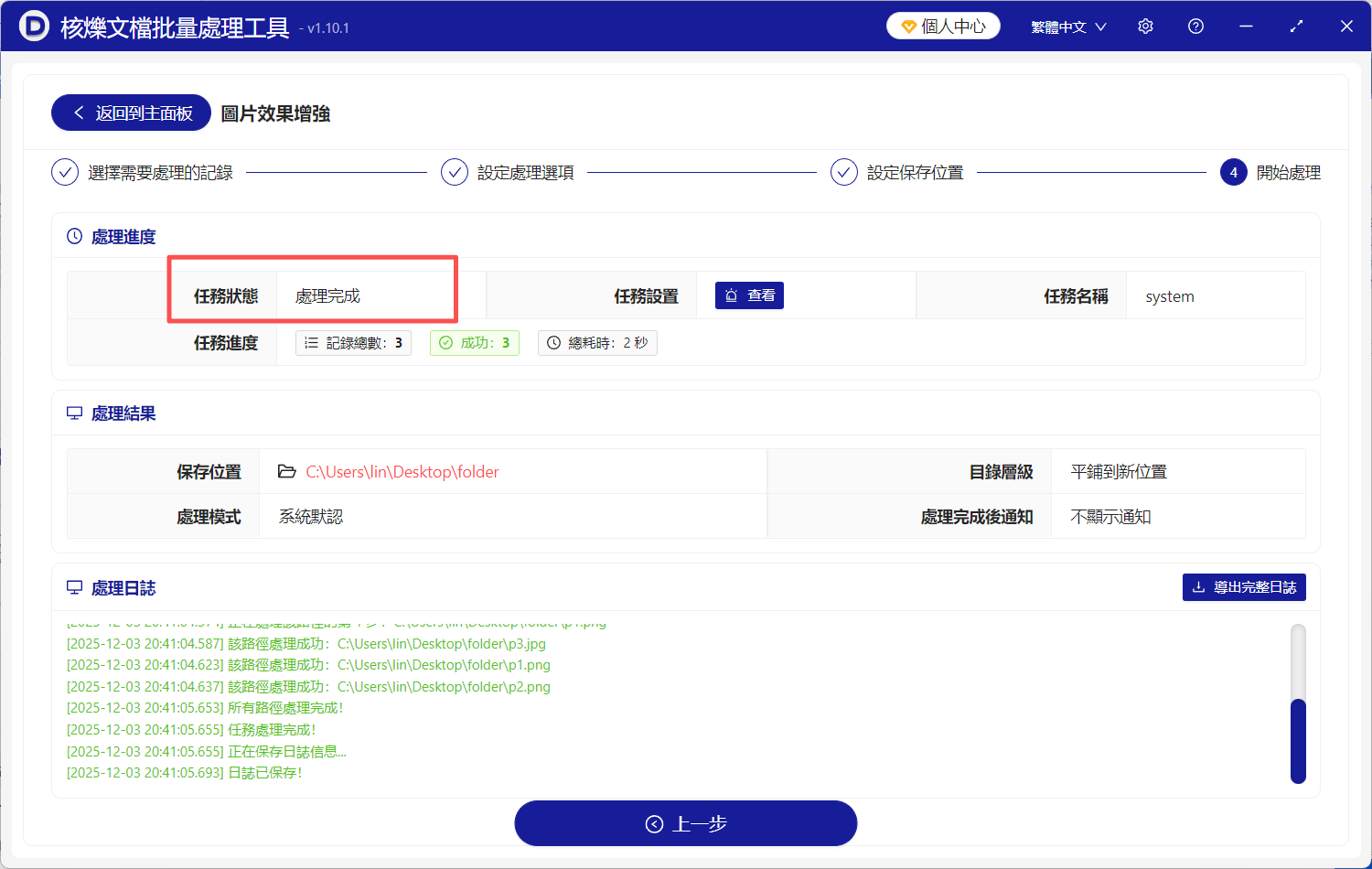
4、點擊【下一步】,工具箱開始批量完成圖片放大或縮小調整,完成後會及時輸出結果。
方法二:使用Adobe Photoshop批量修改圖片大小
推薦指數:★★★☆☆
優點:功能強大,可以精確控制每個細節,專業人士的首選。 通過錄製動作可以實現自動化批處理。
缺點:價格比較貴,軟件體積大,啟動慢,學習成本高。 對於只是偶爾調整圖片尺寸的普通用戶來說,沒必要購買這麼專業的軟件。
操作步驟:
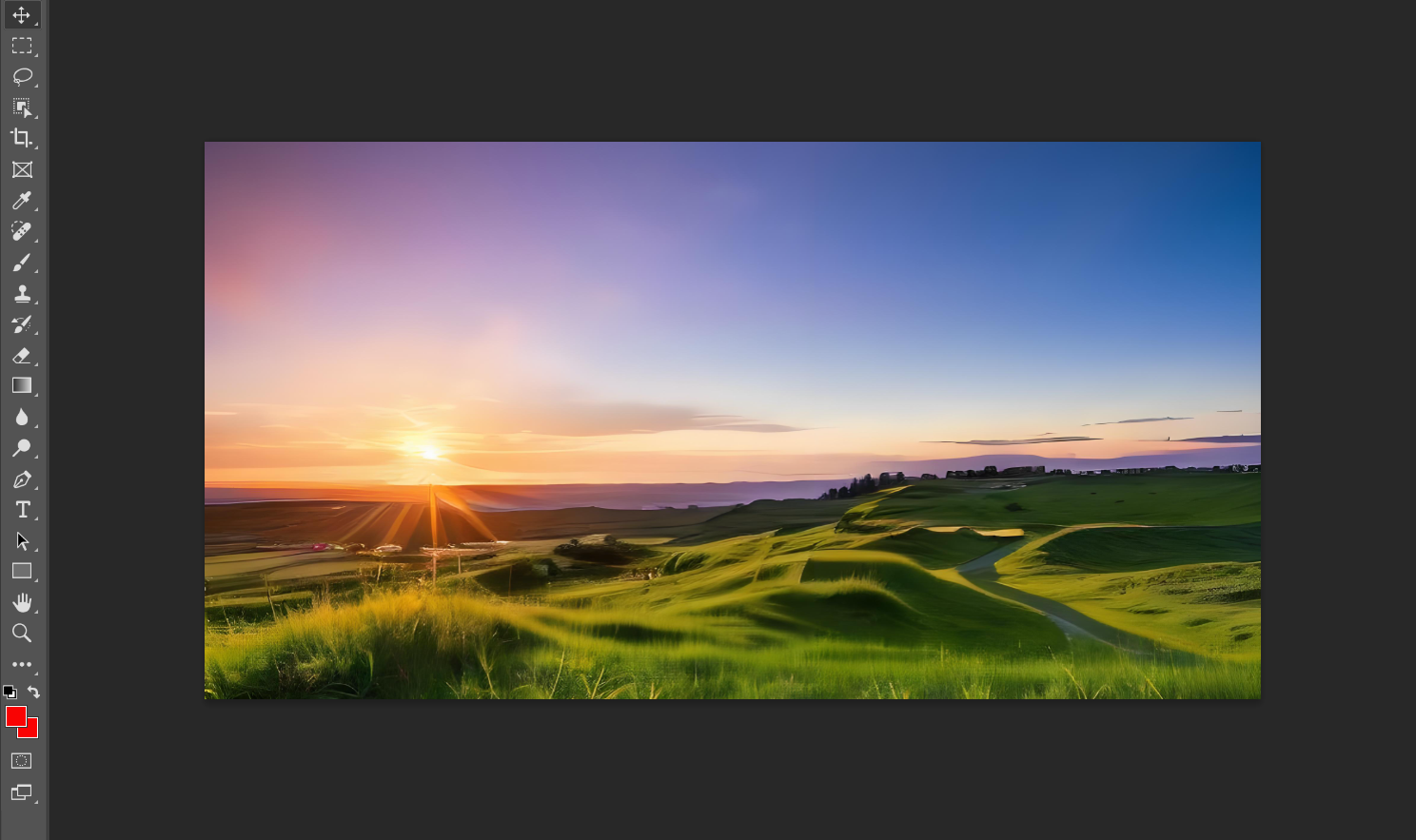
1、打開一張圖片,開始錄製動作。
2、調整圖片尺寸,保存設置。
3、停止錄製。
4、打開批處理功能,選擇剛才錄製的動作。
5、選擇源文件夾和目標文件夾,開始處理。
方法三:使用在線圖片縮放工具來調整圖片大小
推薦指數:★★★☆☆
優點:不用安裝軟件,打開網頁就能用,且操作比較簡單,每個人都能輕鬆上手。
缺點:上傳下載受網速限制,隱私有風險,批量處理數量有限制,一版不能處理大量的圖片,且效果不穩定。
操作步驟:
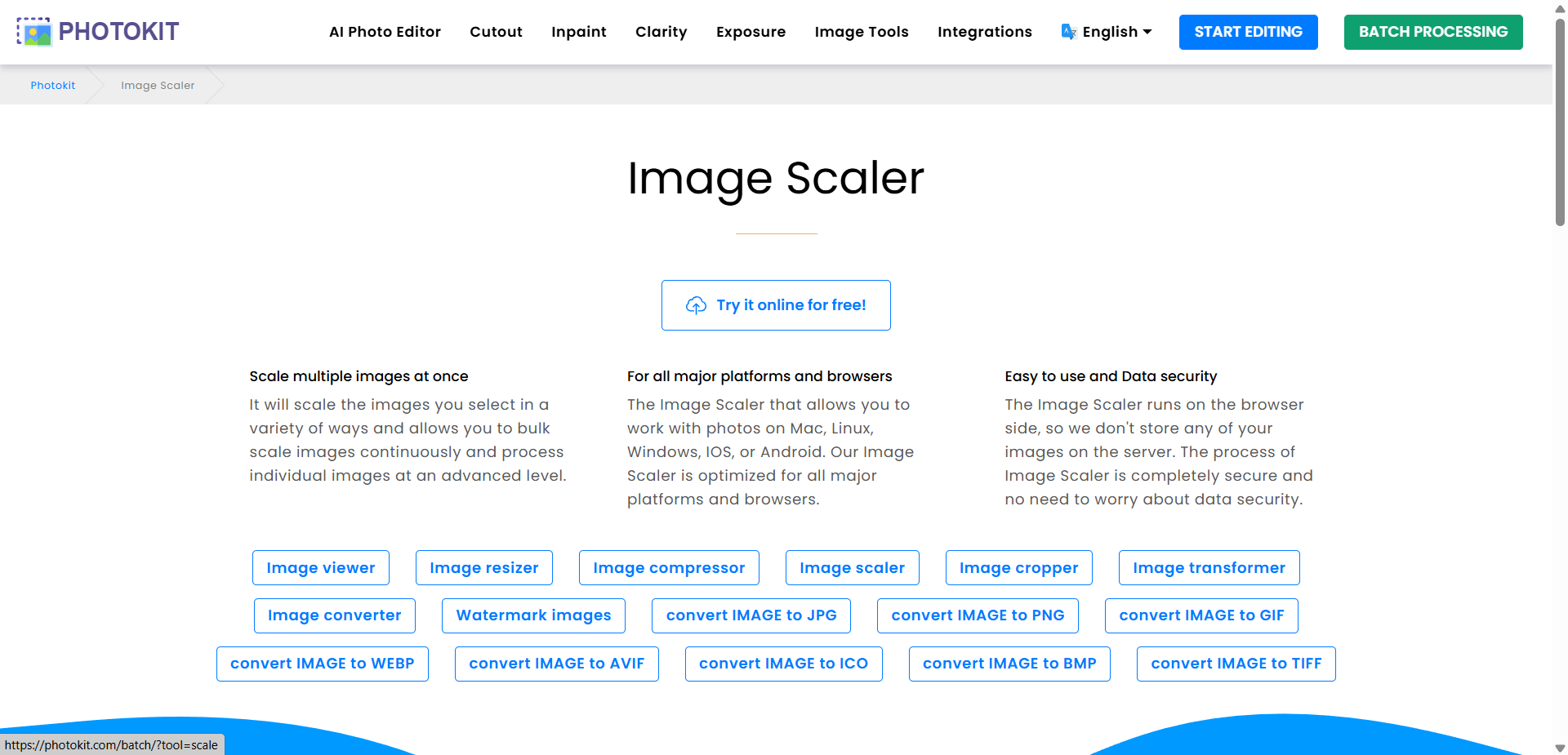
1、打開網站上傳圖片。
2、設置好圖片的縮放比例,點擊開始處理。
3、處理完成後逐張下載保存到本地。
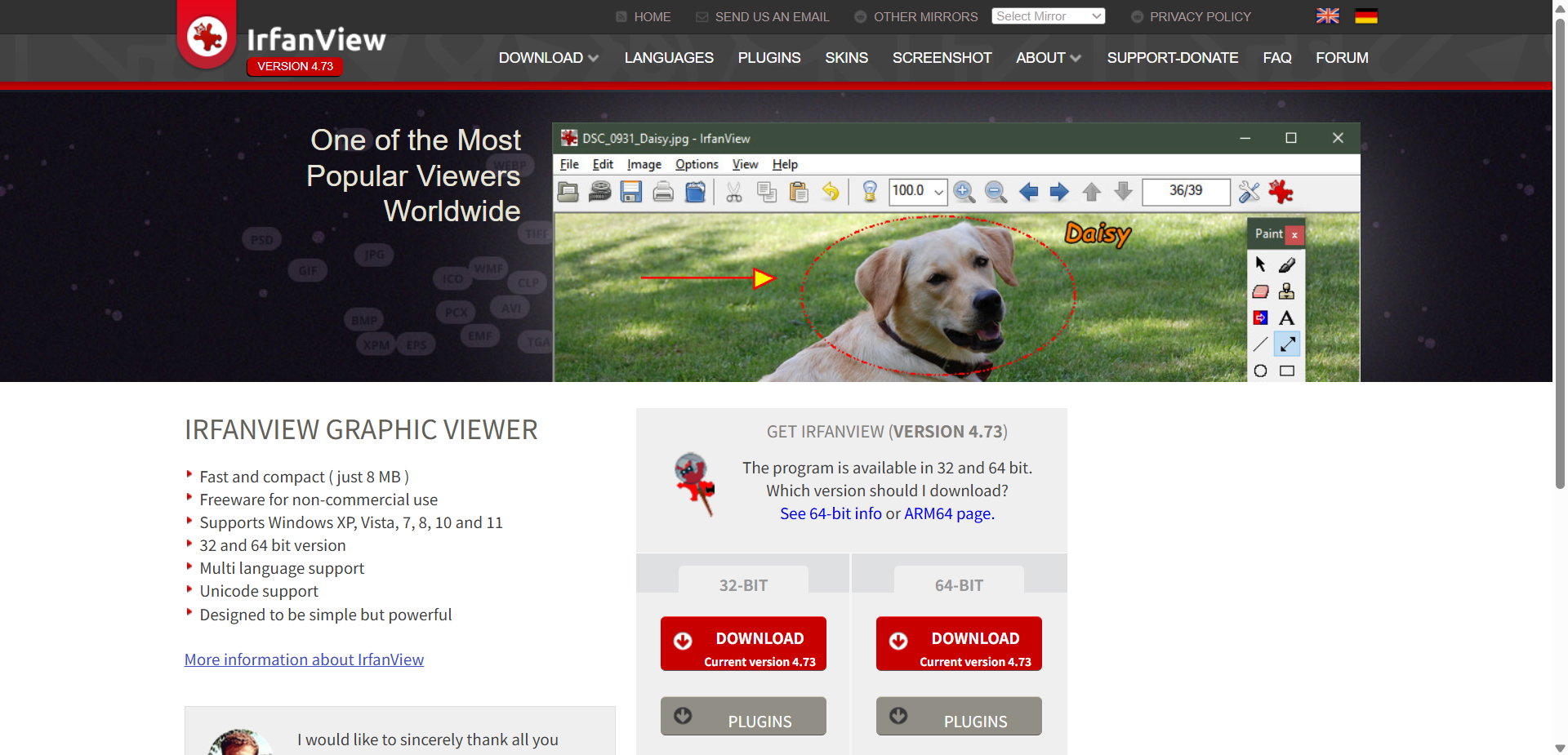
方法四:使用IrfanView修改圖片大小
推薦指數:★★★☆☆
優點:輕量快速佔用資源少,批量處理功能實用,支持命令行自動化,格式兼容性好。
缺點:界面設計陳舊,縮放選項有限,高級功能不足,用戶體驗一般。
操作步驟:
1、文件菜單選擇批量轉換。
2、添加需要處理的圖片。
3、點擊高級選項設置。
4、勾選並配置縮放參數。
5、設置輸出開始批量處理。
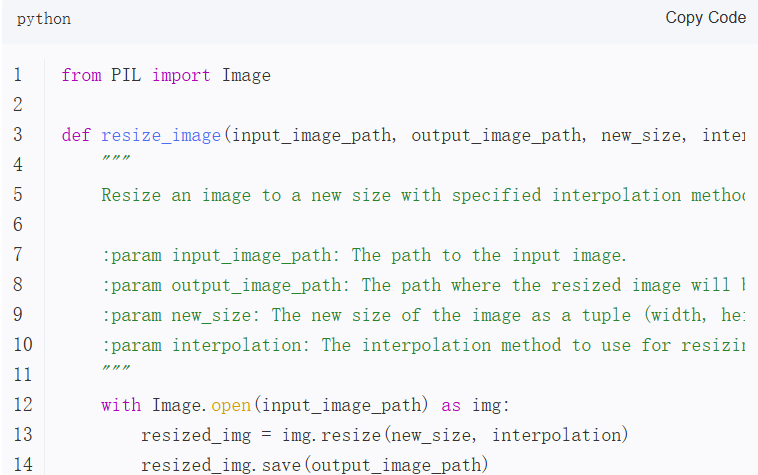
方法五:使用Python腳本讓圖片縮小或放大
推薦指數:★★☆☆☆
優點:完全免費靈活定製,可編寫複雜處理邏輯,適合程序員技術用戶,處理能力強大。
缺點:需要編程基礎知識,配置環境門檻高,調試過程麻煩,不適合普通用戶。
操作步驟:
1、安裝Python和Pillow庫。
2、編寫圖片縮放腳本代碼。
3、設置輸入輸出路徑參數。
4、配置縮放比例算法。
5、運行腳本處理圖片。
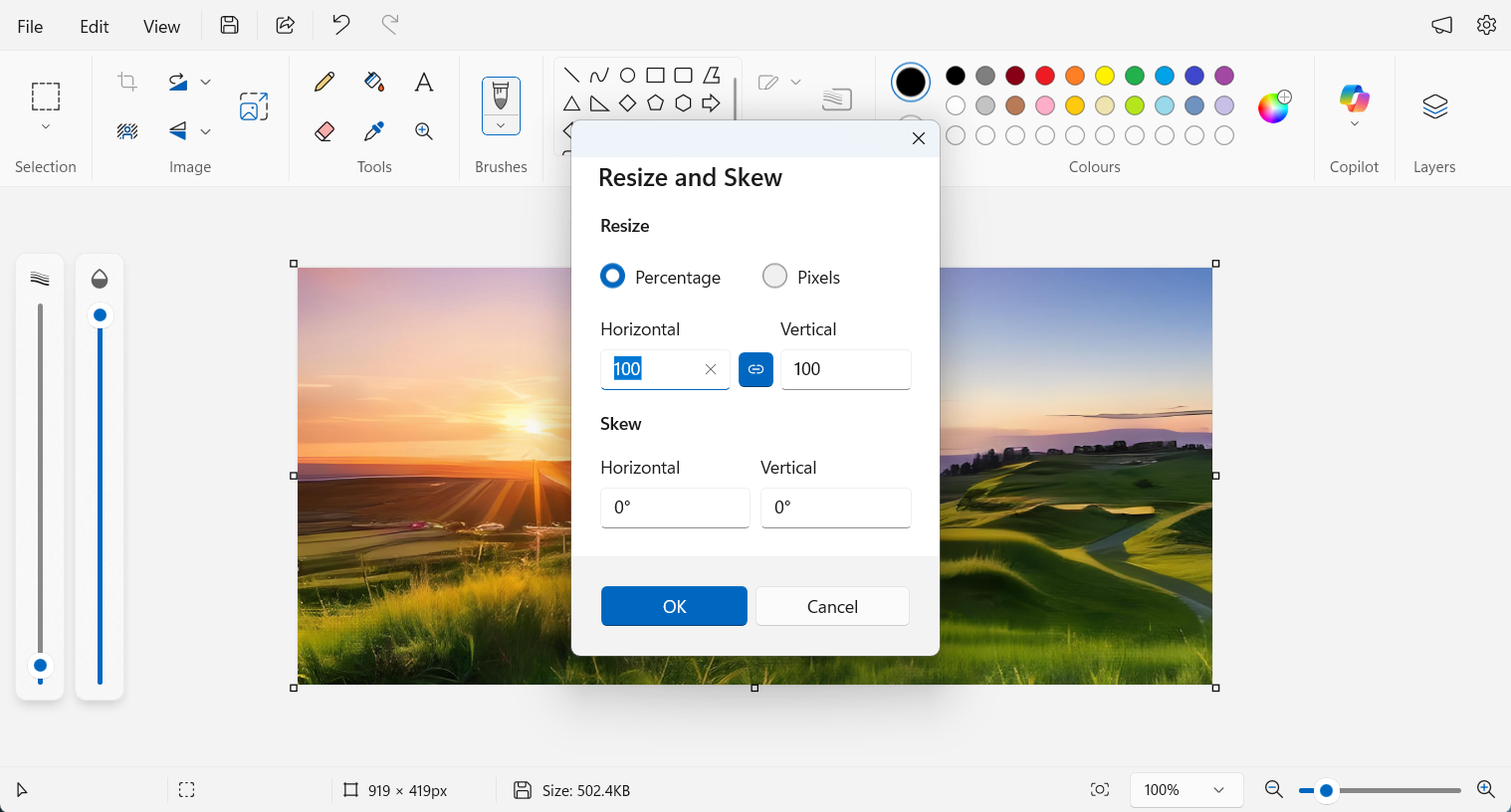
方法六:使用畫圖3D(Windows)調整圖片大小
推薦指數:★★☆☆☆
優點:系統自帶完全免費,基礎縮放功能簡單,操作直觀易上手,無需額外安裝。
缺點:無批量處理功能,每張圖需單獨操作,效率極低下,縮放算法基礎。
操作步驟:
1、右鍵圖片用畫圖打開。
2、點擊調整大小選項。
3、輸入縮放百分比數值。
4、點擊確定應用調整。
5、保存圖片重複上述步驟。
如果你也厭倦了一張張手動調整圖片大小,如果你也希望提升圖片處理效率,不妨試試核爍文檔批量處理工具的【批量修改圖片大小】功能。 一次簡單的嘗試,可能會徹底改變你的工作方式,讓你真正體驗到科技帶來的便利和效率提升。 畢竟,時間是最寶貴的資源,用好工具就是對自己最好的投資。