管理文檔以及文件歸檔的工作場景當中,學會高效識別並提取 PDF 文件中的關鍵標識信息是非常重要的技巧,很多物流單據、票據憑證或企業文檔中都包含著特定的條形碼,條形碼中的編碼也包含著訂單號、產品序列號或是識別內容等重要的數據。 當我們有很多夾帶著條形碼的 PDF 文件需要根據條形碼編號重命名時,傳統只能手動查看編號核對並且重命名,但是文件數量多了,浪費時間降低效率不說,都是數字還十分容易看花眼導致輸入錯誤。
那麼有沒有一個方法能夠直接批量將每個 PDF 的名稱都單獨改成文件內條形碼的編號呢? 本篇文章給大家說一個非常厲害的技巧,能夠批量識別 PDF 中的條形碼,並且自動掃描,準確讀取編碼信息,並且以此作為文件名重命名該文件,極大的提升了我們對文件檢索的效率,非常方便財務對賬、文檔管理以及文件追蹤等一系列場景。
什麼時候要用 PDF 中條形碼編號作為文件名稱重命名?
清晰文件名稱
在處理一堆帶有條形碼的 PDF 時,若文件名稱都混亂不堪或沒有意義,而文件內的條形碼作為識別不同 PDF 的編號,將 PDF 中的條形碼編號提取出來作為文件名,就能讓每個文件都能夠有可識別的名稱,後續整理文件更清晰,查找、歸檔都十分方便,不會帶有條形碼的 PDF 找不到的情況。
文件嚴格對應編號
企業以及機構一般都將 PDF 從紙質檔案掃描,條形碼編號都攜帶著重要的信息,如果人為的重命名輸入編號,一長串數字非常容易出錯或遺漏,導致文件與編號對不上,而這裡能夠直接識別 PDF 中的條形碼編號來自動改名,可以確保文件名的標準統一,減少人工錯誤。
處理大量掃描件
當有一堆掃描 PDF 要快速歸檔的時候,比如快遞單、物流單,我們一個個打開文件,查看條形碼、手動命名浪費時間和精力不說,還十分枯燥,工作效率也上不去。 我們就可以來使用條形碼編號自動重命名,可以讓系統自動識別 PDF 內的條形碼,把它作為文件名保持村,這樣不僅省去了人工操作,還能明顯的提升效率。
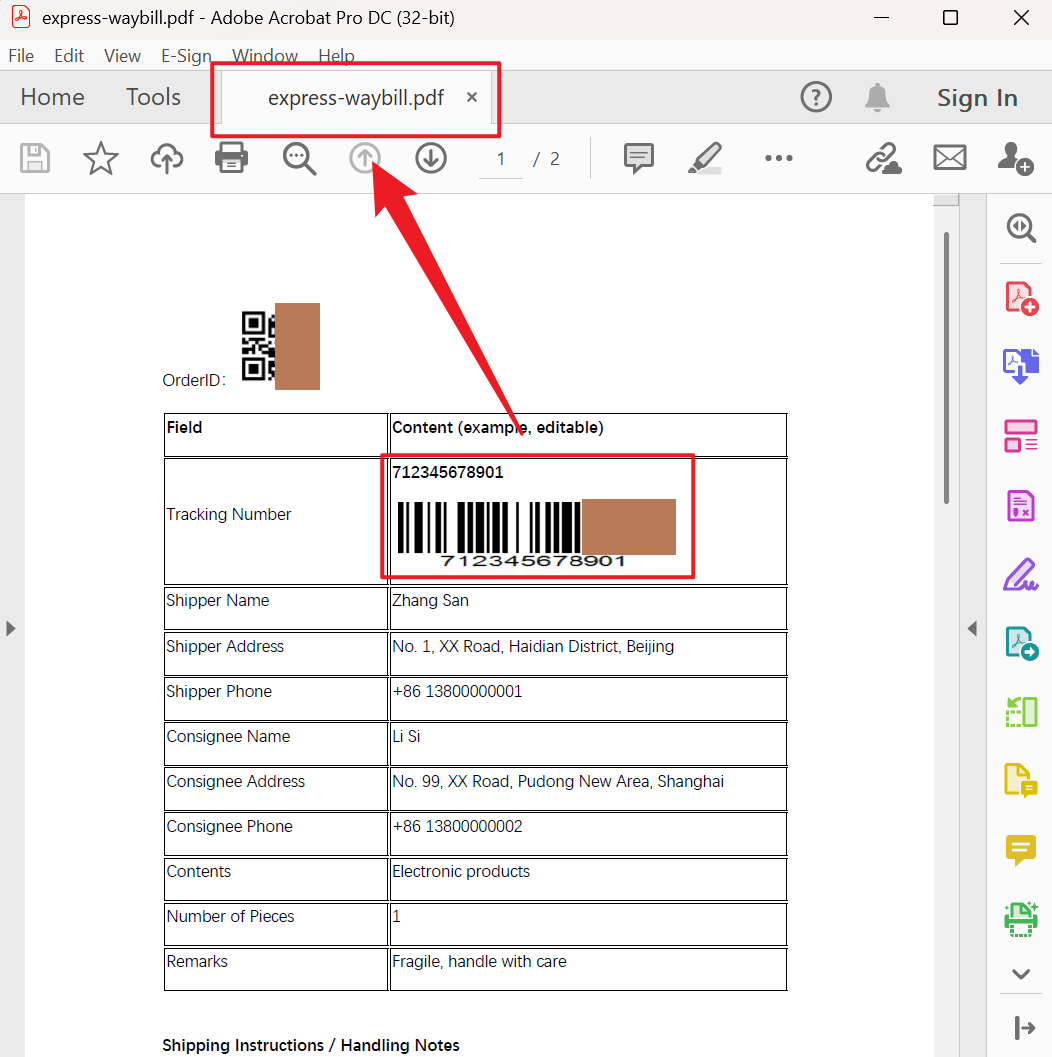
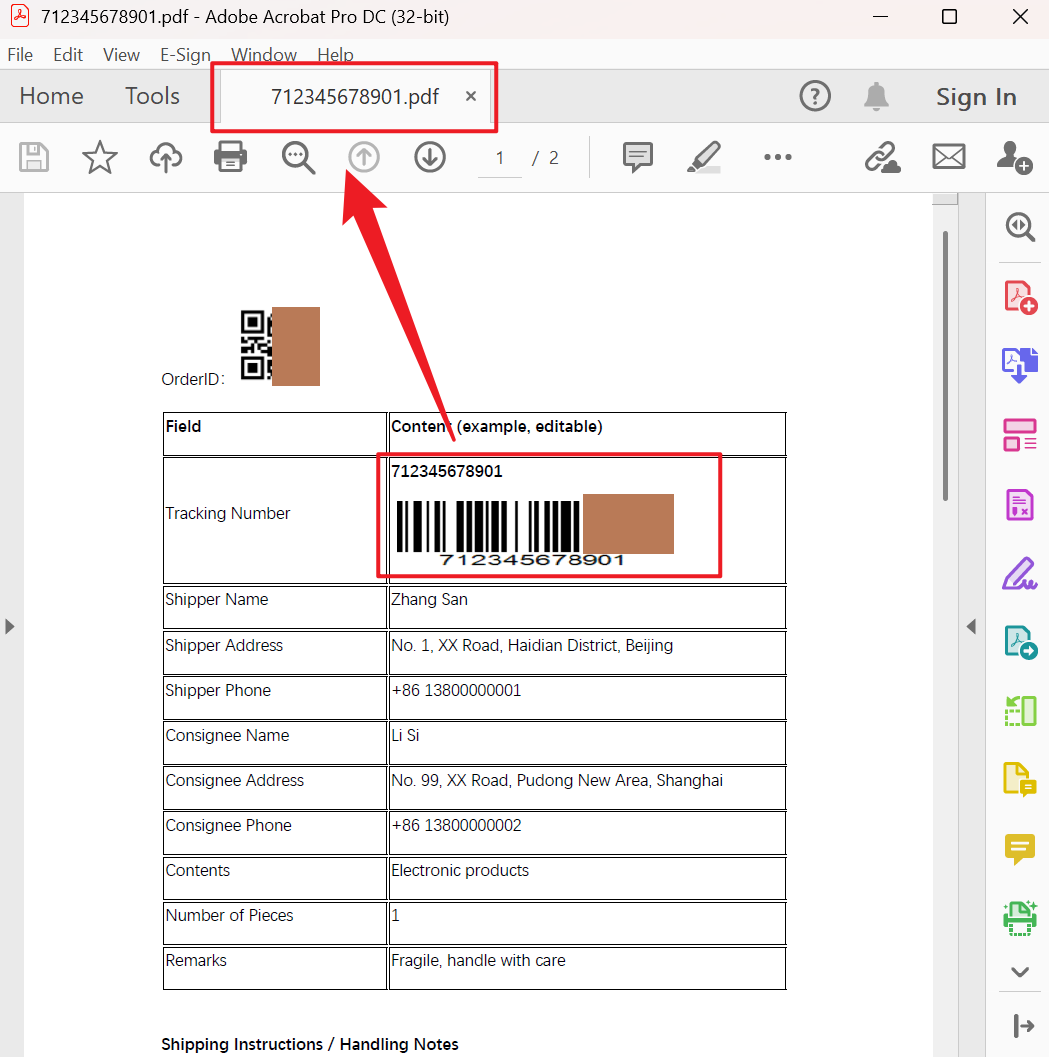
按 PDF 文件內條形碼編號更改原始文件名的效果預覽
處理前:
處理後:
批量根據 PDF 文檔中條形碼作為文件名稱重命名的操作步驟
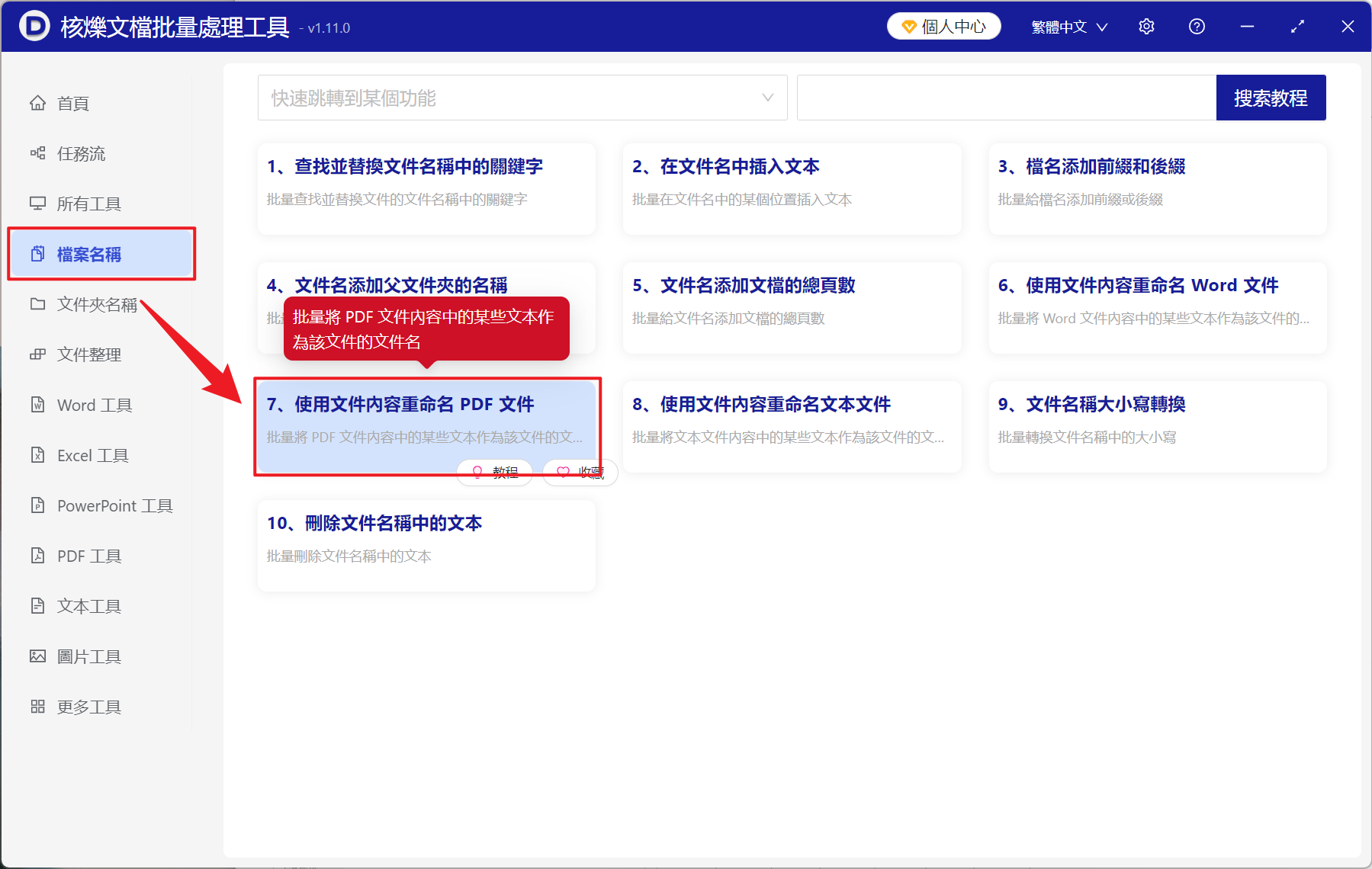
1、打開【核爍文檔批量處理工具】,選擇【文件名稱】 - 【文件名稱】-【使用文件內容重命名 PDF 文件】。
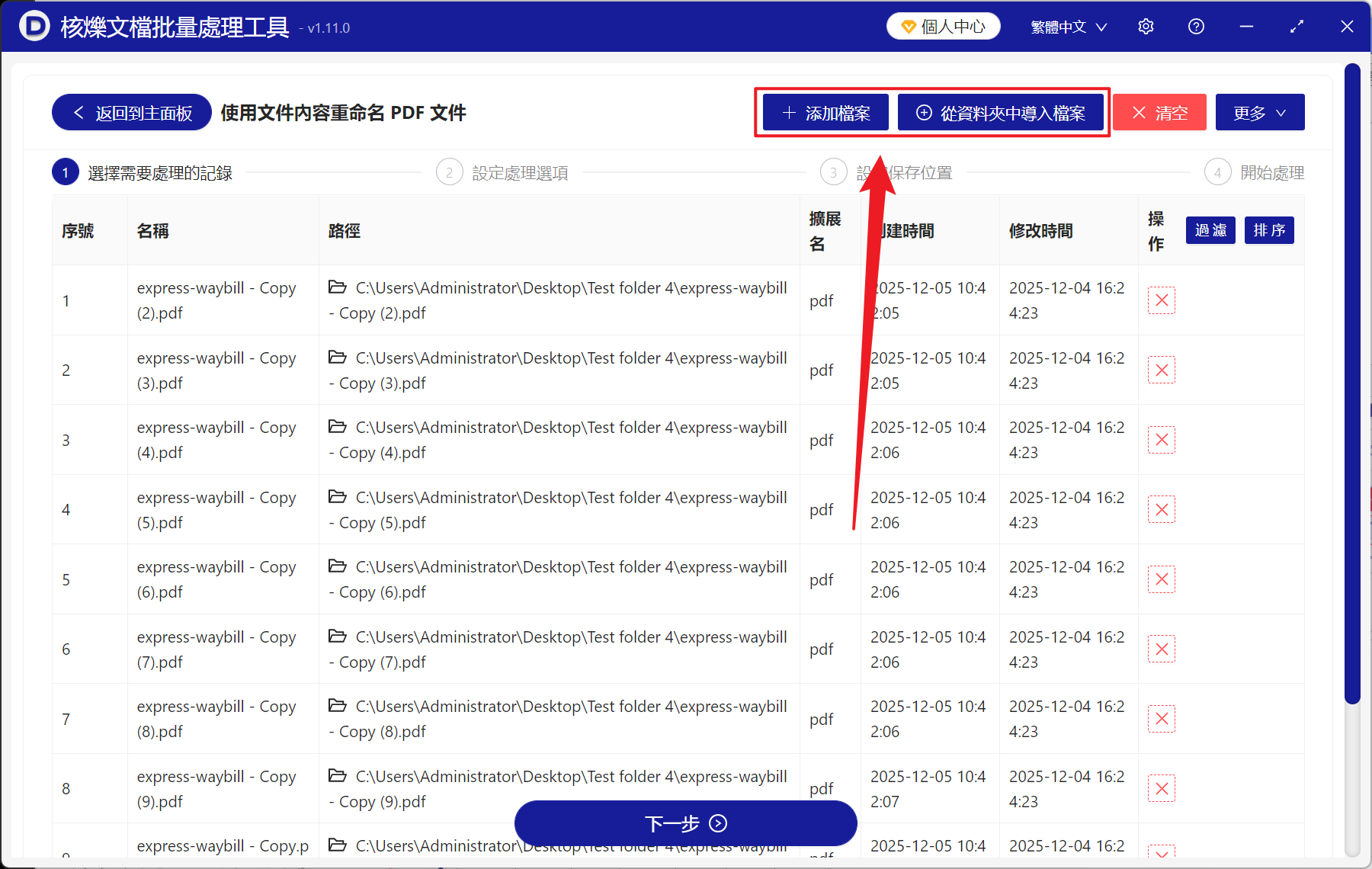
2、在【添加文件】或【從文件夾中導入文件】中選擇一個方式添加需要重命名的 PDF 文件,也支持將文件直接拖入添加,然後點擊下一步。
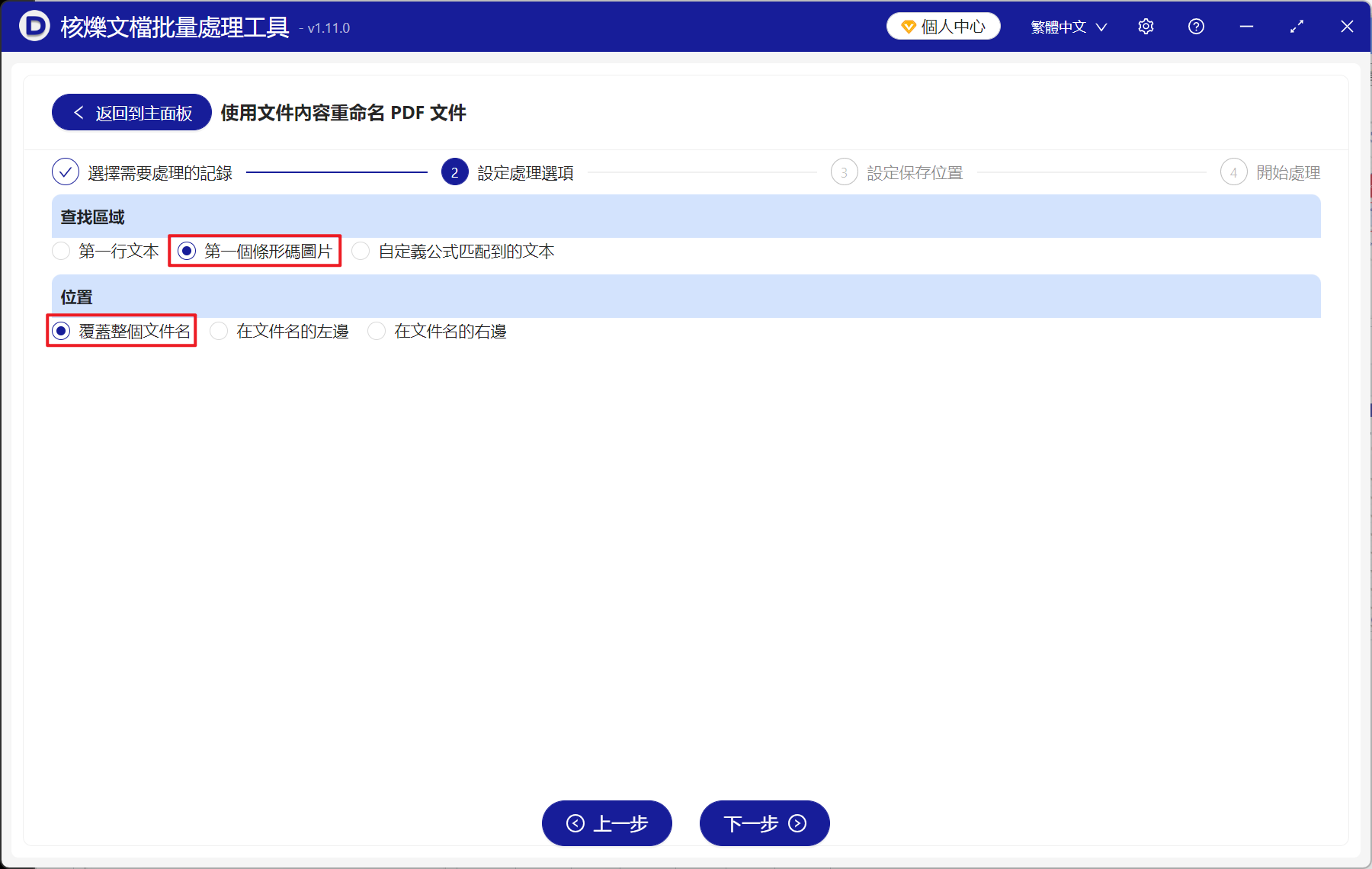
3、進入到設置選項頁面,選擇第一個條形碼圖片,然後覆蓋文件名,假如需要留存文件名,可以將編號添加在文件名的左邊或右邊。 最後再次點擊下一步,點擊瀏覽,選擇好新文件的保存位置。
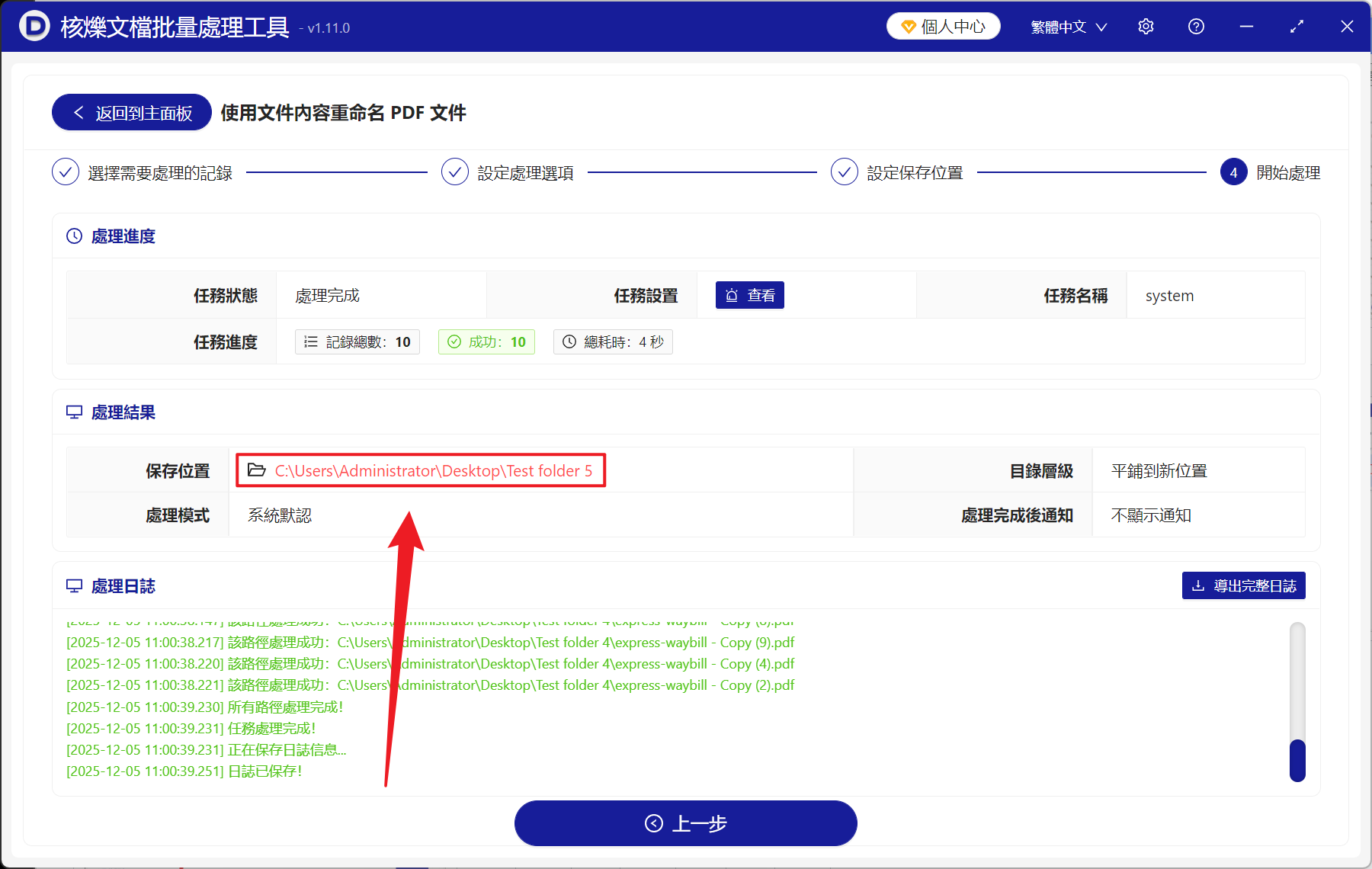
4、等待處理完之後,點擊路徑打開文件夾即可查看成功替換文件名的 PDF 文件。