一些陳年的合同、檔案或者老照片,上面的字跡已經模糊不清,掃描之後更是像蒙了一層霧? 或者工作中收到大量掃描的發票、證件,字跡淺淡難以辨認? 今天給大家介紹的是把掃描件的文字變清晰的方法,可以將掃描文件變清晰,讓文字邊緣更銳利,背景更乾淨,閱讀起來不費勁。
為什麼需要把掃描件的文字變清晰?
想想這些讓人頭疼的場景,你是不是也遇到過?
場景1(檔案數字化):單位要把幾十年前的紙質檔案電子化,掃描出來的老文件字跡淡、有污漬,根本看不清。
場景2(報銷整理):每個月一堆發票、收據要掃描報銷,有些熱敏紙打印的小票時間一長就褪色,掃描後幾乎成白紙。
場景3(學習資料):網上找到的PDF資料其實是掃描版,打印出來字是虛的,看久了眼睛疼。
場景4(證件處理):身份證、營業執照等證件掃描後,邊角文字模糊,影響提交審核。
場景5(家庭老照片):爺爺奶奶的老書信、老照片背面的字跡,想數字化保存卻模糊難辨。
真正的痛點:一張兩張還能用PS慢慢調,但面對幾十上百份文件,手動處理簡直就是一場噩夢。 更讓人崩潰的是,很多掃描件的模糊不是簡單的調亮就能解決的,需要專業的掃描圖片文字清晰處理技術。 而市面上大多數工具,要麼太複雜,要麼效果差,要麼根本不能批量優化掃描件。
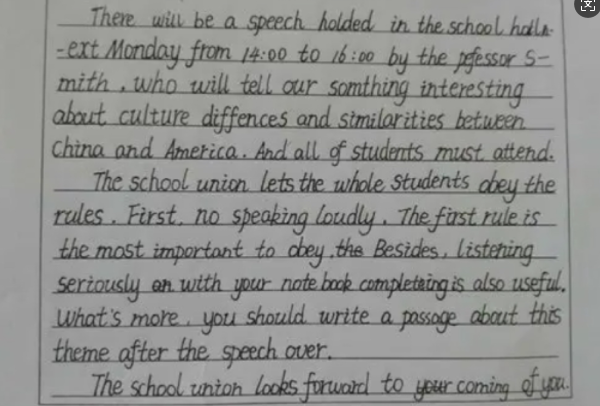
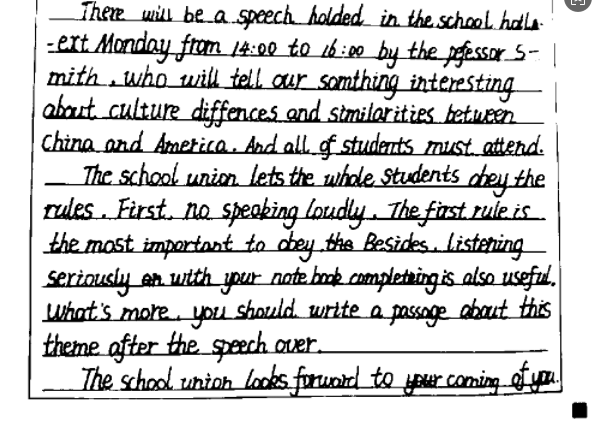
圖片掃描件文字變清晰的效果預覽
處理前:
處理後:
方法一:使用核爍文檔批量處理工具來批量將掃描文件變清晰
推薦指數:★★★★★
優點:
1、命名直觀易懂:界面清晰,用戶一看就知道是專門優化掃描文件文字的功能。
2、參數簡單有效:將複雜技術簡化為「亮度」、「對比度」、「銳化」和關鍵的「文字清晰度(二值化)」等幾個選項,一鍵增強。
3、本地批量高效安全:所有圖片在本地電腦批量處理,不上傳到他人服務器,速度快且絕對保障隱私安全。
4、操作流程極簡:幾步完成,選擇圖片、勾選所需選項、開始處理。 無複雜設置,新手也能輕鬆上手。
5、功能一站集成:除了讓文字變清晰,還可同步旋轉圖片、調整透明度等,滿足掃描件處理的多種連帶需求。
缺點:
【核爍文檔批量處理工具】需要下載到本地才能使用。
操作步驟:
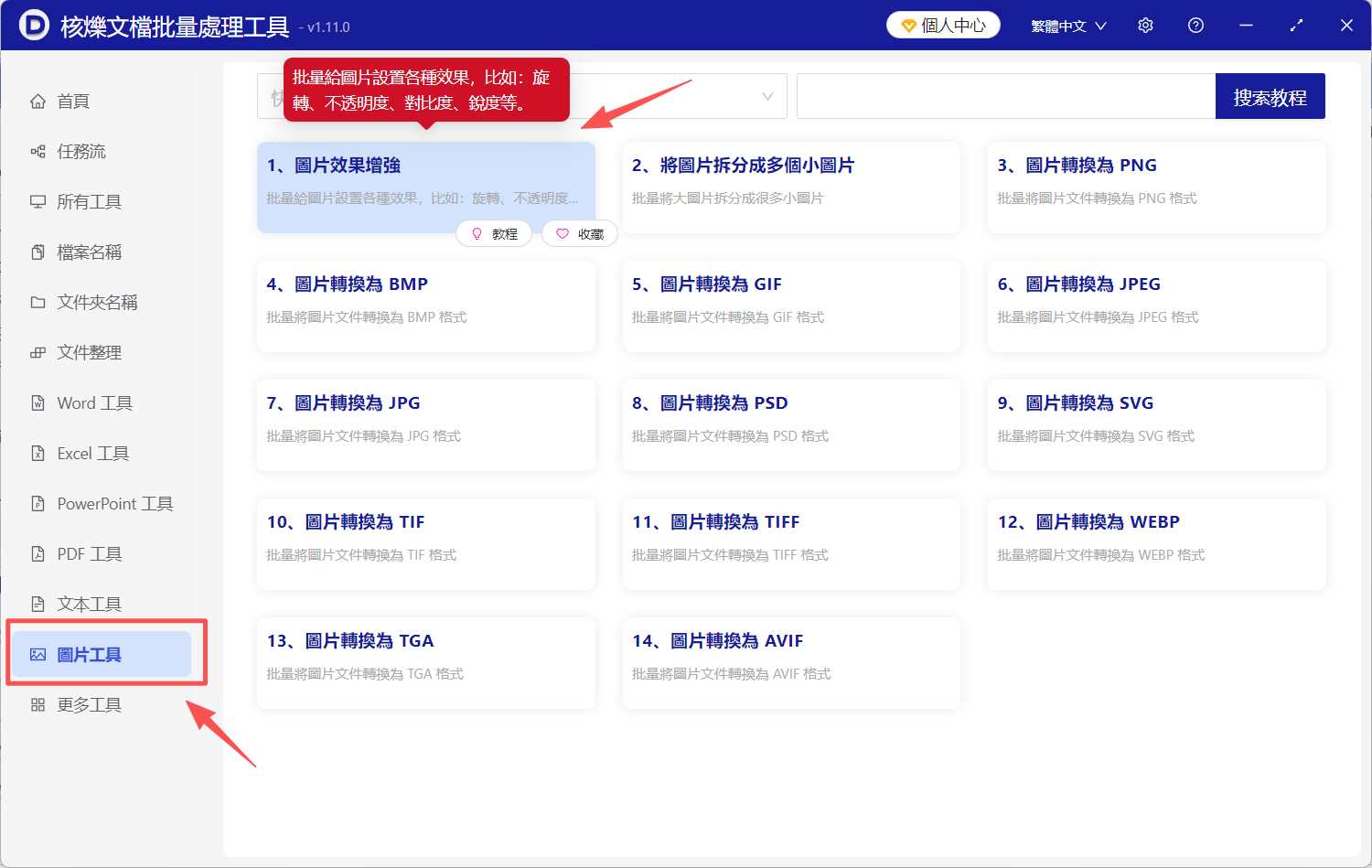
1、下載並打開【核爍文檔批量處理工具】,在左側選擇【圖片工具】,再到右邊選擇【圖片效果增強】。
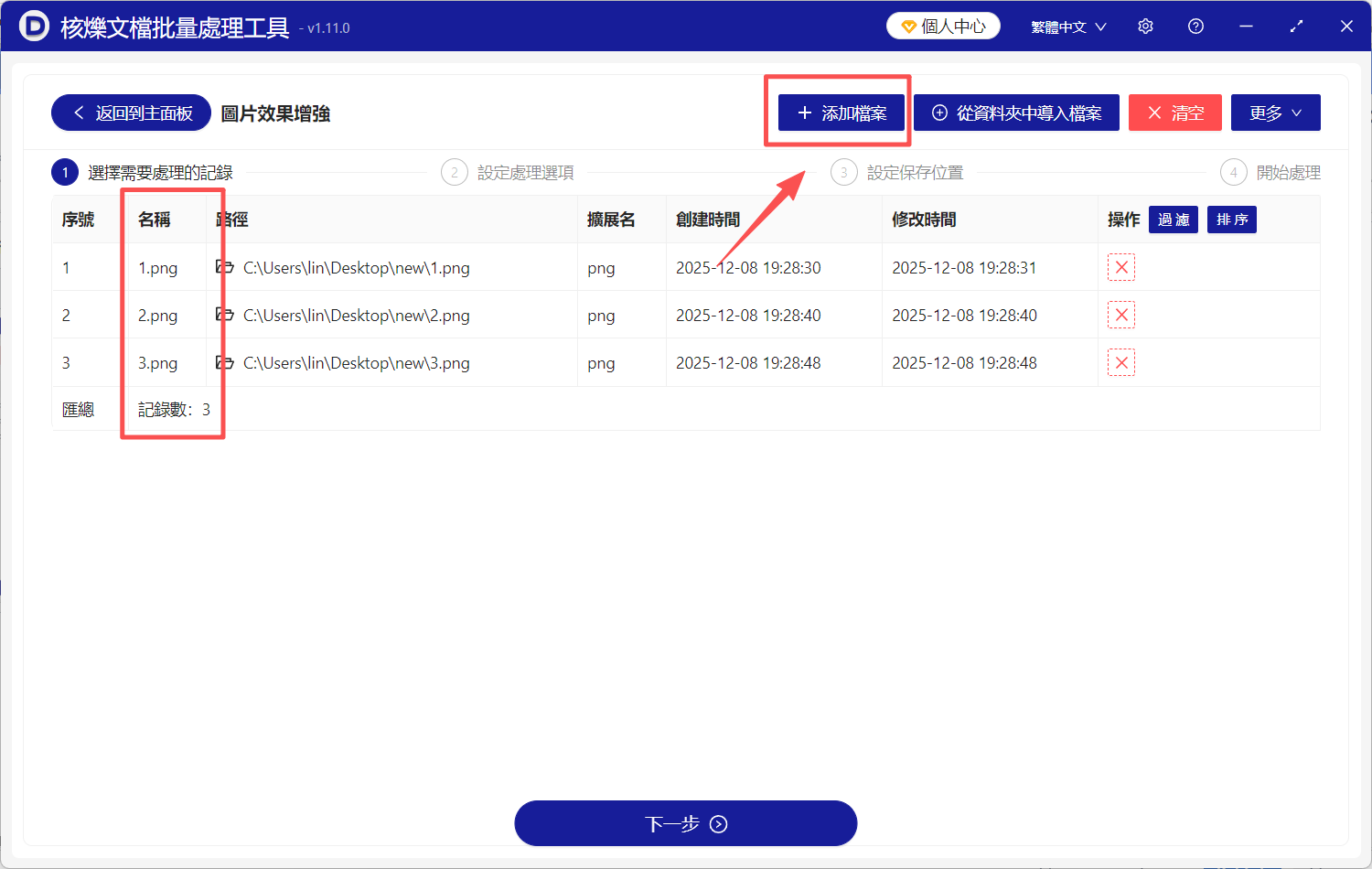
2、點擊右上方【添加文件】,或者將待處理文件一鍵拖拽到指定位置,完成文件上傳。
3、點擊下一步,這裡打開【文件清晰度】按鈕,滑動下方可以調節數值。
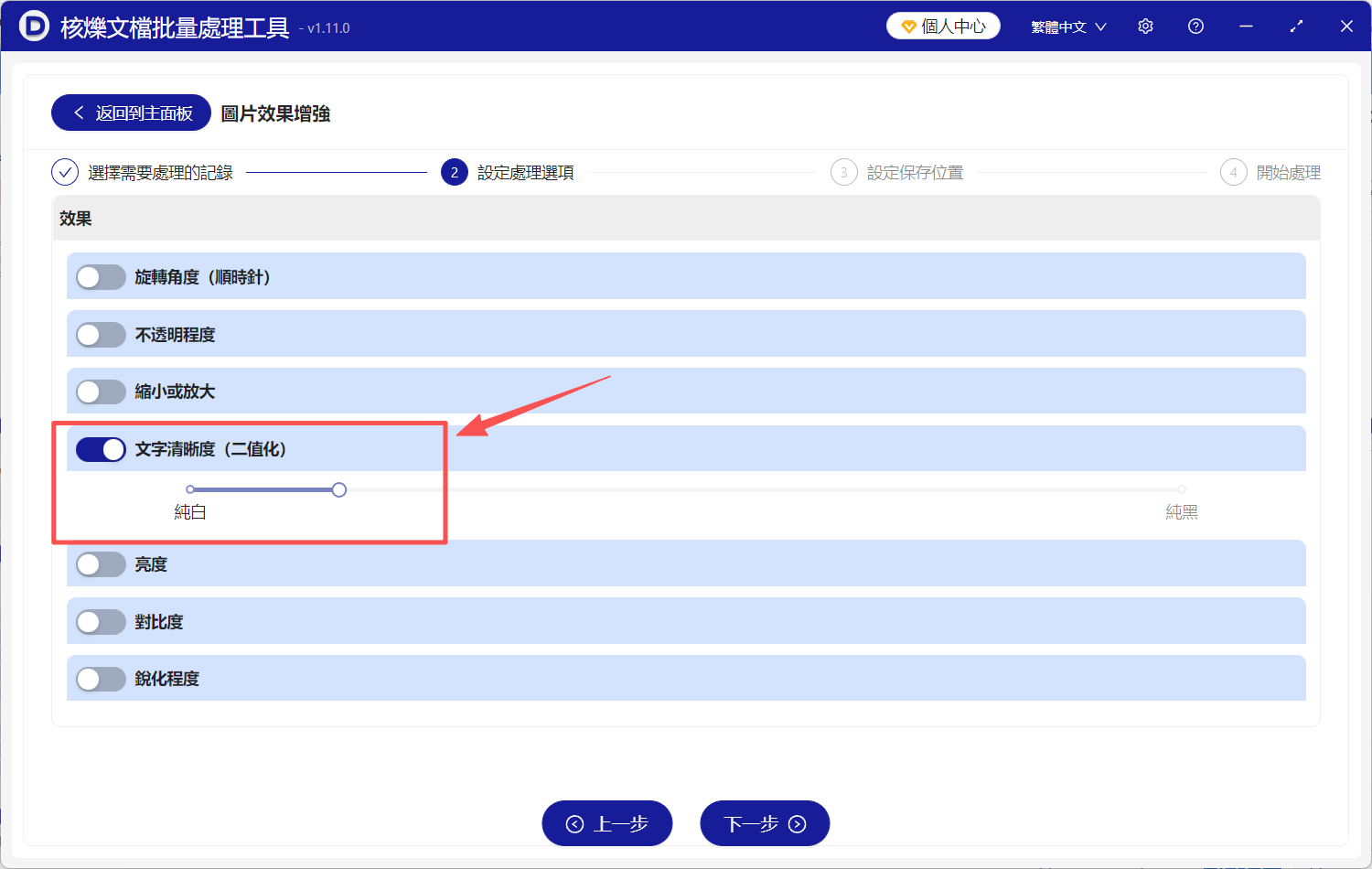
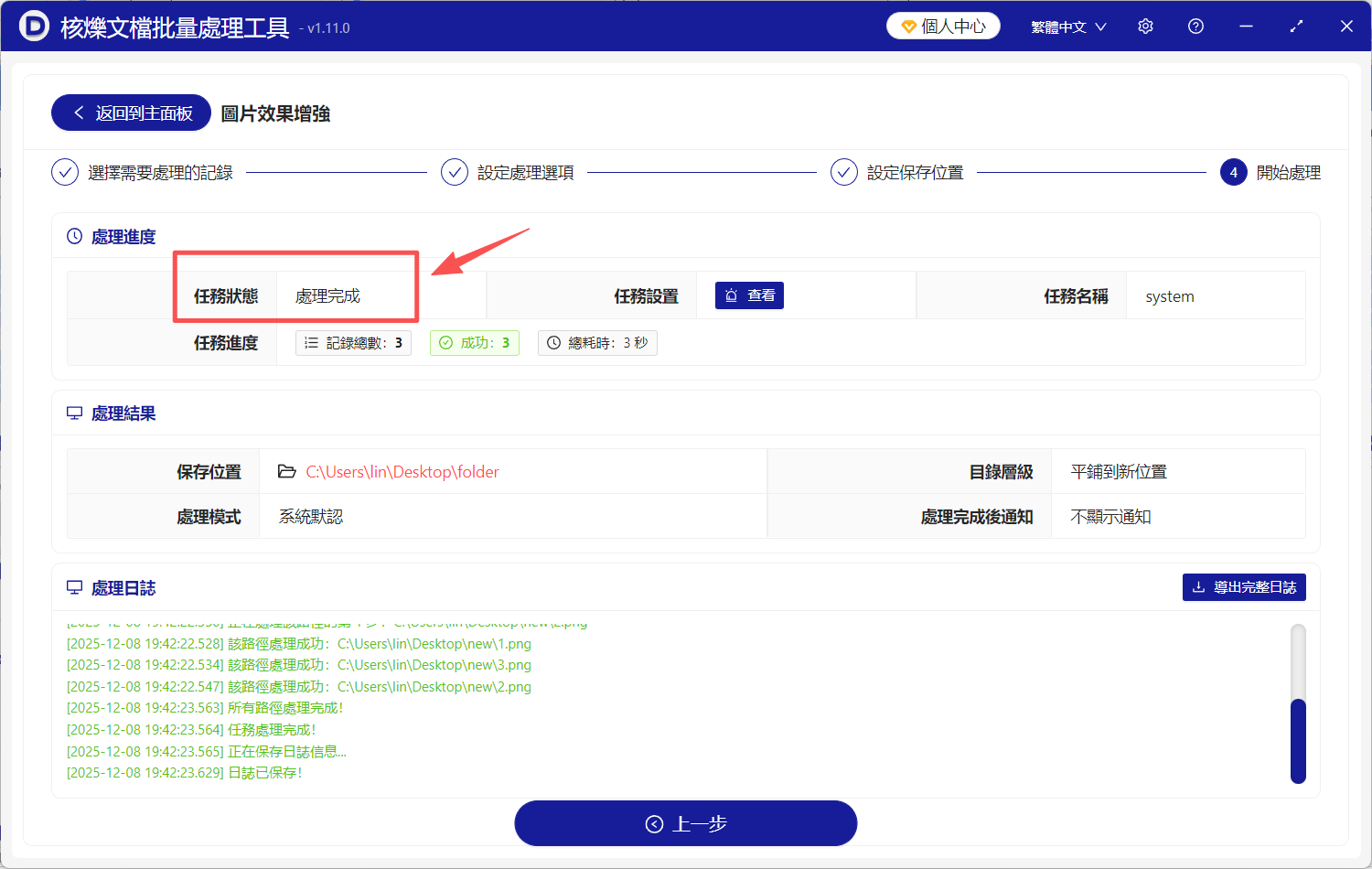
4、點擊【下一步】,工具將會開始批量把掃描圖片裡的文字變清晰,完成後會及時給出提示。
方法二:使用Adobe Photoshop Camera Raw濾鏡把掃描件文字變清晰
推薦指數:★★★☆☆
優點:專業級調整工具,功能強大。 Camera Raw濾鏡中的「清晰度」、「銳化」、「去朦朧」滑塊可以精細化調整,配合蒙版能針對文字區域局部強化,理論上是效果上限最高的方案之一。
缺點:操作極其複雜,學習成本極高。 批量處理需要結合「動作」和「批處理」功能,配置流程繁瑣,且對每張圖片的曝光、模糊程度要求較為一致,否則批量效果參差不齊。 完全不適合普通辦公用戶。
操作步驟:
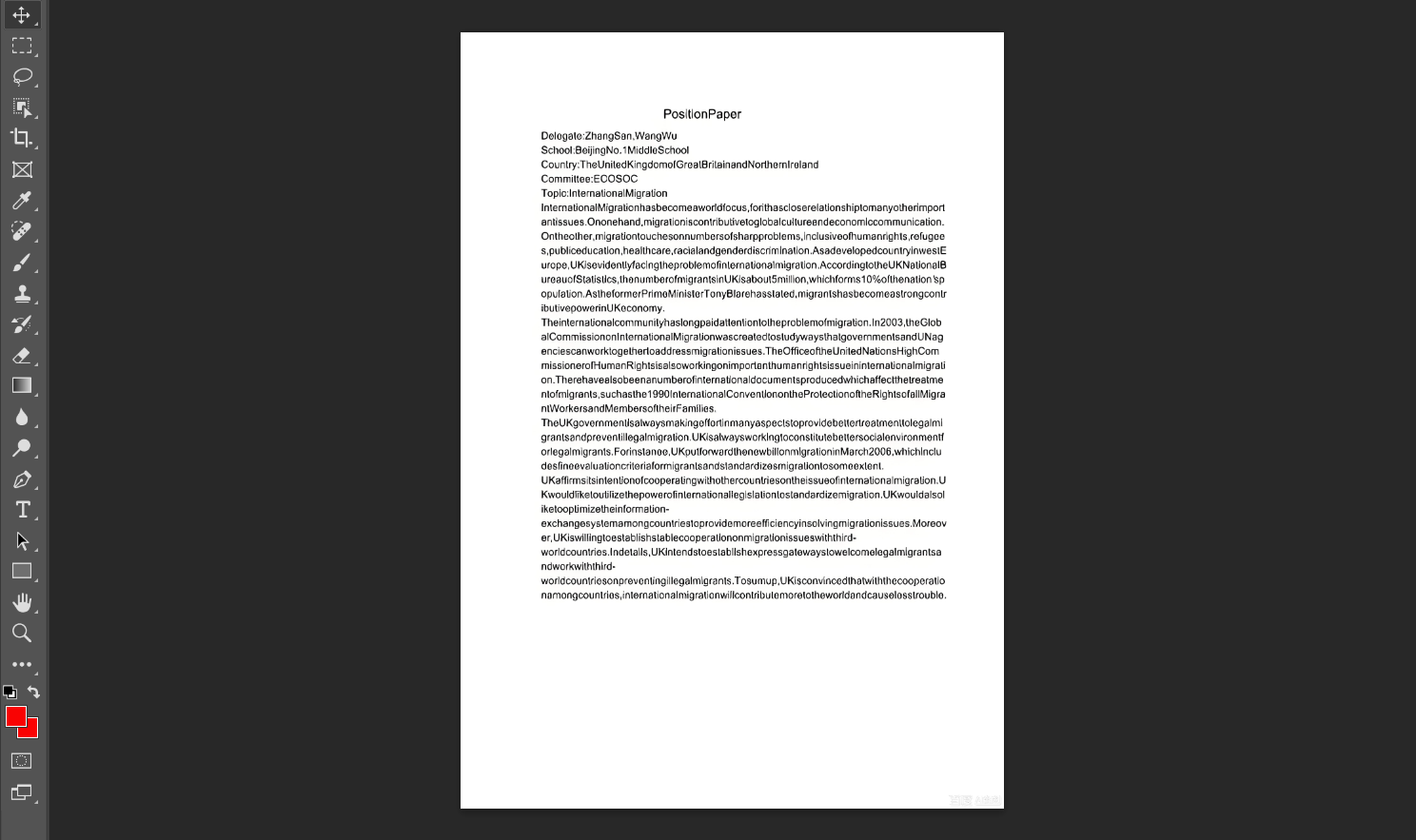
1、打開PS,將掃描圖片拖入,自動彈出Camera Raw界面。
2、在「基本」面板大幅拉高「紋理」、「清晰度」、「去朦朧」滑塊。
3、進入「細節」面板,精細調整「銳化」的「數量」、「半徑」、「細節」。
4、使用「調整畫筆」或「徑向濾鏡」對重點文字區域進行局部強化。
5、記錄上述操作為「動作」,通過「文件->自動→批處理」應用到其他圖片。
方法三:使用Lightroom Classic把掃描圖片裡的文字變清晰
推薦指數:★★★☆☆
優點:攝影師批量處理RAW文件的利器,非破壞性編輯,預設功能強大。 其「清晰度」、「銳化」、「降噪」模塊經過優化,對提升圖像細節(包括文字)有較好效果。 批量同步設置非常方便。
缺點:Adobe的訂閱制產品,軟件主要面向攝影,針對文檔掃描件的「二值化」(純黑白)優化功能較弱或需要技巧。 處理純黑白文本掃描件有時不如專業OCR軟件。
操作步驟:
1、導入所有掃描圖片到Lightroom圖庫。
2、選擇一張,在「修改照片」模塊調整「基本」面板的「對比度」、「清晰度」。
3、在「細節」面板調整「銳化」和「降噪」平衡,避免雜色。
4、在「HSL/顏色」面板降低無關顏色的飽和度,突出黑白。
5、選中所有圖片,點擊「同步」將設置應用到全部。

方法四:使用在線圖片處理網站把掃描件里的文字變清晰
推薦指數:★★★☆☆
優點:無需安裝軟件,打開瀏覽器就能用。 提供了類似PS的基礎調整工具,如對比度、銳化等。
缺點:處理效果一般,且極度依賴網絡。 上傳大量掃描文件耗時且存在隱私洩露風險(特別是含敏感信息的合同、證件)。 幾乎沒有針對掃描文件文字變清晰的優化算法或一鍵功能,批量處理能力弱。
操作步驟:
1、打開在線圖片編輯器網站。
2、點擊「打開」上傳模糊的掃描圖片。
3、在菜單中選擇「圖像->調整」,嘗試「亮度/對比度」或「色階」。
4、再選擇「濾鏡」,找到「銳化」並應用。
5、導出圖片,對下一張重複所有步驟。
方法五:使用手機APP把掃描件圖片的文字變清楚
推薦指數:★★☆☆☆
優點:隨時隨地用手機就能處理,方便快捷。 通常集成了自動邊緣檢測、透視校正、濾鏡優化(如「文檔」模式)功能,對剛掃描的文件有即時優化效果。
缺點:處理能力有限,對已經存在且質量很差的存量掃描圖片文件優化能力弱。 批量處理多張圖片操作繁瑣,且最終效果受手機傳感器和算法限制,難以達到專業水準。 無法在電腦上高效處理大量文件。
操作步驟:
1、打開手機掃描APP(如Scanner Pro)。
2、拍攝或從相冊導入已掃描的模糊圖片。
3、軟件自動或手動進行裁剪和透視校正。
4、在濾鏡中選擇「黑白」、「增強」或「文檔」模式。
5、保存或導出處理後的圖片,一張張重複。

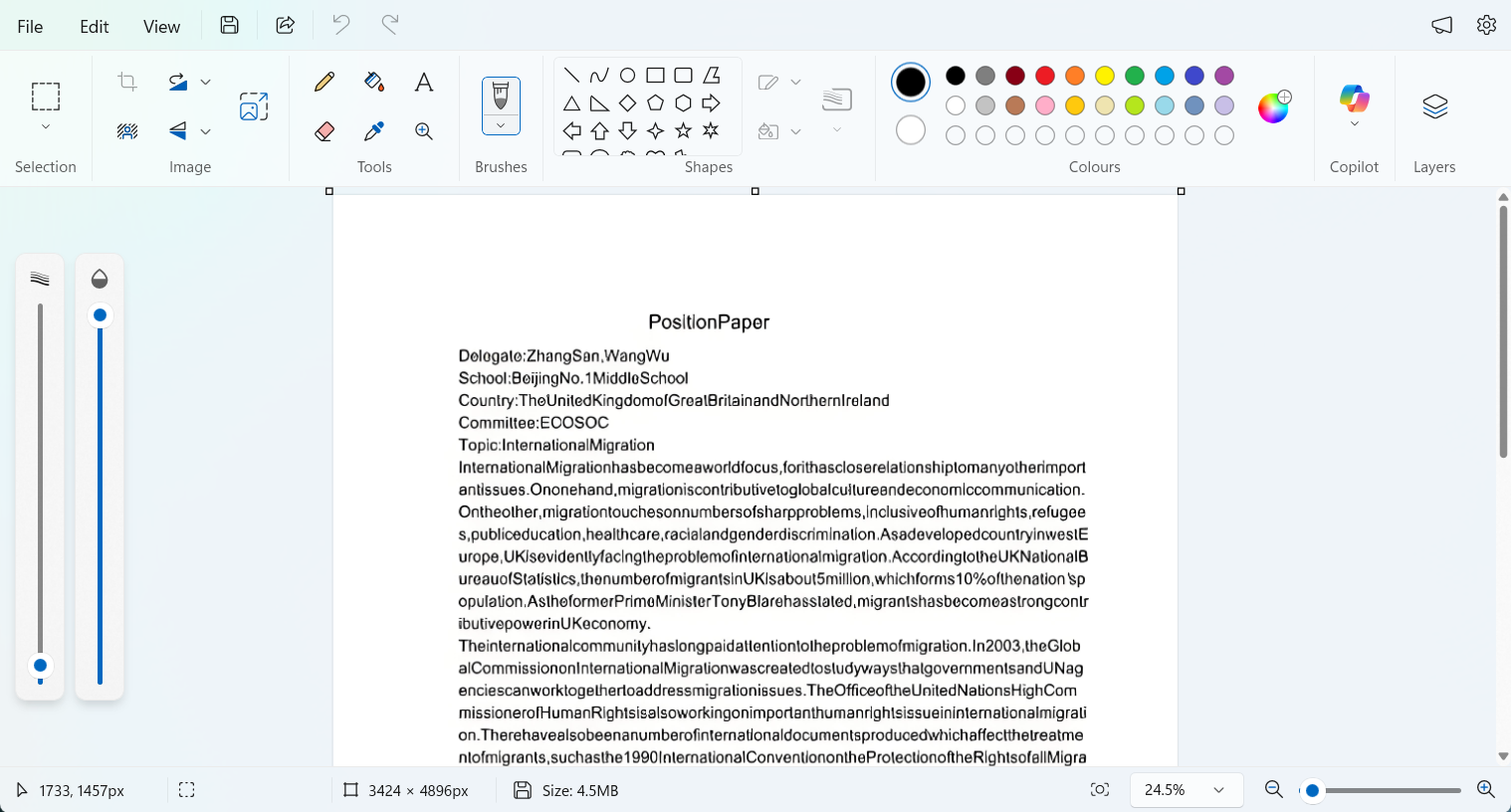
方法六:使用系統自帶畫圖工具把掃描件里的文字變清晰
推薦指數:★★☆☆☆
優點:系統自帶,人人都有。
缺點:功能極其簡陋,只有基礎的「重新調整大小」、「旋轉」和極其簡單的「調整顏色」(Windows畫圖)或「調整顏色」(Mac預覽)。 對於掃描圖片文字怎麼變清晰這一專業需求,它提供的滑塊(如亮度、對比度)非常粗糙,調整過程看
運氣,且完全沒有任何批量處理的可能性。
操作步驟:
1、用「畫圖」打開掃描圖片。
2、點擊「重新調整大小」可修改尺寸(但對清晰度無直接幫助)。
3、點擊「調整顏色和飽和度」(Win10/11新版)或「屬性」中的「顏色」(舊版)。
4、盲目拖動「亮度」、「對比度」滑塊,觀察文字是否變清楚。
5、保存,然後對下一張圖片重複所有步驟。
方法七:使用IrfanView(配合插件)把掃描件的文字變清晰
推薦指數:★★☆☆☆
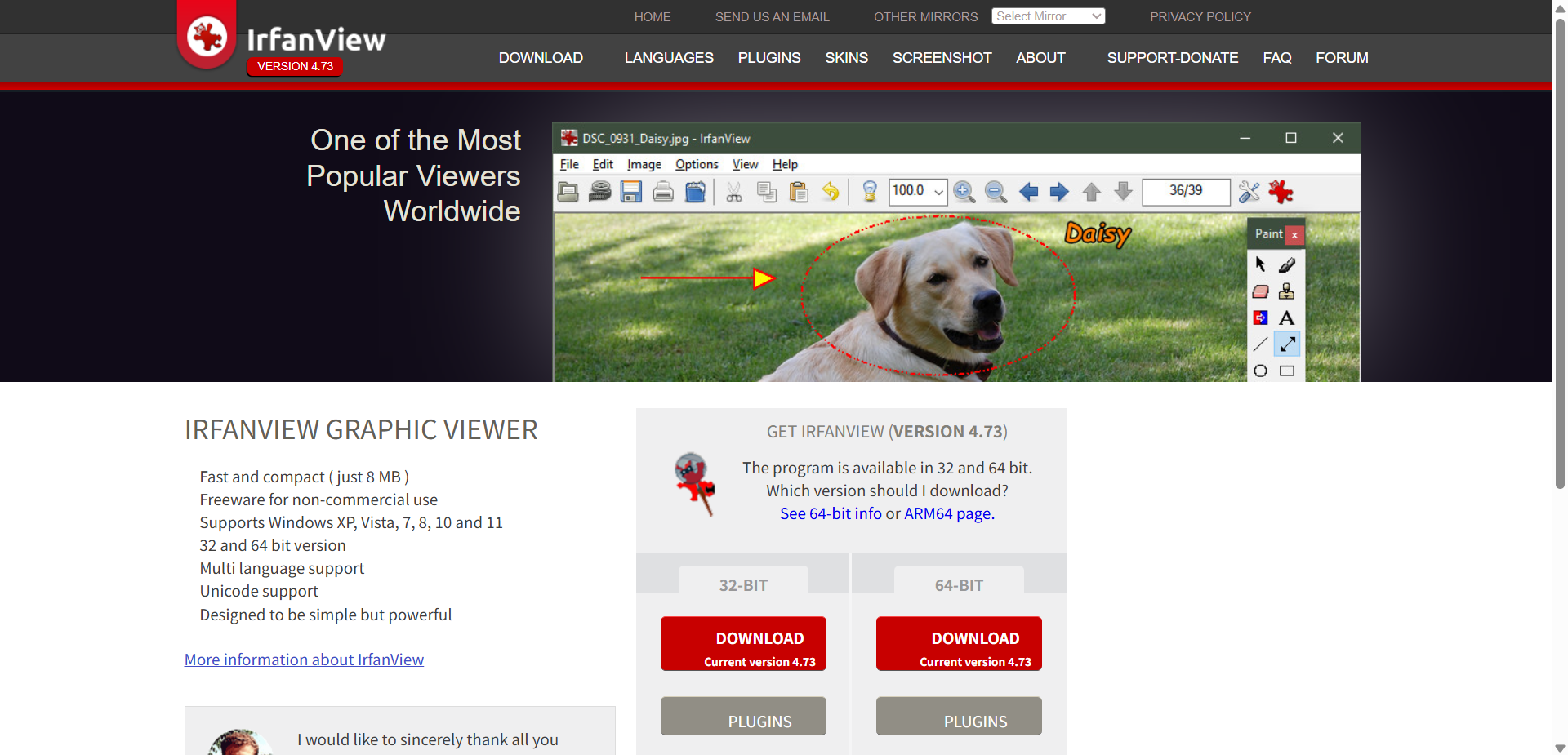
優點:輕量、快速的圖片查看器,批量轉換功能強大。 通過其「批量轉換」功能,可以對大量圖片應用相同的「銳化」、「對比度調整」等濾鏡。
缺點:其圖像增強濾鏡較為基礎,缺乏針對文檔掃描件的智能二值化(文字清晰度) 優化。 用戶需要手動尋找並試驗各種濾鏡的組合和參數,過程繁瑣且效果難以保證,容易把圖片調得一團糟。
操作步驟:
1、打開IrfanView,點擊「文件->批量轉換/重命名」。
2、添加所有需要處理的掃描圖片。
3、點擊「高級」按鈕,進入批量處理設置。
4、在「使用自定義濾鏡」中添加「銳化」或「亮度/對比度調整」等效果。
5、設置輸出格式和文件夾,開始批量處理,效果隨機。
方法八:使用專業OCR軟件附帶的圖像處理功能來把掃描文字變清晰
推薦指數:★★☆☆☆
優點:這是它的核心優勢,專門為文字識別而設計,其掃描圖片文字清晰處理算法針對性極強。 在OCR識別前,會自動或手動進行圖像預處理,包括二值化、去噪、糾偏、亮度對比度優化等,一鍵就能讓文字區域變得極為清晰,極大提高識別率。
缺點:這些強大的預處理功能通常是作為OCR的「前菜」,目的是為了識別,而不是單純輸出優化後的圖片。 用戶如果想批量優化掃描件並保存為清晰圖片,可能需要繞一些彎子,或者軟件本身不主打這個輸出目的。
操作步驟:
1、打開ABBYY FineReader,新建「OCR項目」。
2、導入所有模糊的掃描圖片。
3、件會自動分析並應用圖像預處理。 也可在「圖像」菜單手動選擇「處理圖像」。
4、在預處理選項中,勾選「二值化」、「銳化文字」、「糾正歪斜」等。
5、處理完成後,通常直接進行OCR識別。 如需導出圖片,需在保存選項中選擇「保存頁面為圖像」。
方法九:使用ScanSpeeder優化軟件來把掃描圖片文字變清晰
推薦指數:★★☆☆☆
優點:專門為文檔掃描優化設計,自動批量處理功能強大。 提供智能降噪、去背景、銳化文字等針對性功能,支持批量導出多種格式。
缺點:操作界面專業但稍顯複雜,部分高級功能需要專業知識才能充分發揮效果。
操作步驟:
1、安裝並打開ScanSpeeder軟件。
2、導入需要處理的掃描圖片文件夾。
3、在設置面板中選擇"文檔優化"模式。
4、調整降噪級別和銳化強度參數。
5、設置輸出格式和質量,開始批量處理。
核爍文檔批量處理工具對於需要處理大量歷史檔案的圖書館、檔案館、企事業單位文員,對於經常與發票、合同打交道的財務、法務人員,對於想要數字化保存家庭記憶的個人來說,都是一個極具性價比的效率工具。 它解決的不僅是一個技術問題,更是釋放了被困在低效重復勞動中的寶貴人力。