在日常工作和文件處理中,常常會遇到需要批量重命名大量文本文件的情況。 特別是當文件名需要用文件中的內容命名時,手動操作既耗時又容易出錯。 本文將詳細介紹如何批量使用第一行內容重命名文本文件,大大提升文件管理效率。
為什麼需要批量把文本文件命名成第一行的內容?
1.突出重要文件信息:在許多應用場景中,文本文件的第一行往往包含了最重要的信息,像txt,csv等記事本或其他文本文件報告,第一行通常是標題或摘要,記事本草稿的第一行可能是文章重點概要,直接變成文件名更加直觀突出。
2.快速識別文件內容:不需要打開文件,通過名字就能知道是什麼內容,高效快捷,例如有很多txt文本文件,每一個文件裡面的第一行是小說中的章節標題,這樣第一行就能拿來命名txt文件。
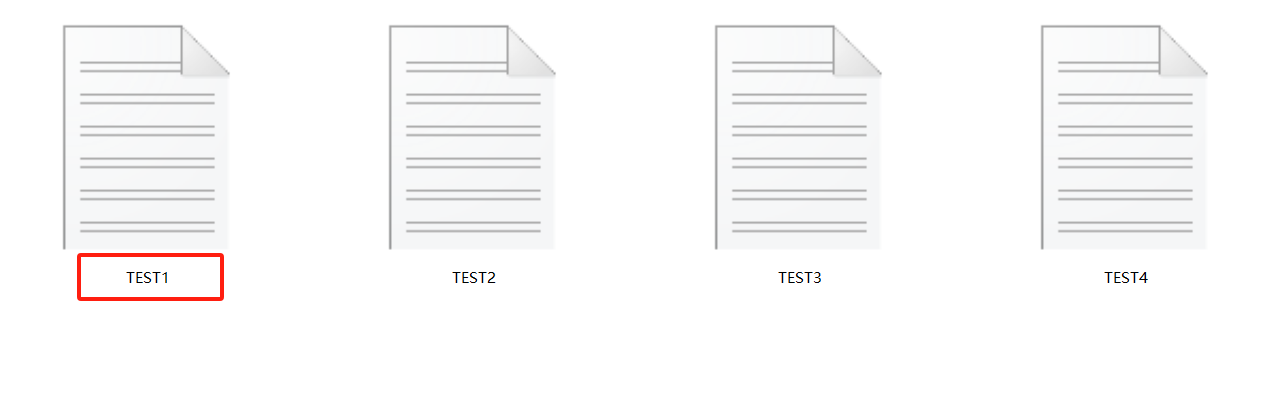
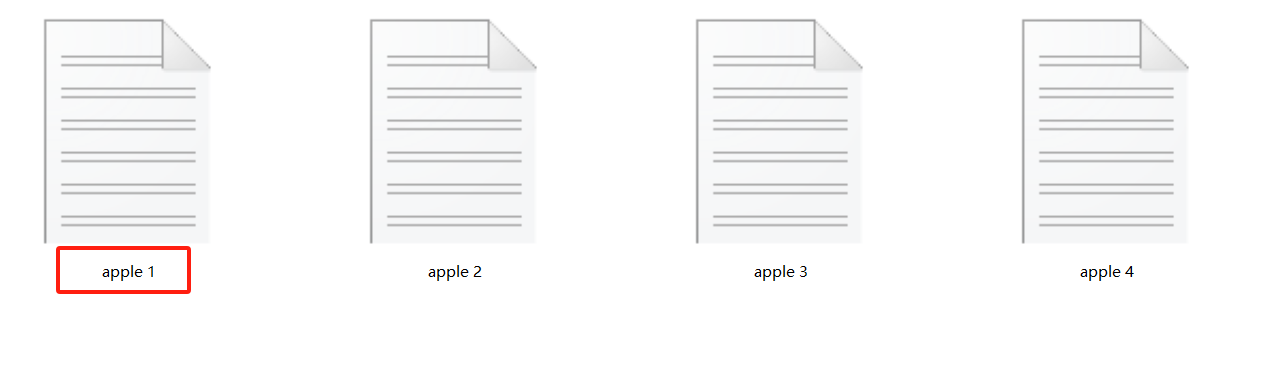
多個文本文件用第一行內容命名的效果預覽
處理前:
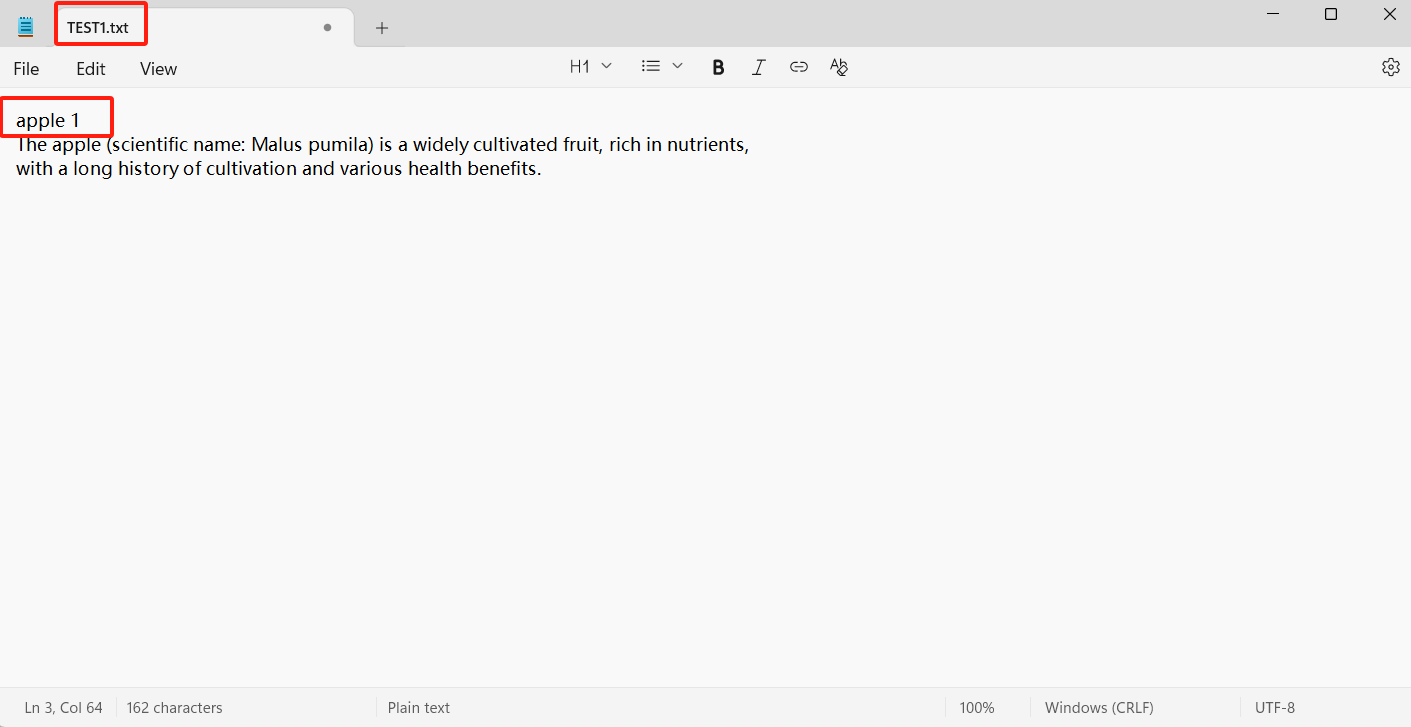
處理後:
把txt文件批量命名成第一行內容的操作步驟
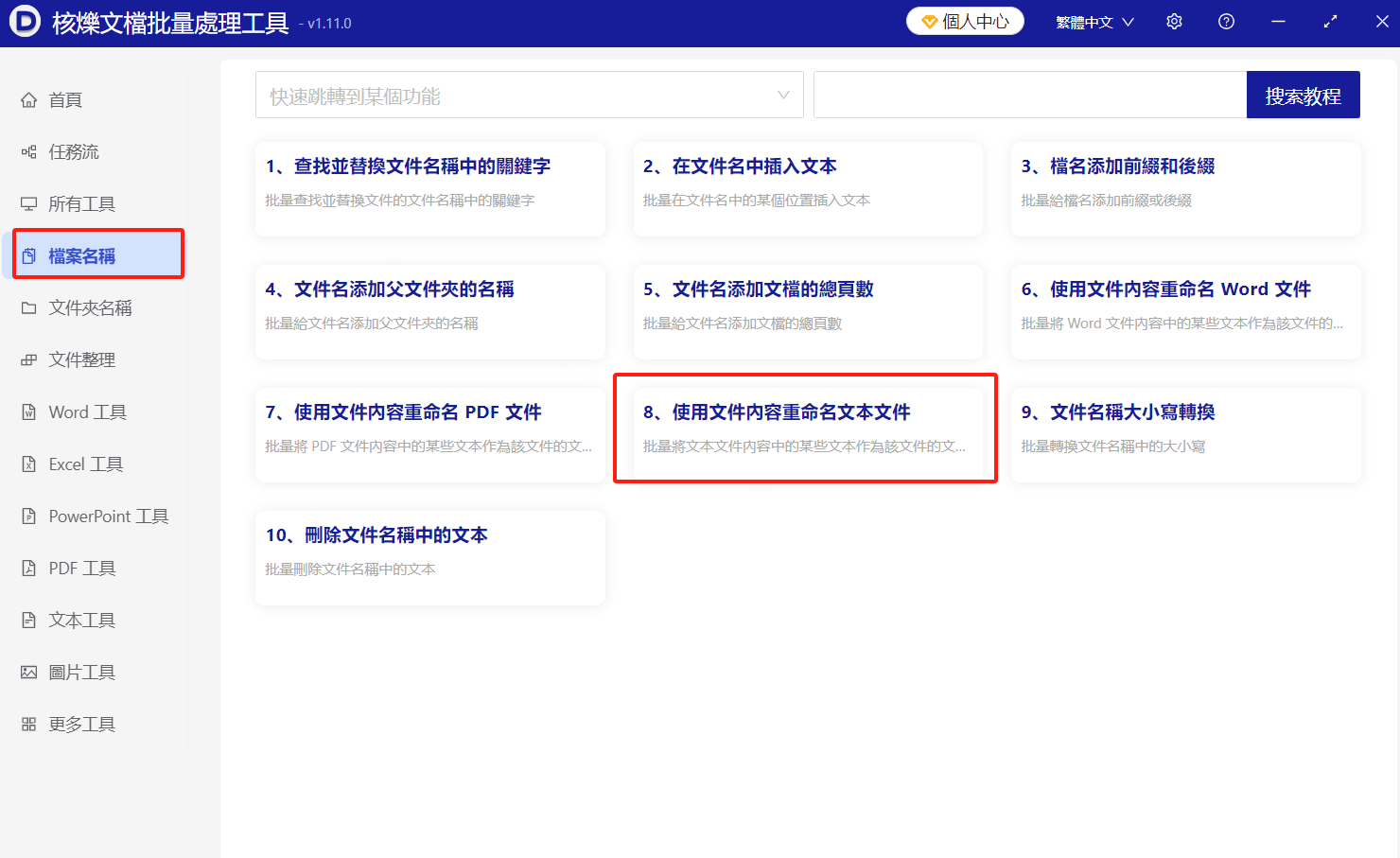
1.打開【核爍文檔批量處理工具】,選擇【文件名稱】-【使用文件內容重命名文本文件】。
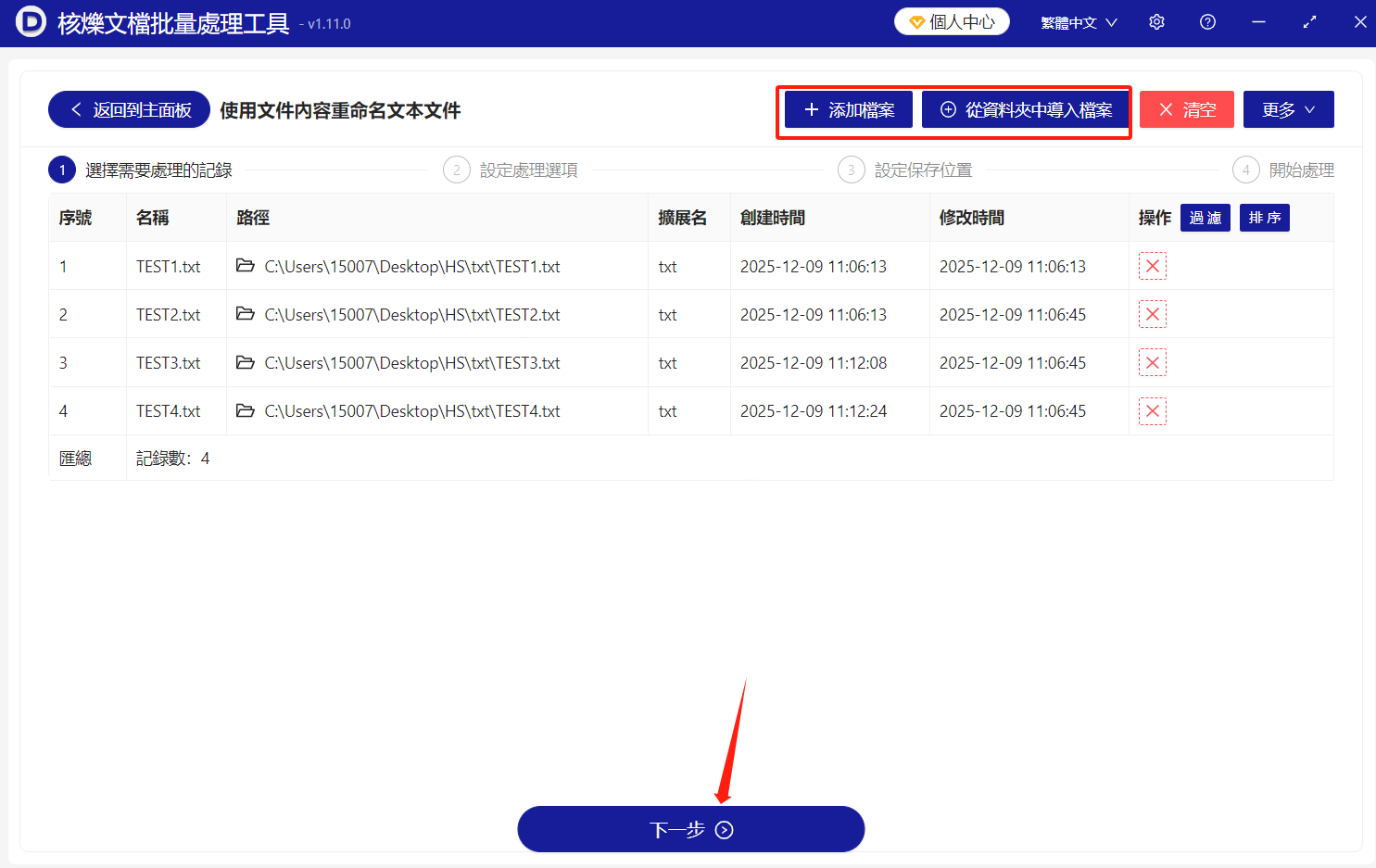
2.將要處理的文本文件導入到界面中,可以選擇【添加文件】或者【從文件夾中導入文件】,也可以一鍵選中多個文件直接拖拽到處理框中,導入後點擊【下一步】即可。
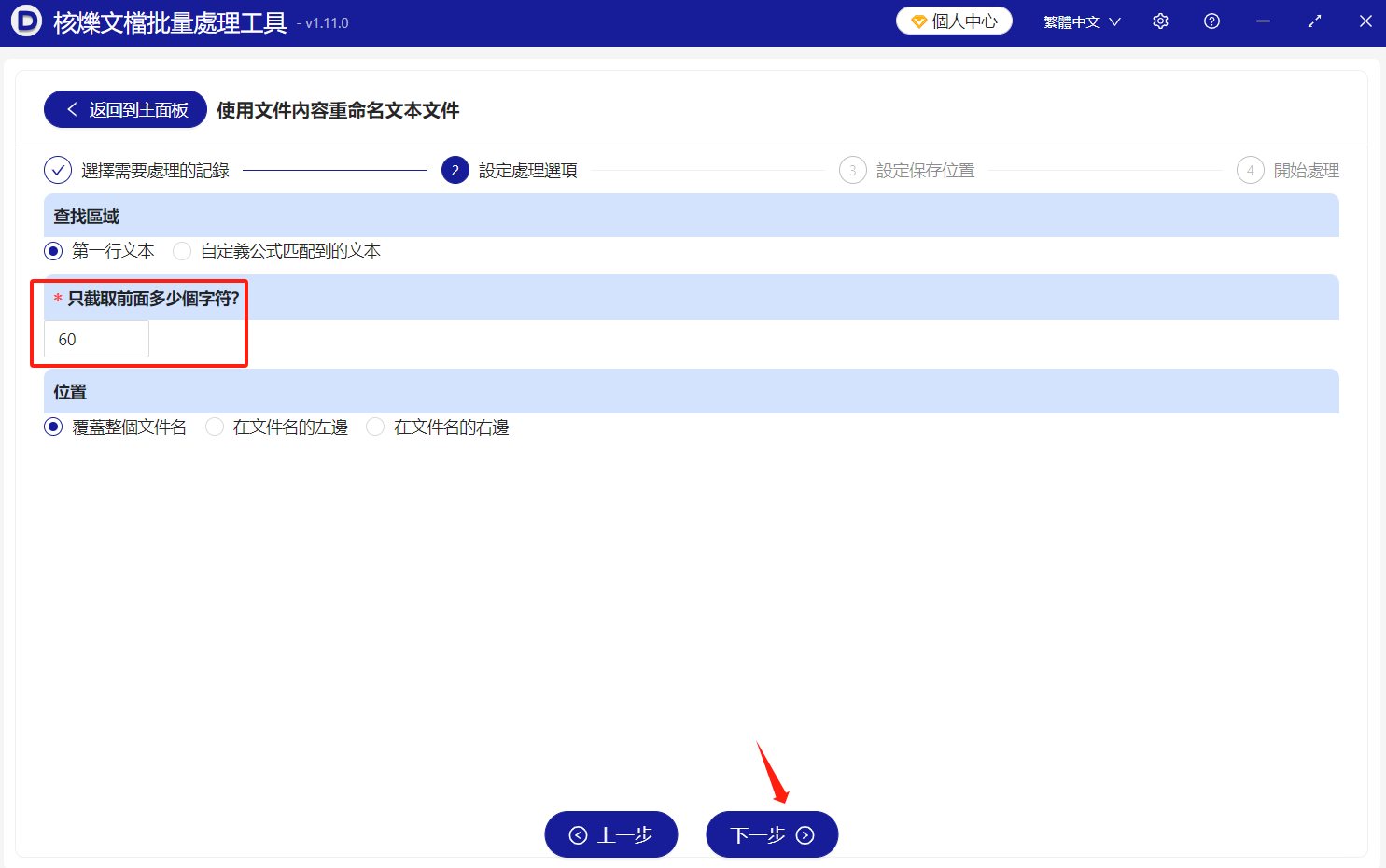
3.自行設置重命名選項,例如這裡是要用第一行內容重命名,查找區域就選第一行文本,字符和位置根據需要選擇,然後沒問題點擊下一步就行。
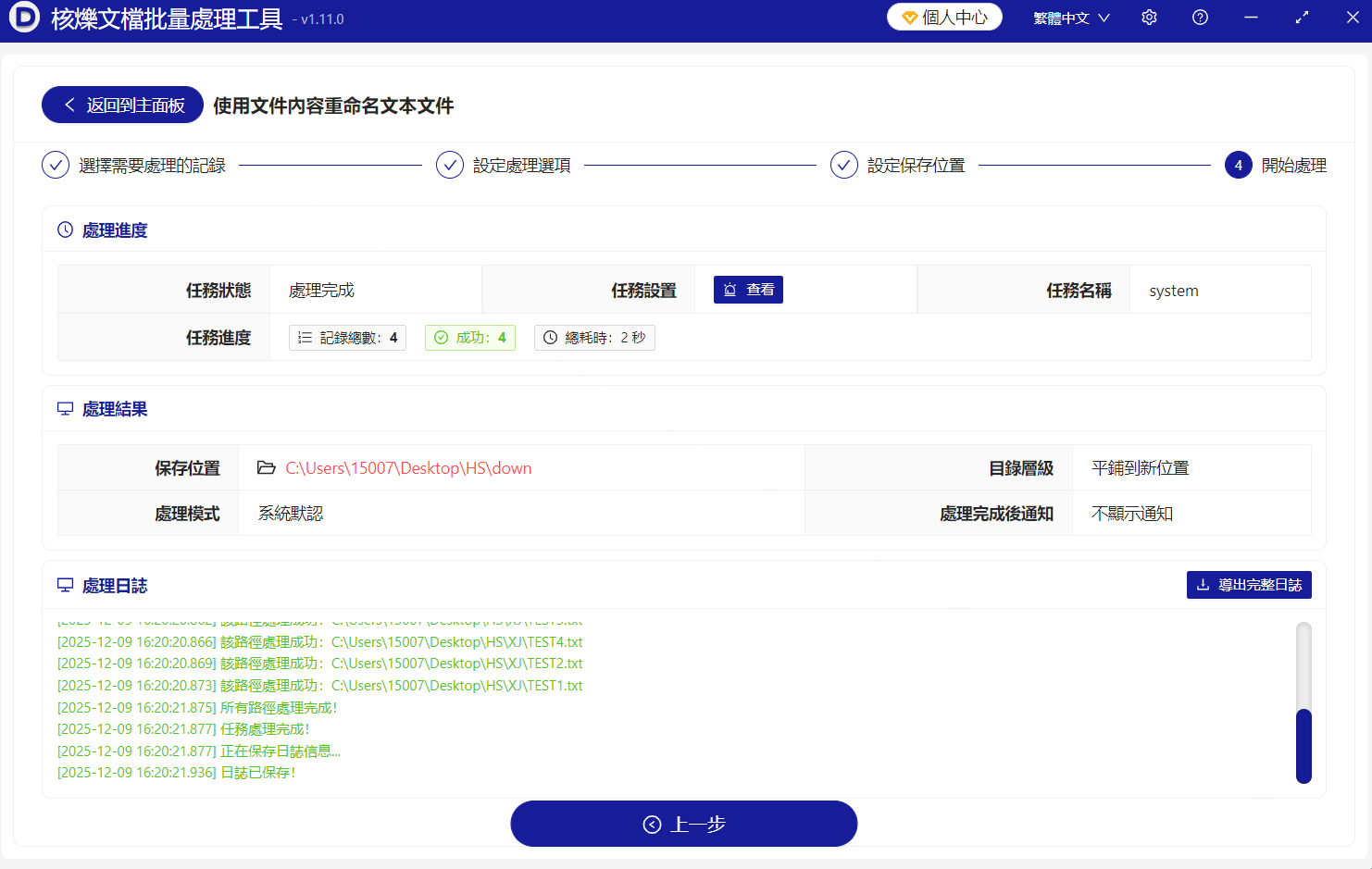
4.確認沒有問題之後開始處理,等待界面出現【處理完成】的提示,就能到自己保存的路徑裡面查看已經批量用第一行內容重命名的文本文件。
以後再遇到這樣的需求,就不要再用手動調整的方式將文本重新命名啦,藉助工具輕鬆就能完成,更重要的是批量處理的能力,即使是成千上百個文件也能同時操作,大幅提升辦公效率和數據處理能力。