Word文檔中插入過多的分頁符,會造成文章內容碎裂,格式排版混亂,非常影響閱讀,因此需要將這些分頁符全部刪除,再重新排版。 教你一個批量刪除分頁符的方法,不僅可以一鍵清理Word中的所有分頁符,而且還能同時處理很多Word文檔。 用這招自動清理,解放雙手,輕鬆提高工作效率!
哪些情況下要刪除Word中的所有分頁符
1、我們將PDF文件轉成Word以後,經常會自動在每一頁後面插入一個分頁符,導致文檔內容突然斷開,無法流暢的閱讀,也讓文章排版亂七八糟。 因此必須將文檔中的所有分頁符全部刪除,讓文章內容變成一個整體。
2、多個Word合併成一個文件後,由於之前的文檔中插入了分頁符,所以合併之後會出現空白頁、中間莫名斷開、內容不連貫的情況。 最好是先將文中所有的分頁符批量刪除乾淨,再重新進行排版和分頁。
3、我們從網上下載的電子書或電子資料,裡面經常會有很多分頁符,這些分頁符會造成內容碎裂,影響閱讀體驗,因此需要全部清除。
總之,如果Word文檔中的分頁符沒有起到一個正確的排版作用,反而讓格式變得亂七八糟,破壞了原有的排版和文檔結構,干擾我們閱讀或編輯的話,就需要批量刪除乾淨。
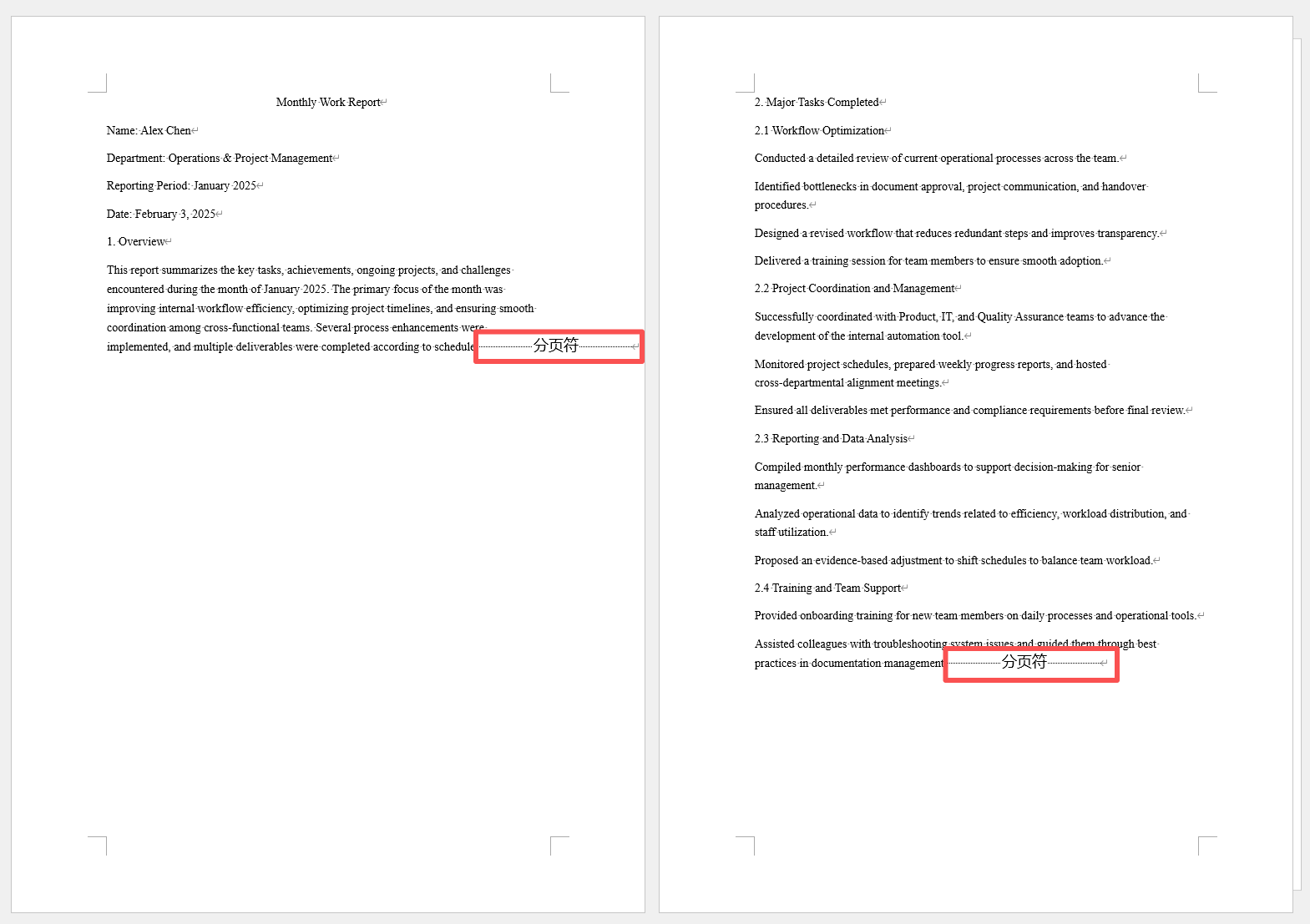
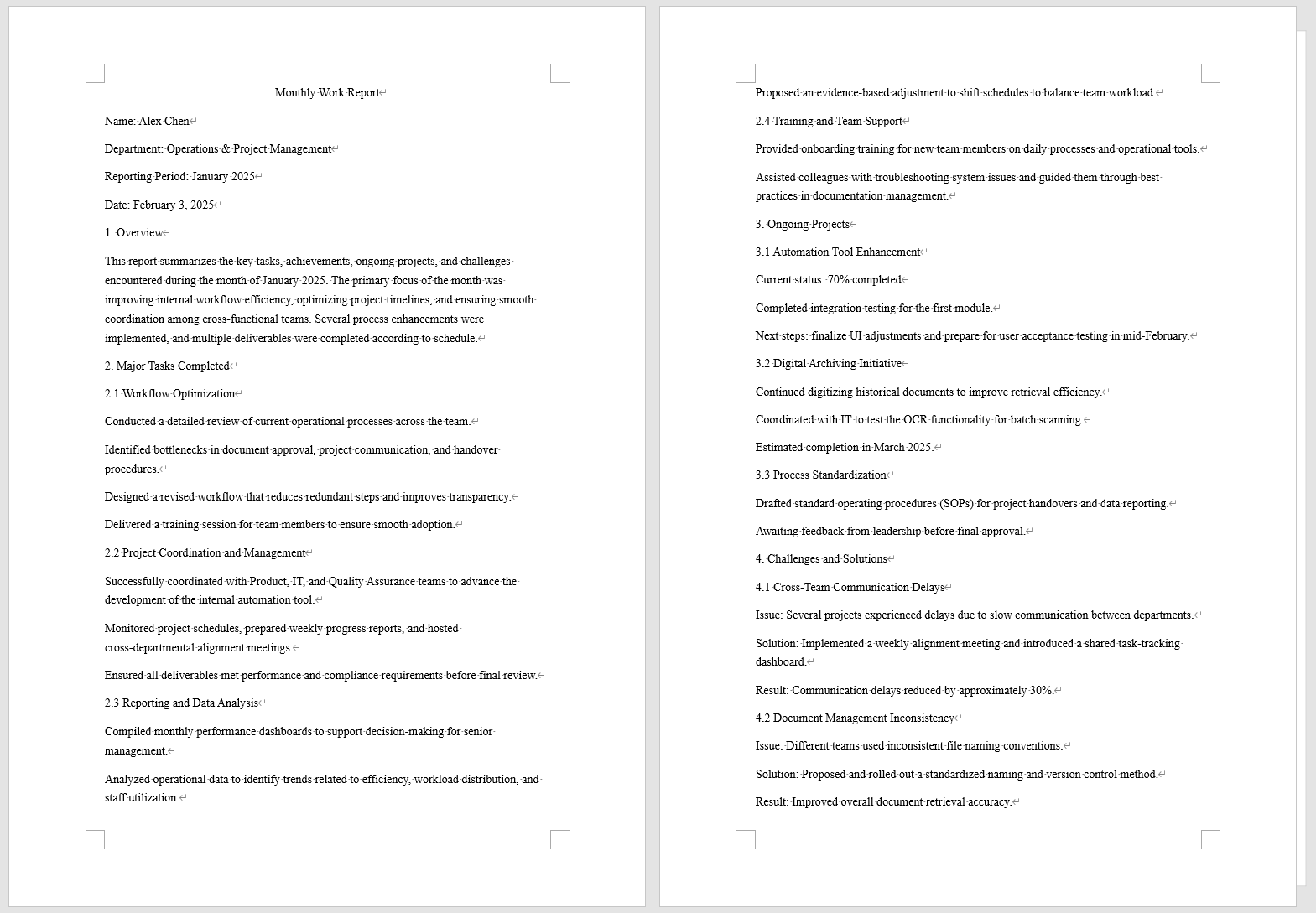
Word中的分頁符全部刪除後效果預覽
處理前:
處理後:
批量刪除Word中的分頁符操作步驟
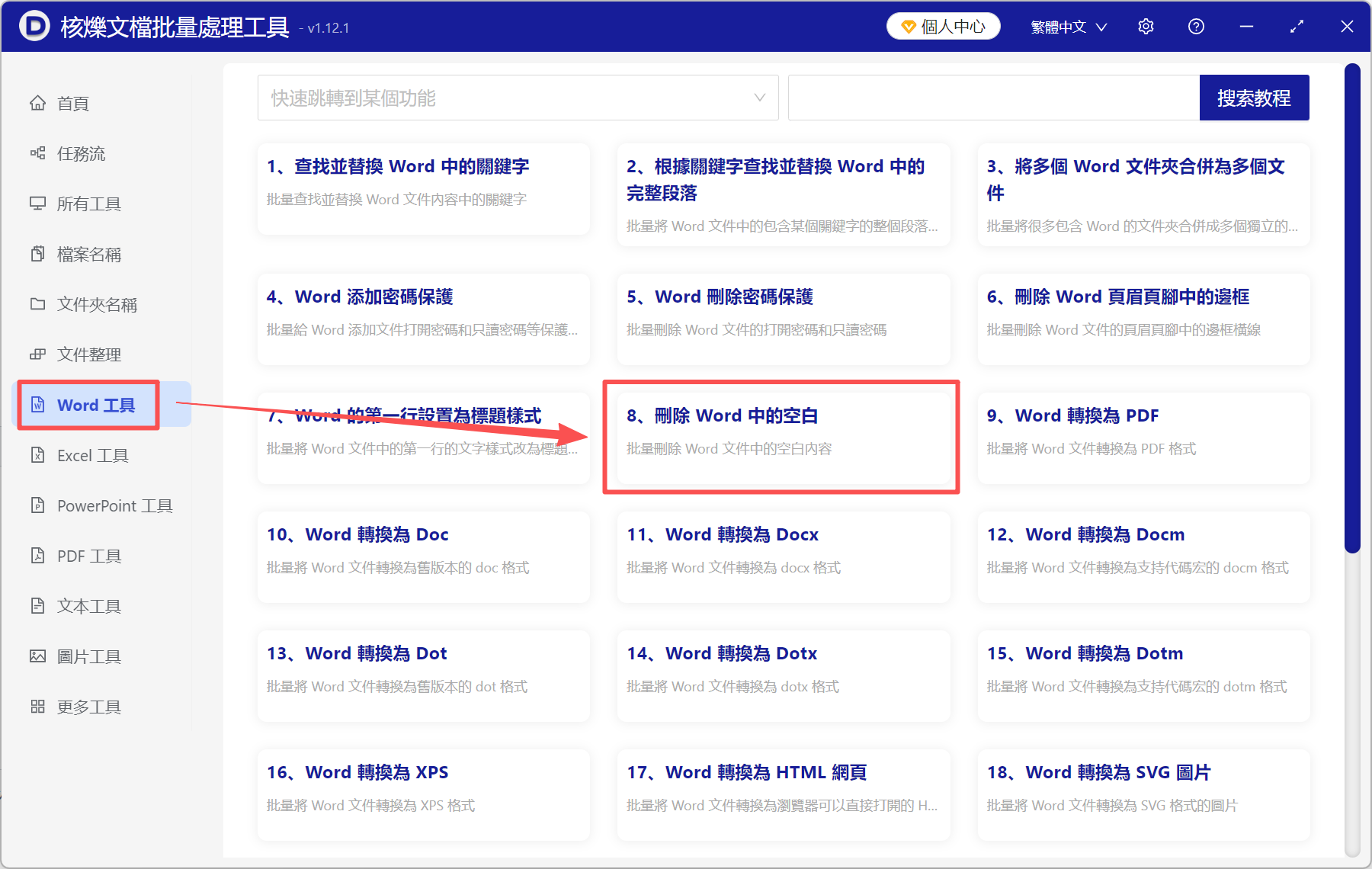
1、打開【核爍文檔批量處理工具】,選擇【Word工具】-【刪除Word中的空白】。
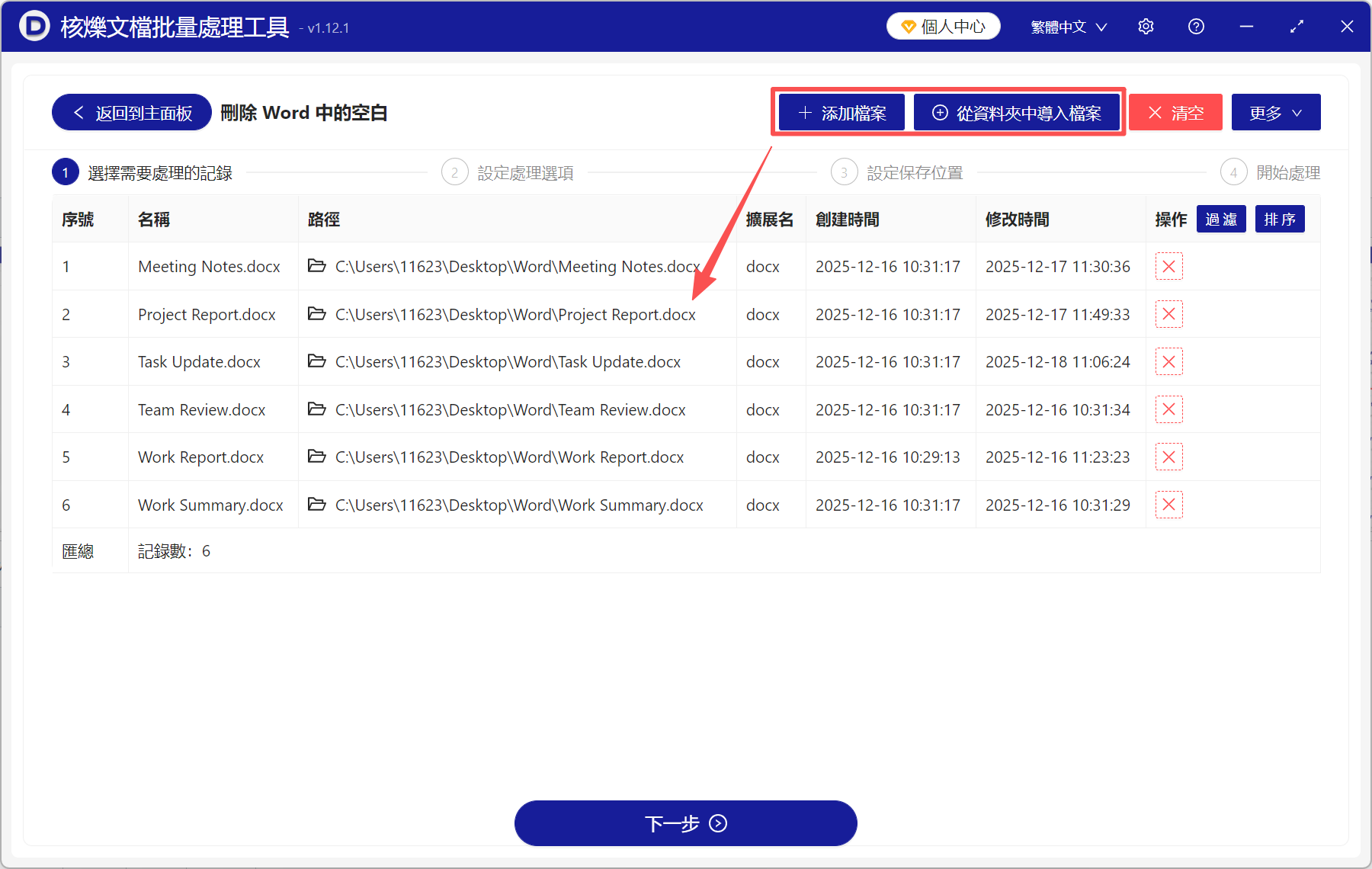
2、點【添加文件】或【從文件夾中導入文件】,將需要刪除分頁符的Word文檔都加進來。 你也可以直接將文件或文件夾拖放到此處,一次性添加幾百個文件都沒問題。
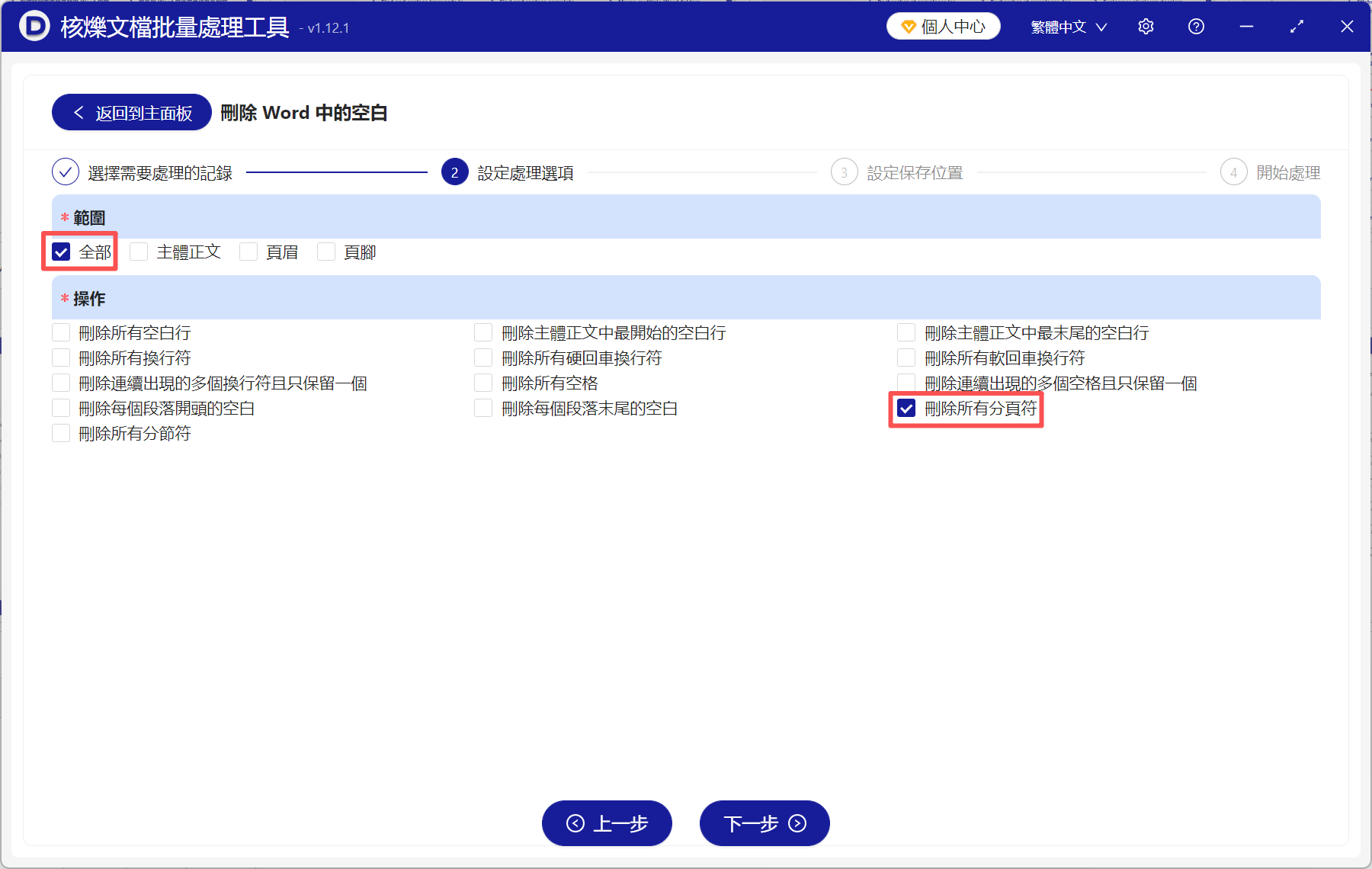
3、操作範圍選擇全部,或者只處理主體正文。 並在下面勾選【刪除所有分頁符】。
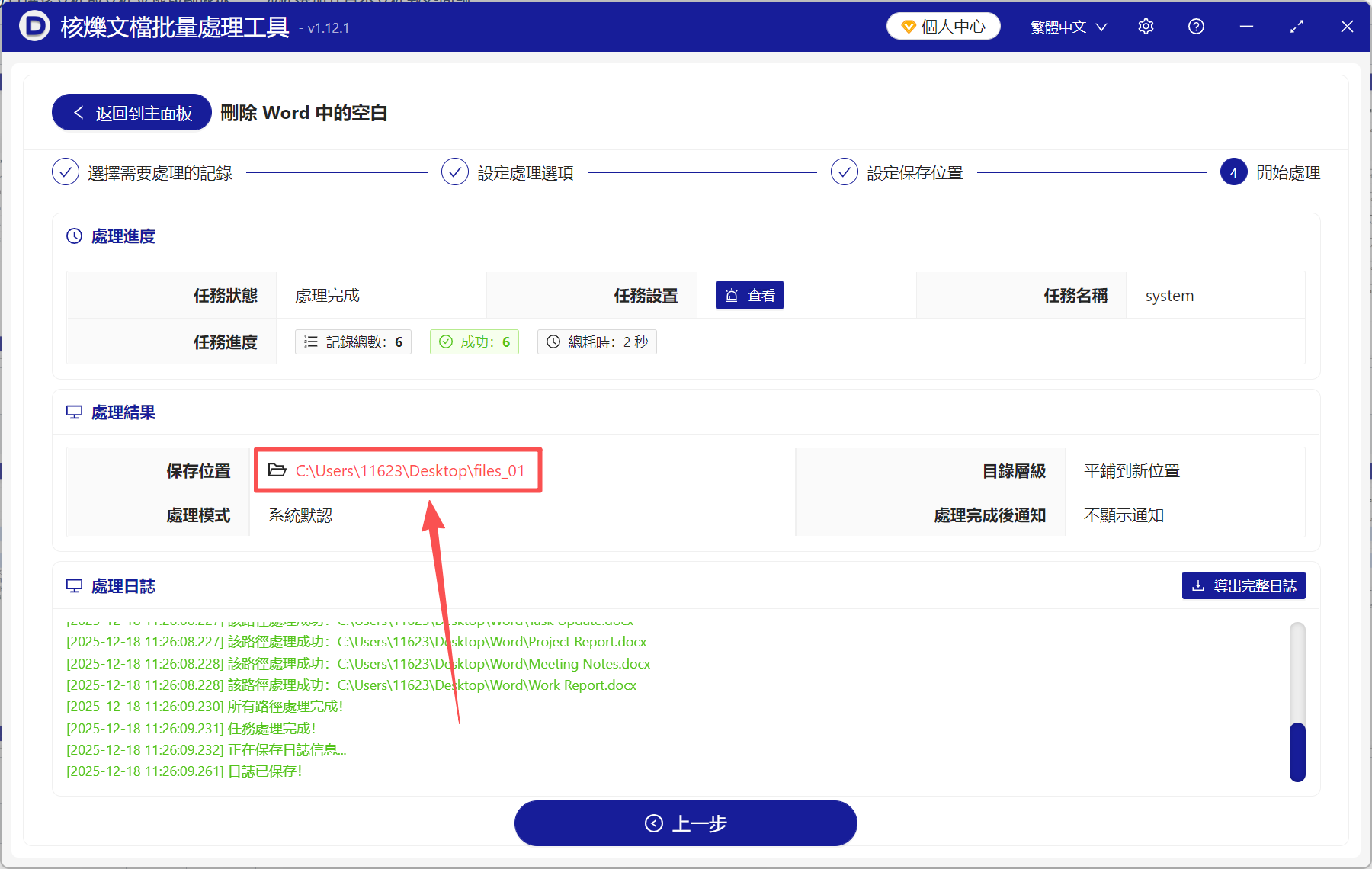
4、處理完成後,直接點保存位置查看就可以了。