編輯 Word 文件過後,會發現因為手動換行而積累的大量 Enter 鍵生成的段落標記,就是我們熟悉的回車符號,這些多餘的硬回車會影響文檔排版的流暢性,還會再後續進行格式調整、內容遷移或數據提取的時候造成很多不方便。 而當我們需要刪除這些回車符時,普通的做法是打開文件使用查找替換刪除回車符,但是在文件非常多的情況下,每一篇打開文檔手動查找替換會耗費大量的時間和精力不說,還會因為疲勞重複操作造成遺漏,影響文檔的連貫和完整。
那麼是否能有一種高效的方法,能夠一次性對多個 Word 文檔進行批量刪除其中所有由 Enter 鍵產生的回車符號呢? 這裡為大家介紹一種編輯的自動解決方案,幫助我們快速優化文檔的結構,刪除掉所有回車符,提升文本內容的緊湊和可讀性。 讓我們一起了解一下具體的操作技巧吧!
什麼時候要批量刪除 Doc、docx 文件中全部硬回車?
文本來源混雜
整理 Doc、Docx 文件時,很多人會發現文檔內導出都是回車符,一行一句看起來很碎,沒有連貫性。 通常發生這種情況都是因為文本內容有的是從網頁複製、有的是從系統導出導致,這些來源會在每一行的後面自動添加一個回車,導致原本應該是完整段落的內容被拆分成很多行。
轉換或識別後遺留
使用 OCR 掃描、PDF 轉 Word 等工具過後,會產生大量回車符。 這些工具為了還原原始版面,都會把每一行文字當成一個獨立段落,在行尾添加上回車符,一旦需要重新排版或合併文檔, 不連貫和不美觀的問題就會暴露出來。
影響排版和使用
文檔內的回車符太多,會直接影響後續操作,正式報告、合同會遇到無法自動對齊、格式調整困難等問題,而批量刪除所有回車符就可以將零散的內容合並成正常段落,讓文檔結構清晰統一,也能大幅減少人工整理的時間,讓工作效率更快更流暢。
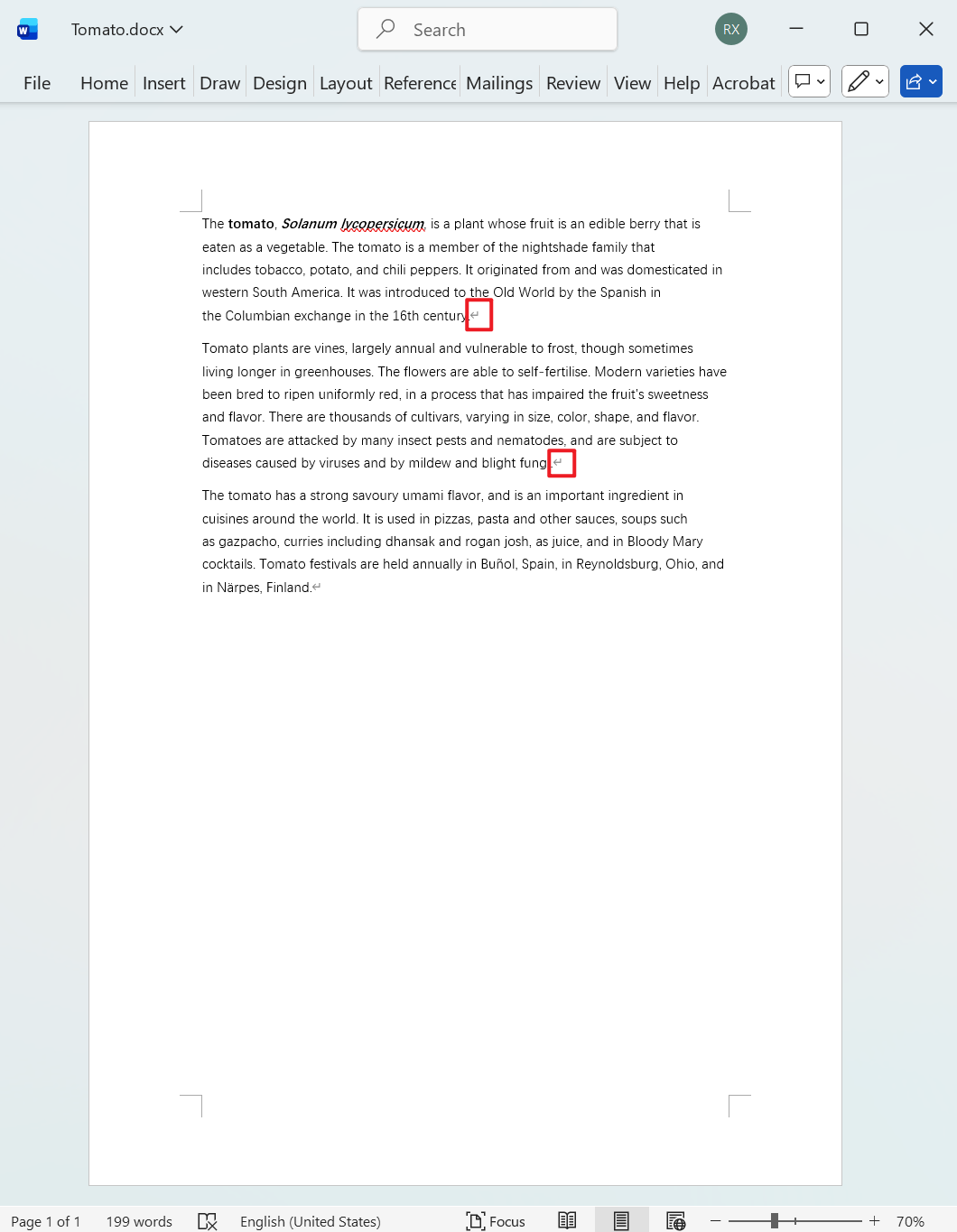
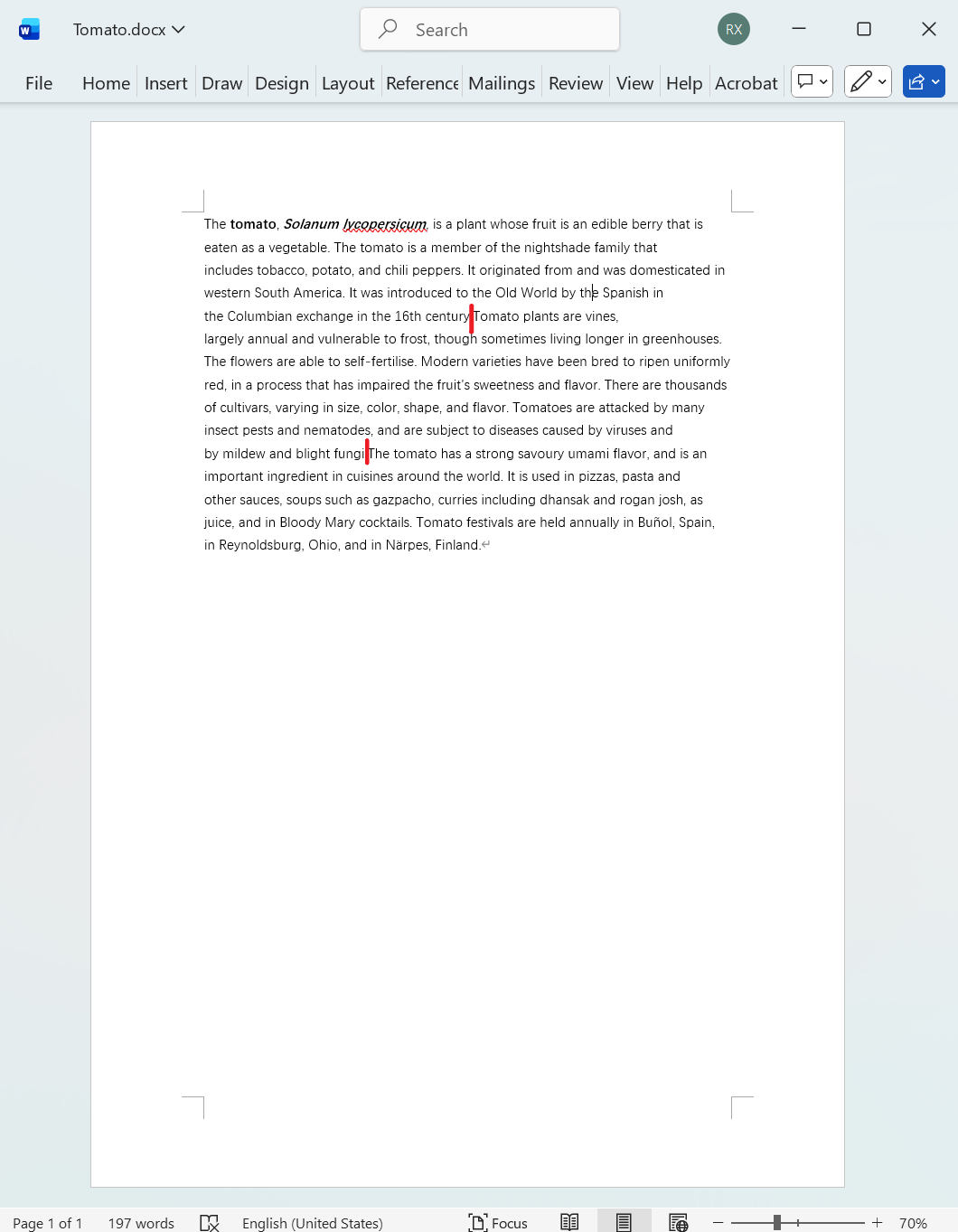
批量刪除 Word 文本中所有硬回車符號的效果預覽
處理前:
處理後:
批量清空 Doc、docx 文件內 Enter 鍵產生的回車符號操作步驟
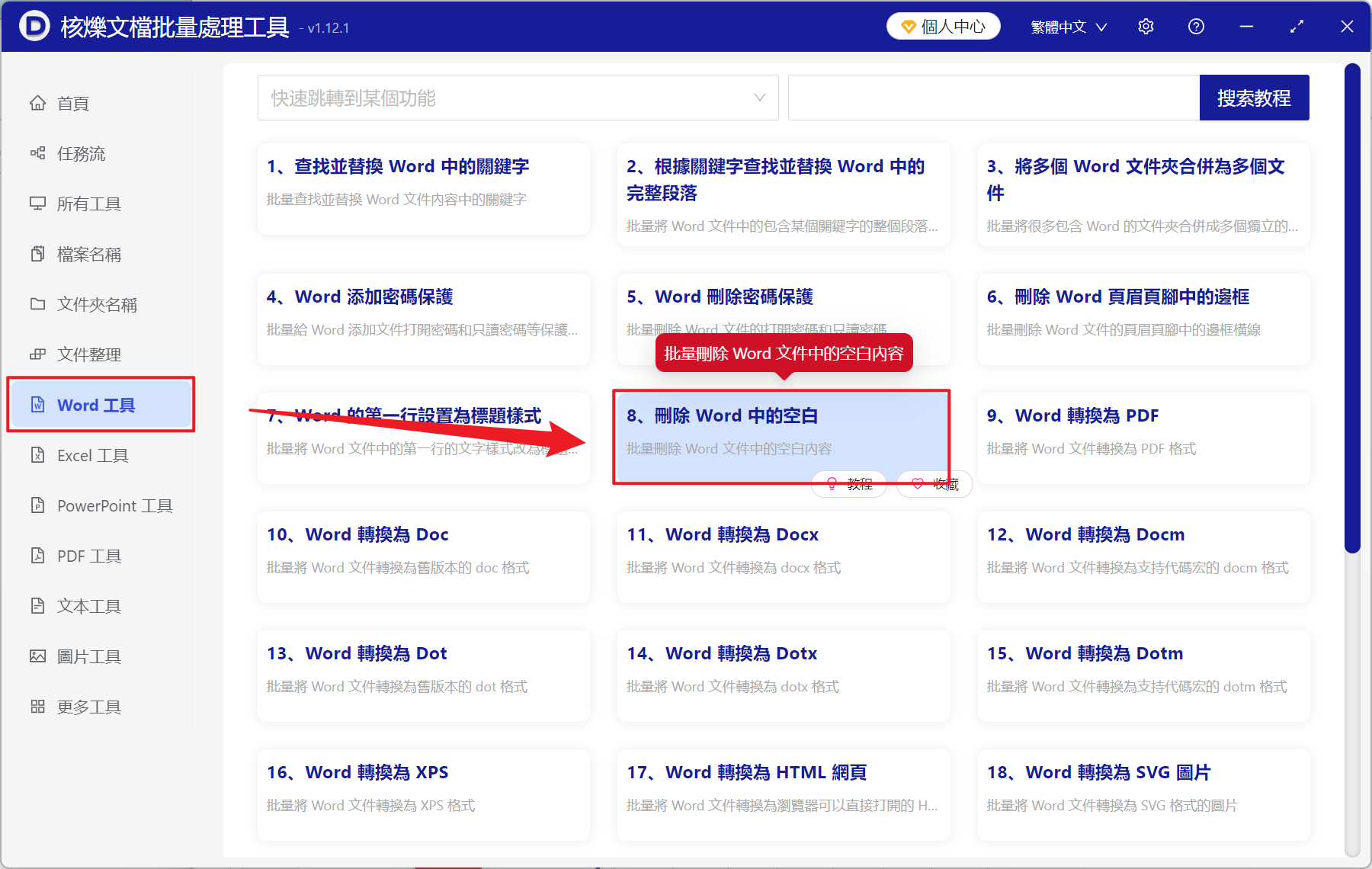
1、打開【核爍文檔批量處理工具】,選擇【Word 工具】中的【刪除出 Word 中的空白】。
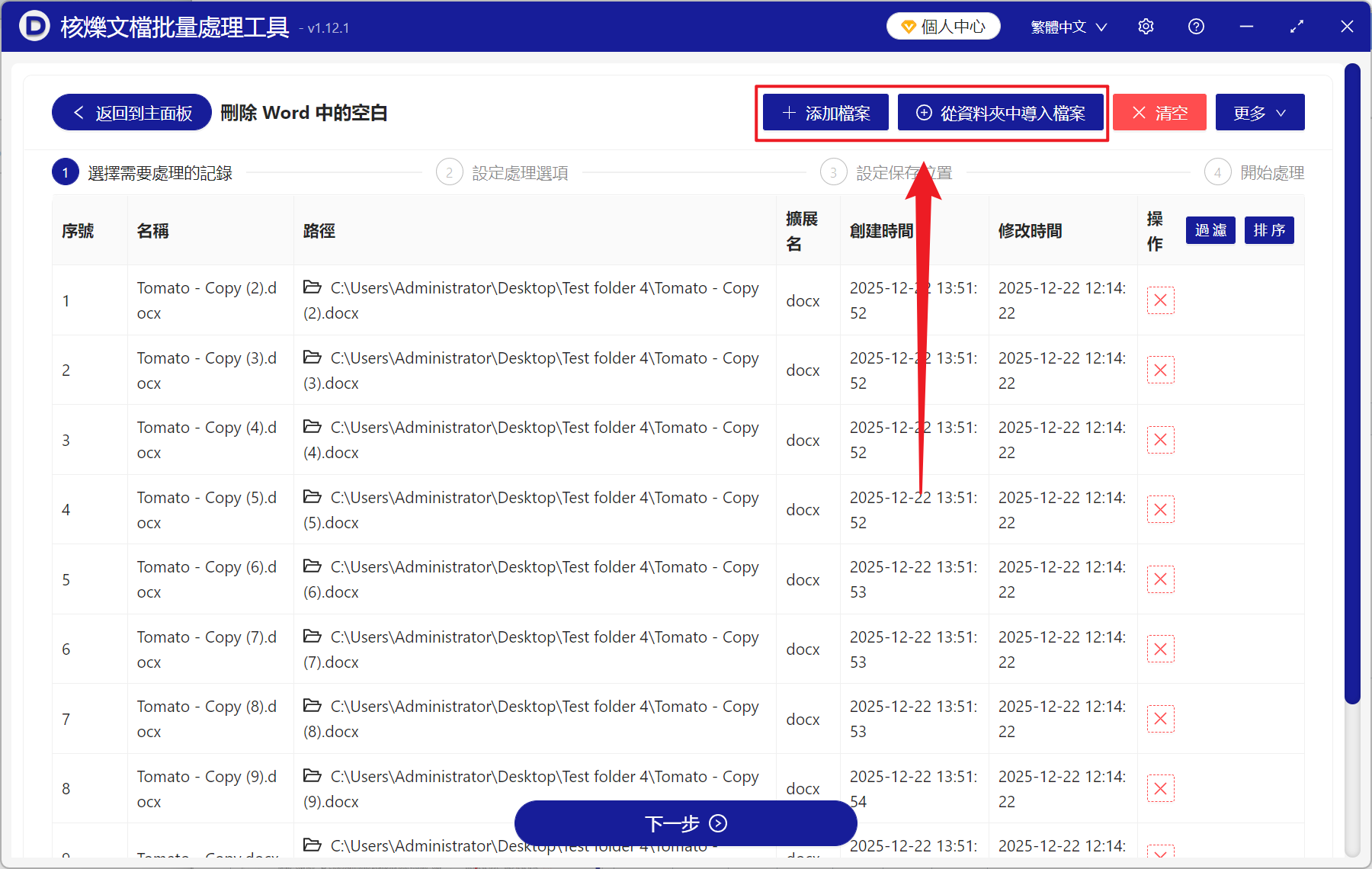
2、在【添加文件】或【從文件夾中導入文件】中選擇一個方式將需要刪除回車符的 Word 導入,也可以直接將文件拖入下方添加,最後點擊下一步。
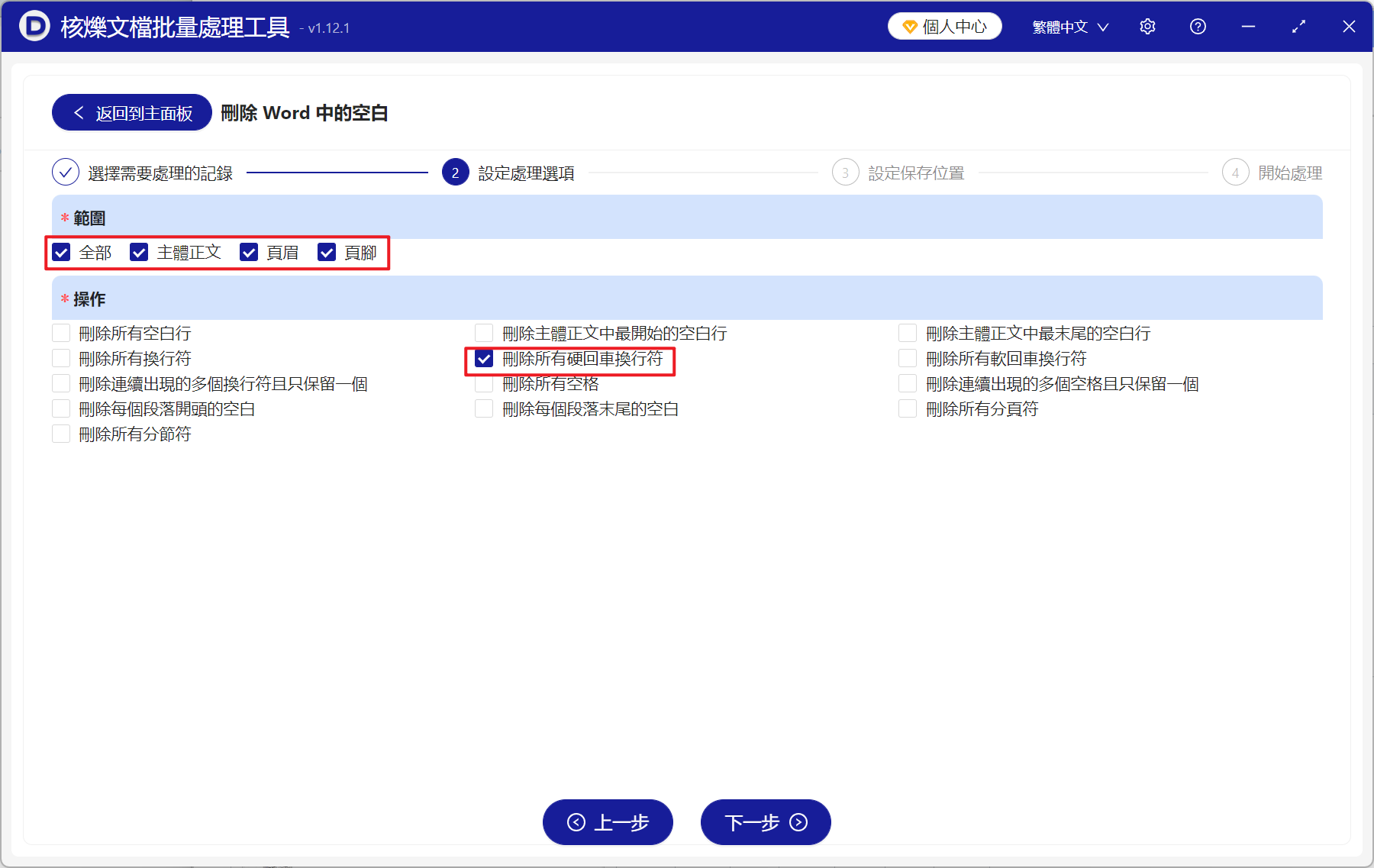
3、進入到設置界面, 勾選【全部 】,假如有正文或頁眉頁腳都為刪除的換行符號我們就可以將頁眉和頁腳都勾上,在操作下方勾選【刪除所有硬回車換行符】,最後點擊下一步。 接著點擊瀏覽,選擇新文件的保存位置。
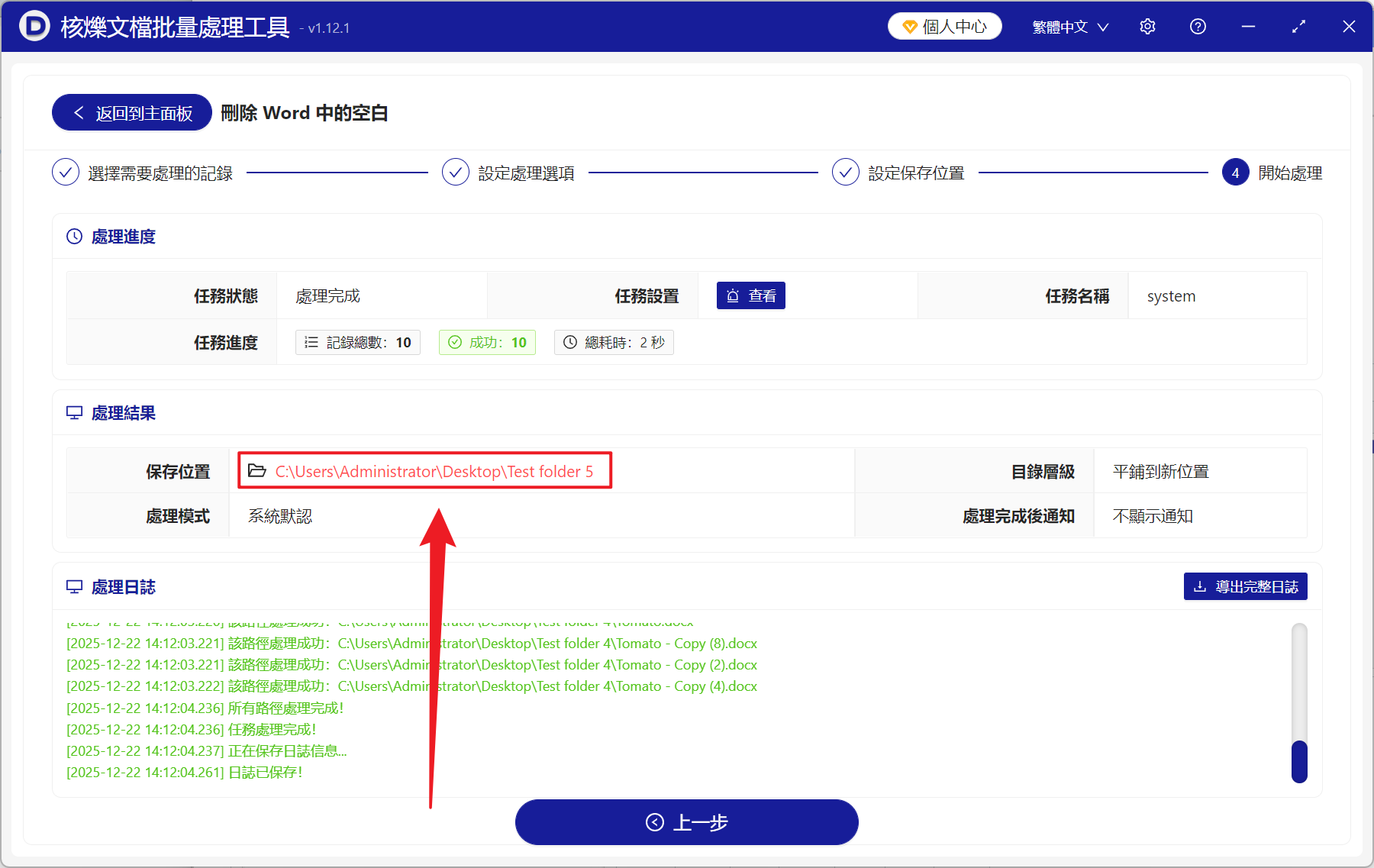
4、等待處理結束之後,點擊紅色的路徑打開文件夾即可查看刪除硬回車成功的 Word 文件。