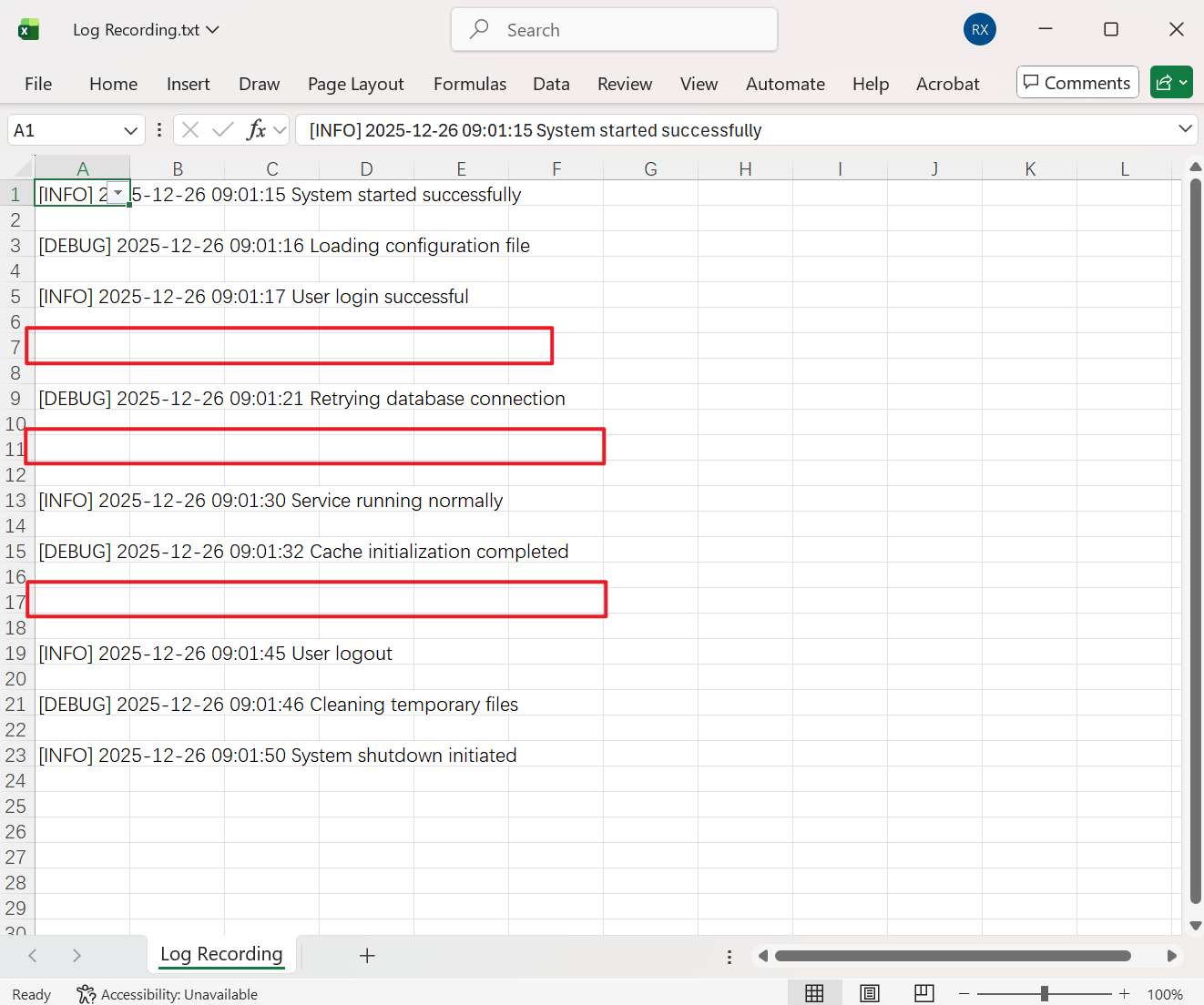
記事本文件在文本、數據清理的工作當中,有時候會要快速查找到並且刪除包含指定關鍵字詞的一整行文本內容,例如,在系統生成的日誌中刪除所有包含 [ERROR] 的關鍵詞來簡化日誌文件;從數據導出的結果中刪除所有包含 [測試] 的整行;又或是從所有聯繫人列表當中刪除所有包含 [已經離職] 標記的行內容。 我們一般只能是每個文件打開使用查找替換搜索出關鍵詞,然後直接刪除掉包含該關鍵詞的整行文本,就算文件不多的話,依然也會有重複操作帶來疲勞感,更不用說面對幾十個至上百個文件了。
那麼這種情況下我們應該如何直接查找出所有 TXT 文件中的特定關鍵詞,然後對帶有這個關鍵詞的一整行文本批量進行刪除呢? 這裡給大家介紹幾個立竿見影的方法,只需幾步操作都可以快速解決,和我了解一下如何操作吧!
什麼時候要用TXT文件中的某個字來刪除包含這個字的整行文本?
清理文件數據
處理 TXT 文件時,常常會有文件中混雜著很多錯誤提示或重複記錄,這些內容中一般都會包含一個共同的字和關鍵字作為標識,與其我們一行行去查找,不如直接利用這個字作為基礎,將包含它的整行文本都刪除掉,做到快速清理文件,只保留真正有用的信息。
刪除多餘信息
有些 TXT 文本是從系統、設備中導出,裡面會包含有效和無效數據,都是混在一起,無效數據的內容通常會帶有測試、失敗等固定字樣,通過判斷某一行是否包含指定的字,再刪除整行可以非常高效的完成篩選的工作,對比手動刪除簡單很多,也不容易出現漏掉的問題。
防止人為出錯
記事本文件內容很多、有上萬條行數時,人工手動查找並刪除包含某個字的行,不僅耗費時間過多,還容易出現不小心刪除或者是漏了幾行沒刪的情況,不小心還會刪掉有用的信息,造成後續數據對不上。 使用按關鍵字刪除整行的方式,可以保證統一、結果穩定,在批量操作完成後,文件內容會更加乾淨,結構也會更清晰。
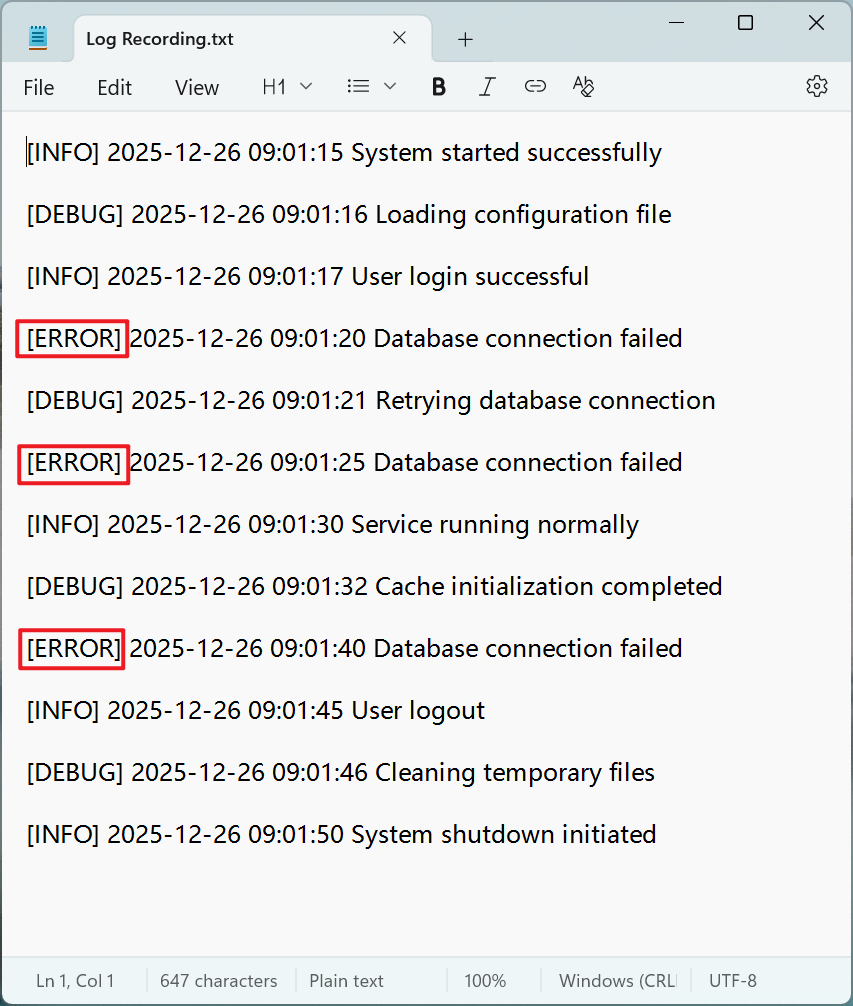
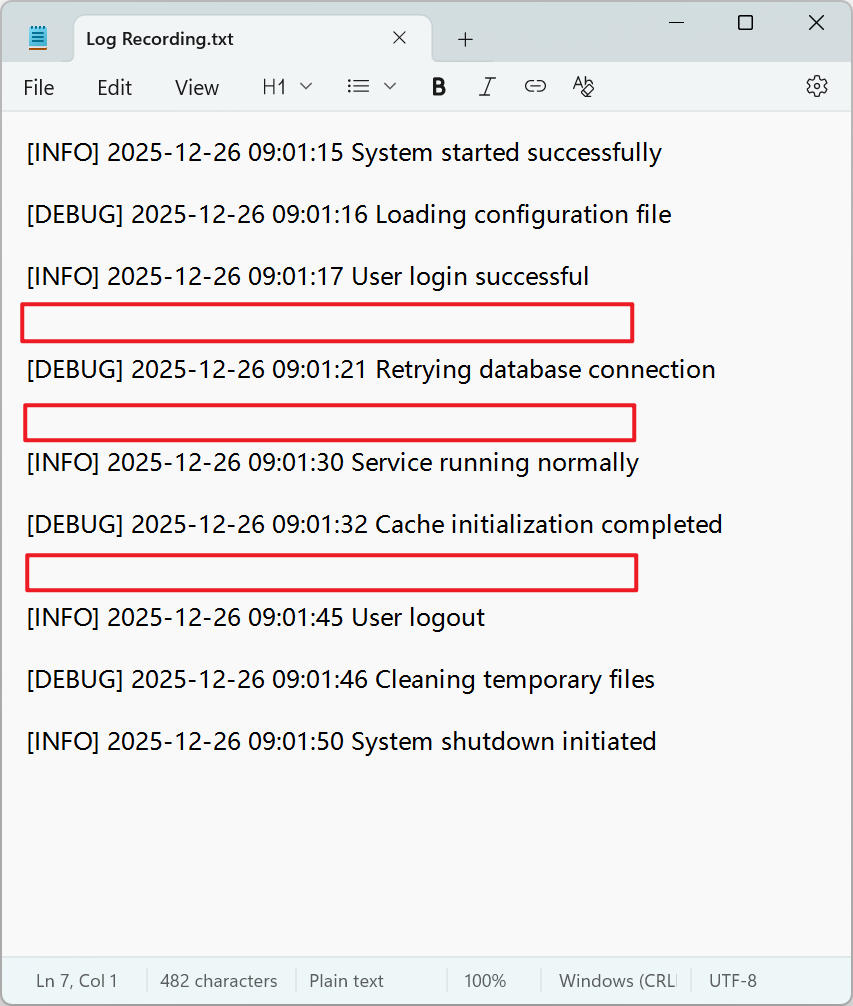
根據 TXT 文件中關鍵詞刪除包含該關鍵字的一整行文本效果預覽
處理前:
處理後:
方法一:使用核爍文檔批量處理工具批量刪除 TXT 文件中的完整行
推薦指數:★★★★★
優點:
- 操作簡單,只需要輸入關鍵詞即可完成批量刪除帶有該關鍵詞的整行文本,並且幾十、幾百個文件都能夠快速批量完成,還支持 Word、PDF 等文件格式。
- 所有的文件都是在本地進行處理,不會要求上傳文件,保護用戶的隱私安全。
缺點:
- 只能安裝軟件在電腦中操作。
操作步驟:
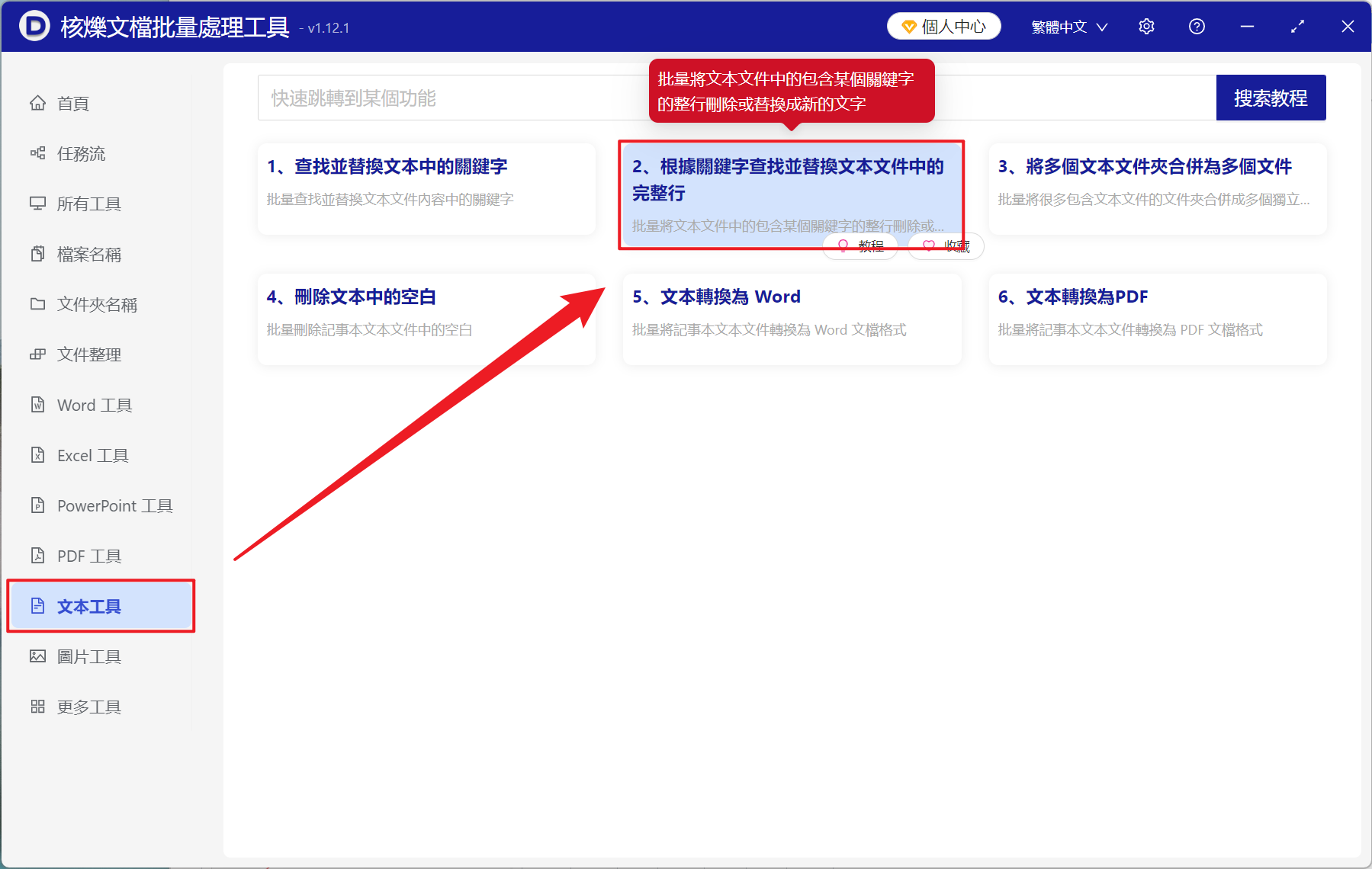
1、打開【核爍文檔批量處理工具】,選擇【文本工具】-【根據關鍵字從查找並替換文本文件中的完整行】。
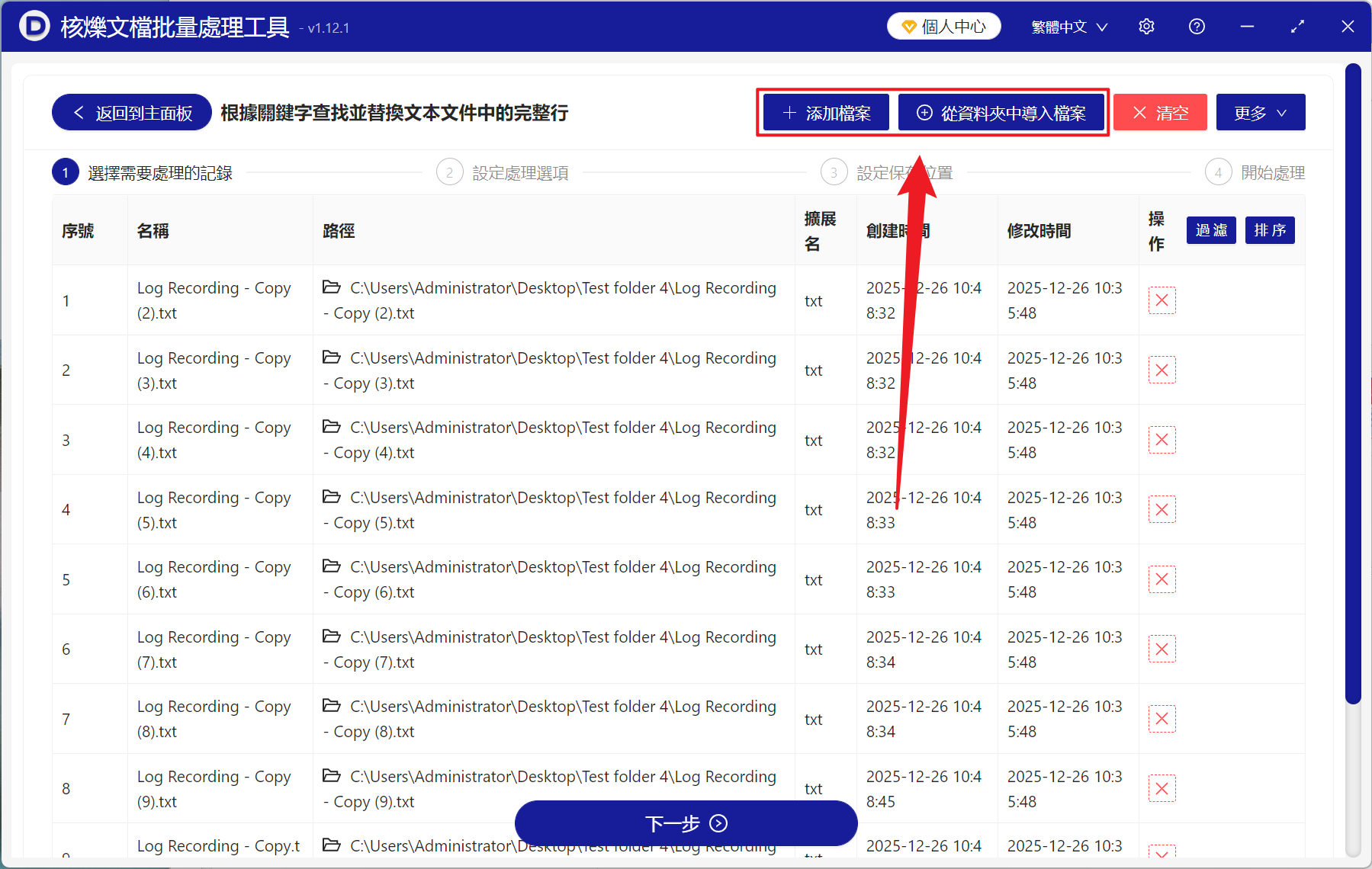
2、在【添加文件】或【從文件夾中導入文件】中選擇一個方式將需要刪除文本行的 TXT 文件導入,也可以直接將文件拖入下方,確認文件沒有問題後,點擊下一步。
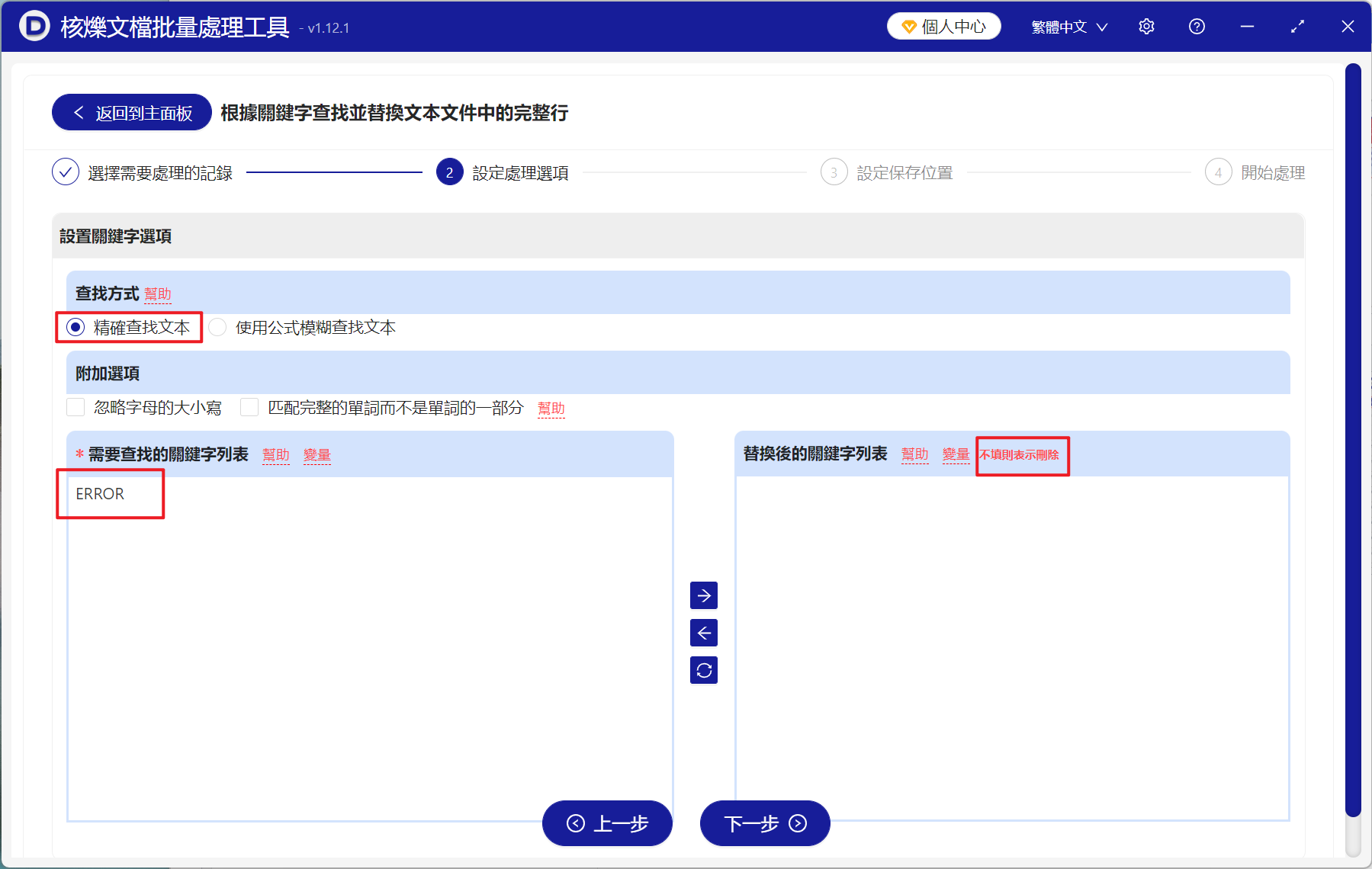
3、進入到設置選項界面,查找方式選擇【精確查找文本】,接著在下方查找的關鍵字列表下方輸入包含在行中的關鍵詞,右側替換後的關鍵字列表下方留空,不輸入,最後再次點擊下一步。 接著點擊瀏覽,選擇好新文件的保存位置。
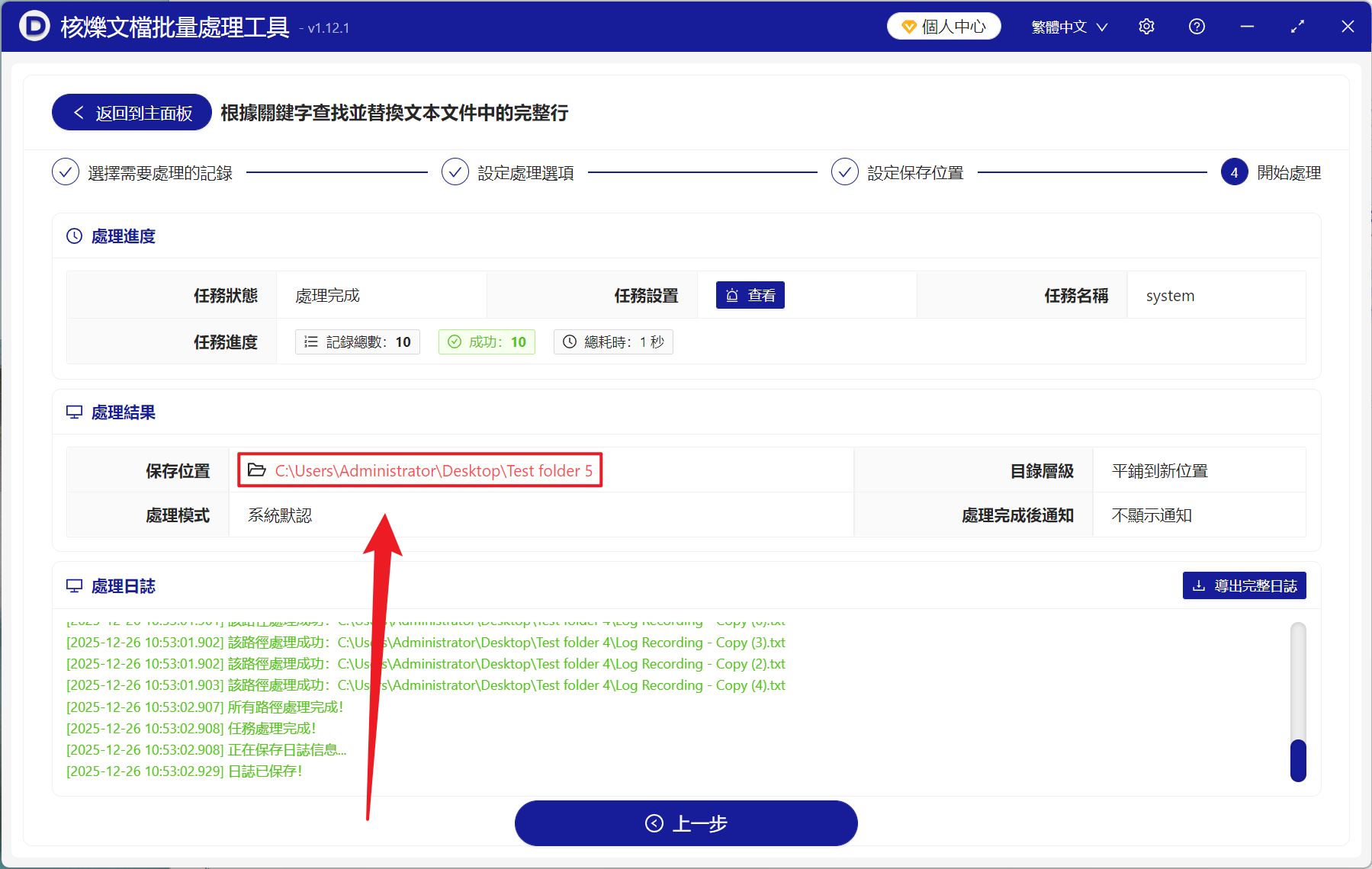
4、等待處理結束之後,點擊紅色的路徑即可打開文件查看刪除包含該關鍵字的一整行成功的 TXT 文本文件了。
方法二:使用 Notepad 批量刪除
推薦指數:★★★☆☆
優點:
- 操作簡單直觀,並且能夠實時查看結果,避免誤刪。
- 支持多種編碼,還能夠同時打開多個文件進行批量處理。
缺點:
- 處理超過 100 MB的文本文件時可能響應緩慢。
- 雖然免費處理,但是仍然需要打開安裝。
操作步驟:
1、使用 Notepad 打開 TXT 文件,按下 Ctrl F 打開查找。

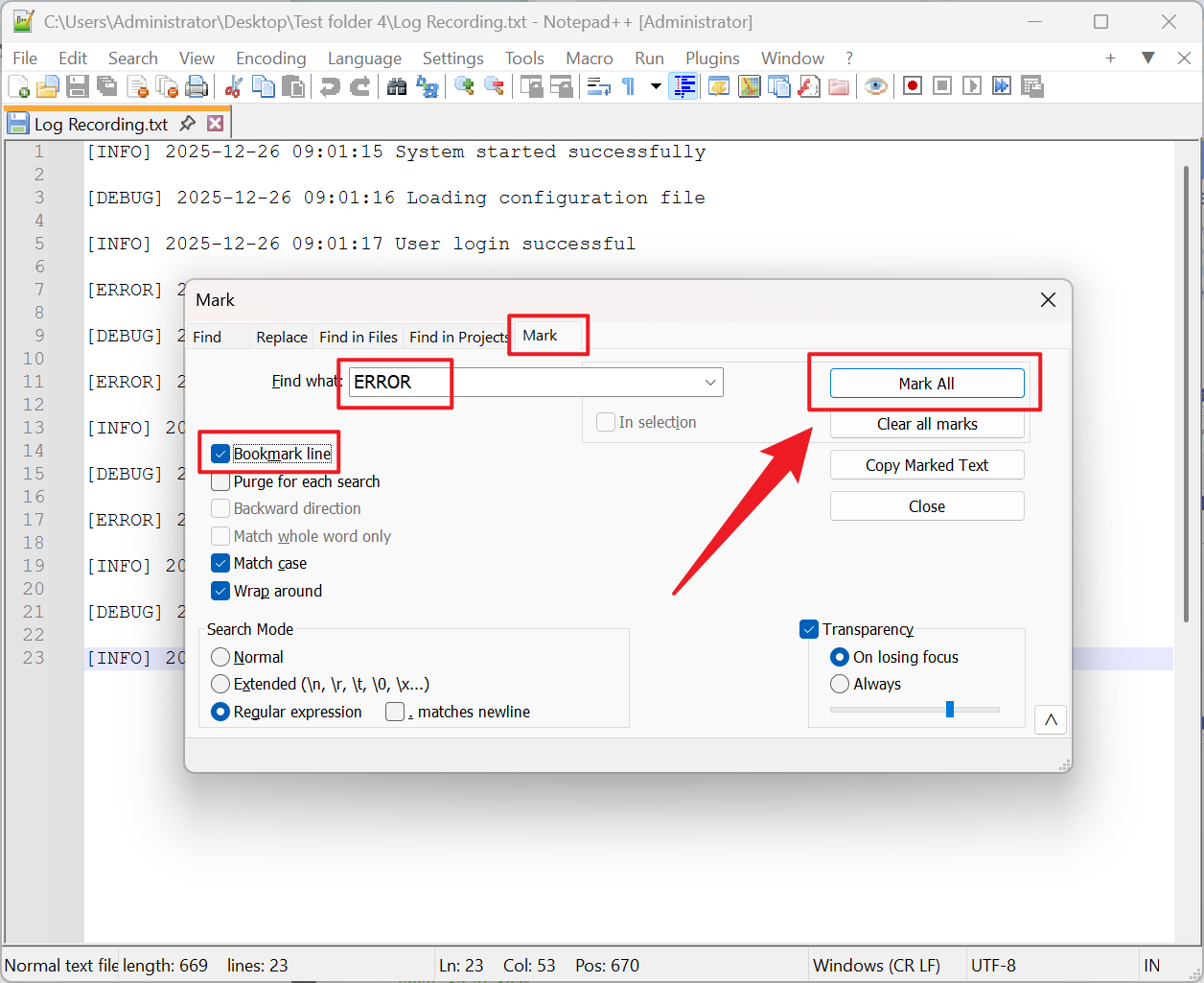
2、選擇【標記】,輸入需要查找的關鍵詞,勾選【書籤行】,最後點擊【全部標記】刪除。
方法三:使用 Excel 篩選功能批量刪除 TXT 包含該關鍵詞的完整一行
推薦指數:★★★☆☆
優點:
- Excel 大家基本都會操作,非常熟悉通用,小白也能處理。
- 可以預覽再刪除,十分適合結構化文本。
缺點:
- 純文本使用 Excel 有點浪費人力資源。
- 較為複雜的格式可能會發生錯亂。
操作步驟:
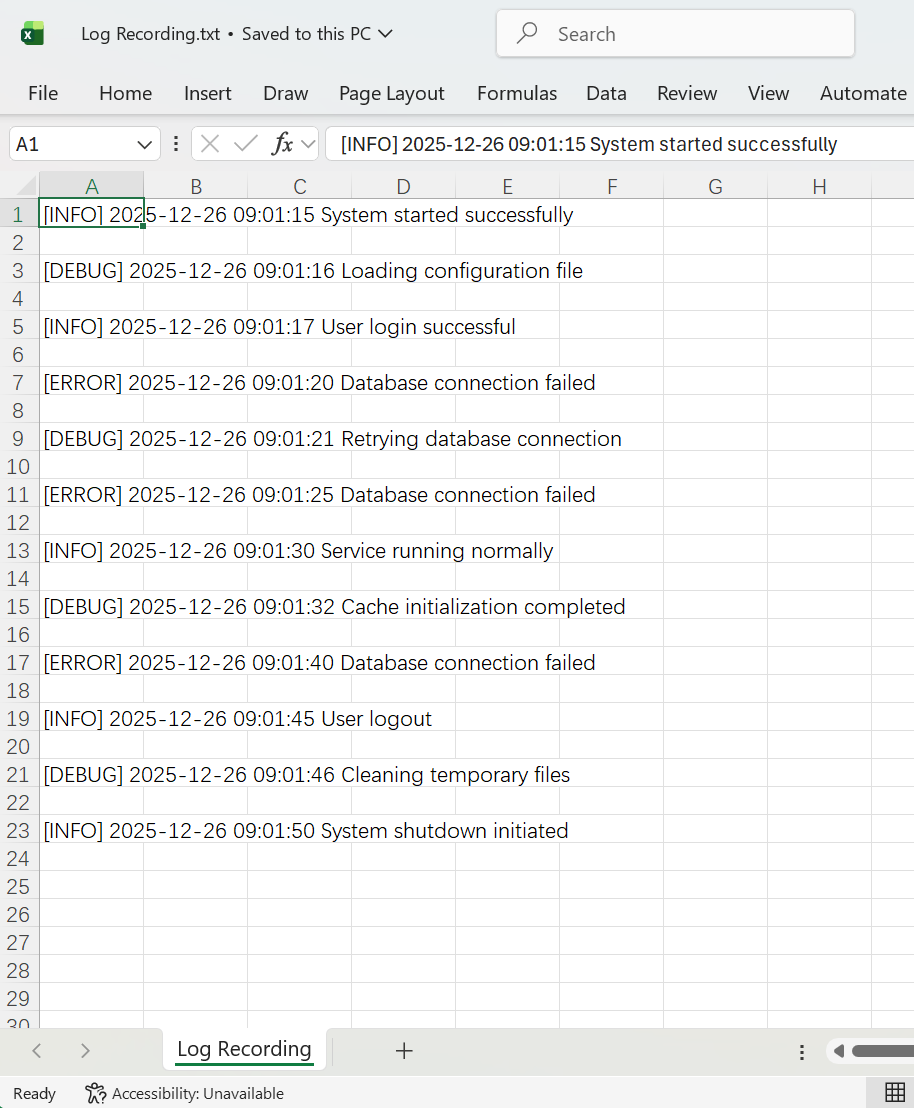
1、使用 Excel 打開 TXT 文件,數據自動分列顯示。
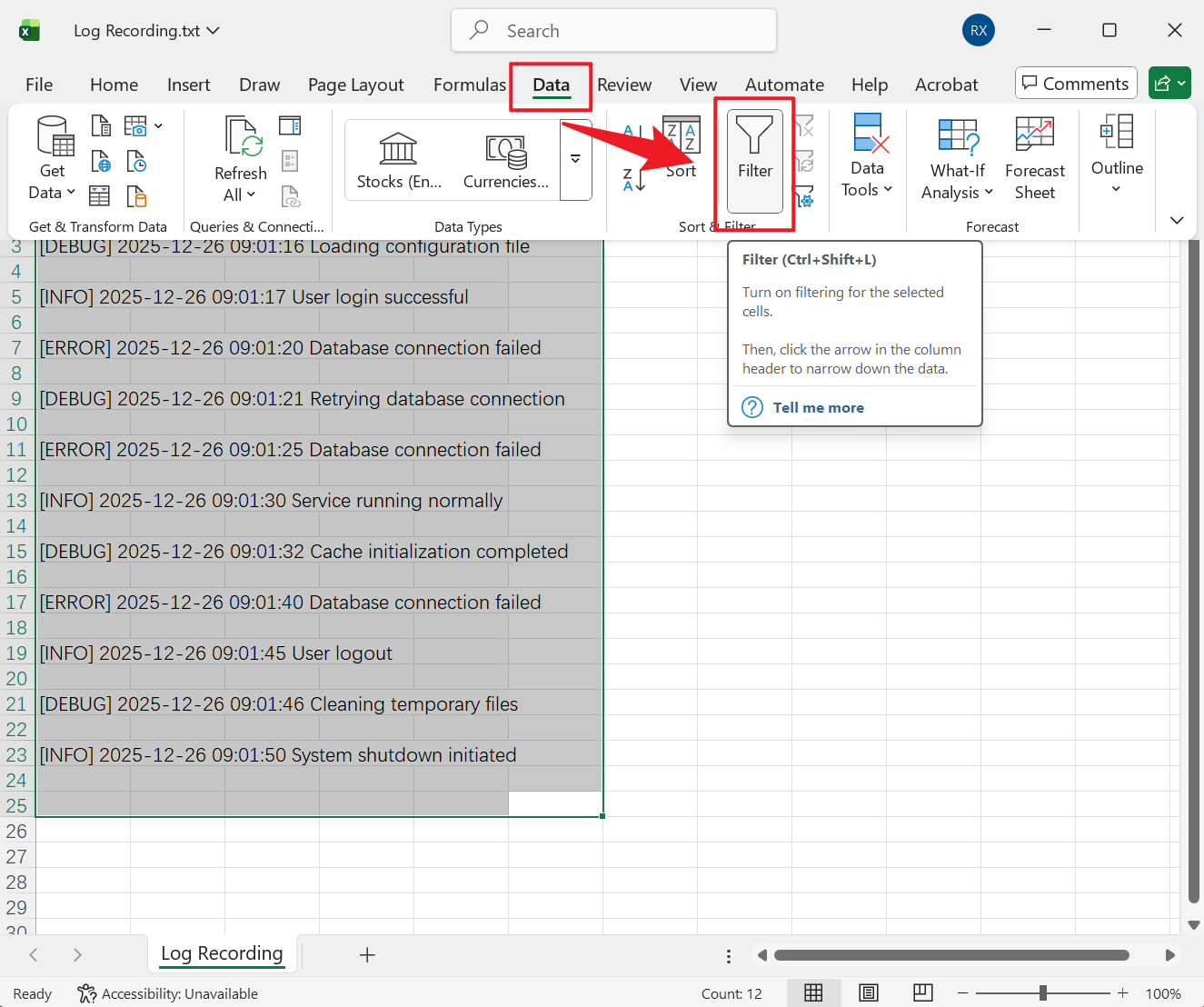
2、找到【數據】,點擊【篩選】按鈕。
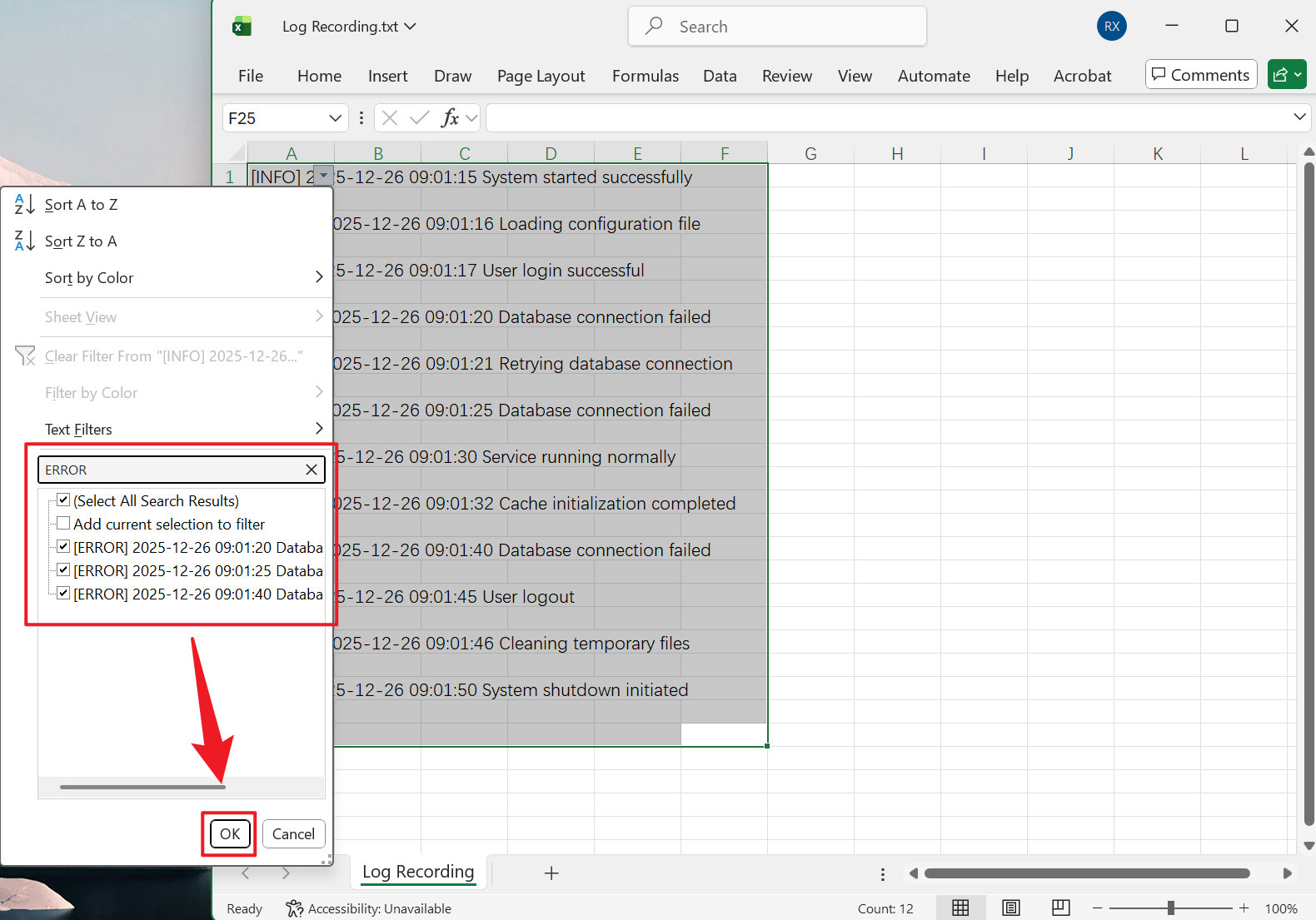
3、輸入關鍵詞篩選。
4、刪除篩選出的行,最後保存為 TXT 即可。