Word文檔中的表格不具備排序、計算、統計的功能,所以如果我們要對表格中的數據進行各種處理,就必須轉成Excel。 將Word表格批量轉成Excel並且不變形,有3種方法:核爍文檔批量處理工具、在線文檔轉換工具、VBA宏自動複製粘貼。 下面就來詳細介紹一下每種方法的具體操作步驟。
哪些情況下要把Word表格轉成Excel
1、同事、領導發來的文件是docx格式的,我們需要對文檔內的數據進行篩選、統計、求和等等。 Word文檔並不具備這個功能,必須要轉成Excel才行。
2、我們收上來的報名表、信息收集表等表格,都是Word文檔形式的。 表格裏面包含了姓名、電話、部門等信息,我們需要對這些信息進行排序、去重或者匯總,轉成Excel才能快速處理。
3、公司很多資料都是docx格式的Word文檔,需要全部轉成Excel來統一管理。
總而言之,當我們需要對表格裏的數據做各種處理的時候,由於Word表格沒有統計計算的功能,所以必須要轉成Excel表格。 Excel具有強大的數據計算、分析、整理功能。 當我們有非常多的Word要轉成Excel,就要學會如何批量轉換,來快速提高工作效率。
Word表格轉成Excel表格的效果預覽
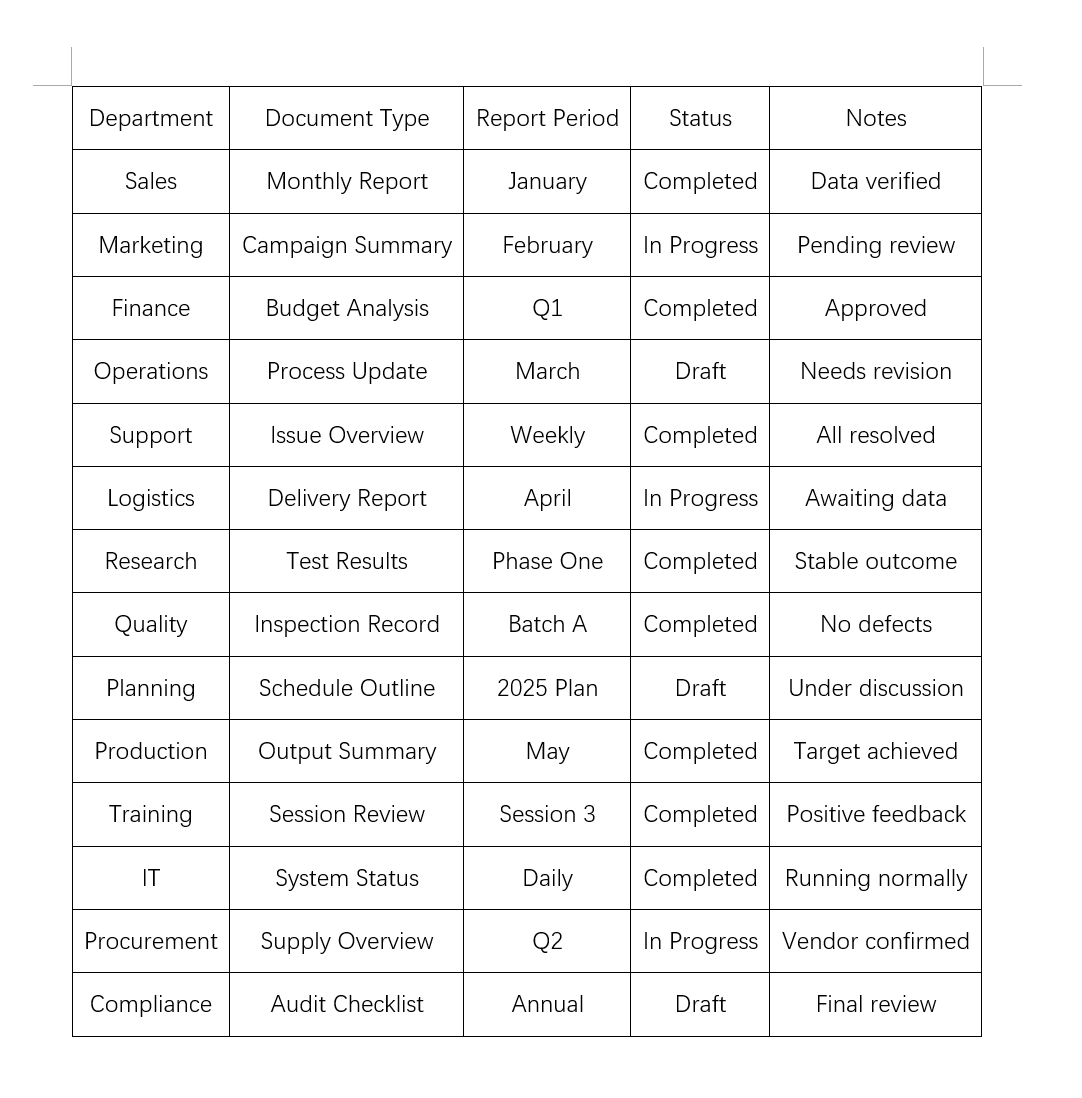
處理前:
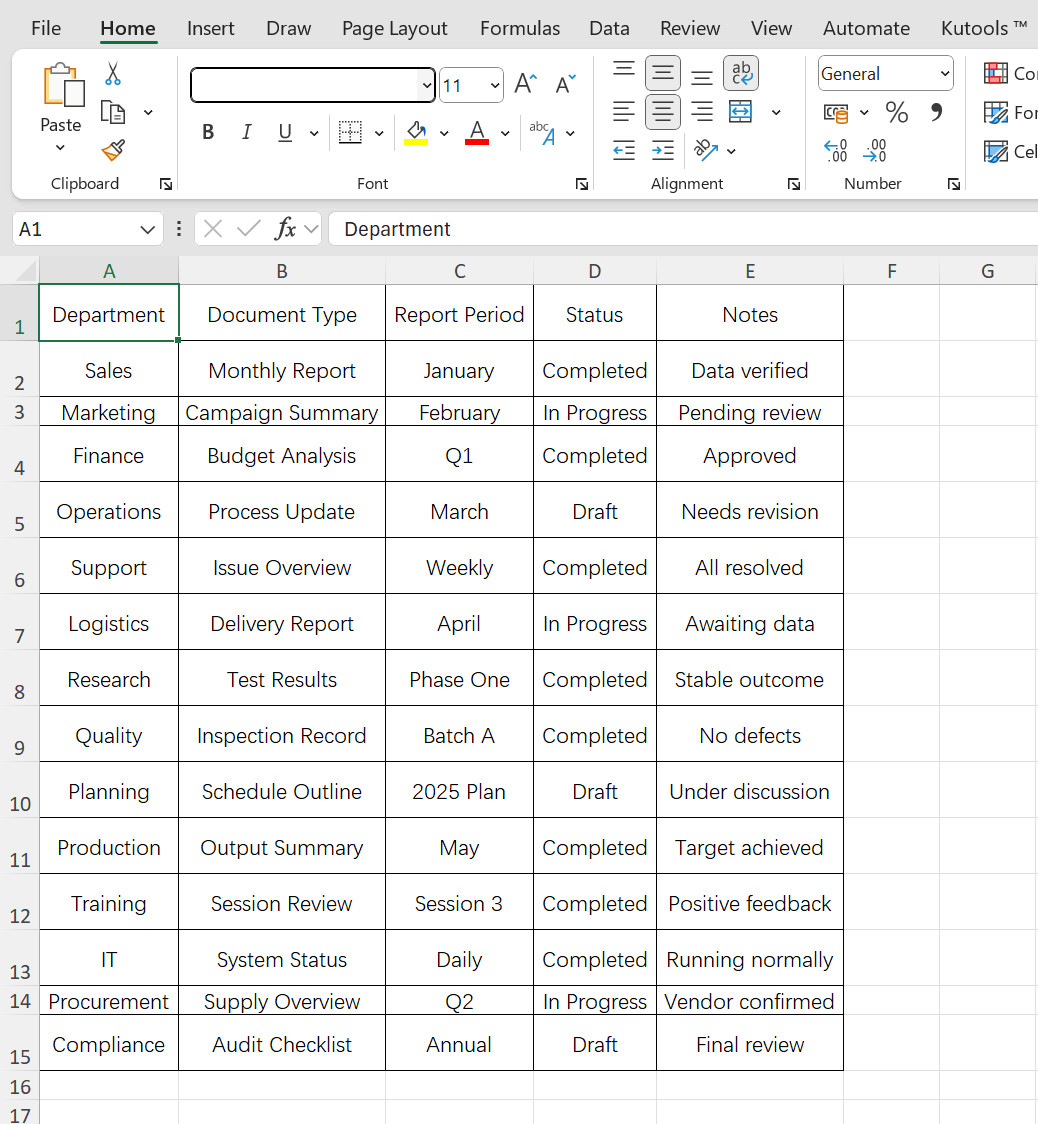
處理後:
方法1:使用核爍文檔批量處理工具將Word批量轉成Excel
推薦指數:★★★★★
優點:操作步驟非常簡單,只需要選擇Word轉Excel,然後添加文件,就能自動轉換完成。 轉換速度快、效果好,表格不易變形,支持一鍵批量轉換上百個文件。
缺點:需要在電腦上安裝。
操作步驟:
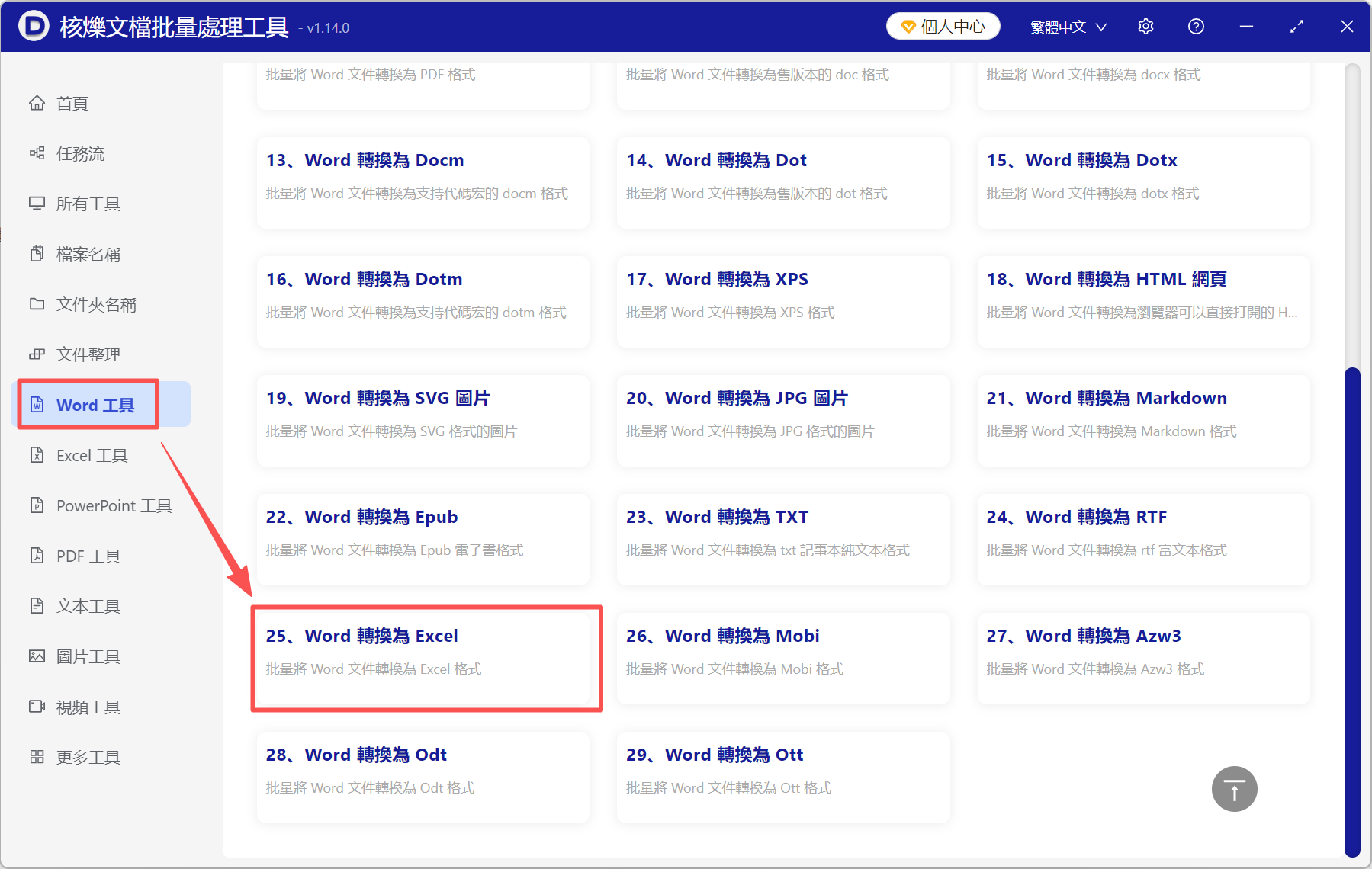
1、打開【核爍文檔批量處理工具】,選擇【Word工具】-【Word轉換為Excel】。
2、將所有需要轉換的Word文檔添加進來。

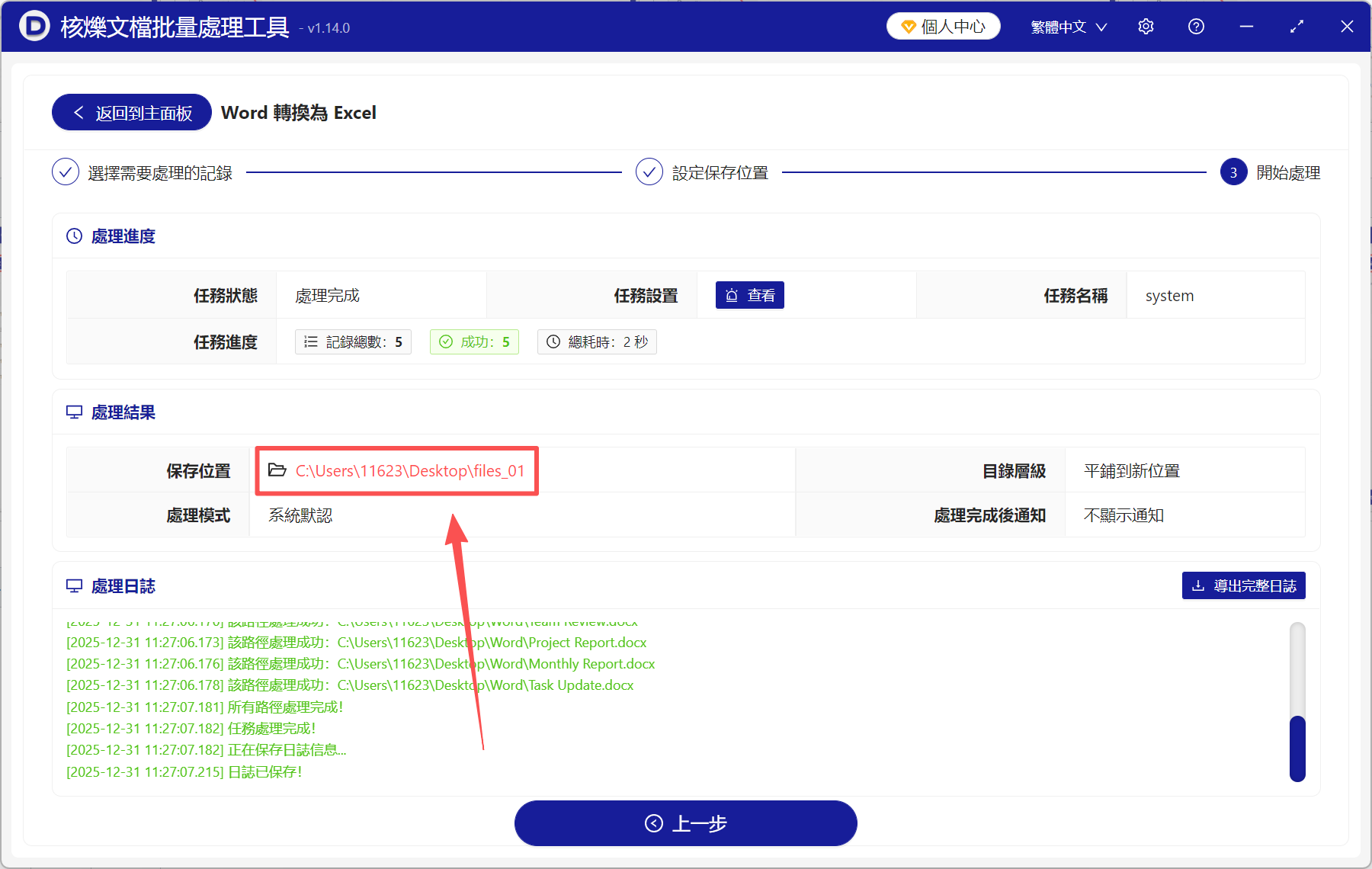
3、轉換完成後,點保存位置查看,所有docx文檔都變成了xlsx格式。
方法2:使用Online converter在線轉換工具
推薦指數:★★★☆☆
優點:無需下載安裝,只要有網絡,打開瀏覽器搜索這個工具就能直接使用。 操作簡單直接,上傳文件,選擇轉換為xlsx格式,轉換完成後下載到本地即可。
缺點:需要將文件上傳到第三方服務器,安全性不足。
操作步驟:
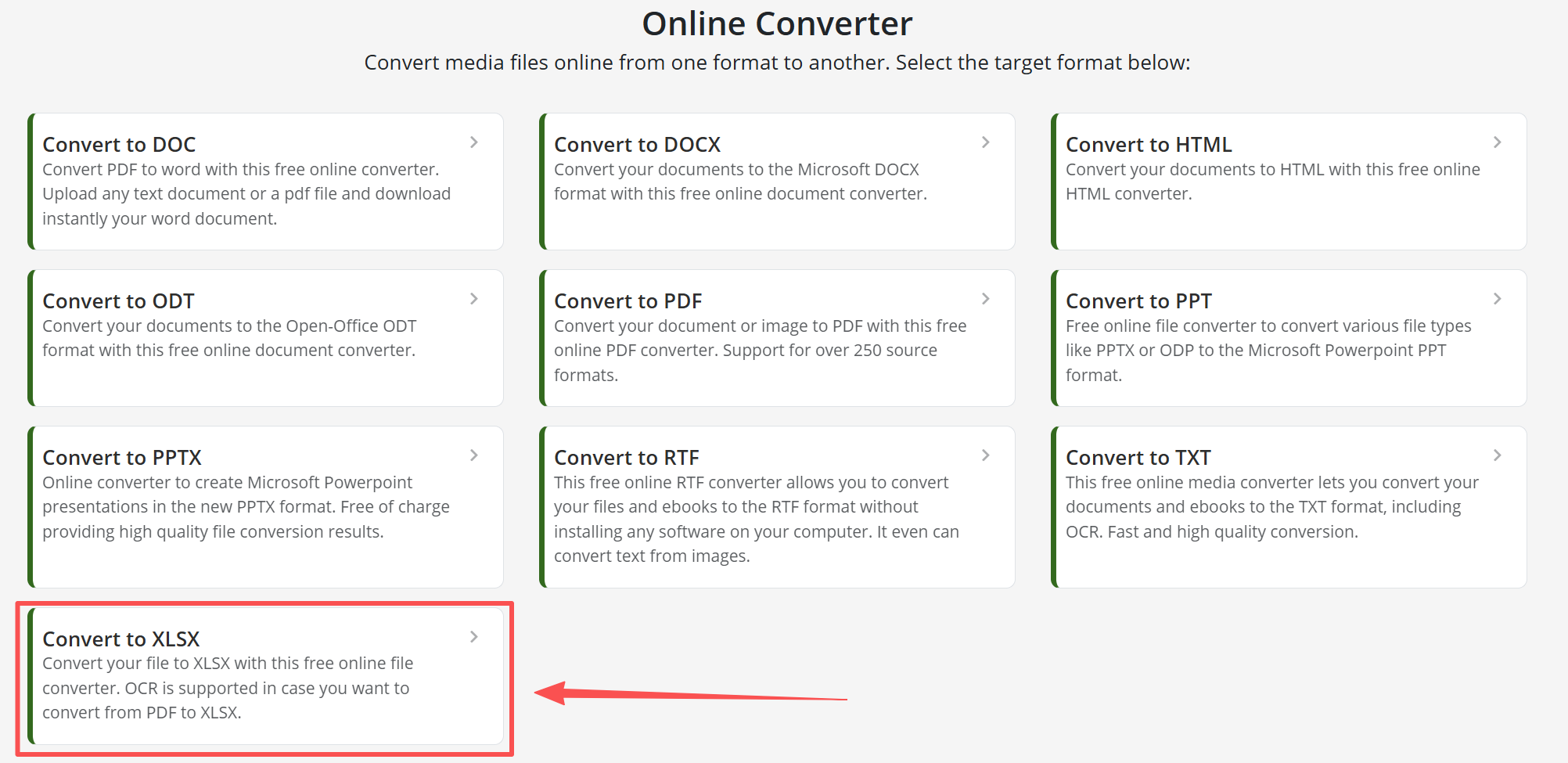
打開【Online converter】在線工具,選擇【Document converter】-【Convert to XLSX】。 上傳Word文檔,等待轉換完成,最後將xlsx文件下載到電腦上就可以了。
方法三:使用VBA宏自動複製Word表格並粘貼到Excel里
推薦指數:★★★☆☆
優點:不需要藉助其它工具,office自帶的宏功能,沒網的情況下也能使用。 並且VBA宏是自動複製表格並粘貼到Excel,能最大程度保留表格原貌,不破壞排版和格式。
缺點:操作難度較大,需要自己找到可用的代碼,對新手不太友好。
操作步驟:
1、將需要轉換的Word文檔全部放進同一個文件夾,然後新建一個空白的Excel文件。
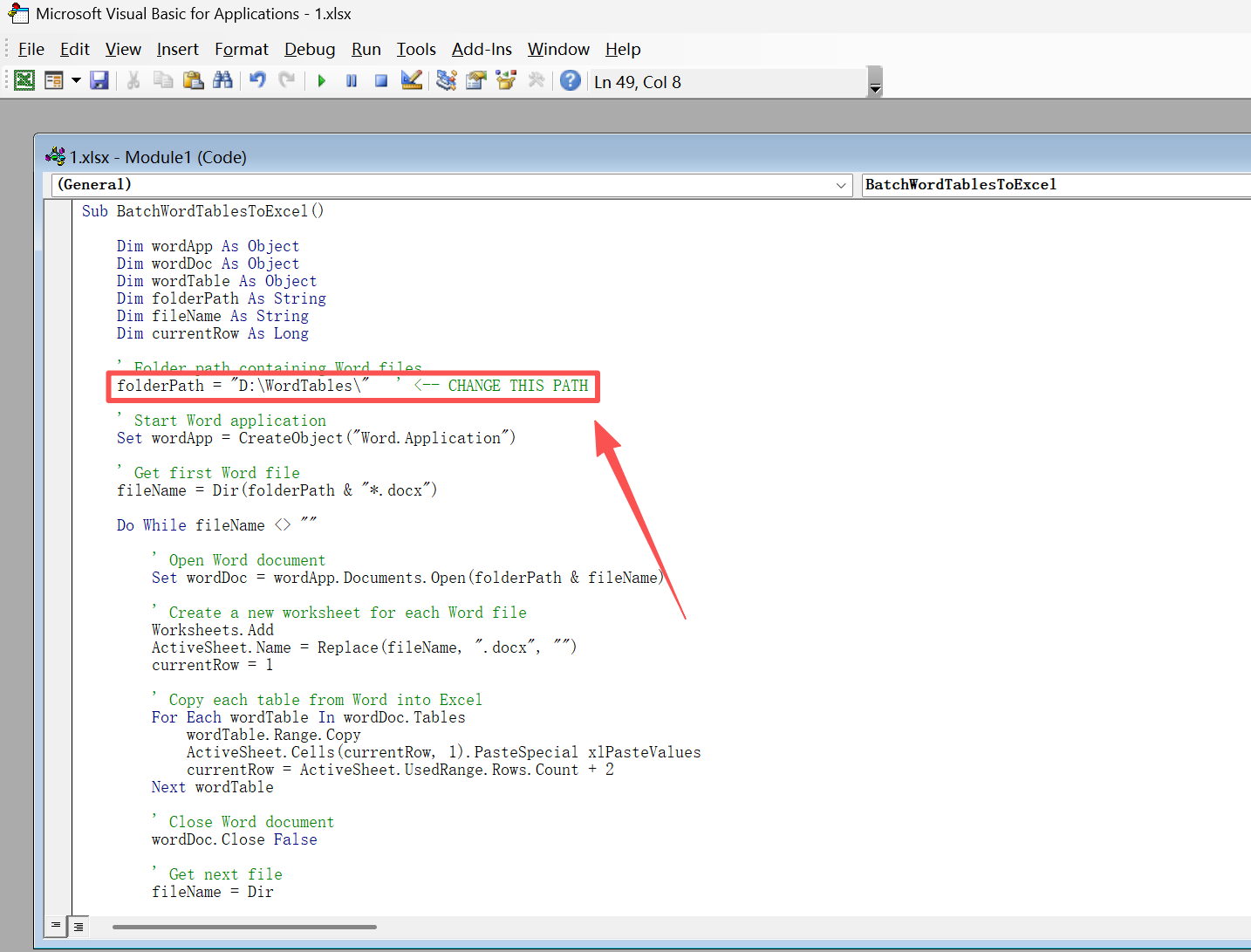
2、打開新建的Excel,按【Alt F11】打開VBA編輯器,點擊【插入】-【模塊】,將代碼粘貼進去,並將文件路徑改成存放Word文檔的路徑。
3、按F5運行,它會自動幫你把Word表格複製到Excel里,最後另存為.xlsx就可以了。