每日工作場景下,經常會遇到要合併多個 Word 文檔的情況,我們要怎麼批量將 Word 文件快速進行合併呢? 通常可能是分章節或分段撰寫的報告、多人協作的文檔、又或是不同來源收集的資料,比如企業各部門提交各自的工作總結,或是整理了幾個版本的資料稿,需要將它們合併成一份完整的報告或資料進行最後審核。 手動去打開 Word 文件複製粘貼要消耗的時間和精力太多了,文件數量少還能夠手動去完成,數量多或排版很複雜的時候,一不注意粘貼過來還可能出錯。
本篇文章教給大家最簡單的五種 Doc、docx 文件合併方式,從 Word 自帶的功能到實用的小工具,保證幾分鐘就能夠輕鬆學會,看完就能操作,大幅提高工作的效率。 來和我一起試試看吧!
什麼時候要將大量 Word 文件合併成為一個文檔?
資料分散很難查看
工作和學習當中,很多 Word 文件往往是分開保存的,每天的記錄、每個章節一個文檔、不同人撰寫的部分內容等。 文件多起來打開和查看就非常的麻煩,需要挨個打開文件還要來回切換窗口,還會有漏看的風險,為了能一次性完整的查看閱讀,我們將大量 Word 合併成一個文檔,內容集中了閱讀就會更方便。
方便統一排版
提交報告、資料等文件時,如果內容分散在很多文件中,大多的時候應該都是要將多個零零散散的文件合併成一個文件,否則無法做到直接提交;打印的時候也一樣,多個文件分開打印操作繁瑣不說,順序還容易發生錯誤,將大量 Word 合併成一個文檔,能夠確保內容順序正確,減少重複操作。
打印整體文件
多個 Word 文件字體、標題樣式都不相同,修改起來還要一個個文件打開調整,也很容易出現不一致的問題,而合併為一個文檔之後,只用調整一次樣式,就能運用到全部的內容,這樣既能節省時間,也能讓文檔看起來更整齊、專業。
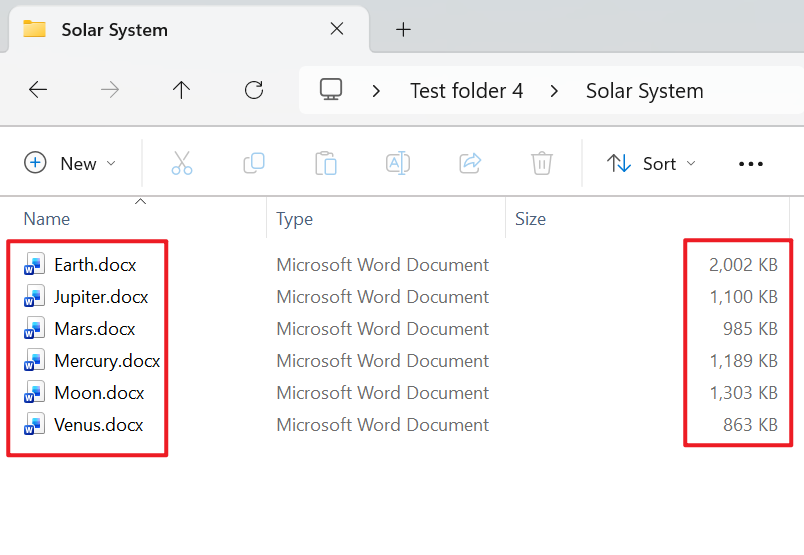
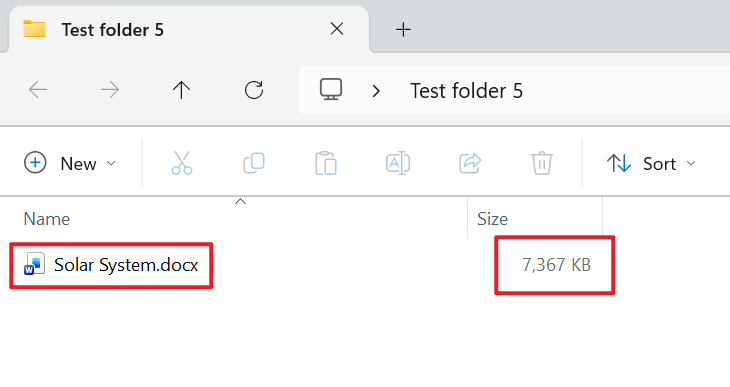
Word 文件批量合併成一個單獨 Word 文件的效果預覽
處理前:
處理後:
方法一:使用核爍文檔批量處理工具講文件夾中的 Word 合併為單個文件
推薦指數:★★★★★
優點:
- 支持幾百、幾千個 Word 同時合併,並且還可以將多個文件夾中的所有 Word 合併為單個文件,能更好的處理格式兼容、頁面設置、樣式衝突等問題,還附帶了批量轉換、加密等功能。
- 所有的文件均在本地進行處理,不要求任何形式的上傳文件,保護用戶的隱私安全。
缺點:
- 只能安裝軟件在電腦中操作。
操作步驟:
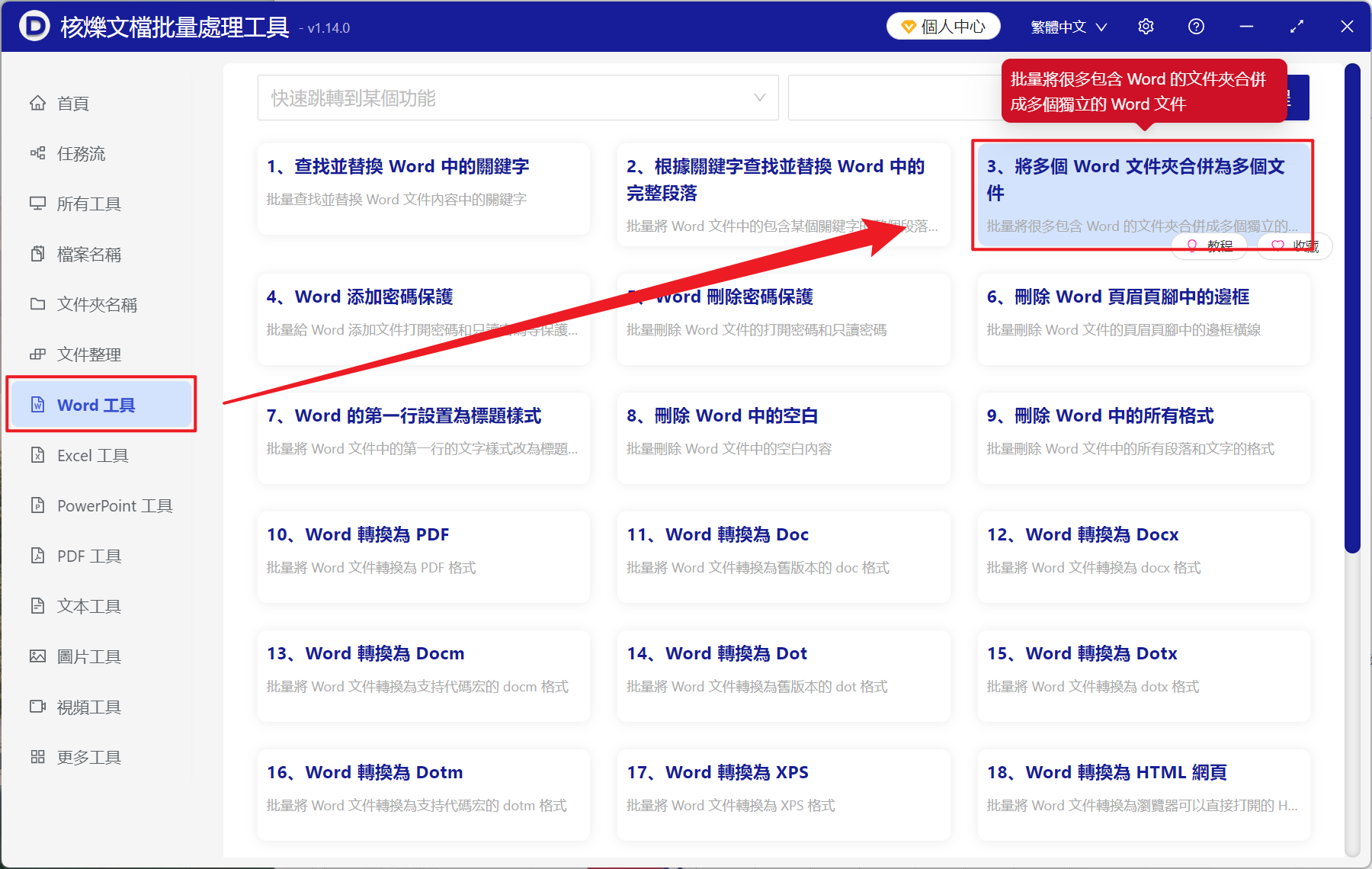
1、打開【核爍文檔批量處理工具】,選擇【Word 工具】-【將多個 Word 文件夾合併為多個文件】。
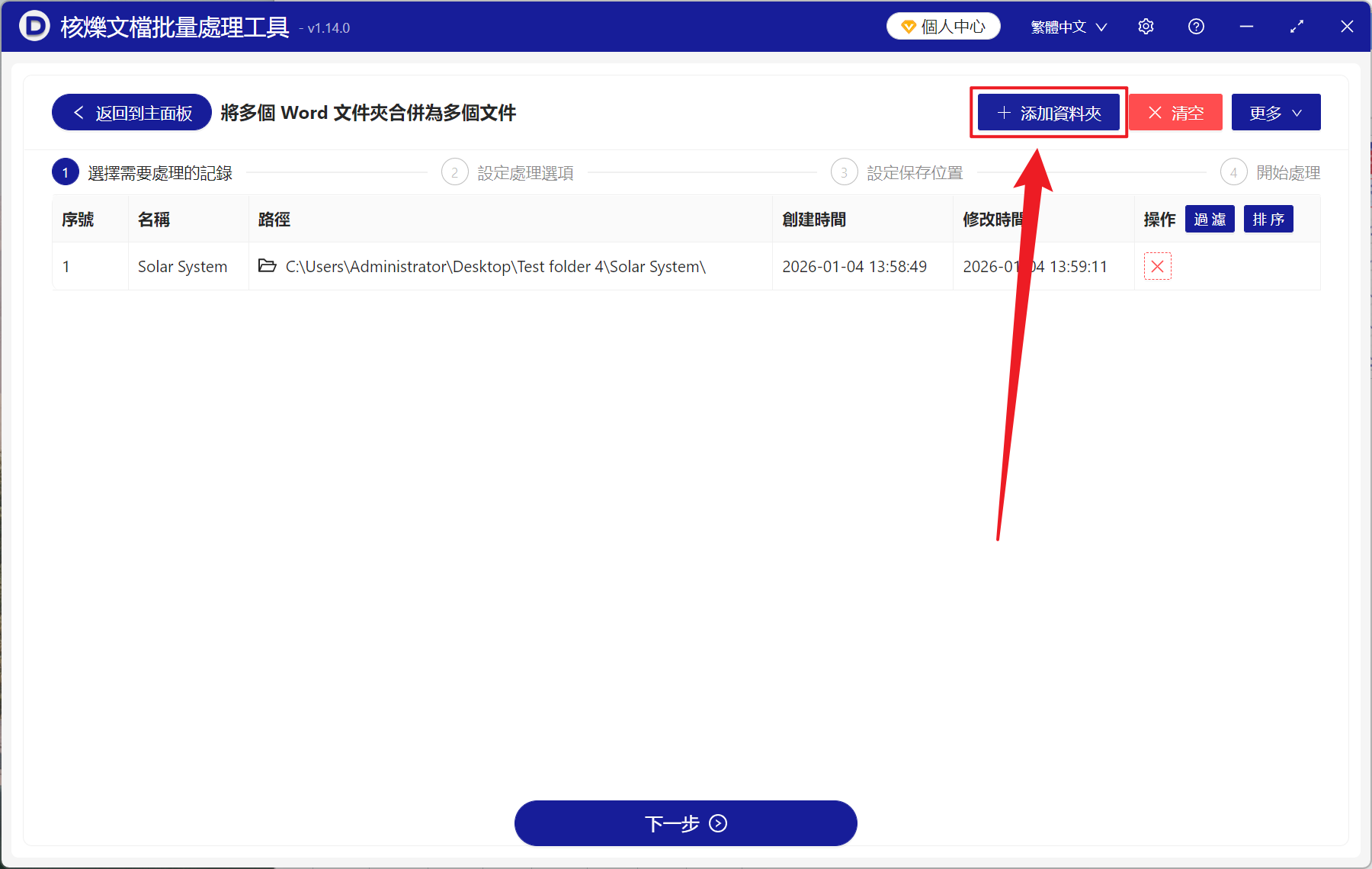
2、點擊【添加文件夾】,把帶有零零散散需要合併 Word 的文件夾導入,也可也將文件直接拖入下方添加,然後點擊下一步。
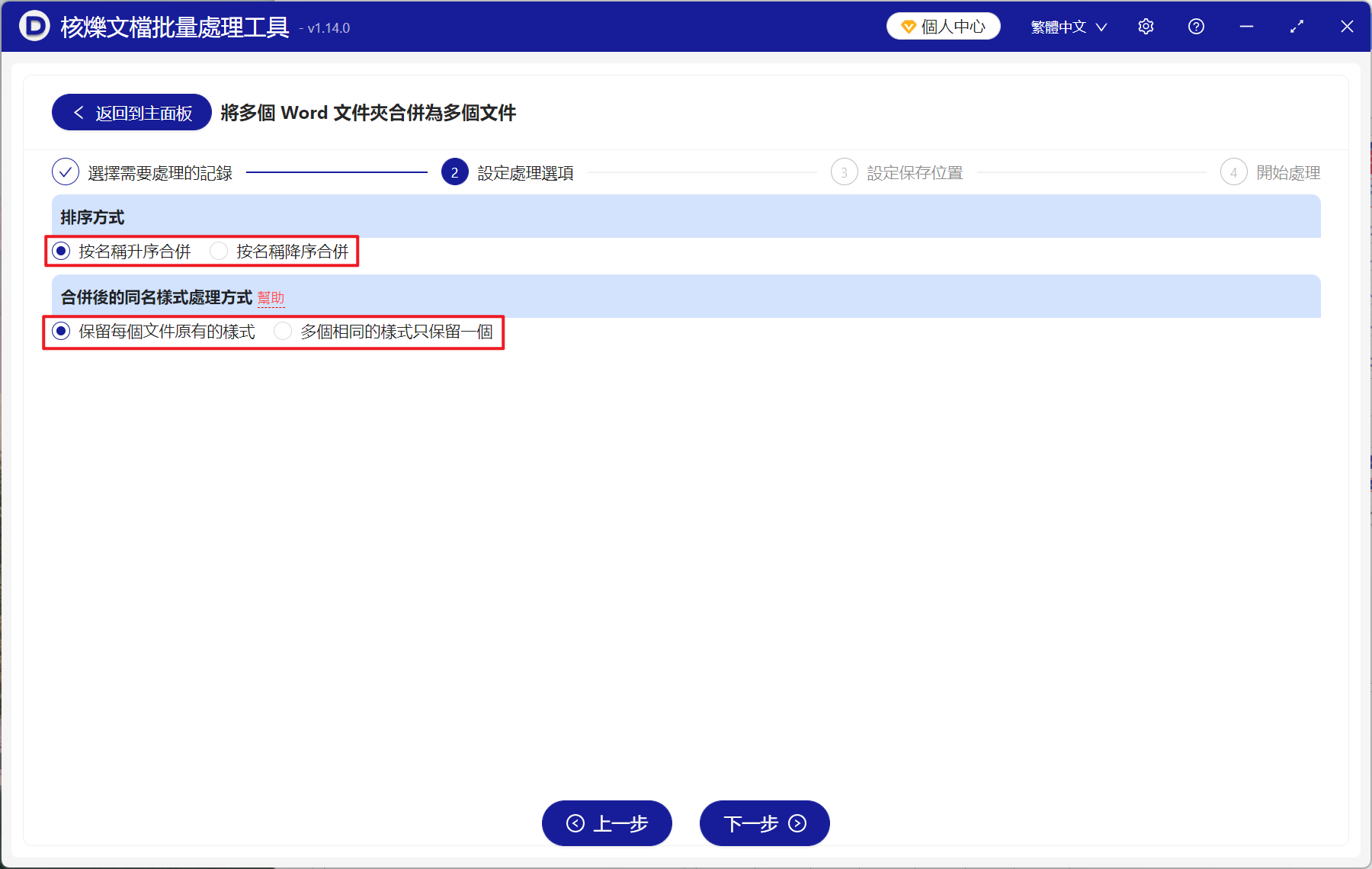
3、進入到設置選項界面,【排序方式】可以選擇從上到下排序,或是從下倒上排序;【合併後的同名樣式處理方式】可以選擇保留每個文件合併前的樣式,也可以將多個樣式的 Word 合併後只保留第一個文件裡的樣式。 最後再次點擊下一步,接著點擊瀏覽,選擇好新文件的保存位置。
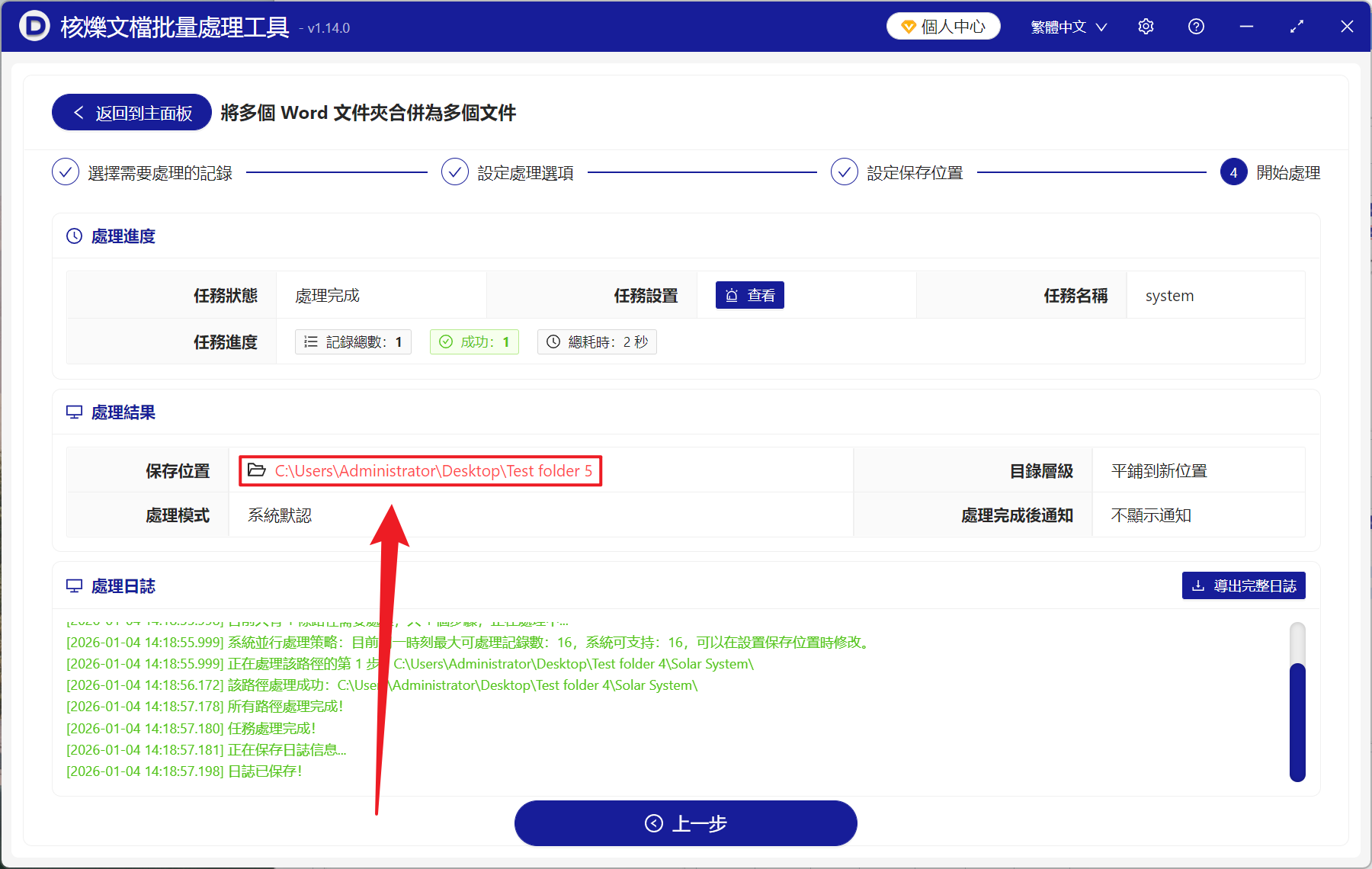
4、等待處理結束之後,點擊紅色路徑打開文件夾即可查看合併完成的 word 文件了。
方法二:使用 Word 插入文件將多個文檔合併到一個文件中
推薦指數:★★★★☆
優點:
- Microsoft Word 官方的功能,不需要安裝任何額外的軟件以及插件即可使用,只要電腦上有 Word 就能夠立刻處理,0 成本解決問題。
- 在插入文件的時候,可以手動選擇文檔的插入順序,還能夠在合併過程中預覽進行調整,非常適合需要按照時間、章節順序列的場景。
缺點:
- 雖然支持多次插入文件,但是一次操作通常只能選擇幾十個文件,如果 Word 文件有上百個,需要分多次操作,過程比較繁瑣,效率較低。
- 不同文檔的頁面設置、樣式、字體等格式可能不一致,合併後容易出現格式錯亂,需要大量時間手動調整格式。
操作步驟:
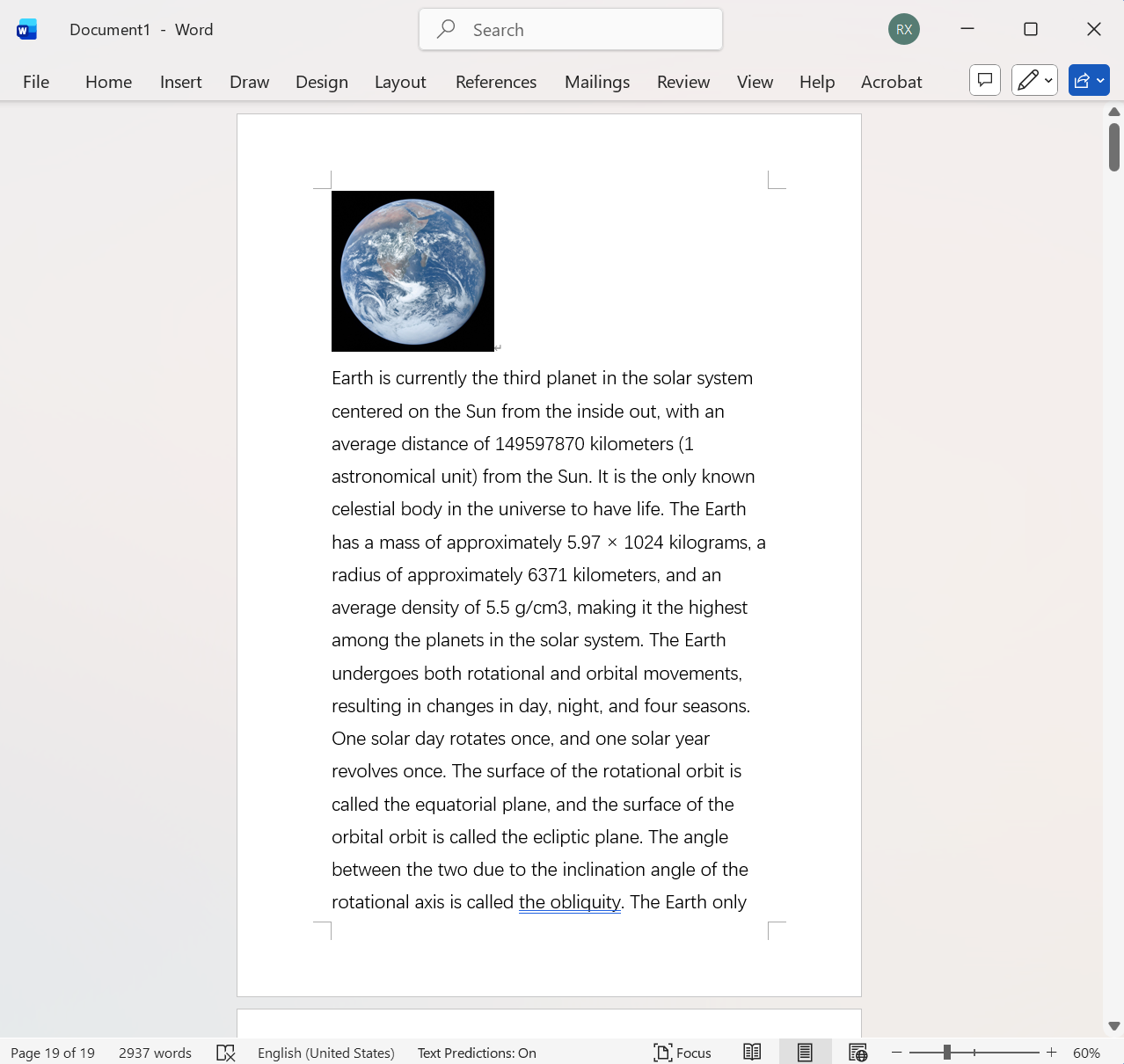
1、打開 Office Word,按下 Ctrl N 新建一個空白文檔。
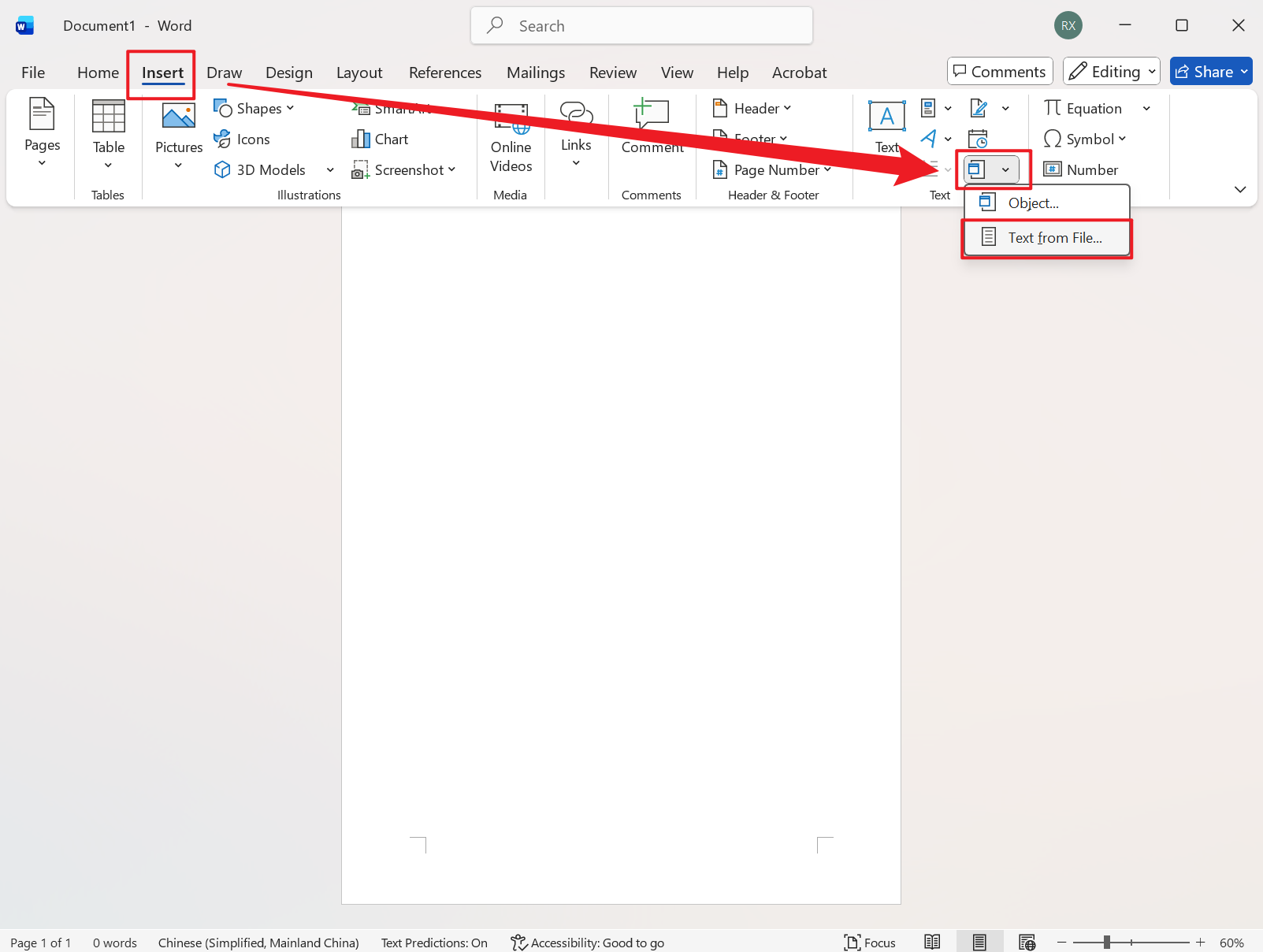
2、點擊插入 - 對象 - 文件中的文字,按住 Ctrl 選擇所有要合併的文件。
3、最後點擊插入等待自動合併,最後保存即可。
方法三:利用複製粘貼將 Word 文件合併
推薦指數:★★★☆☆
優點:
- 能夠精準控制每個章節的插入位置和順序,完全的手動控制。
- 粘貼的時候就能夠看到變化,有問題可以即時進行調整。
缺點:
- 文件多的時候需要頻繁切換窗口,操作繁瑣耗時,容易疲勞出錯。
- 不同文檔的格式不統一需要重複的進行手動調整。
操作步驟:
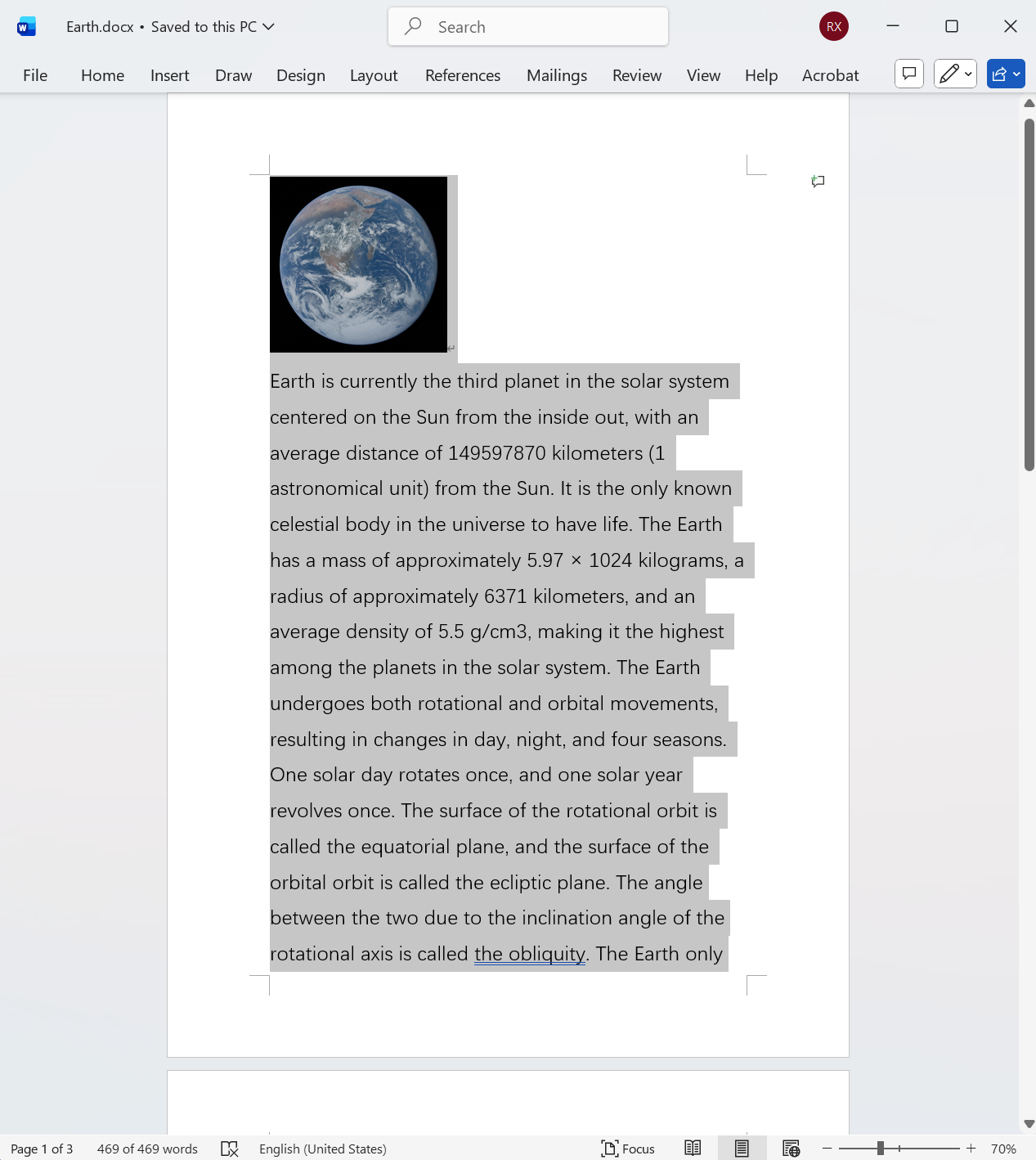
1、按合併的順序打開每個 Word 文件,進入後按下 Ctrl A 全選,Ctrl C 複製。
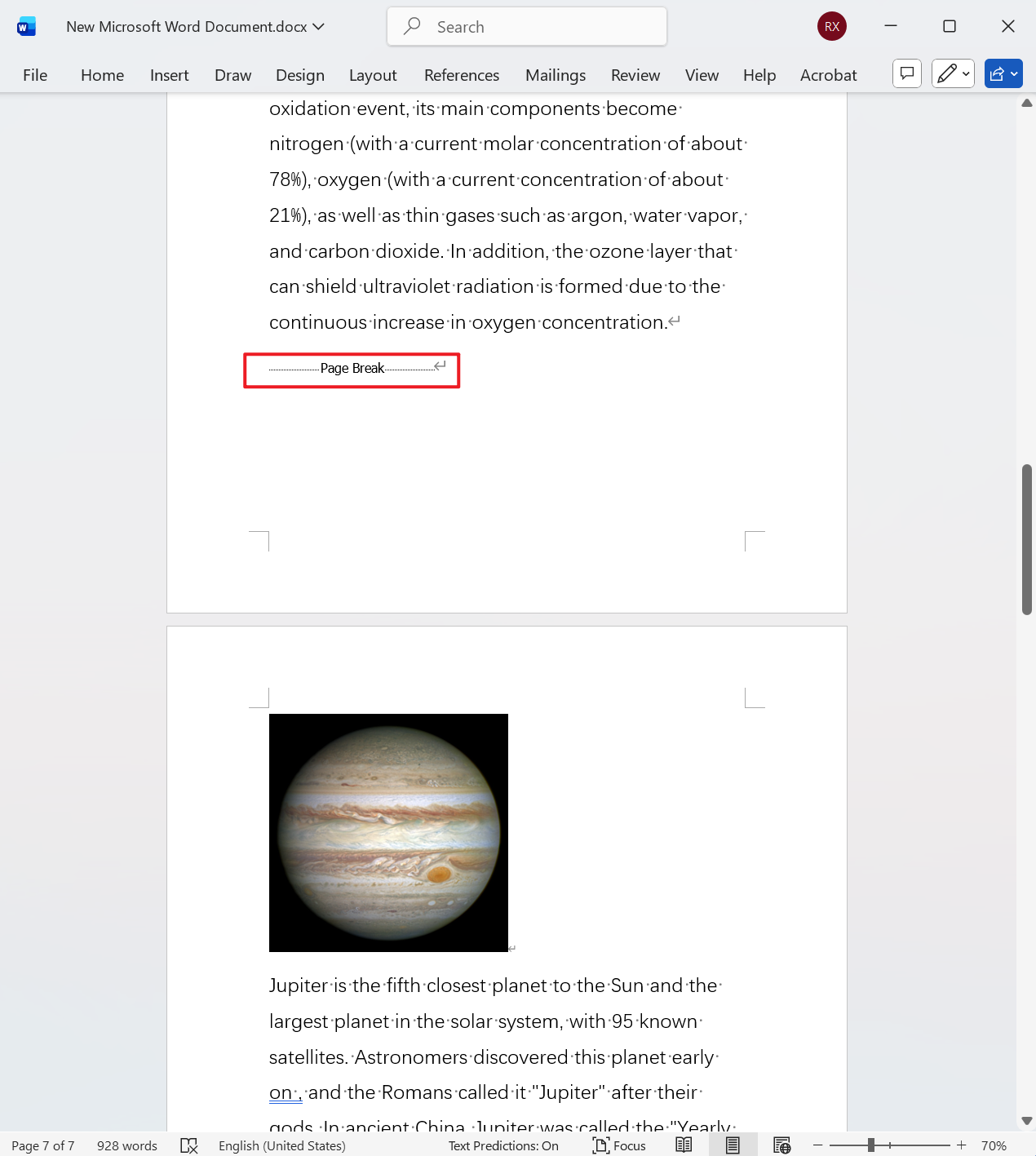
2、新建主文檔,Ctrl V 粘貼所有內容,在每個文件間按下 Ctrl Enter 插入分頁符。
3、最後重複此操作過程,調整好格式保存。
方法四:使用在線工具將 Doc、Docx 批量合併
推薦指數:★★★★☆
優點:
- 只需要有網絡連接和現代的瀏覽器,在任何電腦時都能夠立刻使用,特別是適合在公用電腦、臨時電腦或無法安裝軟件的設備上操作使用。
- 通常只有上傳文件、調整順序、合併三個步驟,界面設計簡單直觀,沒有任何技術門檻,緊急的情況下依然能快速解決問題。
缺點:
- Word 文件要上傳到服務器,假如文件包含敏感信息或個人隱私,有可能會被伺服器保存,有敏感信息泄露的風險。
- 免費的在線工具只能處理簡單的文檔合併,若格式比較複雜、字體特殊或圖片較多的i情況下,處理效果可能會很差,並且文件大小和數量有著嚴格的限制。
操作步驟:
1、打開 ASPOSE 在線合併 Word 功能,將需要合併的 Word 上傳。
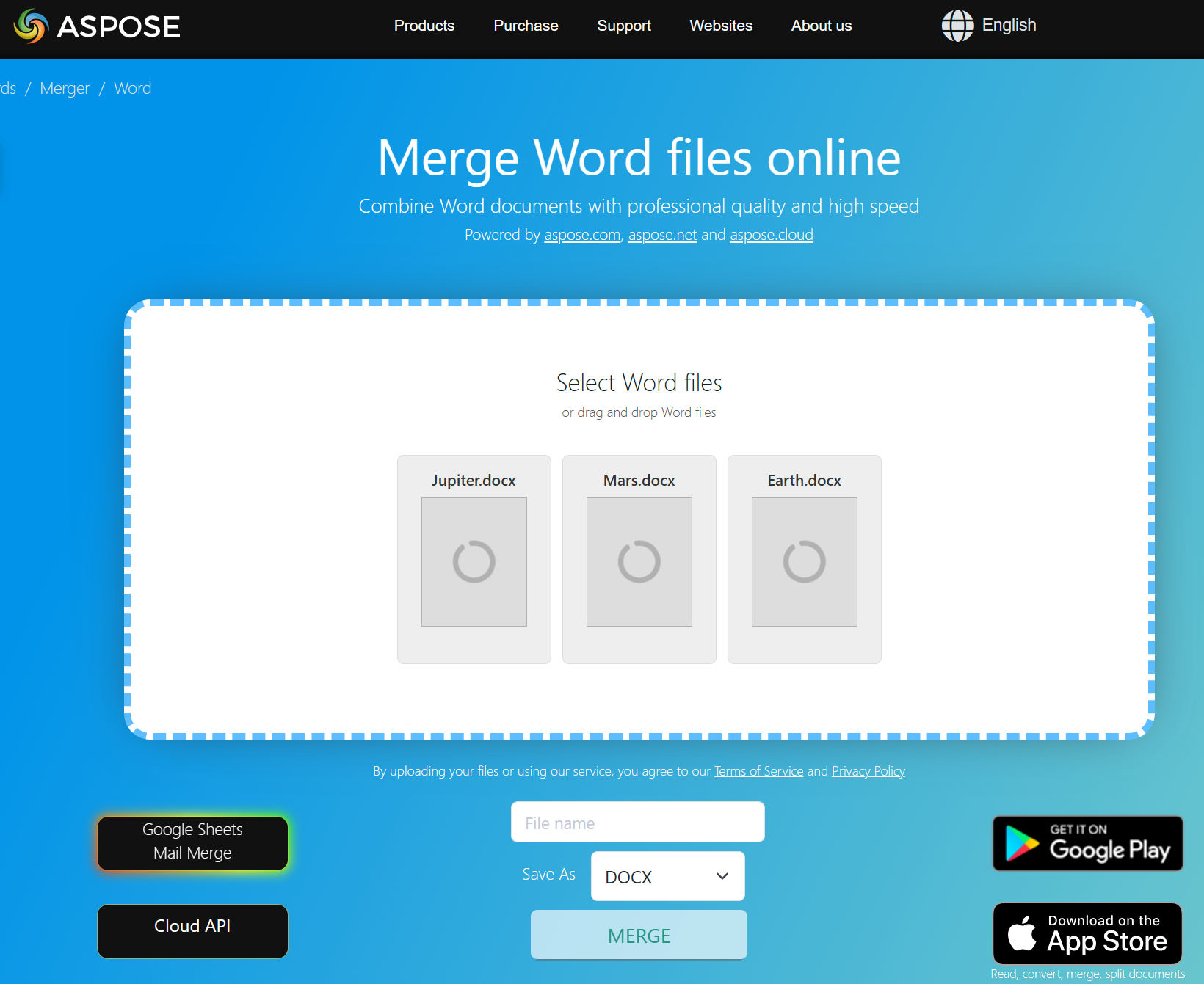
2、拖拽調整好順序後,點擊合併。
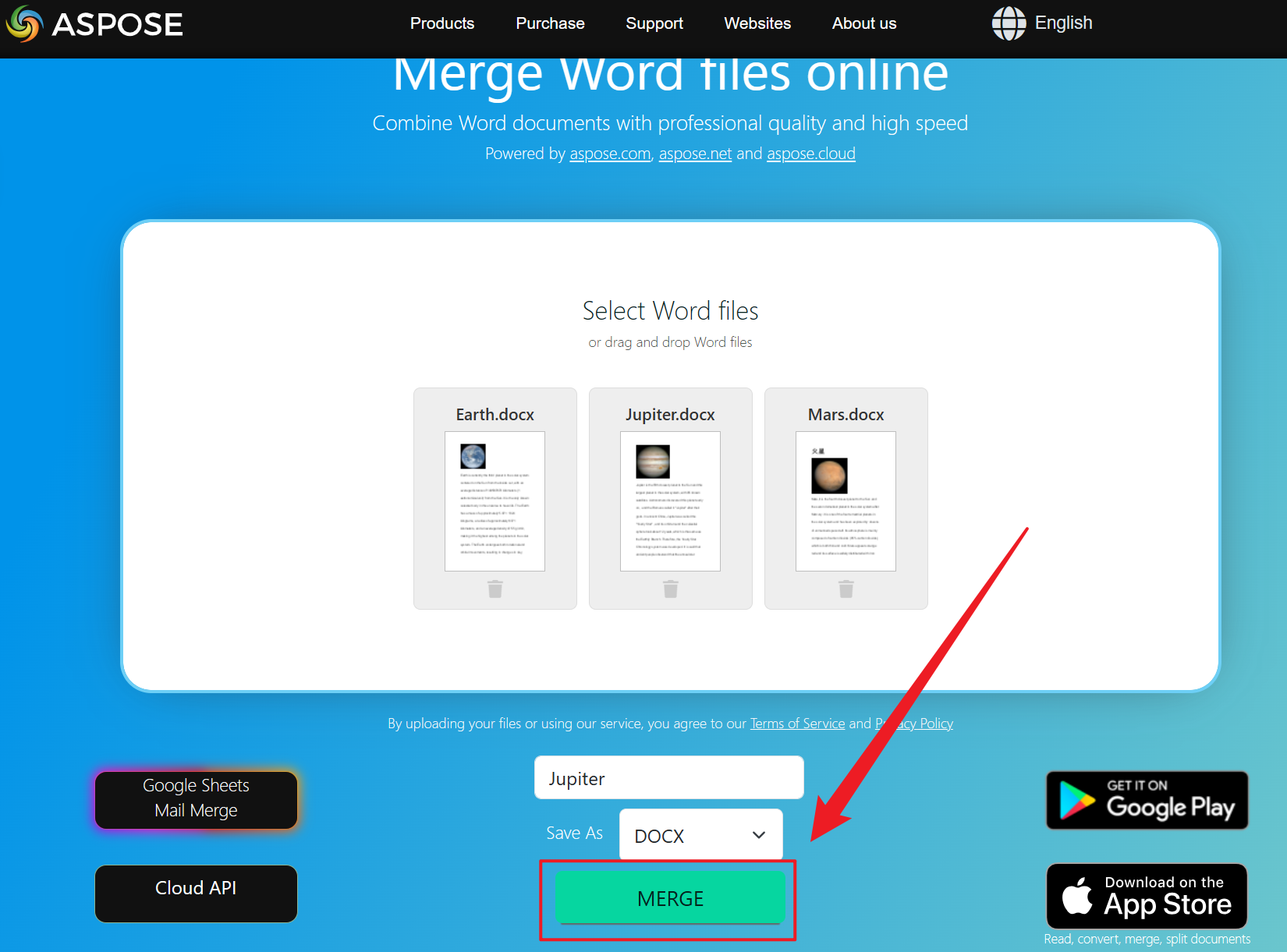
3、最後進行保存就算完成了。
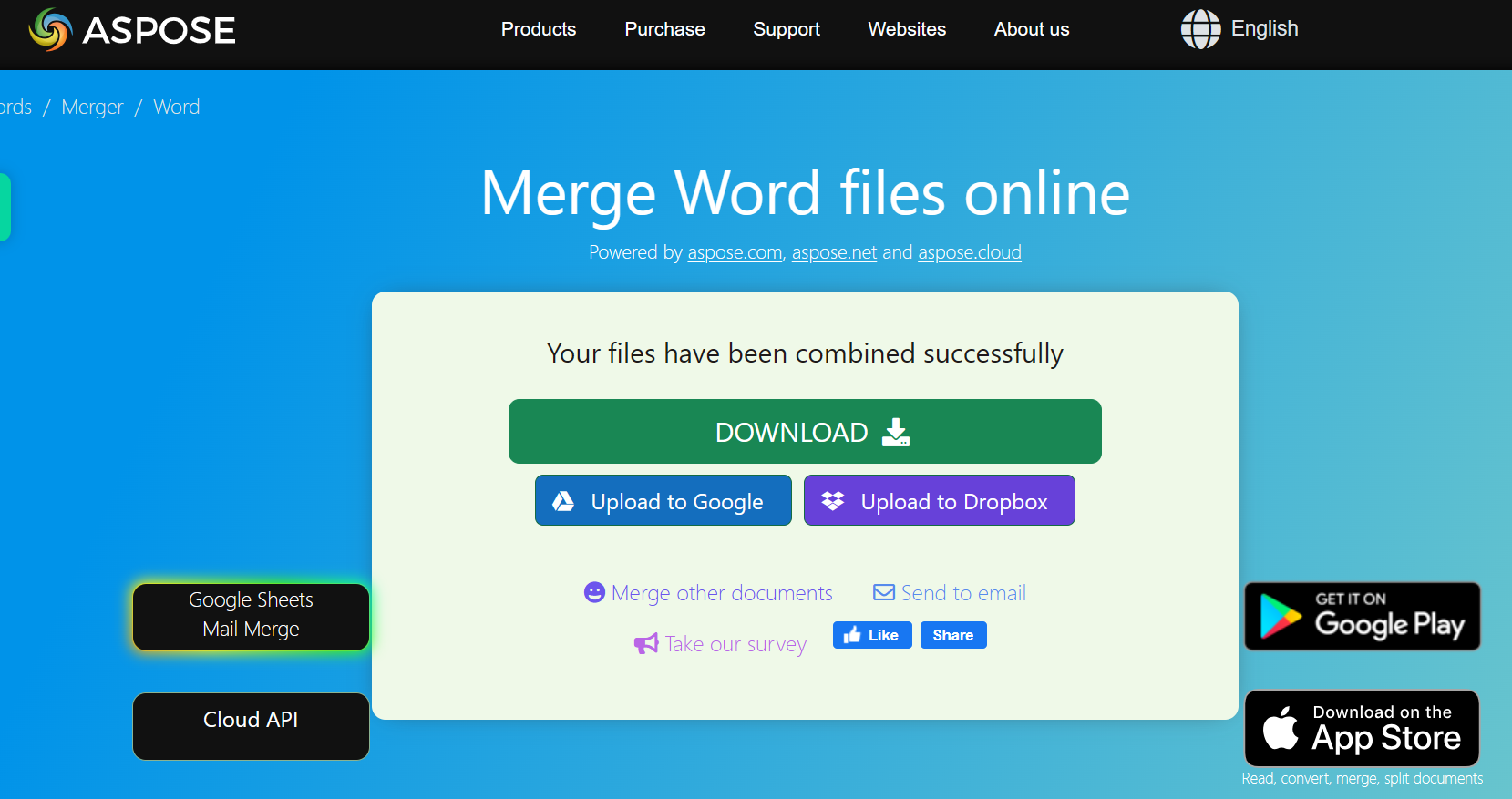
方法五:使用 Windows . Bat批處理命令批量合併 Doc\Docx 文件
推薦指數:★★★☆☆
優點:
- 命令行合併幾乎能做到瞬間完成,處理速度極快,適合大量文件。
- Windows 系統自帶功能,一次設置後續可以一直使用。
缺點:
- 需要了解基礎命令行的知識,對新手不太友好。
- 二進制合併只能保留內容,所有的格式都會丟失。
操作步驟:
1、把所有 Word 文件放進同一個文件夾,新建文本文件,輸入:copy *.docx and merge them into one . Docx file
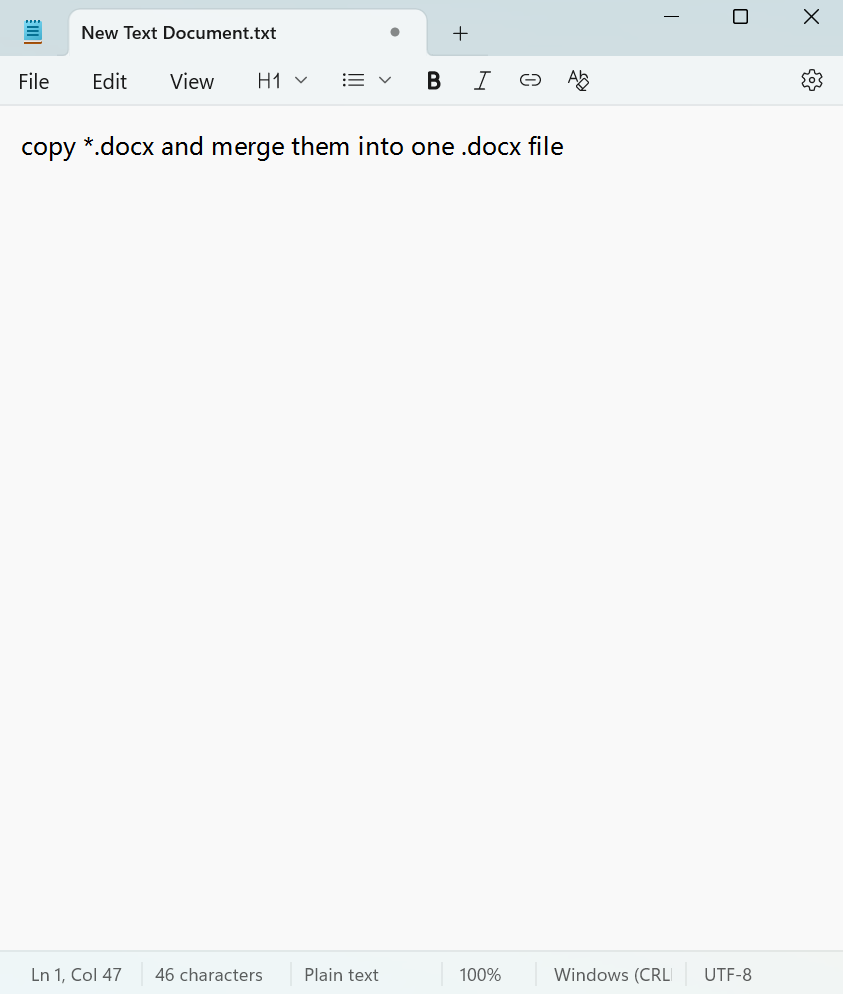
2、保存為 bat 文件,編碼選擇 ANSI,雙擊運行批處理文件。
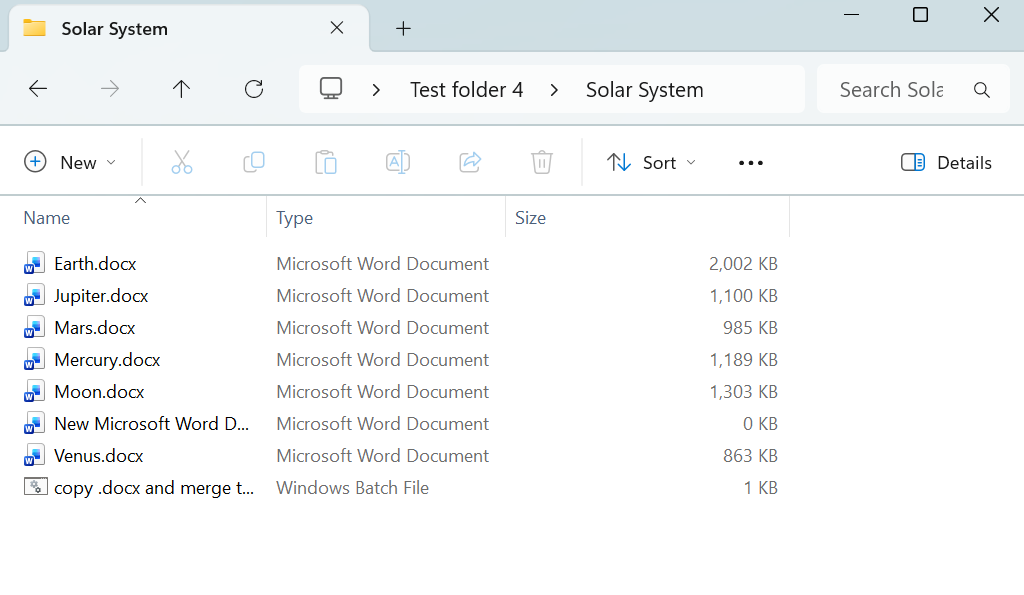
3、最後用 Word 打開生成的合併文件。