在網上保存的視頻在 iPhone、iPad、mac 或 QuickTime 上無法播放? 或者是 MP4、AVI、MKV 等多種格式視頻要統一轉換成 MOV 格式,方便導入專業的軟件進行剪輯? MOV 作為蘋果公司開發的多媒體文件格式,它以支持多種媒體類型的特性而聞名,常用於存儲包含視頻剪輯、電影、音頻軌道等多媒體元素的文件,在質量和編輯方面的優越性強大,所以 MOV 文件在電影製作、廣告宣傳、多媒體演示等領域得到廣泛運用。 當有著幾十個到上百個視頻文件,我們手動一個個轉換不僅耗費時間精力,還可能會因為參數設置不一致導致質量參差不齊。
那麼我們應該如何將多種視頻格式批量轉換為 MOV 格式呢? 本文為了大家詳細的介紹只需三個方法,能幫助我們快速進行視頻格式的轉換,大幅提升我們的工作效率。
什麼時候要將視頻文件批量轉換為 MOV 格式?
Apple 設備支持
使用 Mac、iPhone 或 iPad 處理視頻的情況下,某些視頻打不開、或無法導入剪輯軟件,這些一般都是格式不兼容,MOV 作為蘋果系統常用視頻格式,對自帶播放器和很多剪輯軟件都十分友好,將視頻格式統一轉換成 MOV 格式,使用起來更方便。
視頻格式雜亂
手機拍攝、相機錄製、屏幕錄製或這其他人發來的軟件,視頻的格式就會很複雜,MP4、AVI、MKV 等格式混在一起就不方便管理和使用,批量轉換為 MOV,可以讓所有視頻統一格式,後續播放、剪輯備份都會流暢很多。
方便存儲剪輯
MOV 格式在畫質和音畫同步方面表現的非常穩定,反復編輯和長期保存都不會出現問題,將多個視頻格式批量轉換為 MOV 後,不僅能省去重複操作的時間,還能減少出錯。
MP4、AVI 等視頻批量轉為 MOV 格式的效果預覽
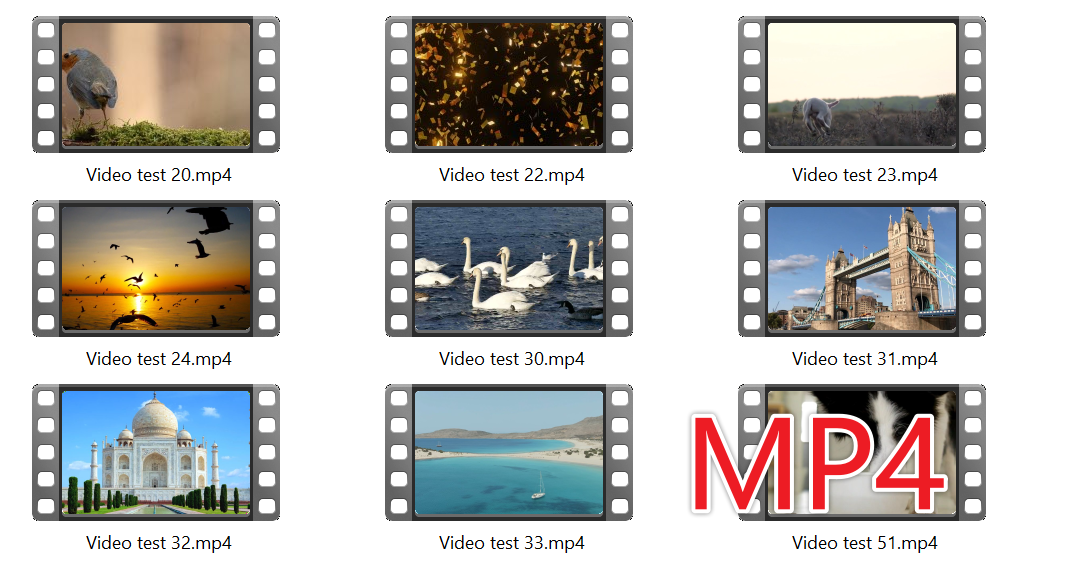
處理前:
處理後:

方法一:使用核爍文檔批量處理工具將 MP4 批量轉為 MOV 格式
推薦指數:★★★★★
優點和局限性:
核爍文檔批量處理工具的優點在於速度和功能,專門為轉換而設計,並且還支持多種文件格式之間的相互轉換,還能夠一次性批量添加成百上千個文件。 此外,所有文件皆在本地進行處理,不含上傳文件的性質,保護每個使用人的隱私安全。 其主要的缺點是只能在電腦上安裝軟件進行使用操作。
操作步驟:
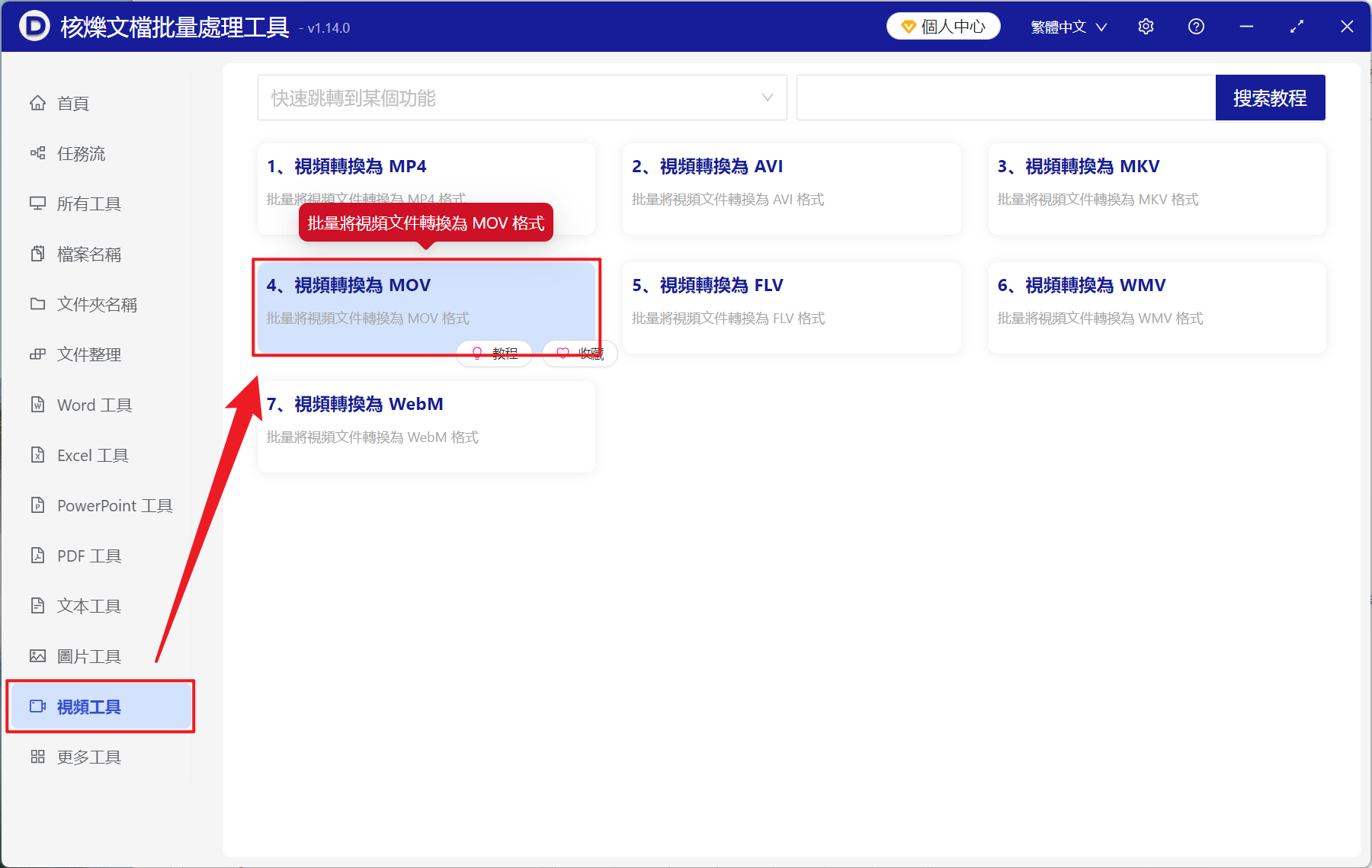
1、打開【核爍文檔批量處理工具】,選擇【視頻工具】-【視頻轉換為 MOV】。
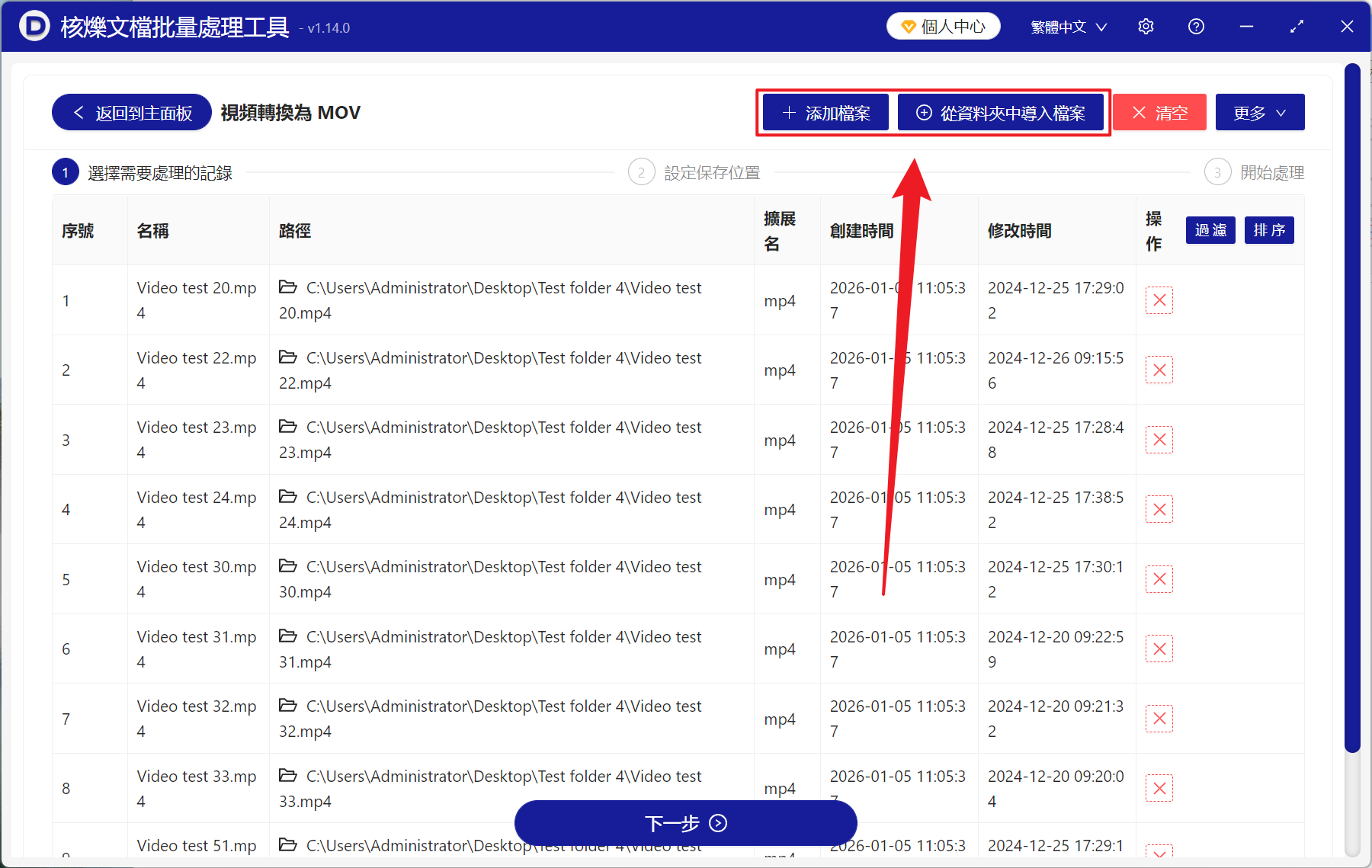
2、在【添加文件】或【從文件夾中導入文件】中選擇一個方式將需要轉換為 MOV 的視頻添加,也支持將視頻文件直接拖入下方添加,然後點擊下一步。 接著點擊瀏覽,選擇好新文件的保存位置。
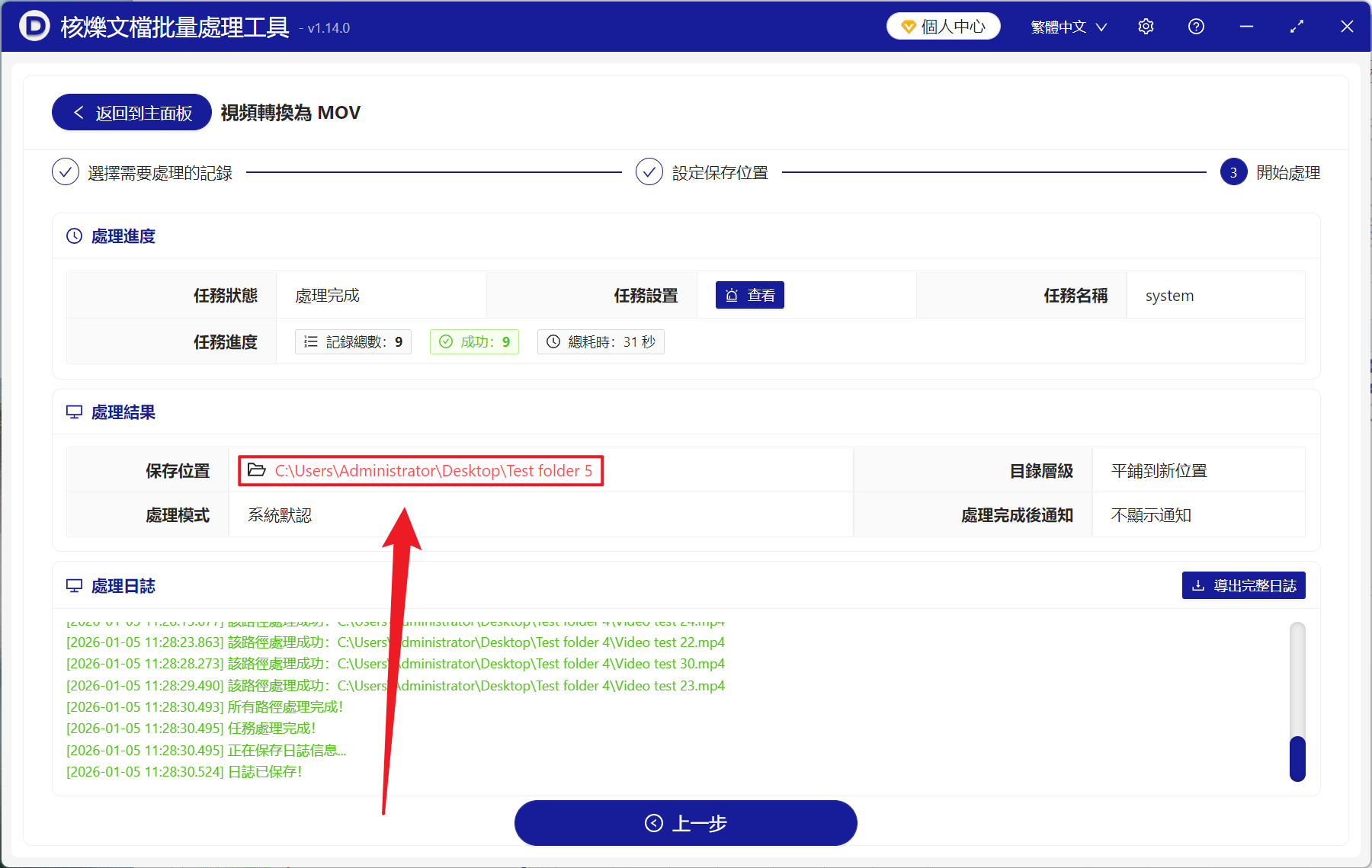
3、等待進度條跑完,點擊紅色路徑即可打開文件夾查看轉換成功的 MOV 文件了。
方法二:使用在線轉換工具將視頻文件轉為 MOV 格式
推薦指數:★★★★☆
優點和局限性:
在線轉換工具最大的優點是無需安裝,能直接跨平台操作,在任何能夠上網的電腦都能使用。 但是缺點也是非常的明顯,轉換速度和網絡環境掛鉤,網絡環境差可能導致轉換失敗,並且上傳大文件很緩慢還有隱私風險,還無法批量處理。
操作步驟:
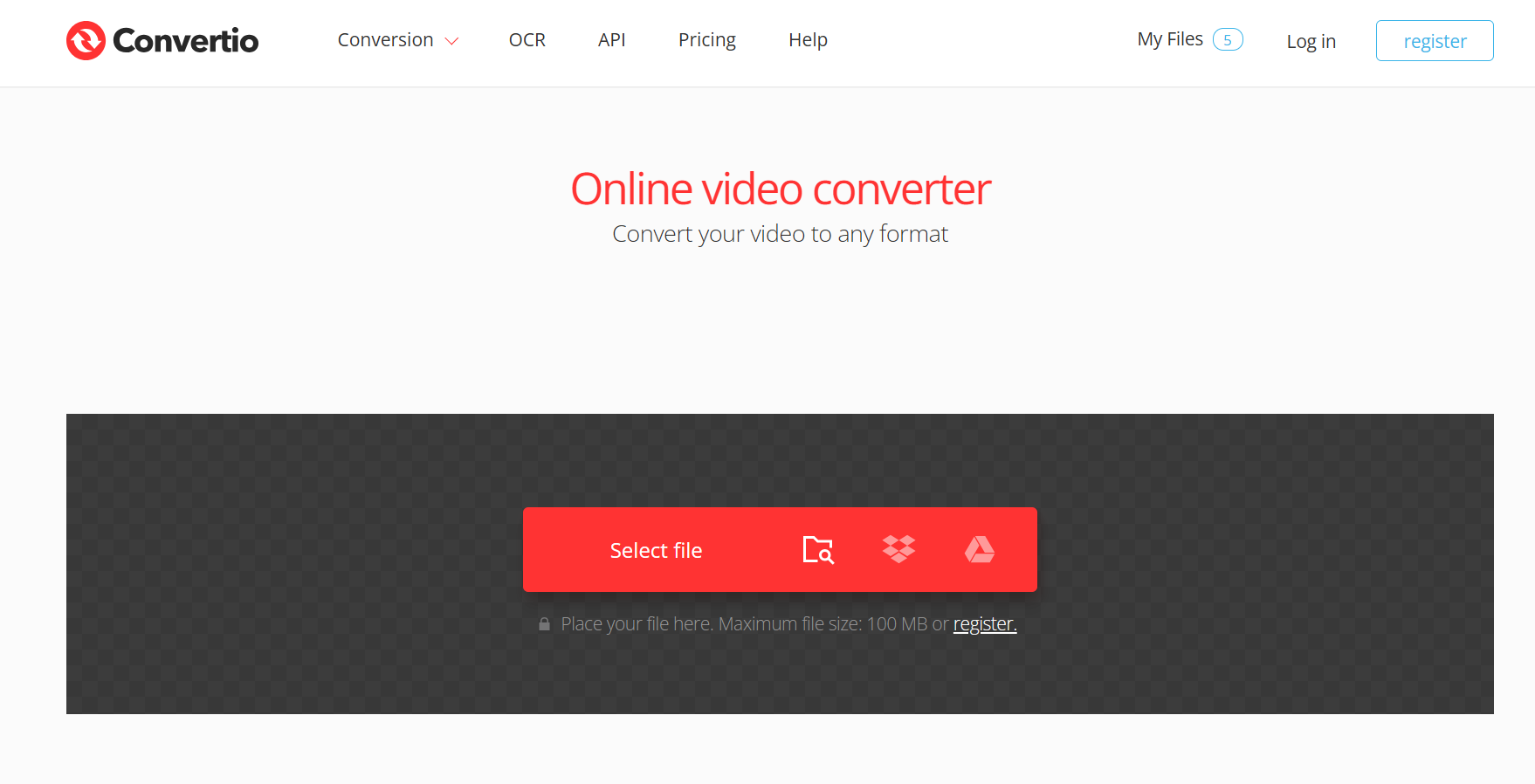
1、打開 Convertio 網頁,在轉換里選擇視頻轉換器,接著添加轉換的視頻。
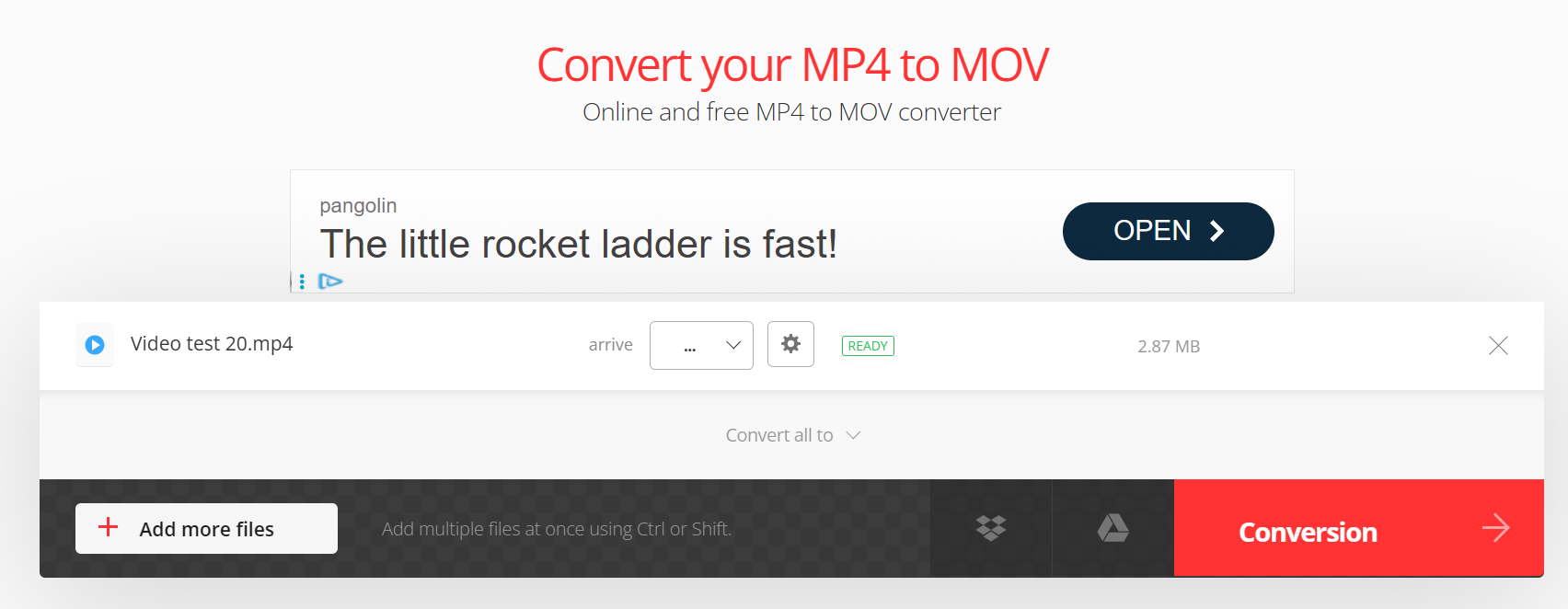
2、在輸出格式中選擇 MOV ,點擊 Convertsion。
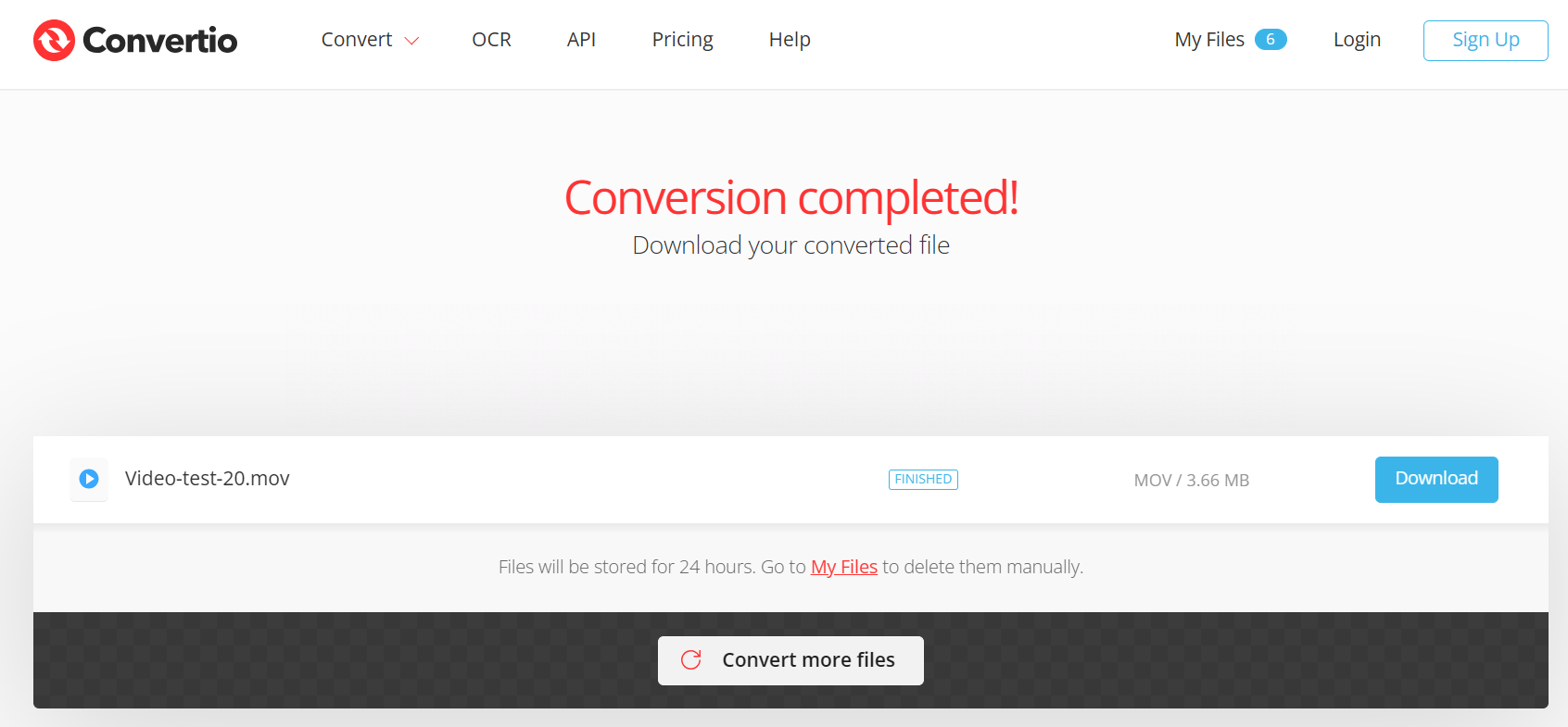
3、最後點擊保存即可。
方法三:使用 VLC 媒體播放器將 MP4 轉換為 MOV 格式
推薦指數:★★★☆☆
優點和局限性:
完全免費的媒體播放器,對於已經安裝 VLC 的用戶,能夠輕鬆實現視頻直接的格式轉換,但是它的界面並非是為批量設置而生,處理多個文件時需要重複進行操作,效率較差,調整參數來說對新手也比較複雜。
操作步驟:
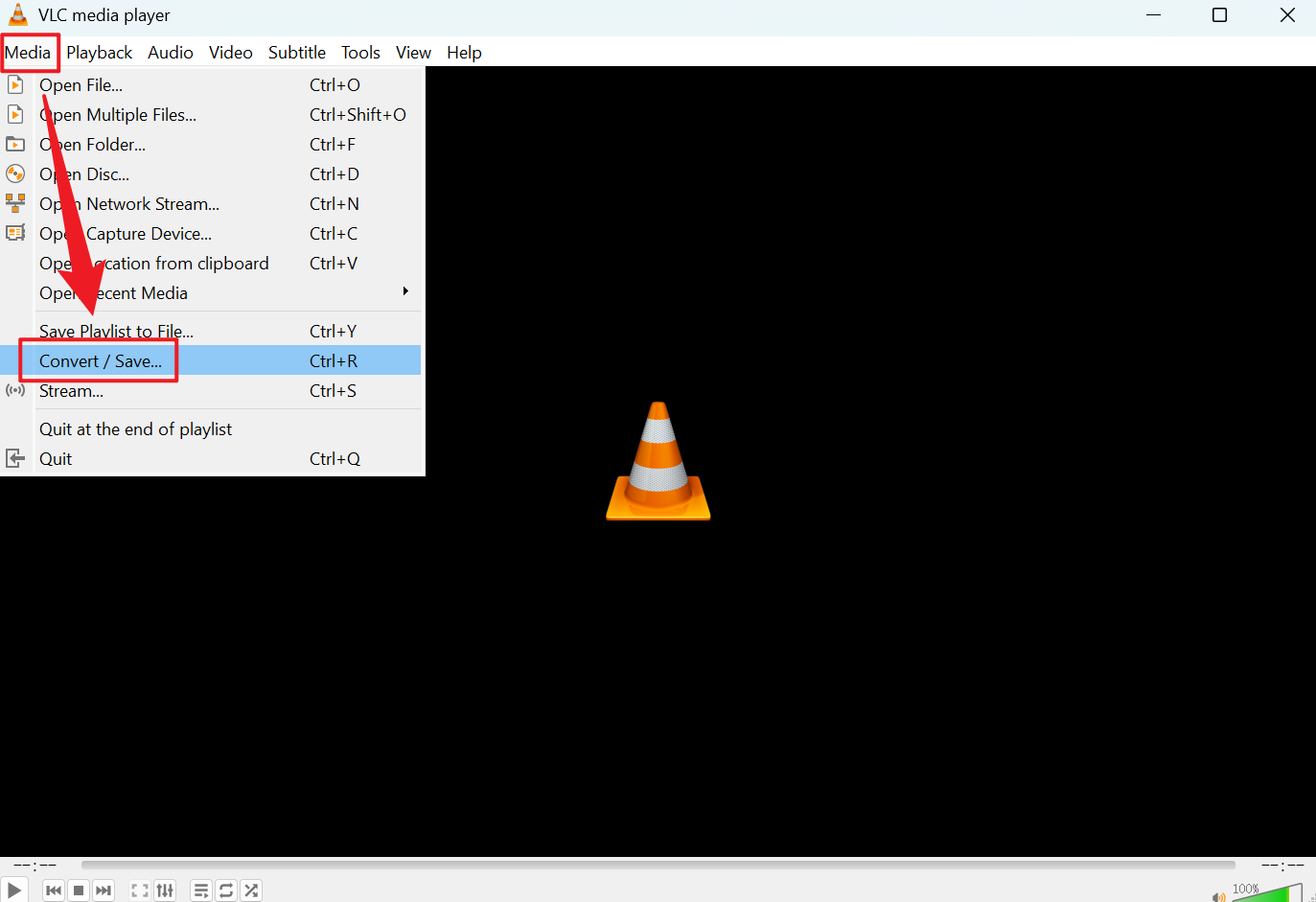
1、打開 VLC,點擊頂部的媒體,然後選擇轉換/保存。
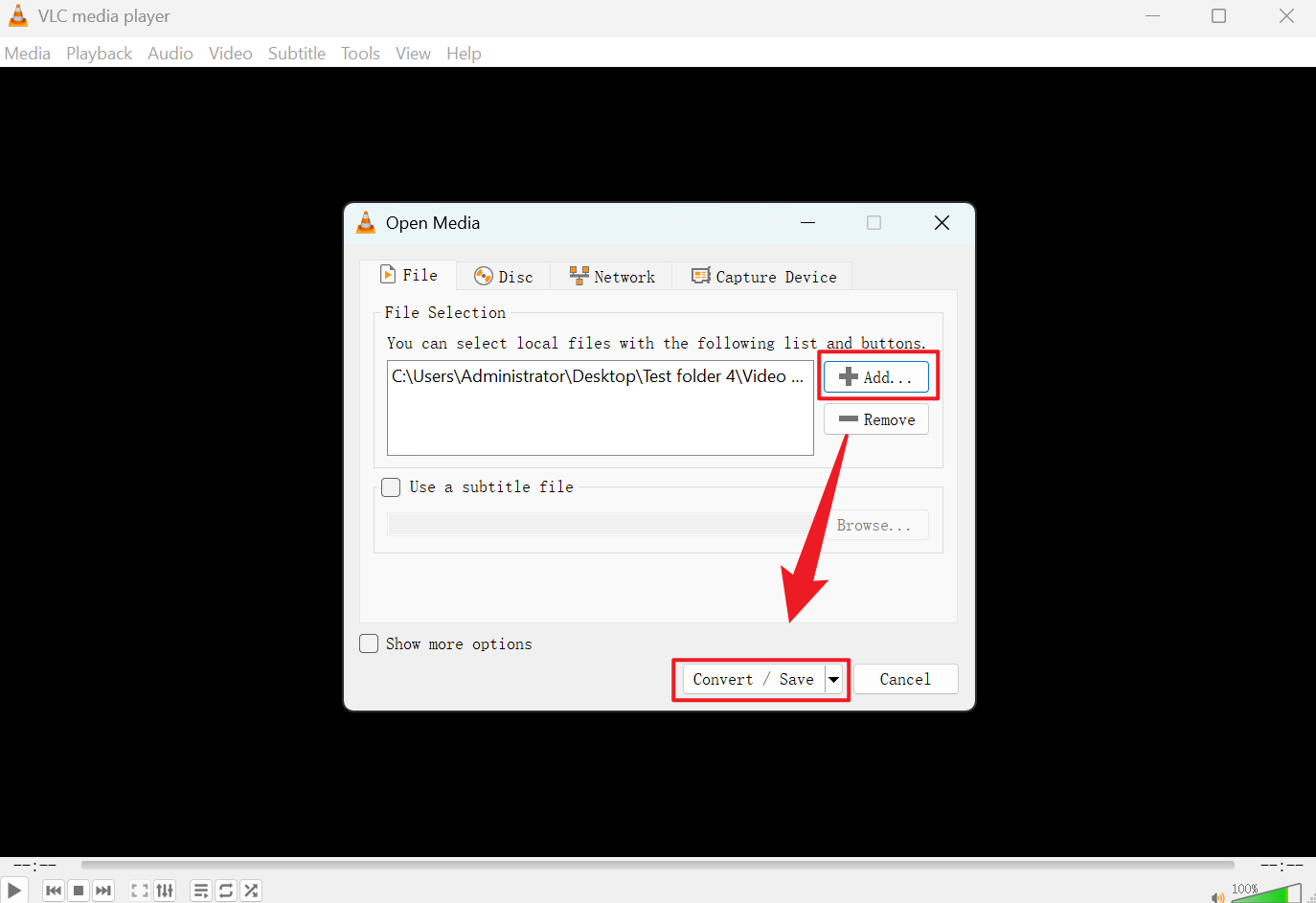
2、打開窗口後,點擊添加按鍵,選擇要轉換的視頻文件,然後點擊轉換按鍵。
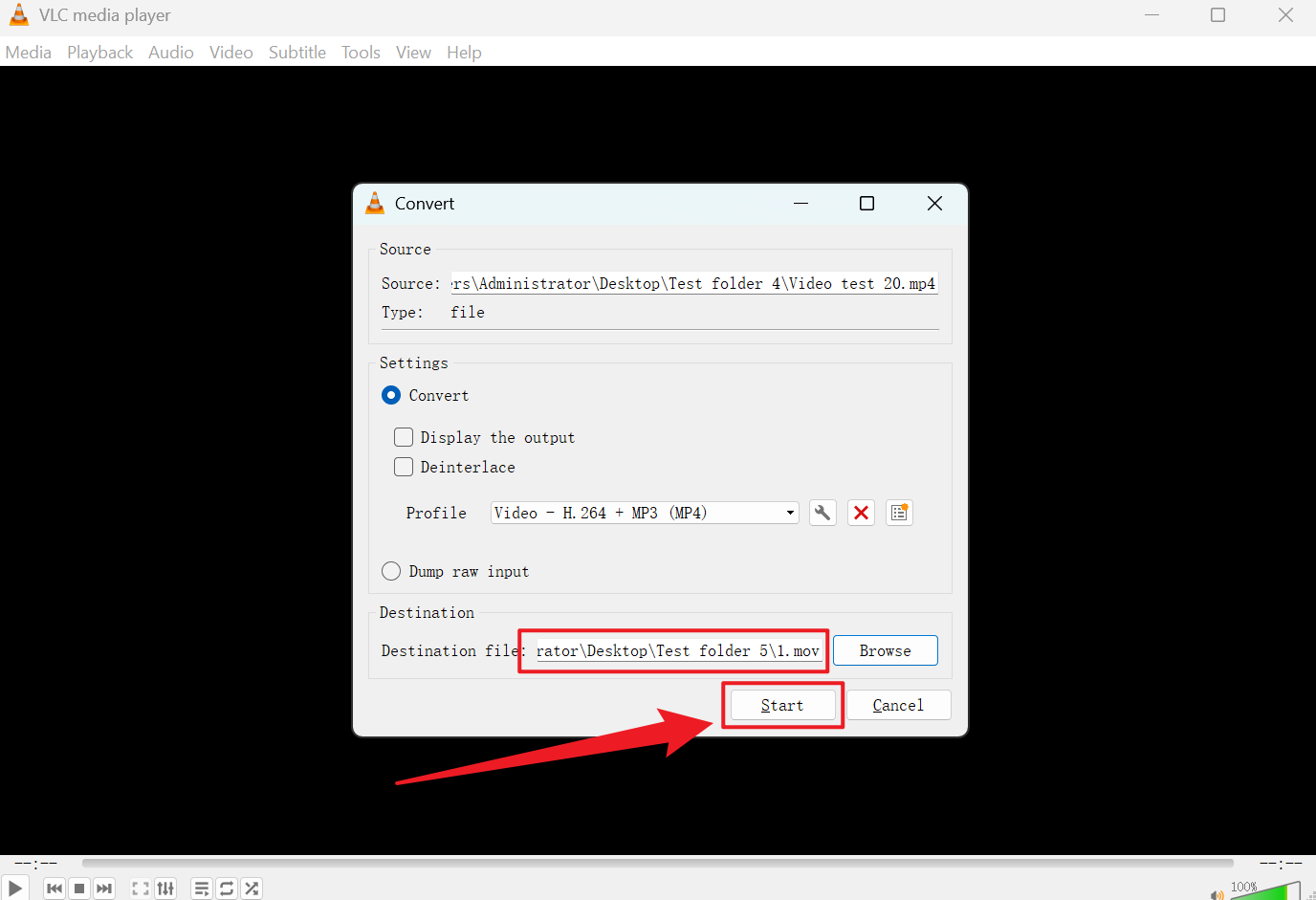
3、將輸出格式選擇為[Video - H.264 MP3(MP4)],選擇好保存位置,這裡選擇保存位置重命名的時候,需要手動將 mp4 後綴改為 mov。
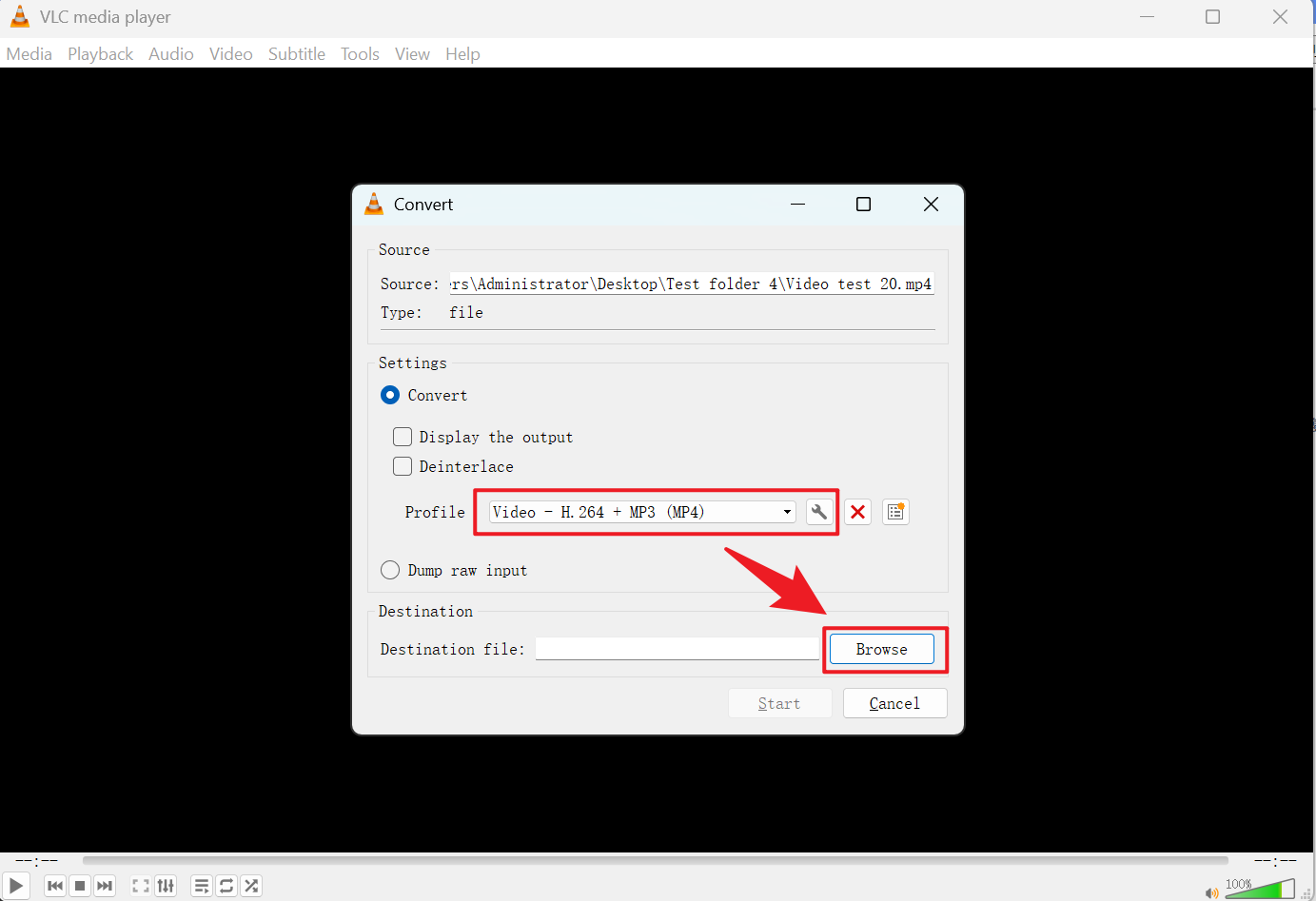
4、確實沒問題後,點擊開始即可。