怎麼批量將很多姓名的檔案名稱根據姓氏來分類?
翻譯:简体中文繁體中文,更新時間:2025-11-05 17:44:47
工作的時候每天都會堆積大量以中文命名的檔案,例如員工的檔案、入職表,或是學生的成績單、報名表等一系列的檔案。當檔案數量成千上萬時,查找和管理就容易舉步維艱,如果說將這些檔案全部都按中文姓名的首字去進行分類就能夠快速檢索出同姓的人員的全部資料資訊,在檢索的時候也可以快速的進行定位,避免後續造成的混亂,但是手動去根據第一個漢字創建資料夾然後一個個拖拽檔案,過程重複枯燥不說,還很容易出現檔案放錯資料夾的情況。
本篇文章給大家說幾個簡單的方法,只需要一些簡單的小技巧就能實現檔案的自動建立資料夾分類,讓每一個檔案都能夠根據名稱第一個中文漢字,自己對號入座到對應的資料夾中,不管是圖片、文件還是影片都能夠一步到位,極大的提高我們管理檔案的效率。
什麼時候要根據檔案名稱首個漢字批次分類檔案?
老師整理資料
學校或教育機構中的學生成績單、報名表或教師檔案等文件都是以姓名為開頭,當檔案數量非常多的時候要按姓名快速查找時,我們通常都會根據檔案名稱的第一個漢字來進行批次歸類,方便按姓氏篩選或匯入資料庫。
公司文件存檔
公司企業存在著大量員工合約、考勤表或報告等文件都已員工姓名命名,為了方便歸檔和檢索,HR 一般都會以檔案名稱首個文字分類,這種方式在人員非常多的大型企業是非常常見的,可以有效避免檔案命名混亂,提高查找效率。
政府檔案規範
政府單位的公文、人員資料通常都有單元名稱和人物姓名,為符合中文檔案的存檔規範,同時也方便人工和程式檢索,工作人員會根據檔案名稱第一個出現的漢字批次分開了類,不僅滿足檔案規範管理,還可以實現快速定位。
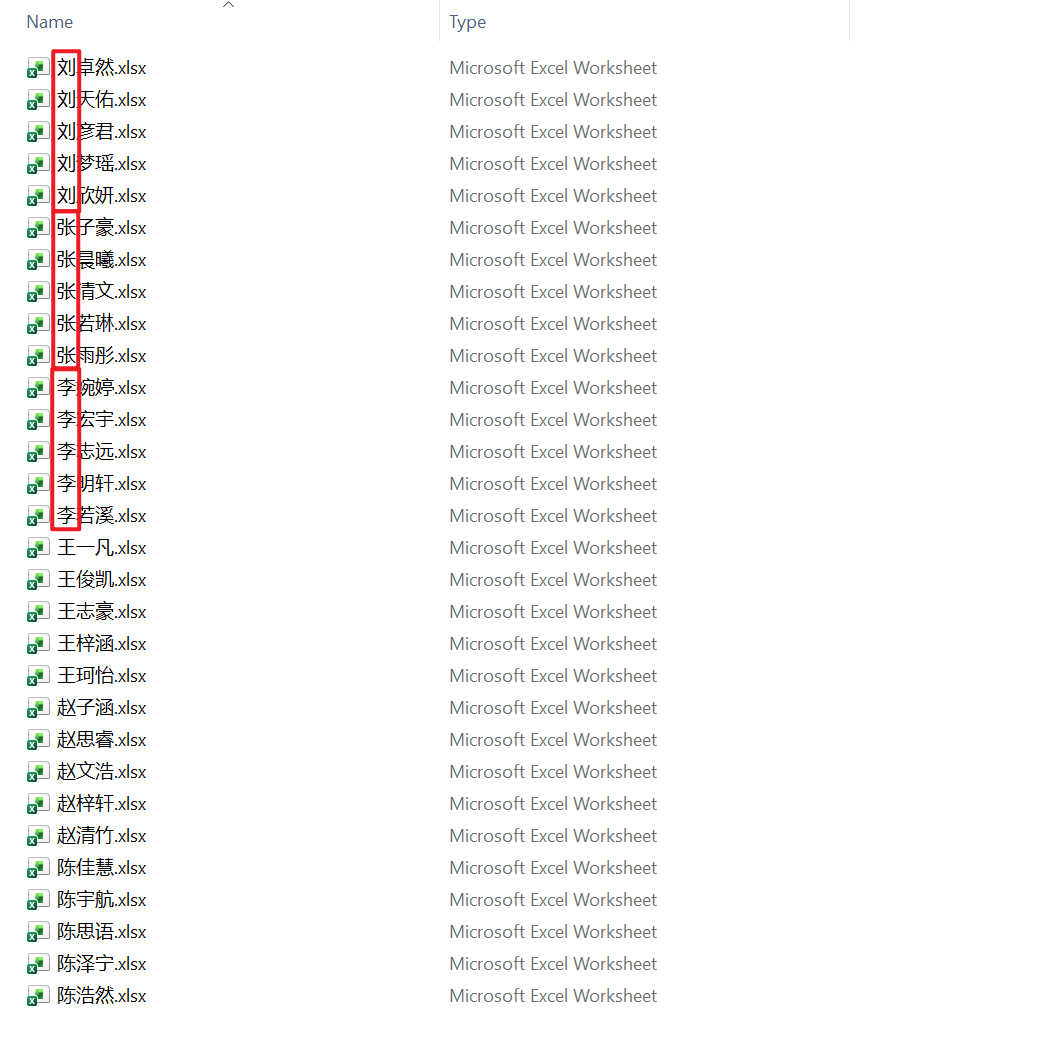
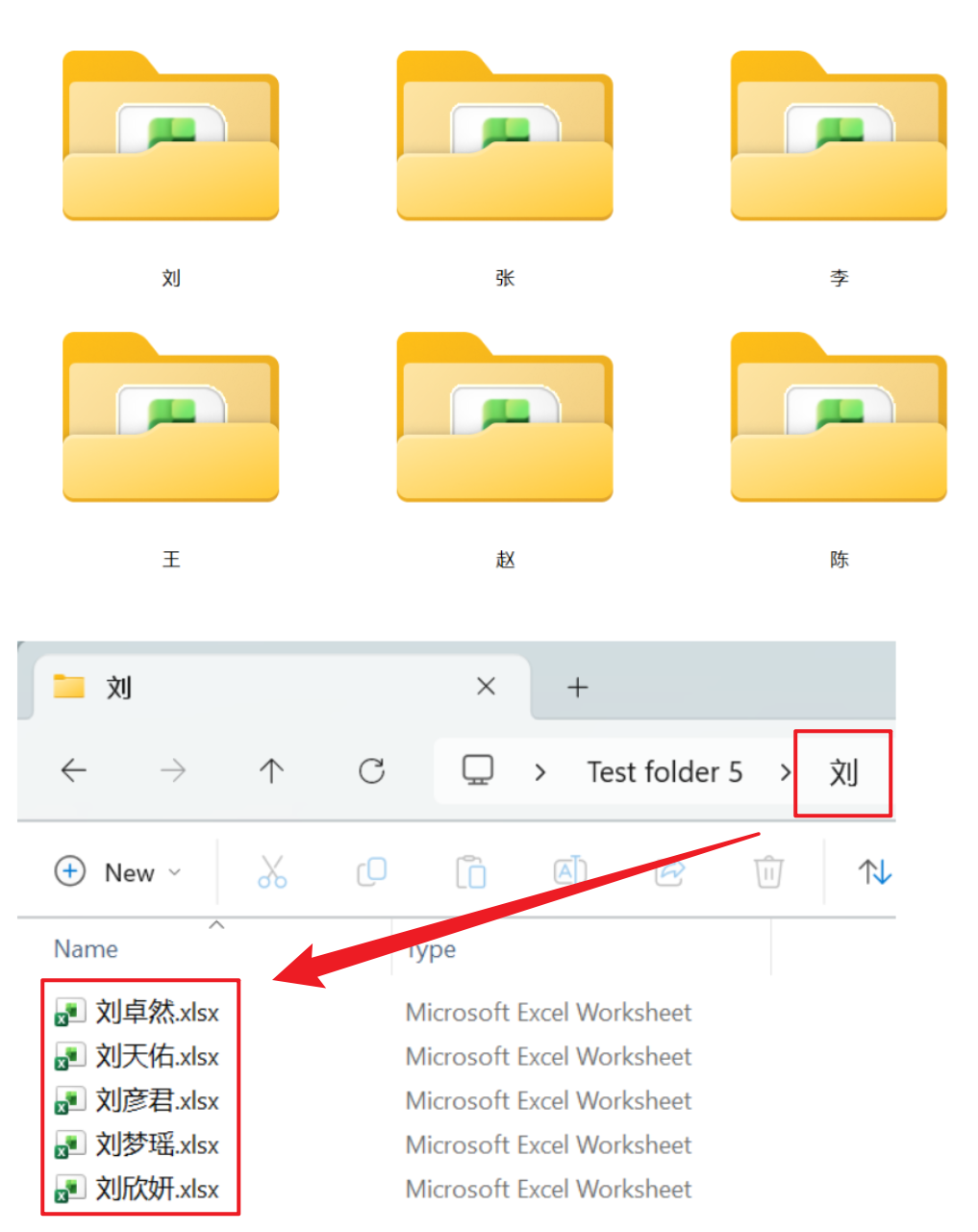
按檔案名稱第一個漢字建立資料夾並將檔案放進去的效果預覽
處理前:
處理後:
方法一:使用核爍文檔批量處理工具將檔案按首個出現的漢字批次分類
推薦指數:★★★★★
優點:
- 支援幾千幾萬個檔案批次處理,處理速度極快,並且不僅可以按首個漢字分類,也支援第一個出現的數字、英文或連續的幾個字元都能夠批次分類。
- 加入進的所有檔案都在本機電腦處理,不會需要等待上傳,注重使用者的隱私安全。
缺點:
- 只能夠安裝軟體在電腦中執行。
操作步驟:
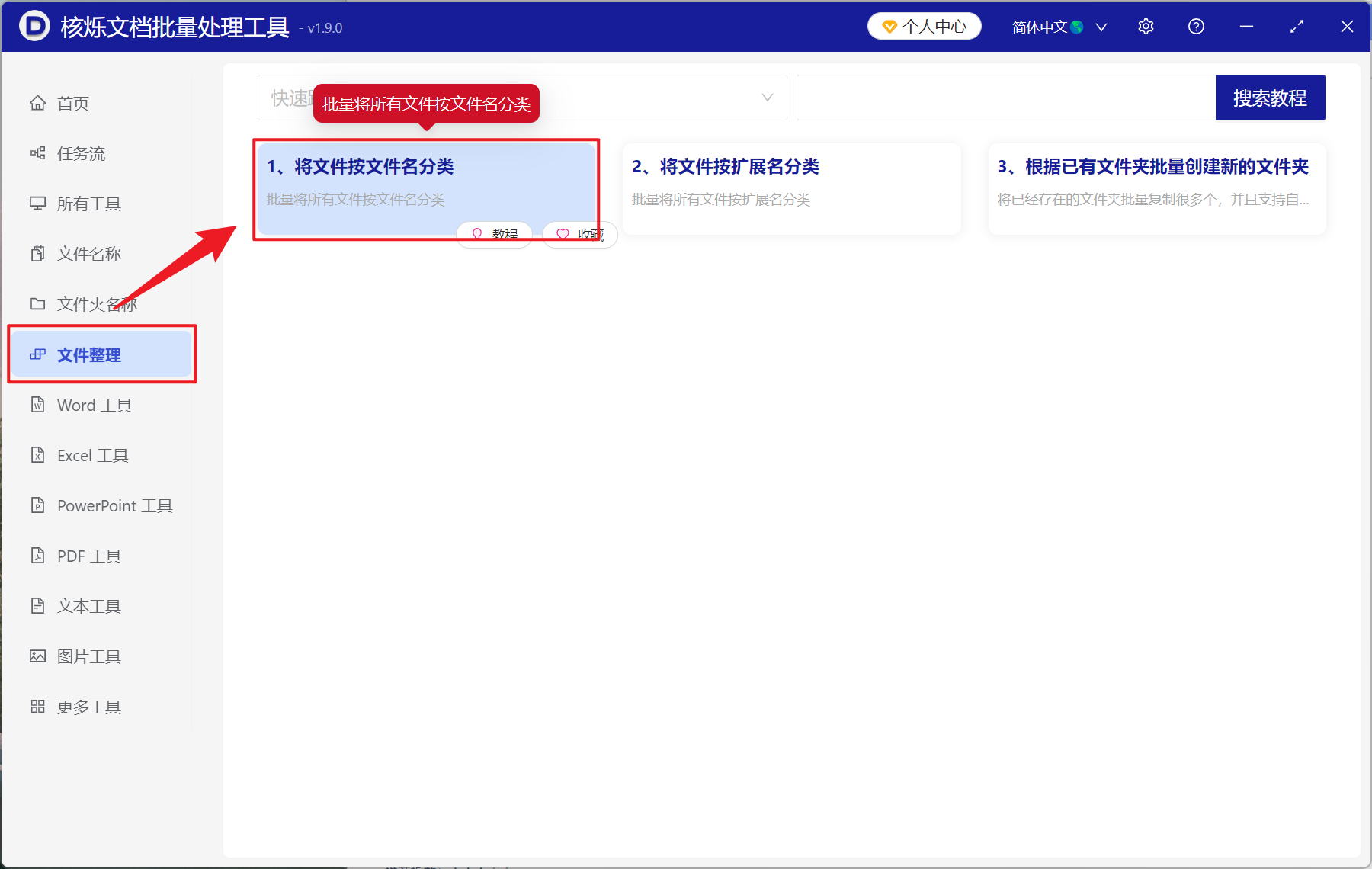
1、開啟【核爍文檔批量處理工具】,選擇【檔案整理】-【將檔案按檔案名稱分類】。
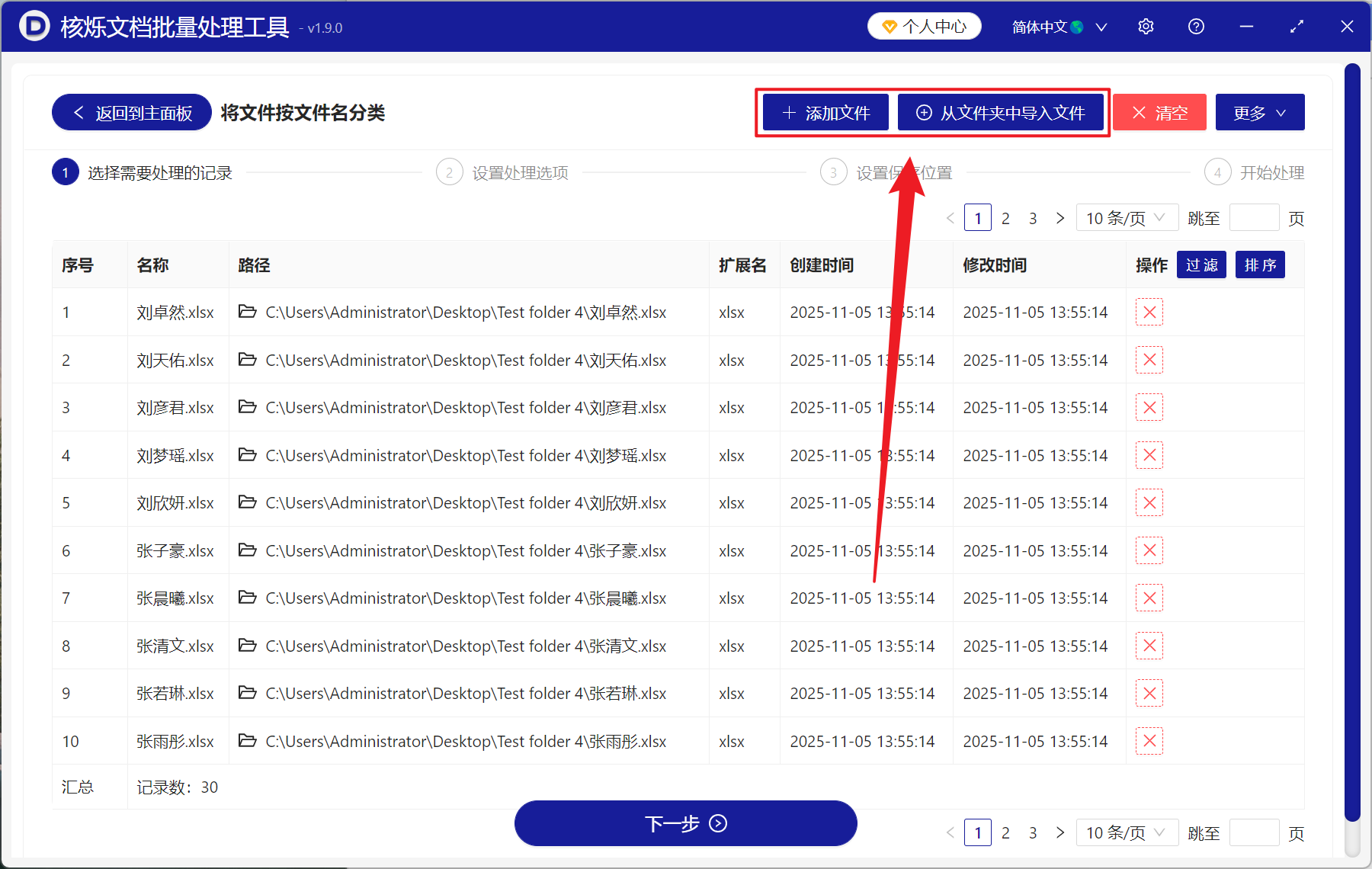
2、在【加入檔案】或【從資料夾中匯入檔案】中選擇一個方式將需要分類的檔案全部匯入,確認檔案沒有問題之後,點選下一步。
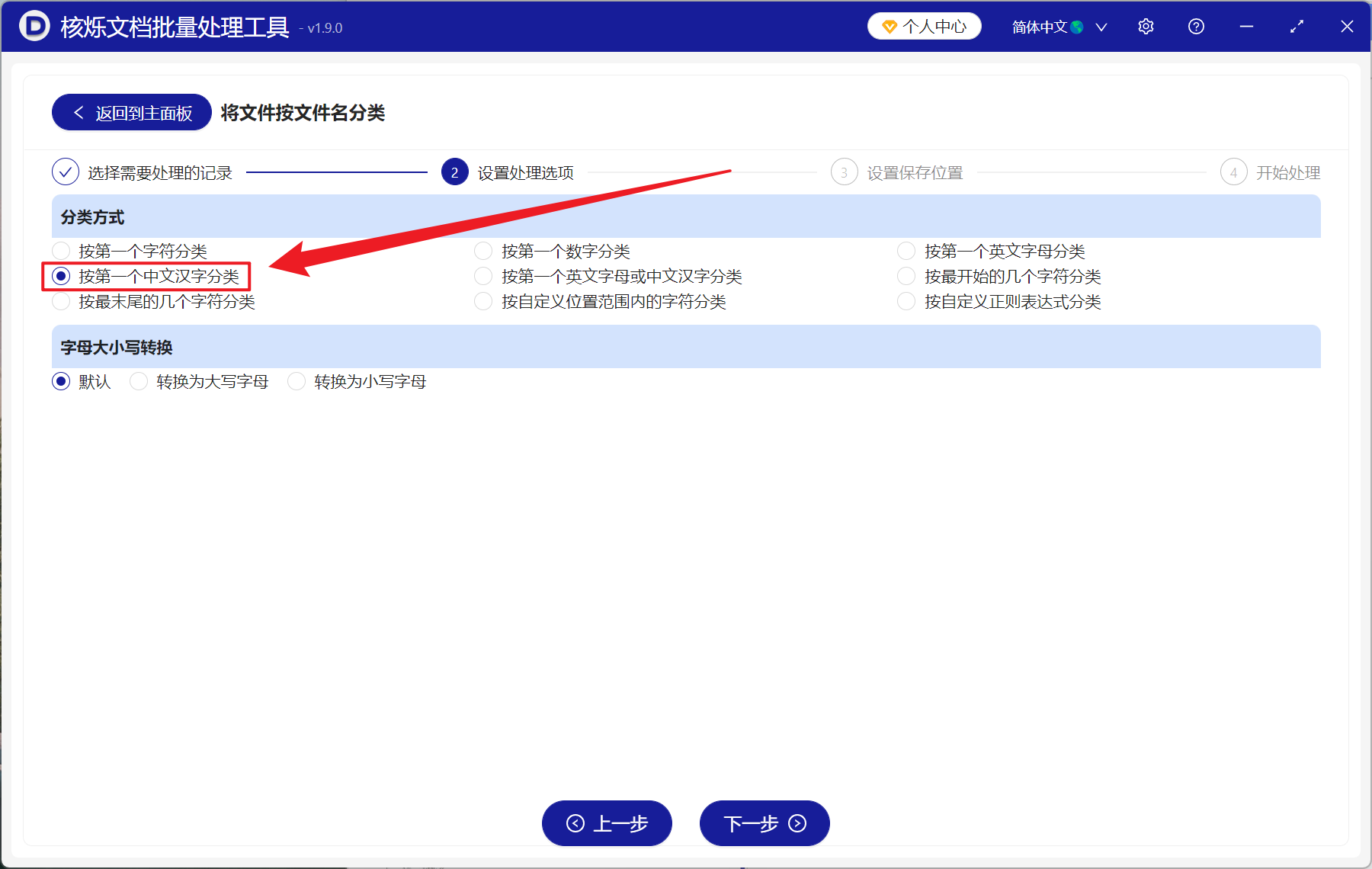
3、進入到設定選項介面,選擇【按第一個中文漢字分類】,然後再次點選下一步。接著到儲存頁面,點選瀏覽,選擇好新檔案的儲存位置。
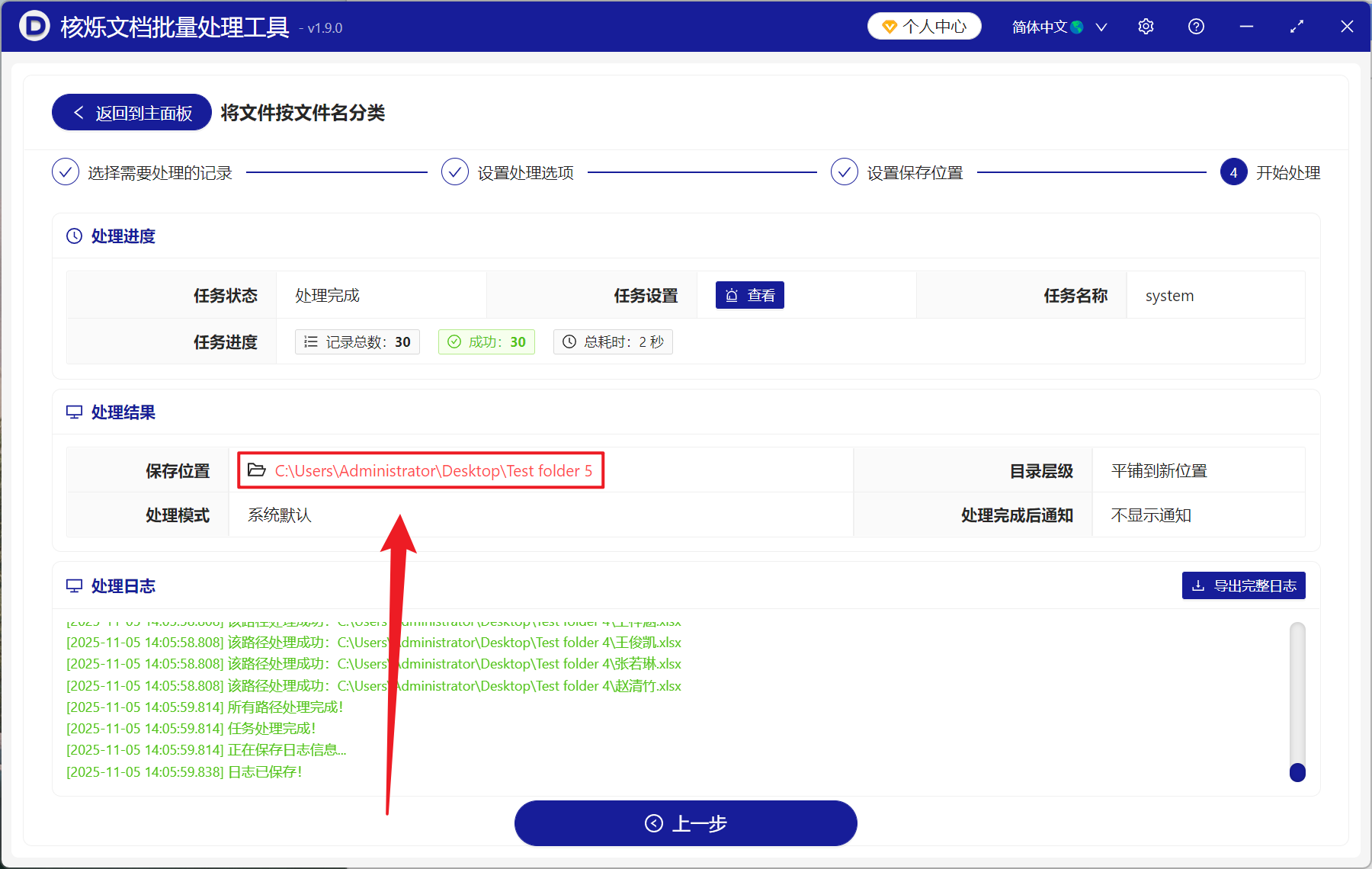
4、等待處理完成,點選儲存位置就能看到加入進來的檔案都放進了按檔案第一個出現的漢字建立的資料夾中了。
方法二:使用 Python 指令碼批次將檔案按名稱第一個漢字歸類
推薦指數:★★☆☆☆
優點:
- 全部都能夠自訂設定,處理效果最為精準。
- 適合喜歡程式設計或技術愛好的人員。
缺點:
- 需要安裝 Python。
- 學習的成本較大,程式設計對待新手不是非常友善。
操作步驟:
1、新增一個文字檔案,輸入下方的程式碼:
import os
import shutil
for filename in os.listdir('.'):
if os.path.isfile(filename) and filename[0].isalpha():
first_char = filename[0]
folder_name = first_char
if not os.path.exists(folder_name):
os.makedirs(folder_name)
shutil.move(filename, os.path.join(folder_name, filename))
2、儲存為 .py 檔案,然後放在要整理的資料夾中,最後雙擊執行即可。
方法三:利用 Windows 的 BAT 檔案批次分類檔案
推薦指數:★★★☆☆
優點:
- Windows 原生態支援,不需要安裝額外的軟體。
- 只需要輸入程式碼然後雙擊執行,並且執行速度非常快。
缺點:
- 可能會不小心處理掉系統檔案。
- 需要確認後謹慎使用,處理後不可復原。
操作步驟:
1、新增一個文字檔案,輸入下方程式碼:
@echo off
setlocal enabledelayedexpansion
for %%f in (*.*) do (
set "filename=%%~nf"
set "first_char=!filename:~0,1!"
if not exist "!first_char!" mkdir "!first_char!"
move "%%f" "!first_char!\"
)
echo 文件整理完成!
pause
2、儲存為 .bat 檔案,然後放進需要處理檔案的資料夾中。
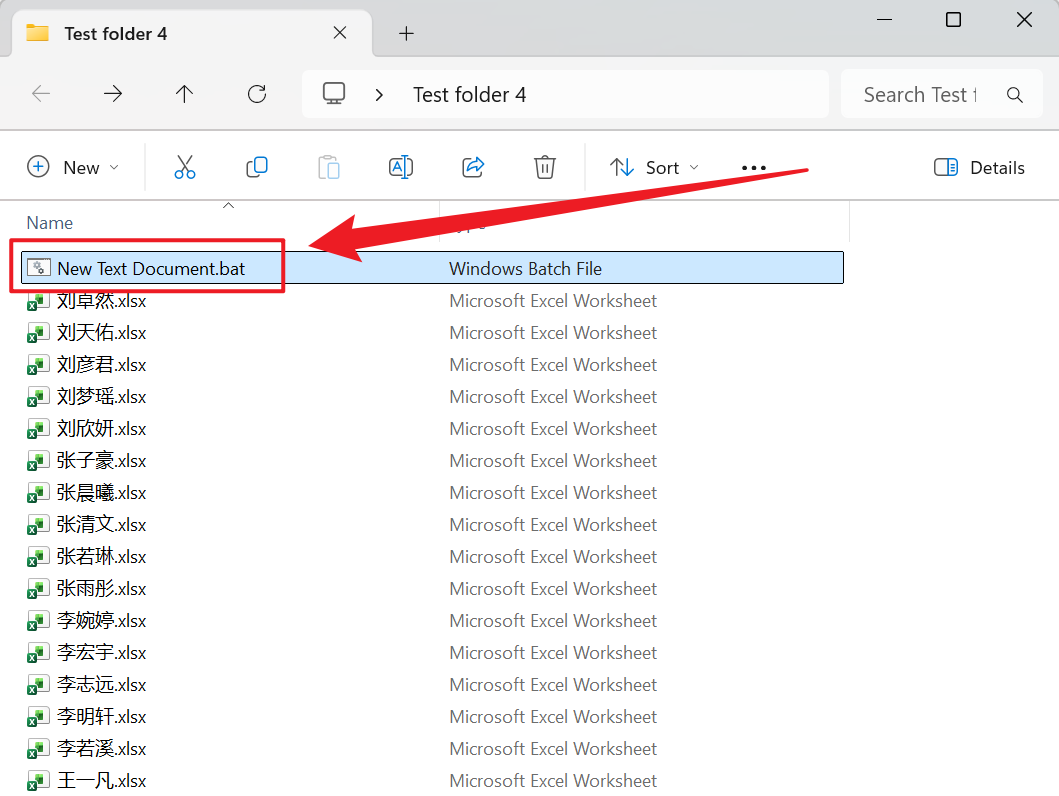
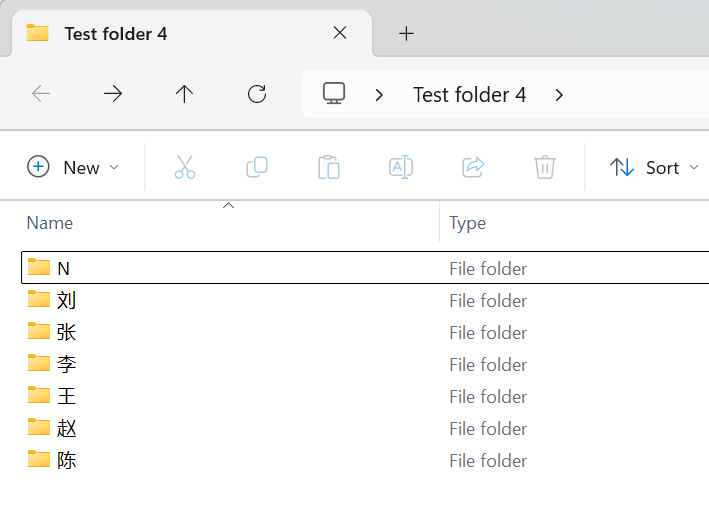
3、直接雙擊執行。
方法四:手動建立資料夾並且使用搜尋移動檔案
推薦指數:★☆☆☆☆
優點:
- 最安全不容易出錯,並且不用下載軟體和輸入程式碼。
- 適合比較重要的檔案,支援選擇性的整理。
缺點:
- 需要一個檔案一個檔案手動去操作。
- 十分的浪費時間,沒有效率一說。
操作步驟:
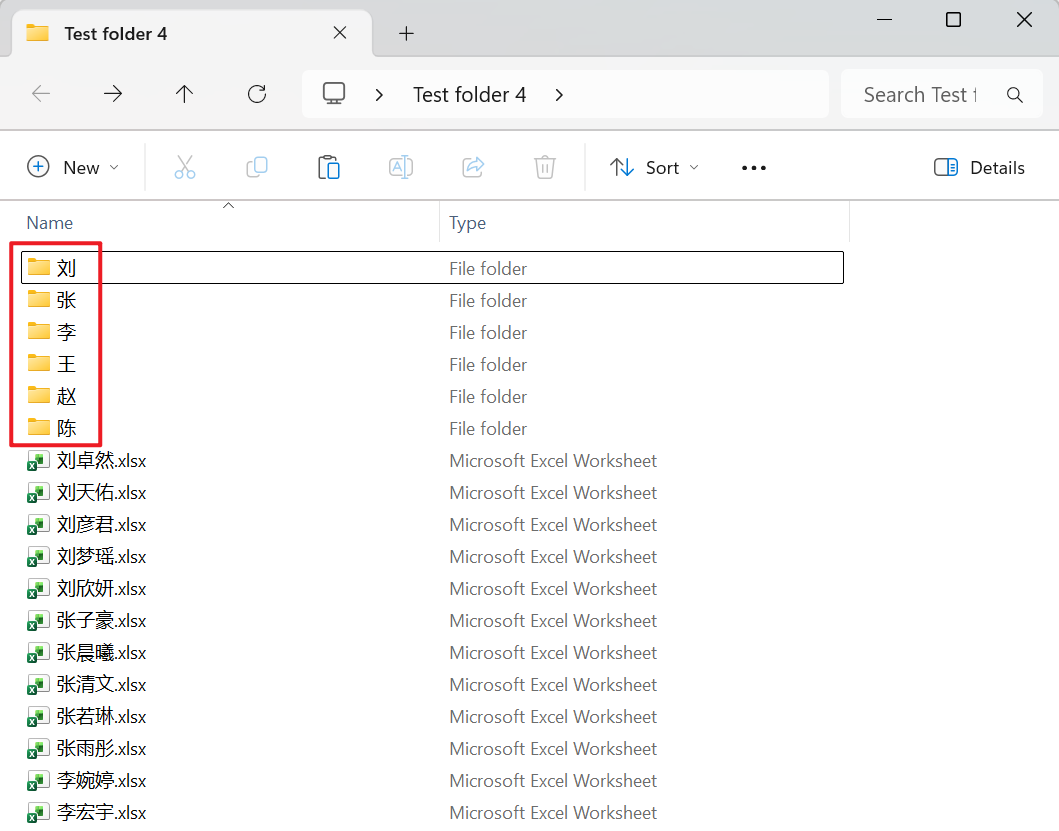
1、手動建立對應的漢字資料夾。
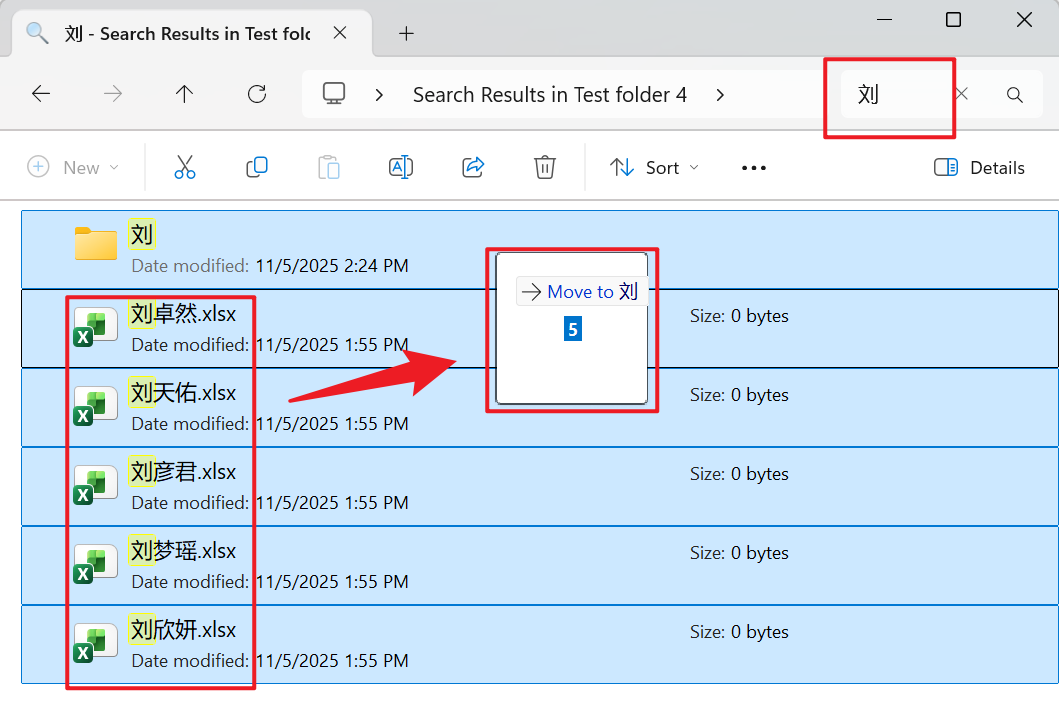
2、然後在搜尋框輸入對應的漢字,接著選中帶有這個漢字的檔案,直接拖入資料夾中。
3、後續重複其它首字即可。
關鍵字:按第一個字批量移動文件到文件夾 , 文件按第一個文字自動分類 , 首字創建文件夾移動文件