多個檔案名稱中使用第一個任意字元對檔案進行批次分類
翻譯:简体中文繁體中文,更新時間:2025-06-07 20:23:27
內容說明:本文內容依據發佈時的軟體版本整理,介面與功能可能隨版本更新而變化,請以目前軟體的實際表現為準。如發現內容有誤,歡迎回饋。
本文相關軟體核爍文檔批量處理工具
處理電腦之中的文件首先就需要一個合適的文件分類整理方法,實現文件查找速度快,開啟目錄層級的數量少,減少文件的翻閱次數。假如多個文件的文件內容都是有關聯的,並且文件的名稱已經以第一個字元做好了區分,但是都與其他的文件混餚在了多個文件夾裡,如何將它們全部區分開來儲存到以第一個字元新建的文件夾裡呢?
1、使用場景
使用檔案的檔案名稱中的第一個字元對檔案歸類彙總,包括數字、字母、文字、符號等,儲存在以第一個字元新建的資料夾裡。
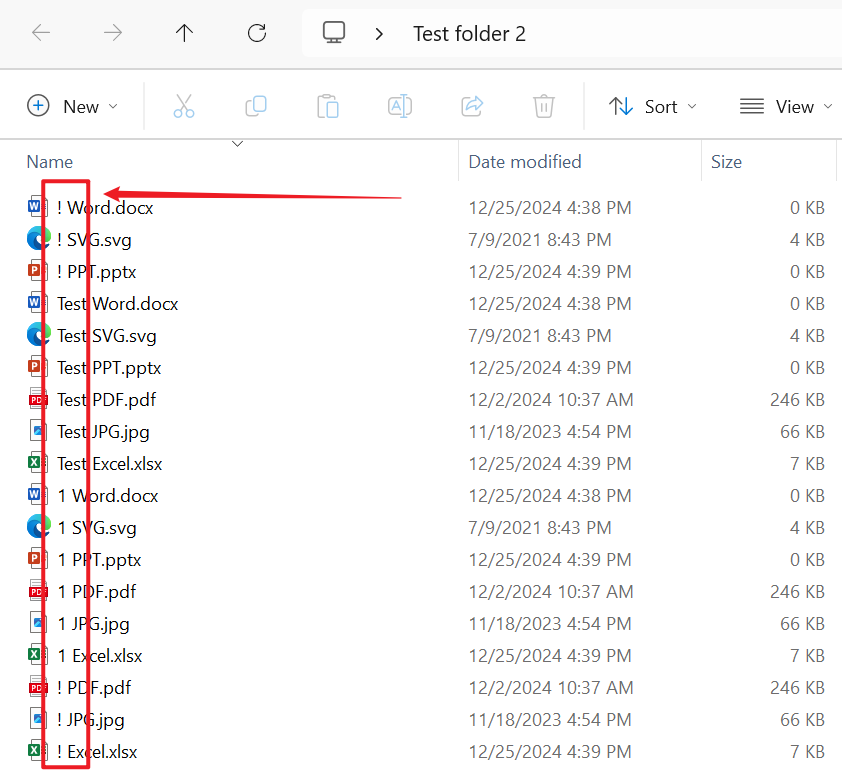
例如:!Excel.xlsx、1 Excel.xlsx、Test Excel.xlsx 檔案
需要以第一個字元進行分類
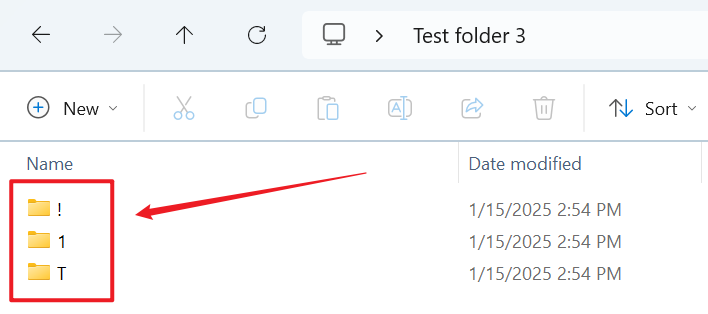
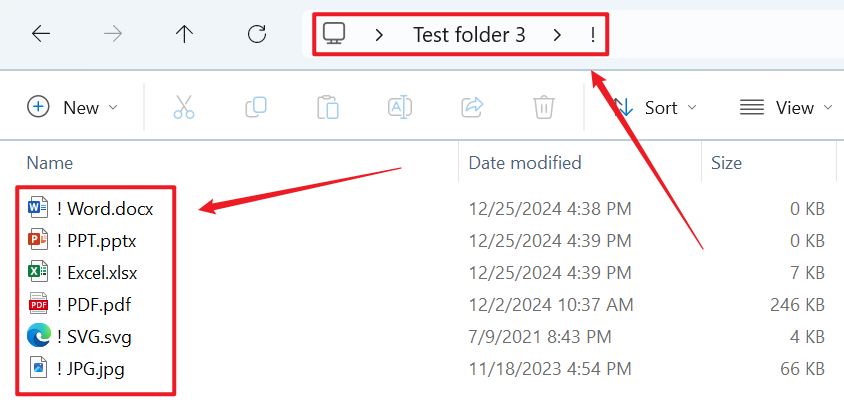
區分完成後則會儲存到新建的 !、1、T 三個資料夾中
2、效果預覽
處理前:
處理後:
3、操作步驟
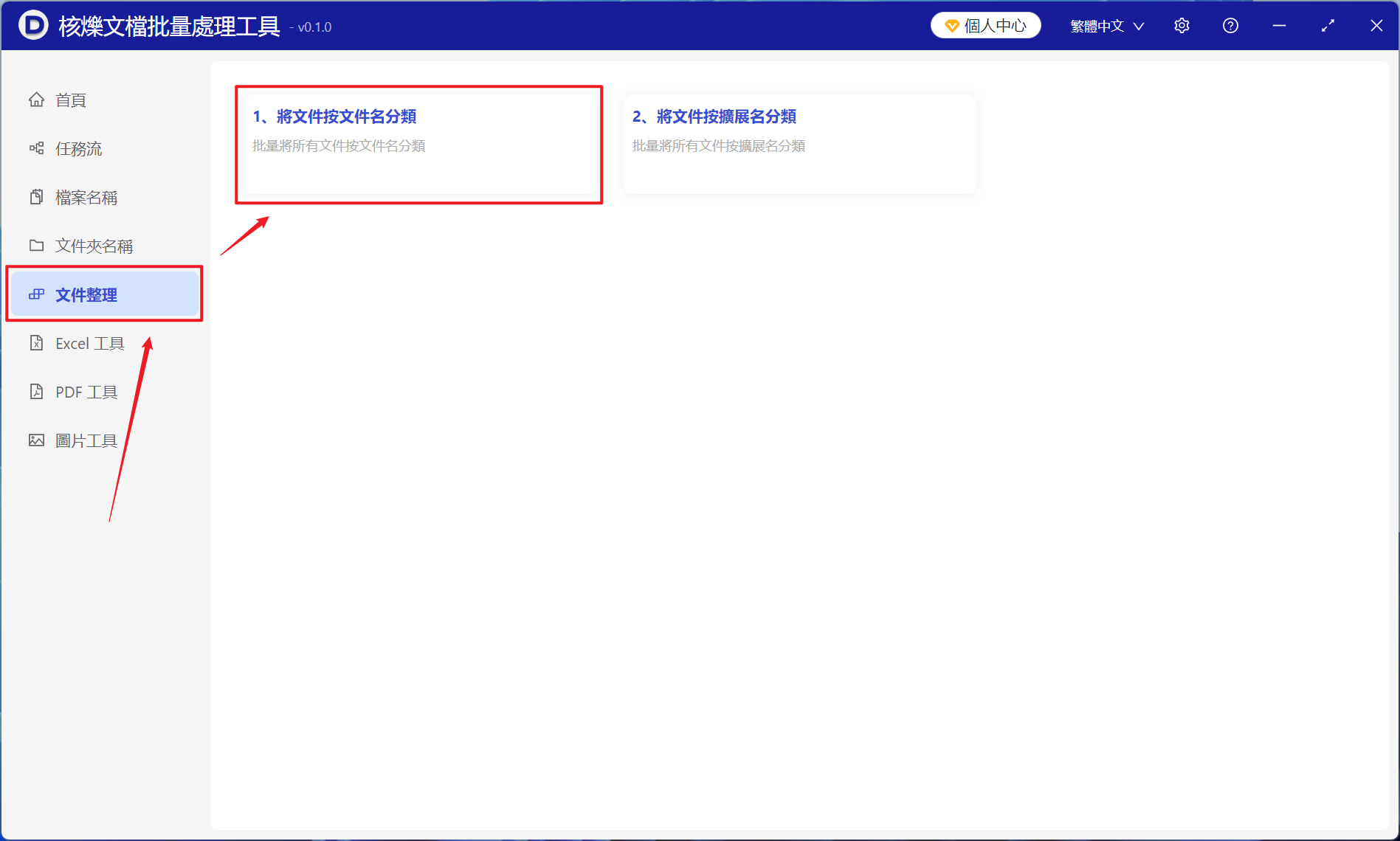
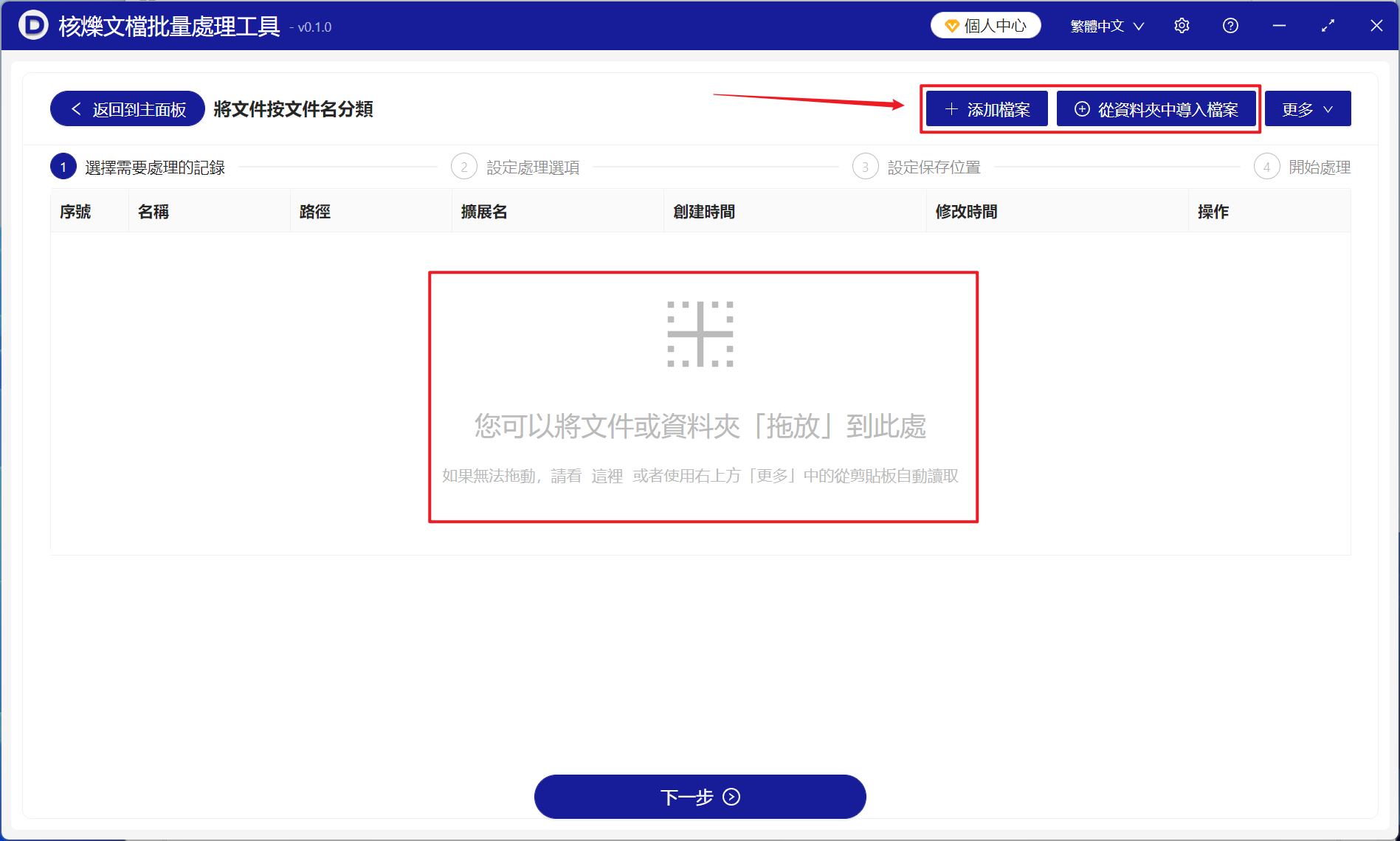
開啟【核爍文檔批量處理工具】,選擇【檔案管理】-【將檔案按檔案名稱分類】。
【新增檔案】新增單個或者多個需要按檔案名稱第一個字元進行分類的檔案。
【從資料夾中匯入檔案】將包含大量需要按檔案名稱第一個字元進行分類的檔案資料夾匯入。
也可以將檔案直接拖入下方。然後點選下一步。
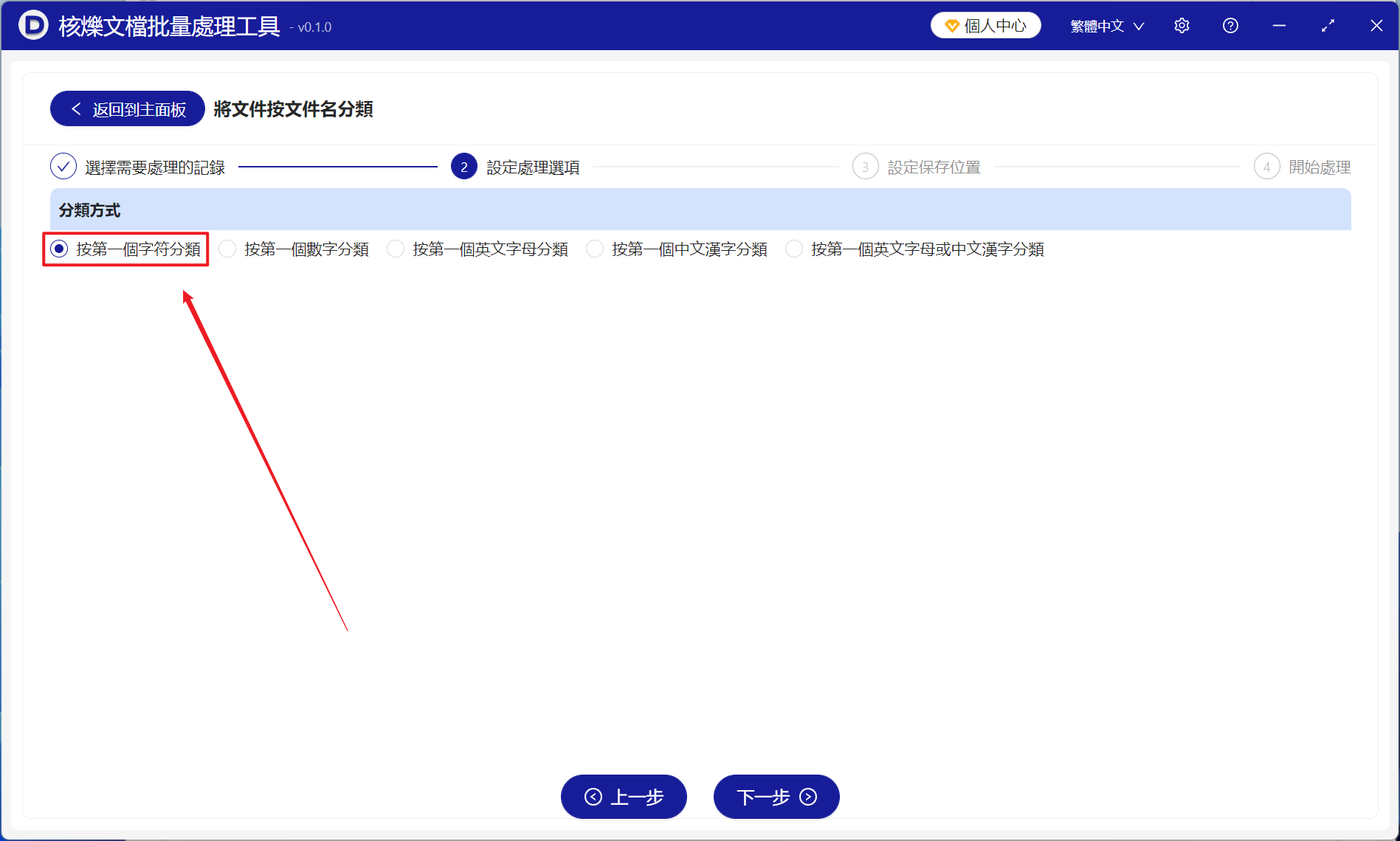
【分類方式】選擇按第一個字元分類。
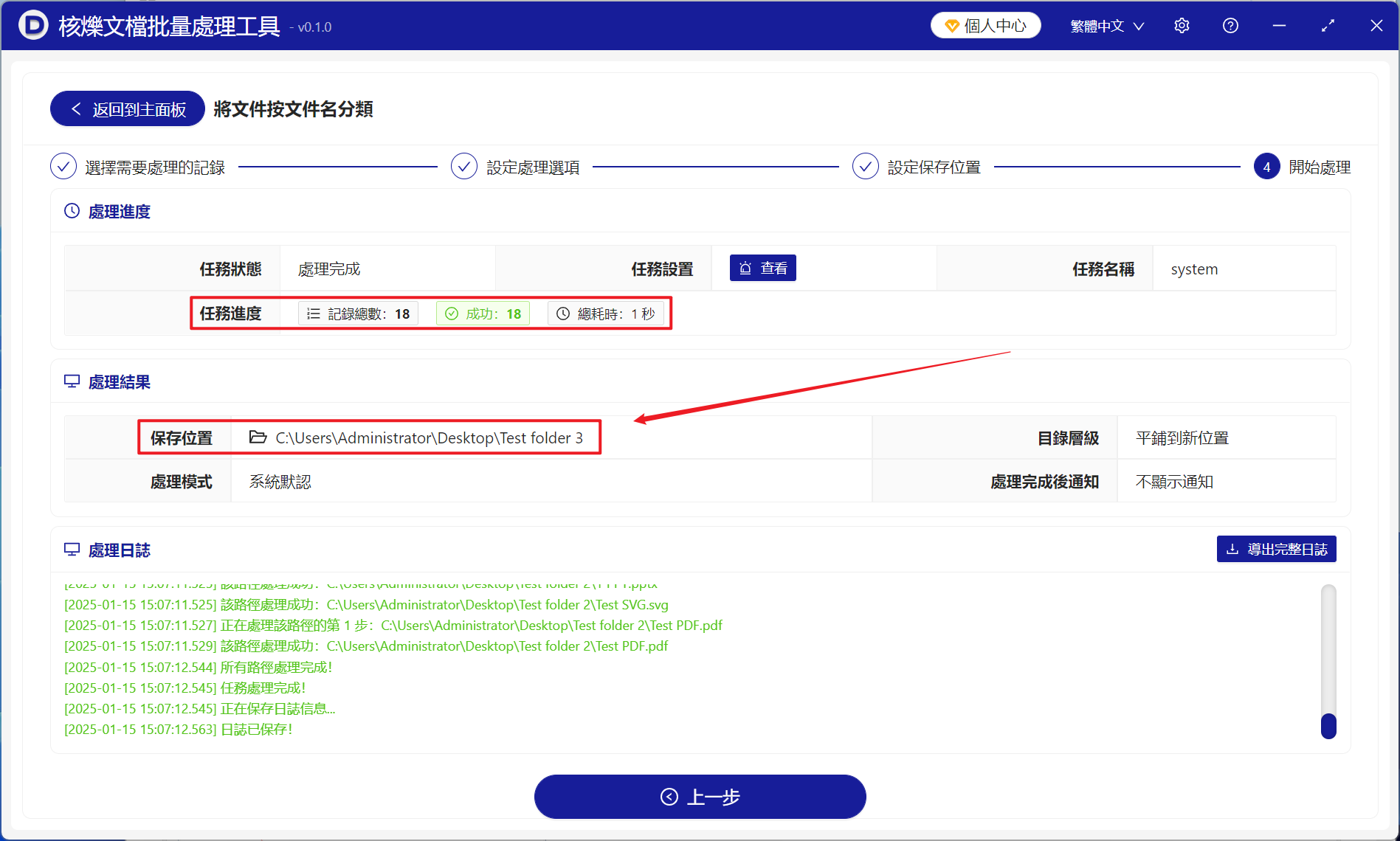
等待處理完成後,點選儲存位置檢視分類完成的資料夾。
創建時間:2025-01-15 13:51:44
本文相關軟體核爍文檔批量處理工具
內容說明:本文內容依據發佈時的軟體版本整理,介面與功能可能隨版本更新而變化,請以目前軟體的實際表現為準。如發現內容有誤,歡迎回饋。
相關文章
按編號後面的城市代碼批量建立文件夾歸檔文件的操作方法如何按檔案名稱中的第一個數字批量分類檔案並自動建立資料夾上百個檔案移動到檔案名稱中第一個英文字母的資料夾裡如何按檔案名稱指定字元範圍批量分類檔案到資料夾如何將大量檔案按照檔案名稱的第一個字母進行批次區分歸類大量txt檔案如何按前三位編號自動歸檔到101、102、103檔案夾如何用正則表達式按檔案名首碼批量分類檔案到不同檔案夾PDF檔案按檔案名首個數字批量分類到資料夾的方法如何按檔案名第4到第6位字元批次分類檔案到檔案夾批量按檔案名第一個中文漢字分類檔案:PDF、Word、表格等資料一鍵歸檔大量檔案按第一個字元自動分組存放的方法,適合 Word、Excel、PPT 混合檔案檔名尾綴相同的文件怎麼自動歸類到同名資料夾