最近是不是為批量整理 PowerPoint 文件而發愁? 精心製作了多個教學文件或是產品演示,想要轉換成通用的 MP4 視頻格式來發送到手機等移動設備上方便預覽播放,但是我們卻只能一個接一個手動來導出,浪費時間也浪費精力。 那麼我們怎麼省去這些繁瑣的手動操作步驟,在最快的時間內將這些幻燈片批量轉換為 MP4 格式呢? 別著急! 這裡就給大家說說如何讓多個 PPT 文件一鍵批量變為 MP4 視頻,直接告別重復勞動,讓你的演示文件靈活的動起來!
為什麼要將 PowerPoint 文件轉換為 MP4 視頻?
MP4 是現在兼容性最強的視頻格式之一,能夠在所有的設備、平台和媒體中流暢播放,不管是線上教學的一系列文件或者是會議的存檔,將成套的 PPT 幻燈片批量轉換為 MP4,不僅能保持整個 PPT 以自動播放的樣式呈現,還可以跨平台傳播以及長期穩定播放,不用再擔心對方電腦沒有 Office 而打不開的尷尬情況了!
PPT 文件批量轉 MP4 視頻的效果預覽
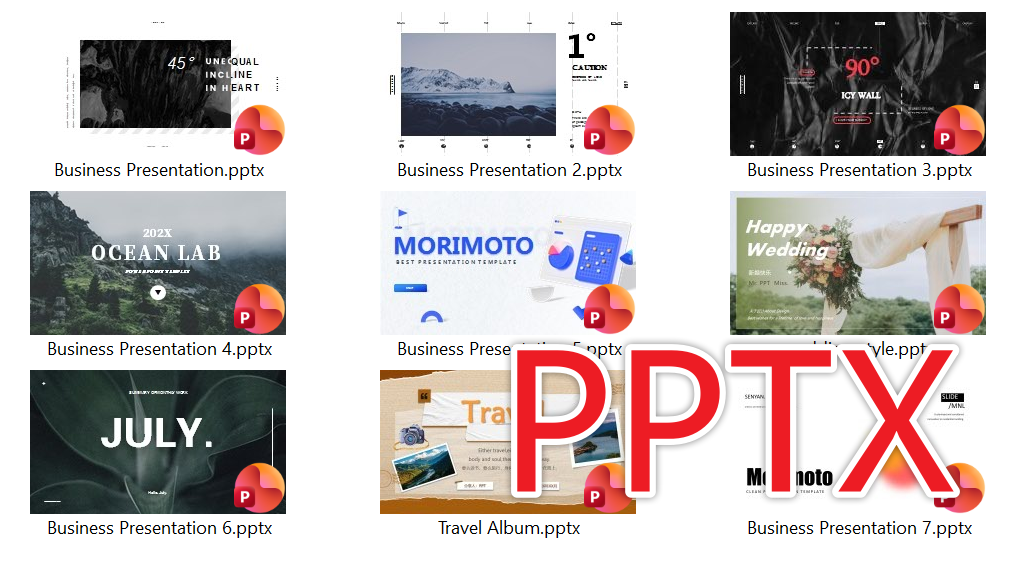
處理前:
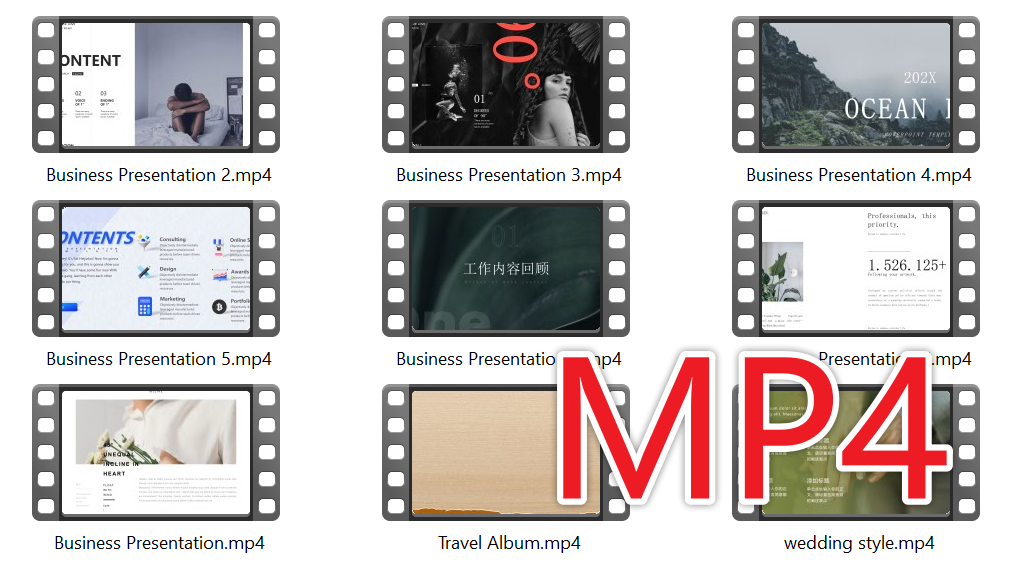
處理後:
方法一:使用核爍文檔批量處理工具將 PPT 批量轉換為 MP4 視頻
推薦指數:★★★★★
優點:
支持批量處理,節省時間,提供詳細的參數設置,可以調整視頻的清晰度和幀數流暢度,並且還能夠自行添加背景聲音文件。 所有的 PPT\PPTX 文件皆為本地處理,不存在上傳的性質,保護用戶的隱私安全。
缺點:
只能安裝在電腦中操作使用。
操作步驟:
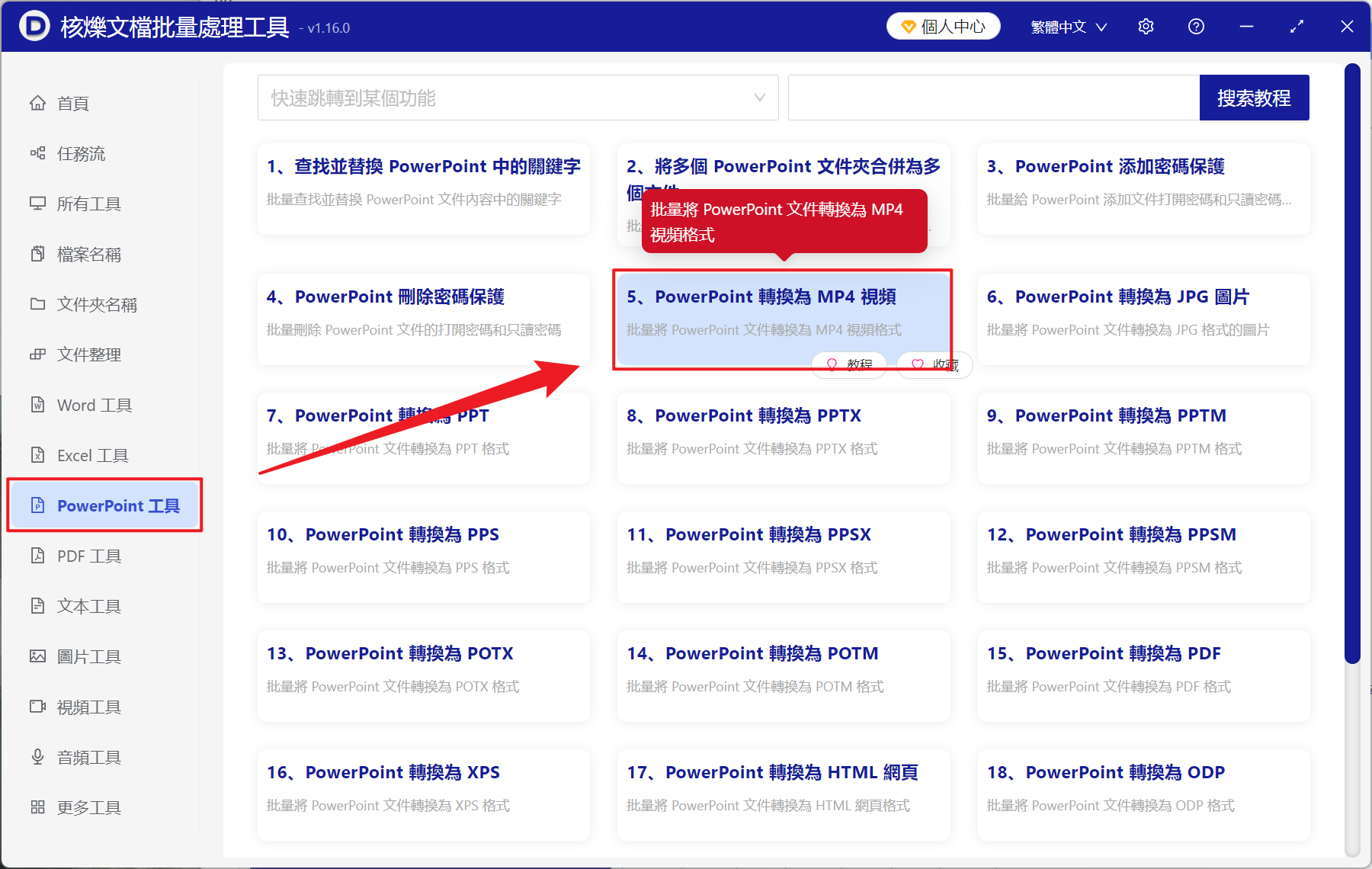
1、打開【核爍文檔批量處理工具】,選擇【PowerPoint 工具】-【PowerPoint 轉換為 MP4 視頻】。
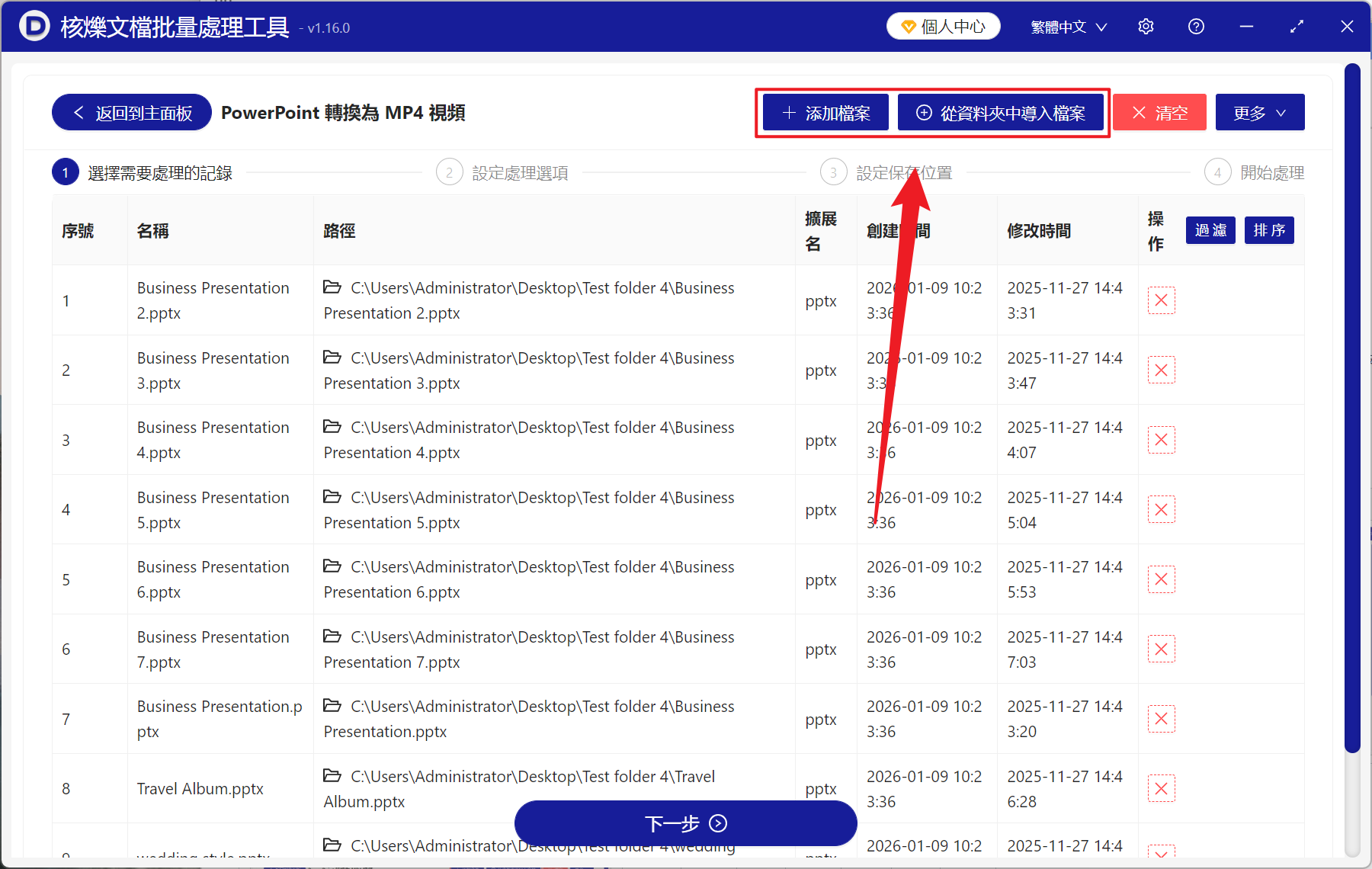
2、在【添加文件】或【從文件夾中導入文件】中選擇一個方式將需要轉換為視頻的 PPT 文件導入,也支持將文件直接拖入下方添加,然後點擊下一步。
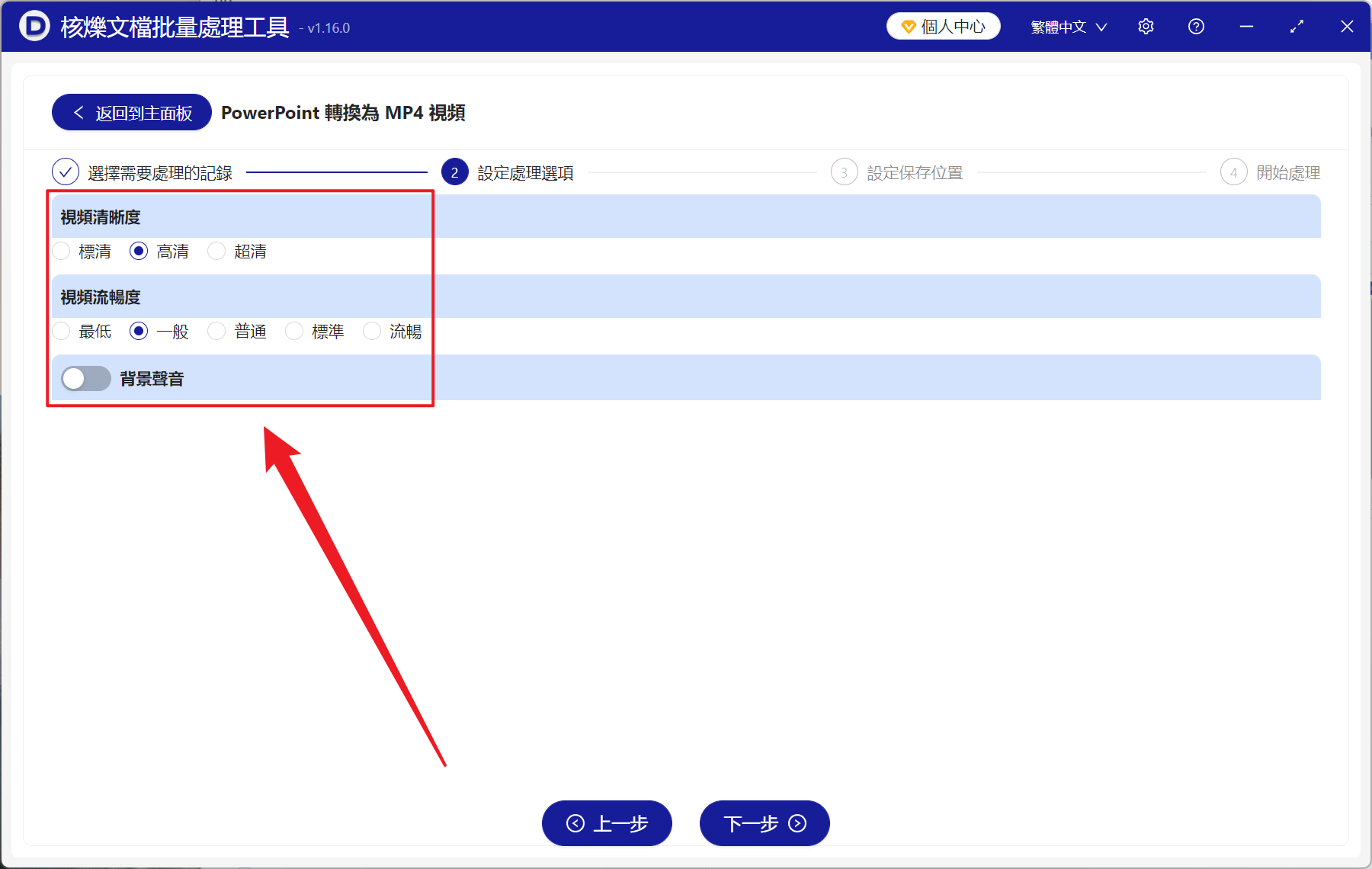
3、進入到設置選項界面,這裡可以自定義調整視頻的清晰度和流暢度,分別有標清、高清、超清可以選擇,而流暢度也可以調整幀率,並且還支持自己添加背景音樂文件,確定之後再次點擊下一步。 接著點擊瀏覽,選擇好新文件的保存位置。
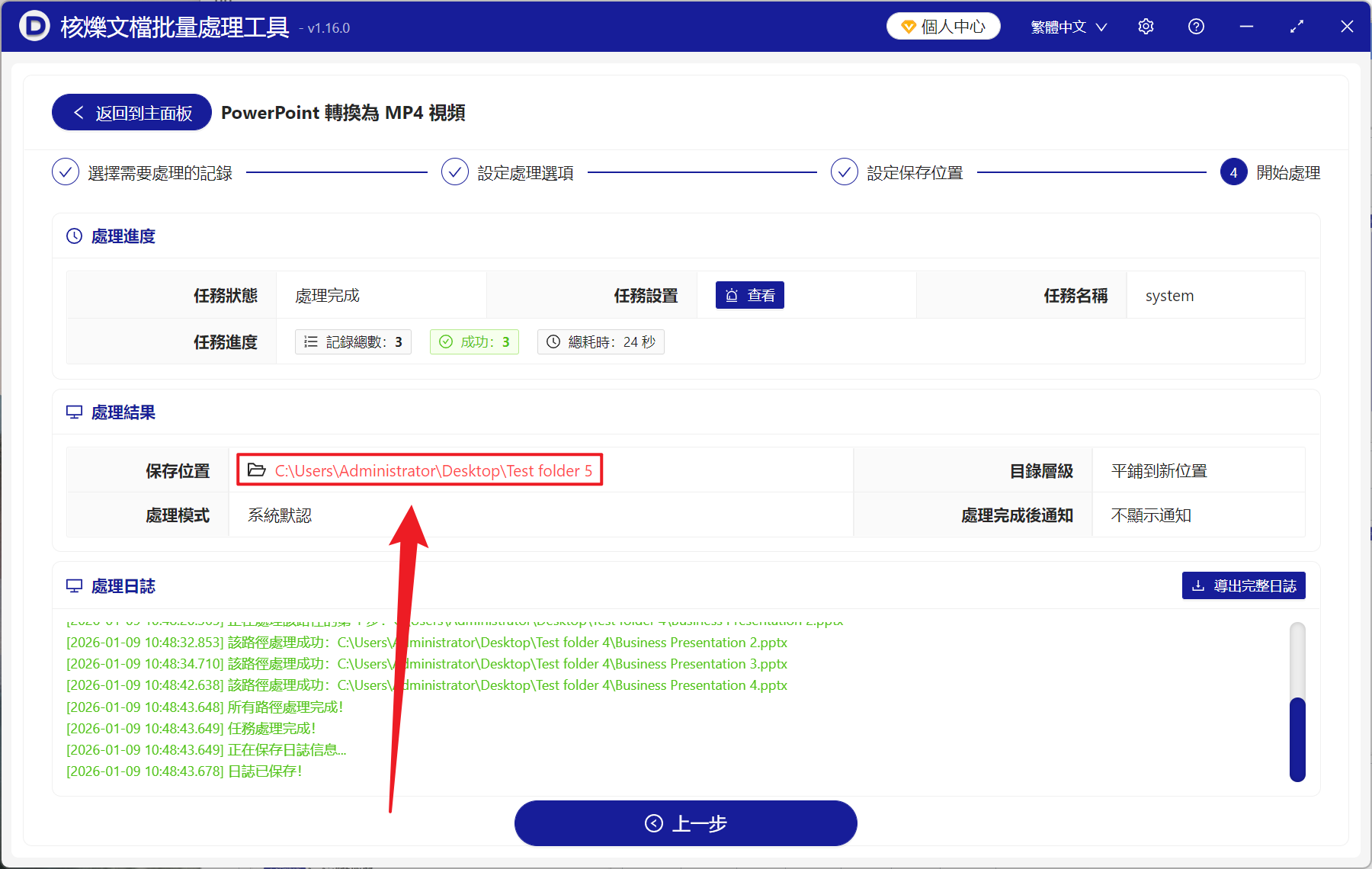
4、等進度跑完之後,點擊紅色路徑地址,打開文件夾即可查看轉換成功的 MP4 文件。
方法二:用 PowerPoint 內置功能將幻燈片導出為 MP4
推薦指數:★★★★☆
優點:
此種方法最主要的優點就是不需要安裝其它軟件,只要安裝了 PowerPoint 就能夠使用,並且完全免費,能保留原始動畫、轉場效果以及嵌入媒體。
缺點:
缺點也很明顯,無法調整視頻的清晰度和流暢度,導出的時間也與幻燈片數量成正比,並且對複雜動畫效果支持也有限,可能導致轉換後視頻出現異常,而且無法進行批量轉換。
操作步驟:
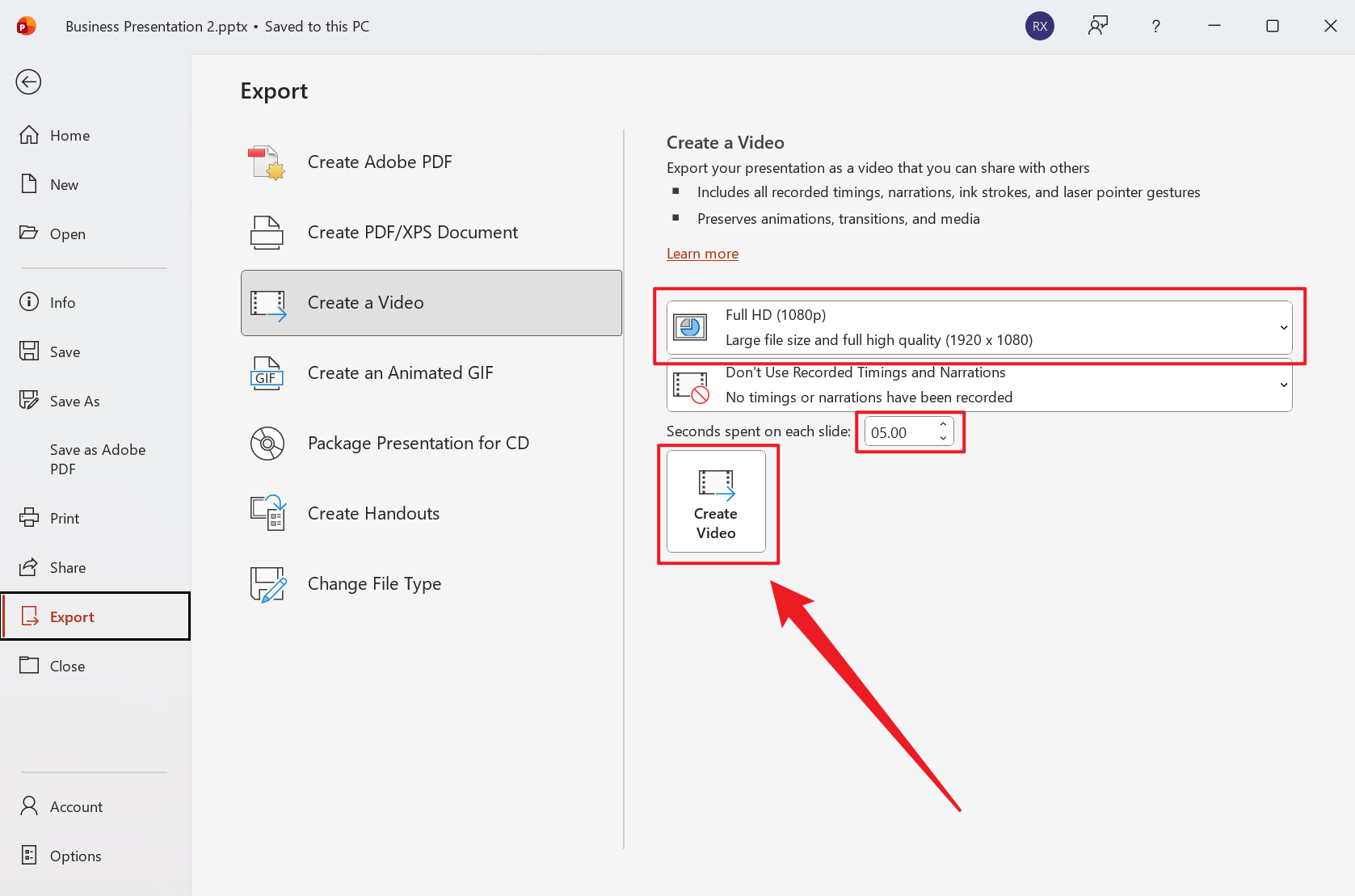
1、使用 PowerPoint 打開 PPT 文件,點擊 [文件] - [導出] - [創建視頻]。
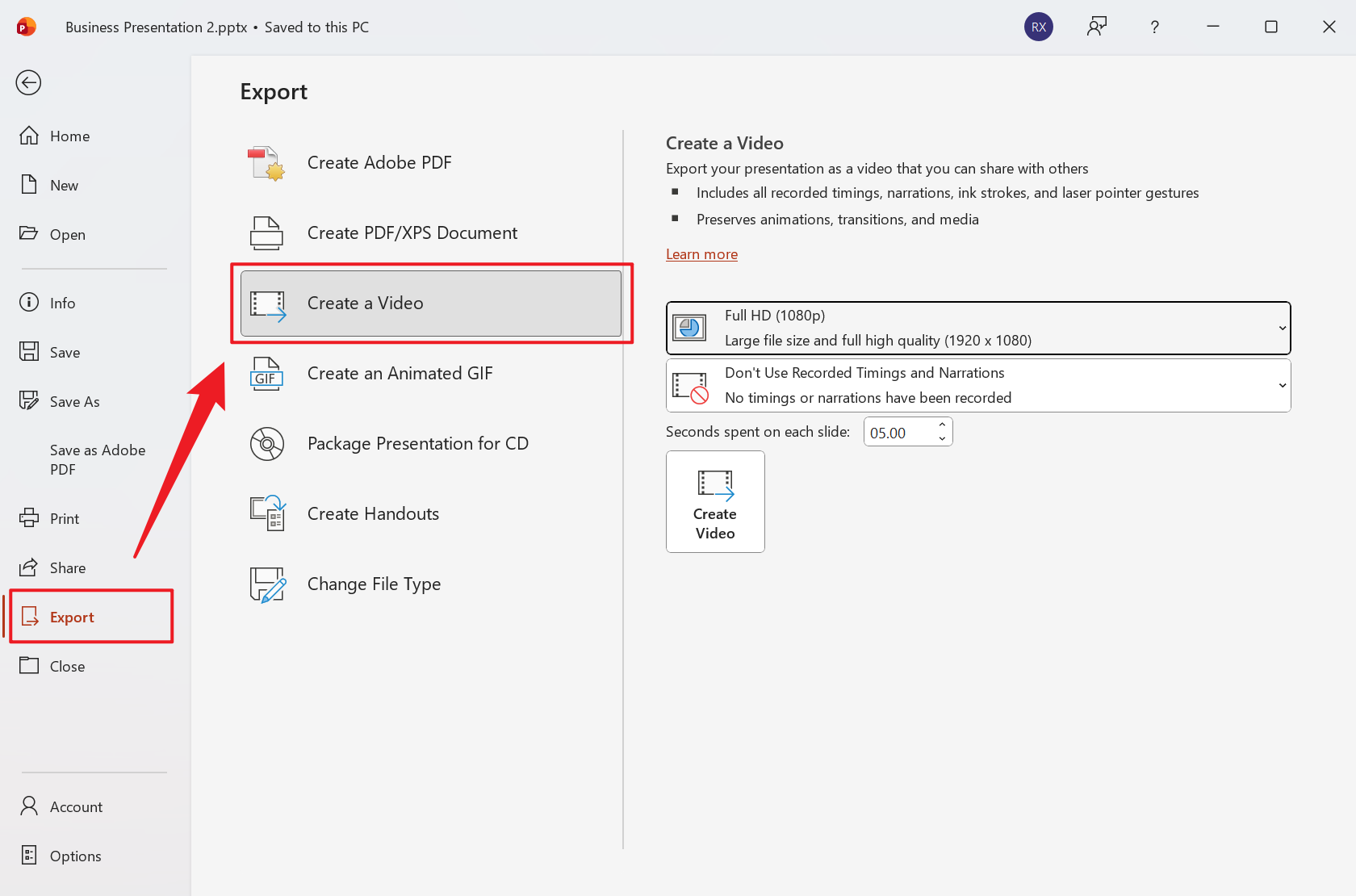
2、選擇視頻的質量,1080p 或 4K 等,並且設置每頁停留的時間,確定後點擊開始創建即可。
方法三:利用在線轉換工具將 PPT 轉換為 MP4 視頻
推薦指數:★★★☆☆
優點:
同樣不需要安裝任何軟件,隨時隨地可以使用,任何能上網的電腦都可以使用,非常適合臨時文件的轉換。
缺點:
這類在線轉換工具一般都會有限制文件的大小以及每日轉換的次數,而且上傳敏感文件可能會有洩露隱私的風險,同時可能會丟失部分複雜的動畫效果。
操作步驟:
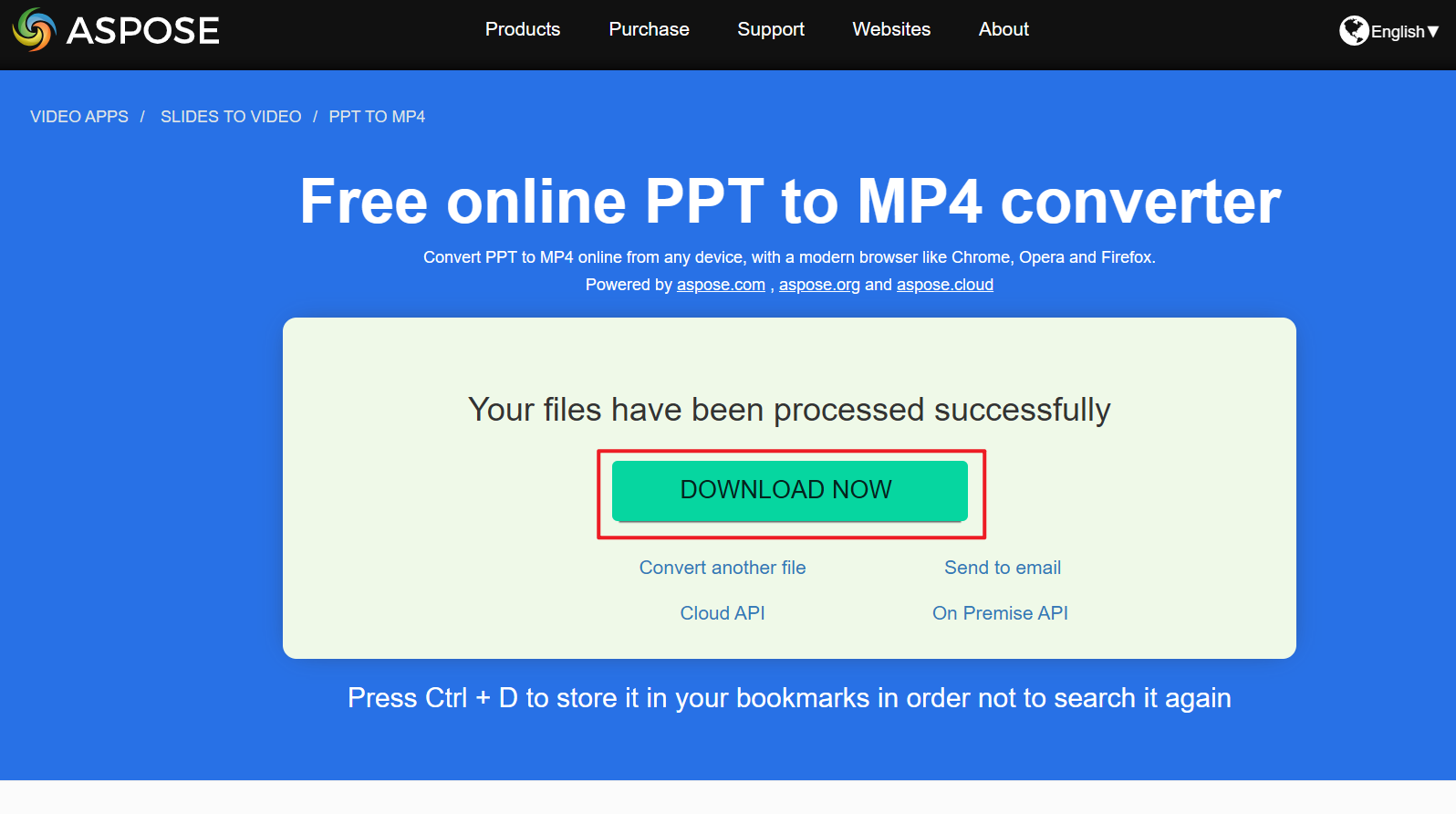
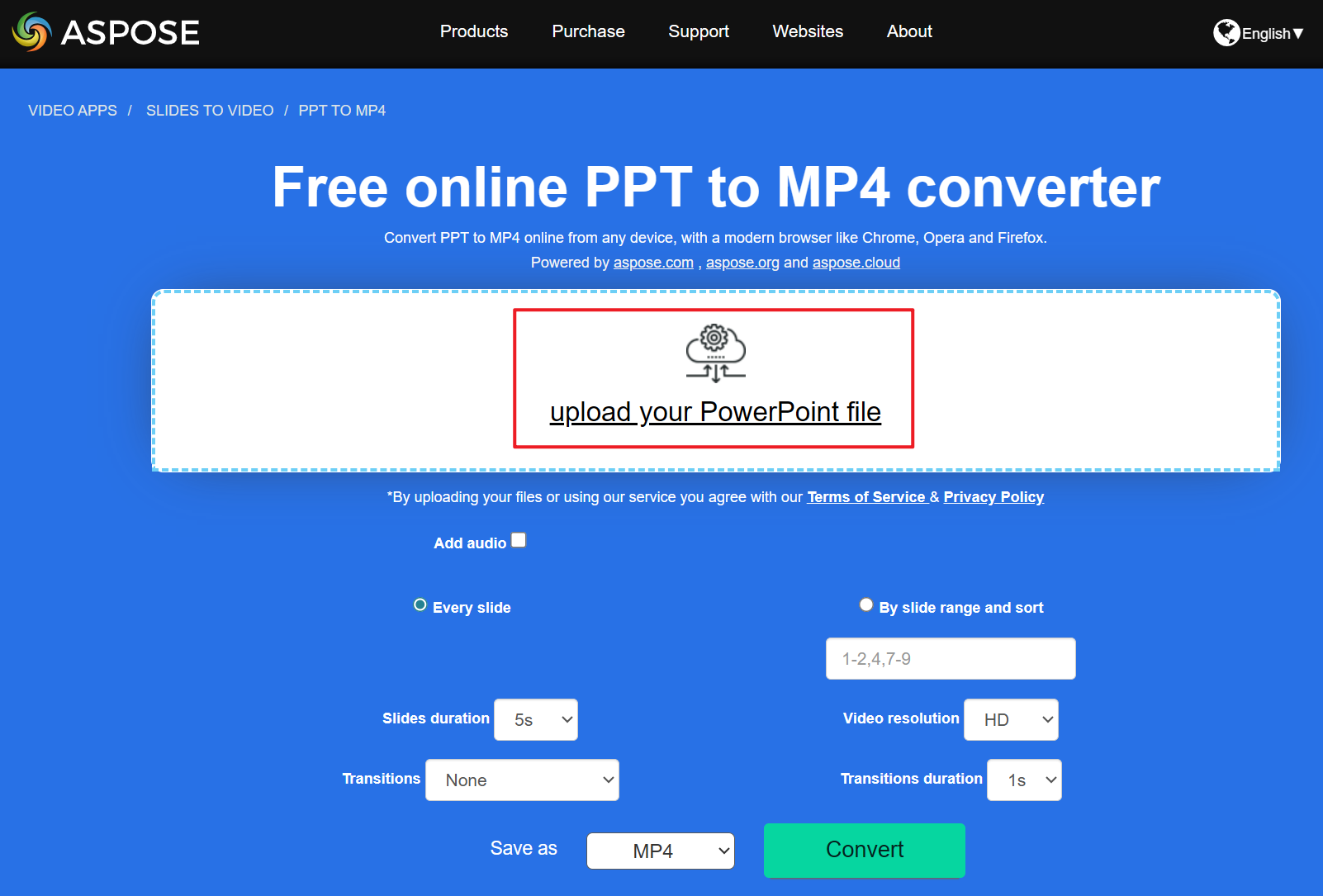
1、在網頁搜索 PPT 轉 MP4,選擇 ASPOSE 在線轉換工具,將文件上傳。
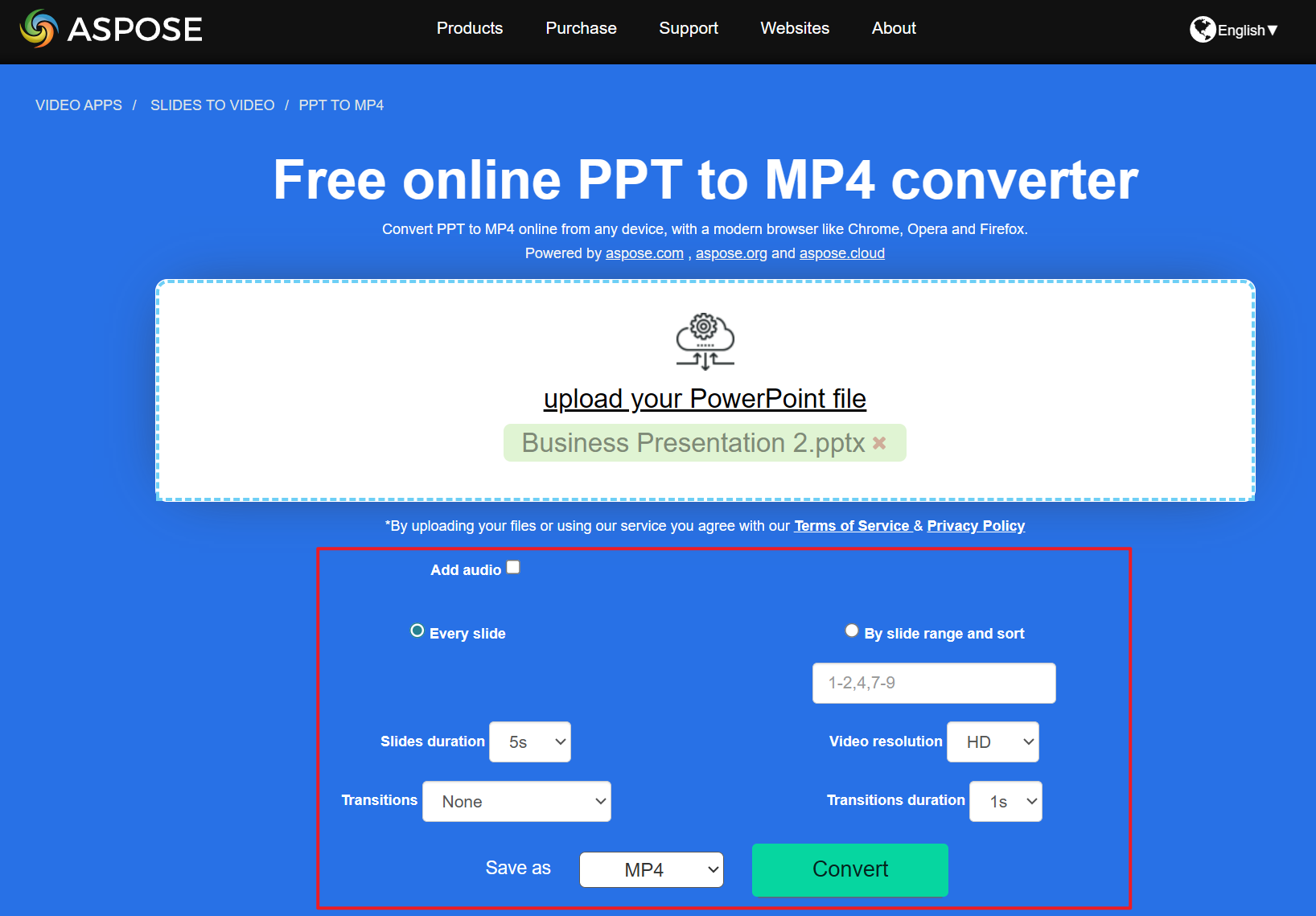
2、上傳後在下方設置好格式以及參數,完成後點擊轉換。
3、最後保存文件即可。