哇! 我們整理 PDF 時是不是也遇到過頁面打架的戲碼? 可能是準備將多個項目報告合成一份,也可能是將不同章節的電子書合併打印,然後發現有的文件以奇數頁結尾,有的以偶數頁開始,之後合併後雙面打印總會錯開,裝訂的時候頁面順序全部亂套,又或是掃描了一疊雙面資料,最後發現所有偶數頁都混進了空白頁? 別怕! 今天就和大家聊聊如何一鍵批量清理 PDF 中的奇數頁或偶數頁,讓 PDF 立刻變得規整清爽!
為什麼要批量刪除 PDF 中的奇數頁或偶數頁?
打印或裝訂整理
當我們處理大批量掃描文檔、整合多來源資料或準備專業印刷文件時,經常會出現數百頁的會議材料歸檔時,需要去掉所有偶數頁的空白,或者製作手冊的時候,批量保留奇數頁內容以適配特定的裝訂格式,學會這個技巧,就能夠馬上做到快速淨化 PDF 結構,讓歸檔或印刷的 PDF,都能輕鬆呈現出專業又規範。
掃描文件頁碼重複
在用掃描儀掃描書籍、合同或者資料時,有時會把單面的內容按照雙面方式進行掃描,結果生成的 PDF 里會出現很多空白頁或重複頁,通常都集中在奇數頁或者偶數頁,雖然看起來頁數很多,但是有效內容只有一半,這時我們批量清除 PDF 中的奇數頁或偶數頁讓 PDF 更好閱讀。
拆分資料使用
有些 PDF 文件本身是又兩份文件合併在一起的,可能是一本資料的中英文版本、正反兩套內容交替排版,這樣的清空之下,奇數頁和偶數頁往往屬於不同的用途,通過批量刪除其中的所有奇數頁或偶數頁,能夠馬上得到只包含所需內容的 PDF。
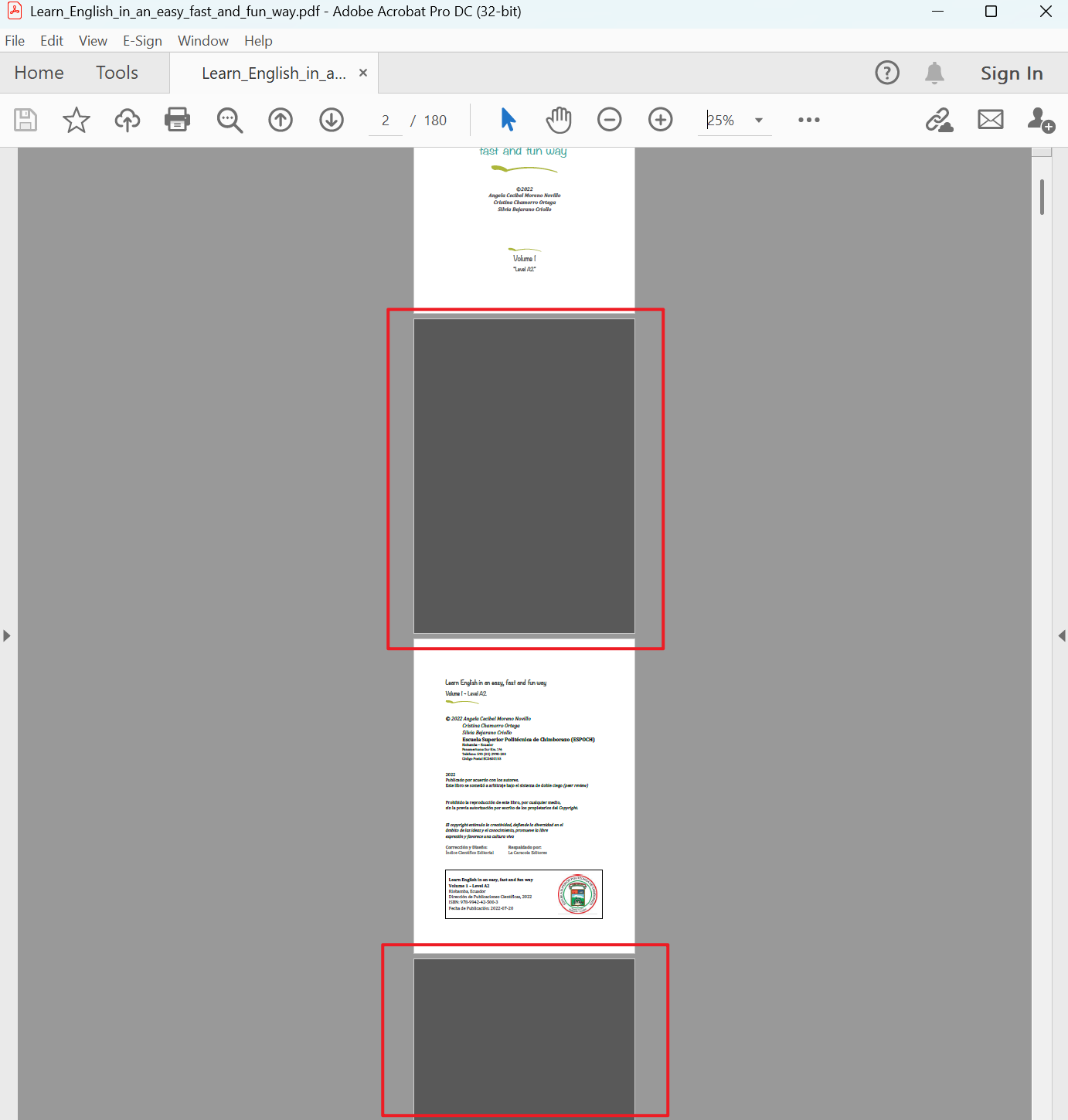
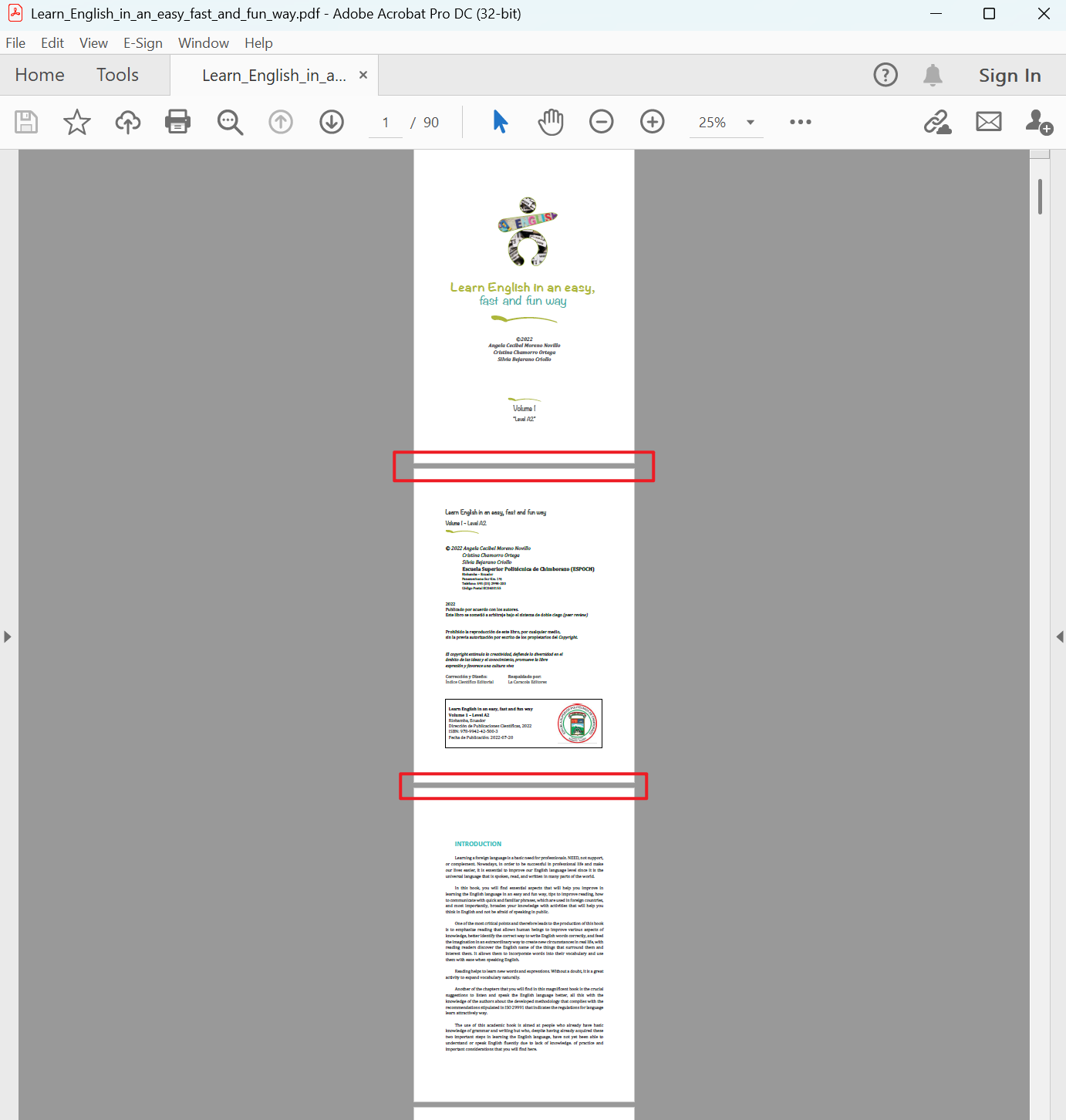
批量刪除 PDF 文件中所有偶數頁的效果預覽
處理前:
處理後:
批量刪除 PDF 中所有偶數頁的操作步驟
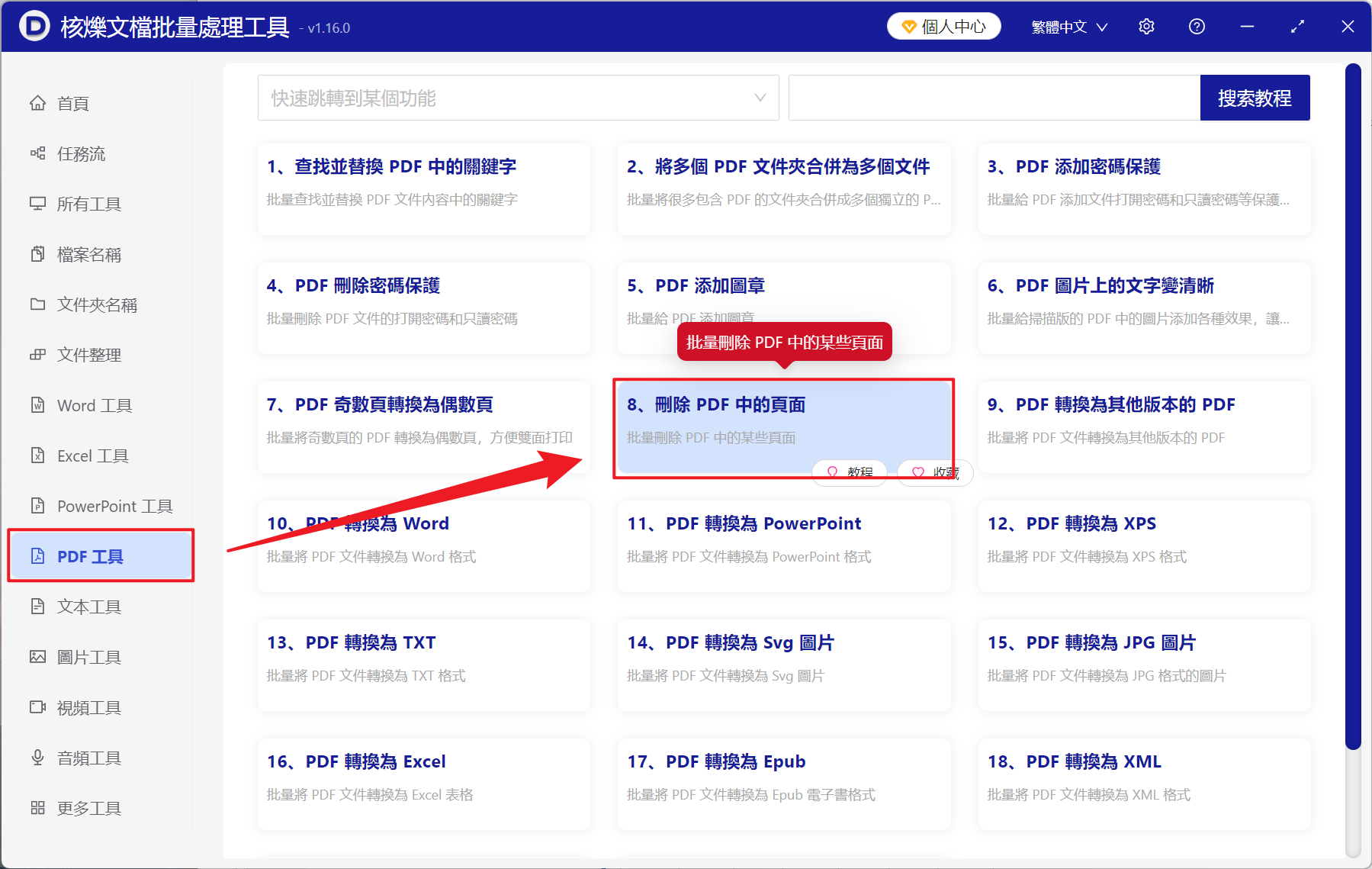
1、打開【核爍文檔批量處理工具】,選擇【PDF 工具】- 【刪除 PDF 中的頁面】。
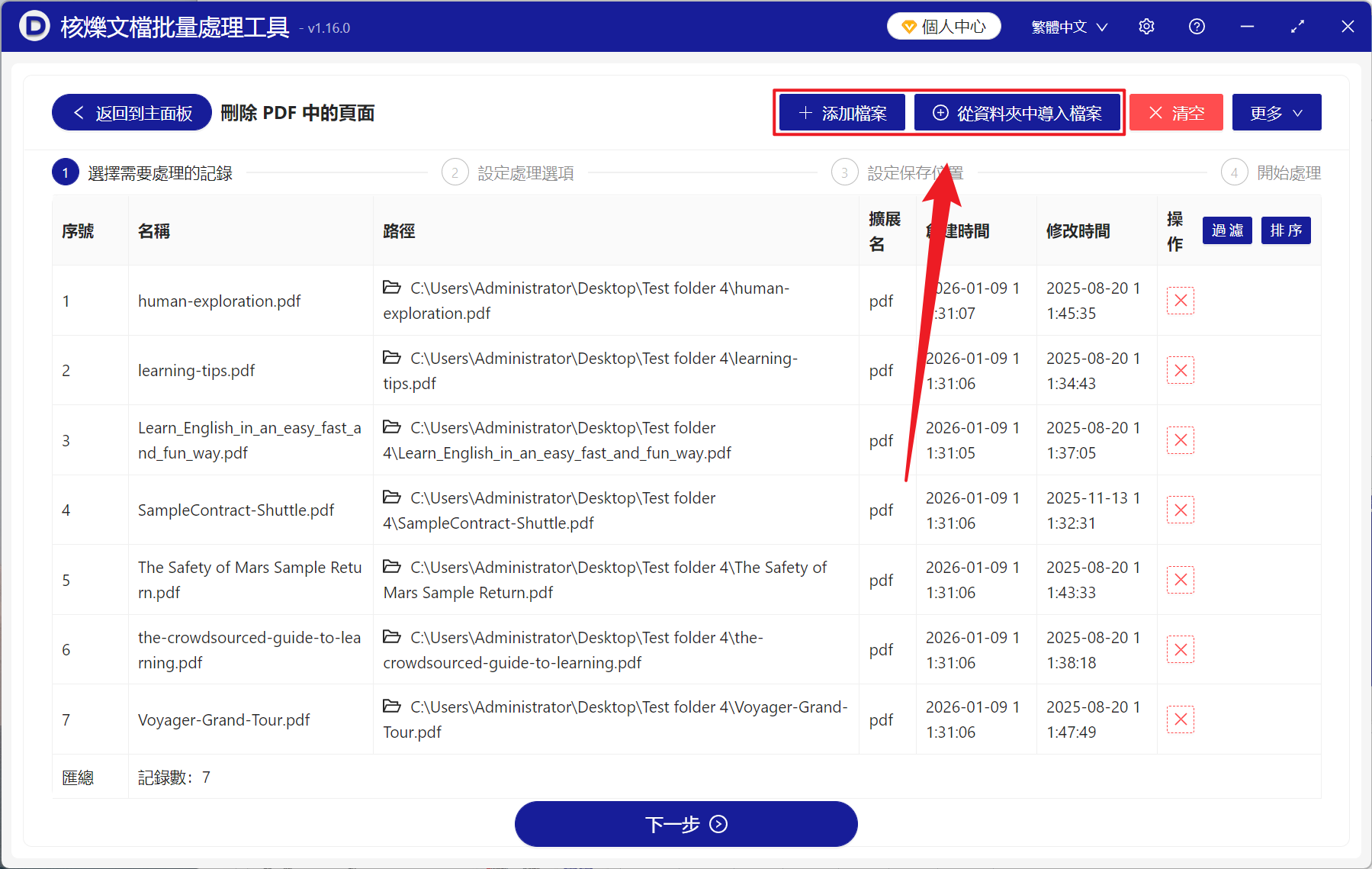
2、在【添加文件】或【從文件夾中導入文件】中選擇一個方式將要刪除頁面的 PDF 添加,也支持將文件直接拖入下方導入,然後點擊下一步。
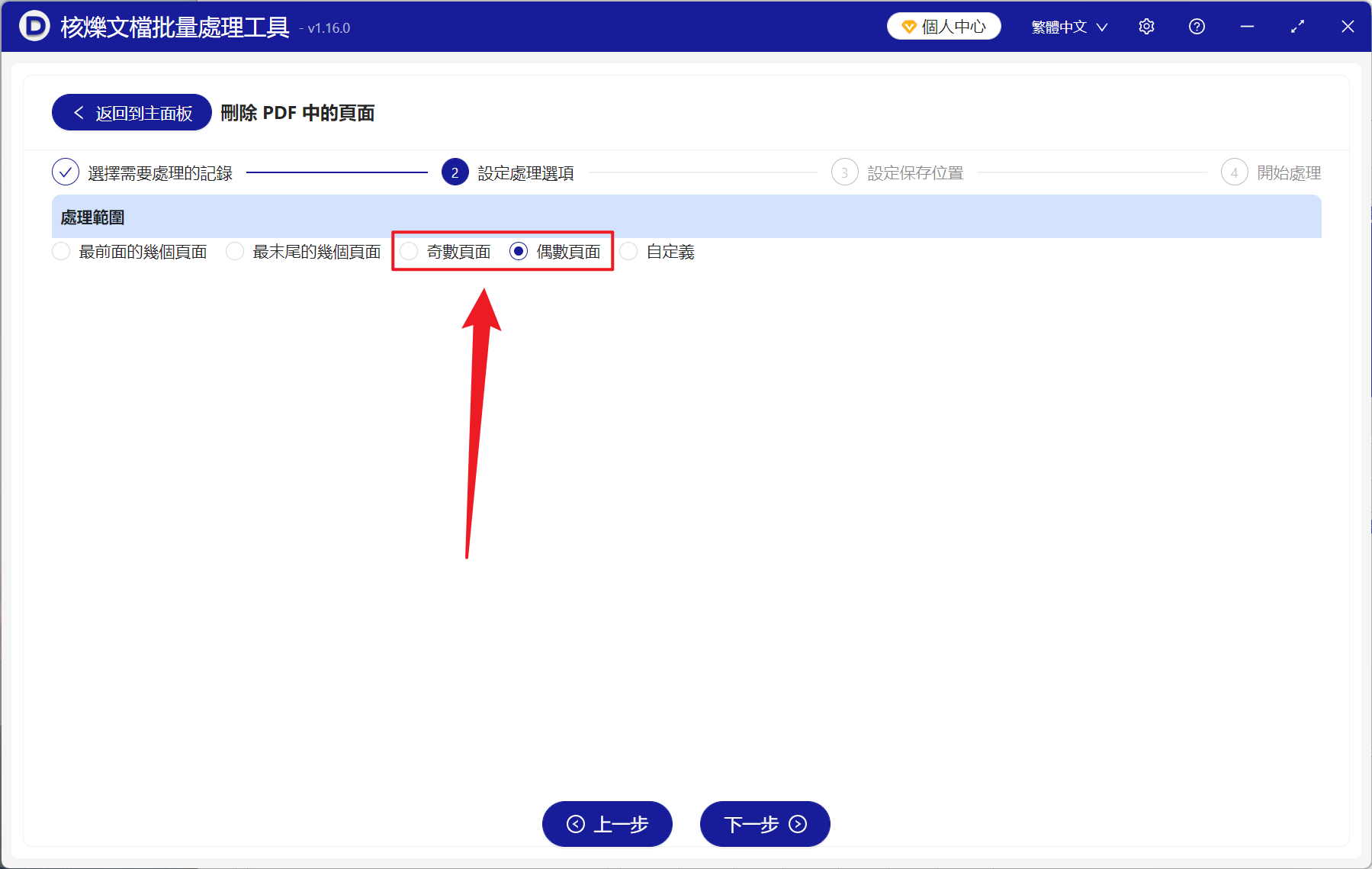
3、進入設置界面之後,處理範圍我們可以根據需求選擇【奇數頁面】或【偶數頁面】,最後再次點擊下一步。 接著點擊瀏覽,選擇好新文件的保存位置。
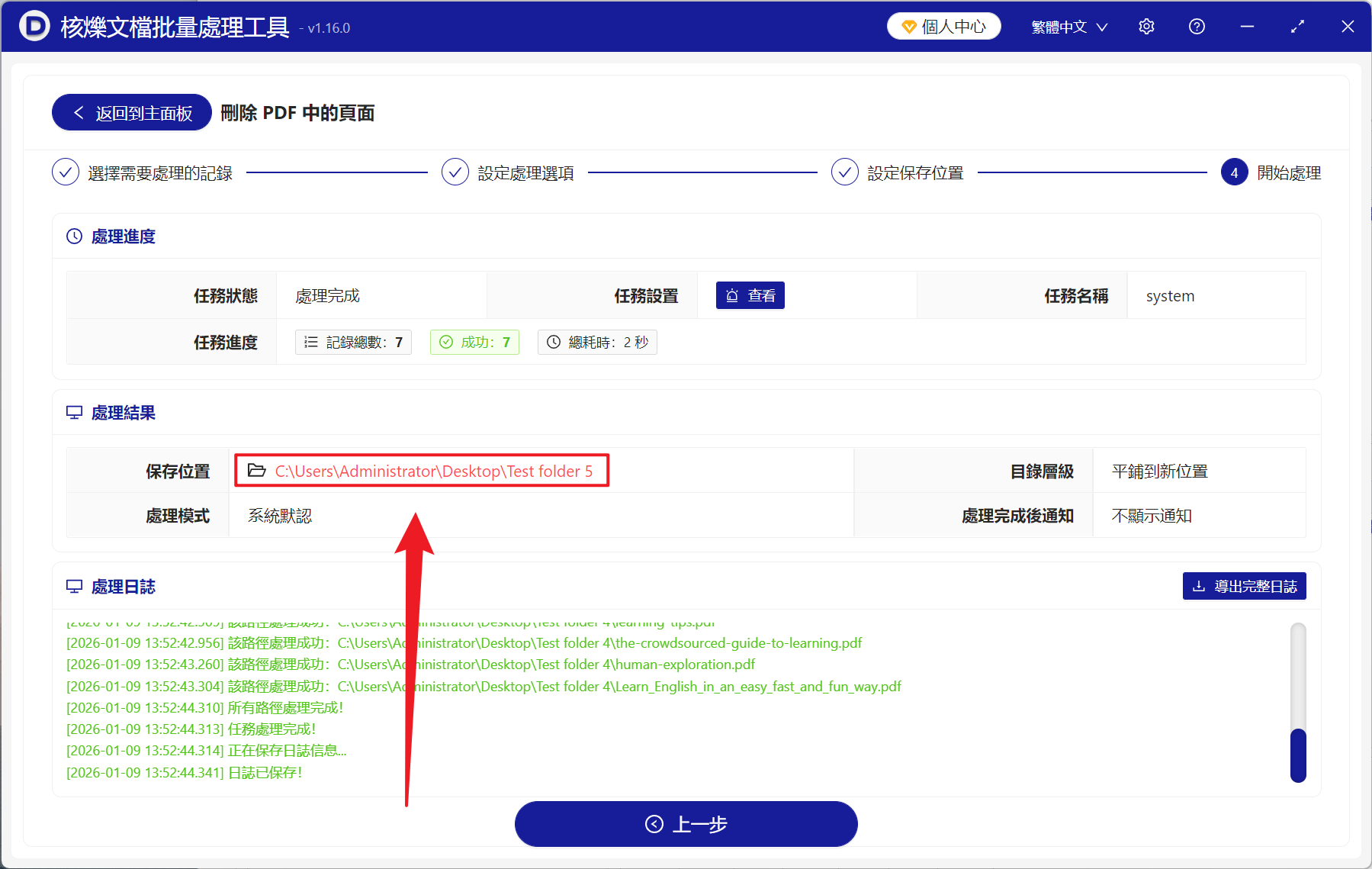
4、接著點擊瀏覽,點擊紅色路徑查看文件夾,打開即可查看偶數頁或奇數頁成功刪除的 PDF 文件。