播放視頻的視頻,格式兼容的問題常會影響我們的一些操作,特別是處理之前拍攝的 MP4 格式的視頻素材時,在某些老式的視頻播放器或部分軟件中怎麼也打不開,好不容易製作好的視頻沒辦法順暢的展示,而 AVI 格式的廣泛兼容性往往可以快速解決兼容問題。 今天就來和大家探討一下這個常見難題,教會大家怎麼將主流的 MP4 視頻批量轉換成通用性更強大的 AVI 格式,讓我們的視頻快速解決播放限制,確保視頻內容在不同系統和設備間保持穩定的播放質量。
為什麼要將 MP4 轉換為 AVI 格式?
老設備只支持 AVI
一些老舊的播放設備、公司電腦或早年的視頻軟件對視頻的格式支持往往有局限,只能識別 AVI,而常見的 MP4 反而並不支持播放。 遇到這種情況,為了讓視頻能正常打開,提高兼容性,我們就可以將 MP4 轉換為 AVI 格式來使用。
後期處理或導入
進行視頻剪輯、回放監控時,有些專業軟件對 AVI 格式的兼容性比 MP4 效果更好更穩定,MP4 在部分情況之下可能會出現音畫不同步的問題,為了減少出錯我們可以先將 MP4 轉換為 AVI 格式再進行後續操作。
視頻播放不流暢
部分設備在播放 MP4 視頻的過程當中可能會出現卡頓、無畫面或無聲音的情況,而同樣的視頻轉換成 AVI 格式卻能正常播放,這通常是與設備解碼能力有關聯。 我們可以將 MP4 統一轉換為 AVI 格式來解決播放問題,
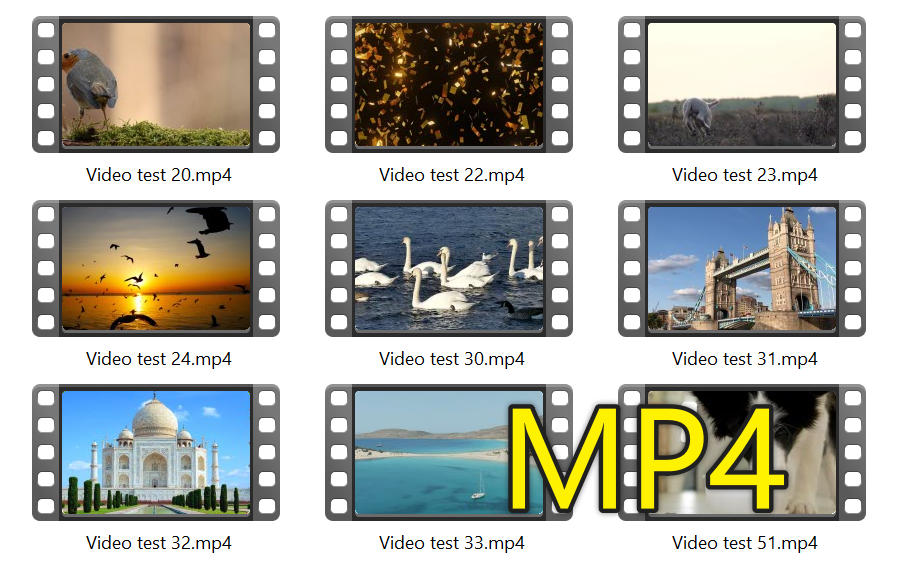
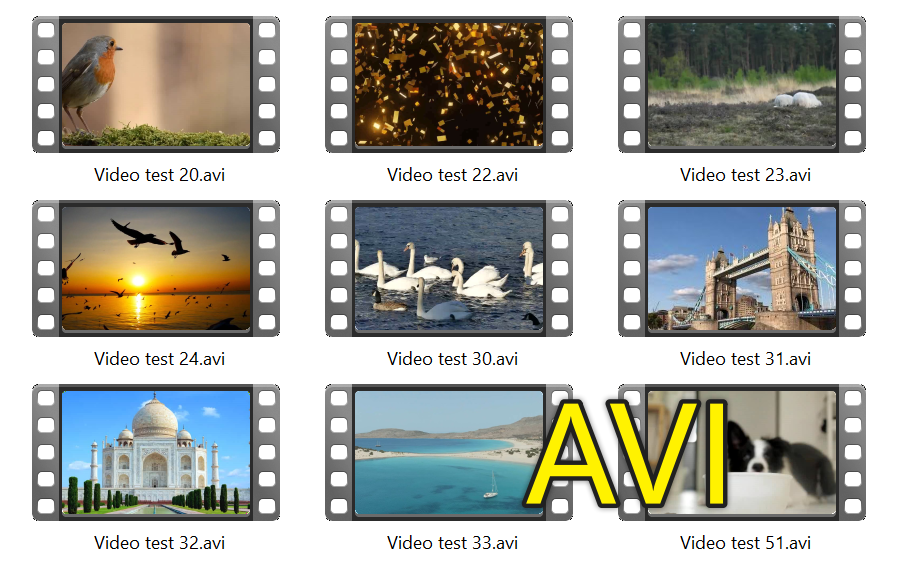
MP4 批量轉換為 AVI 的效果預覽
處理前:
處理後:
方法一:使用核爍文檔批量處理工具將 MP4 視頻批量轉換為 AVI 文件
推薦指數:★★★★★
優點:
界面簡潔,操作步驟直觀,支持批量轉換幾十、幾百個視頻文件,能夠大幅提高工作效。 轉換的過程皆在本地處理,不用上傳網絡,保護隱私安全,並且文件沒有大小的限制,大型視頻都能添加轉換。
缺點:
只能安裝軟件在電腦中使用。
操作步驟:
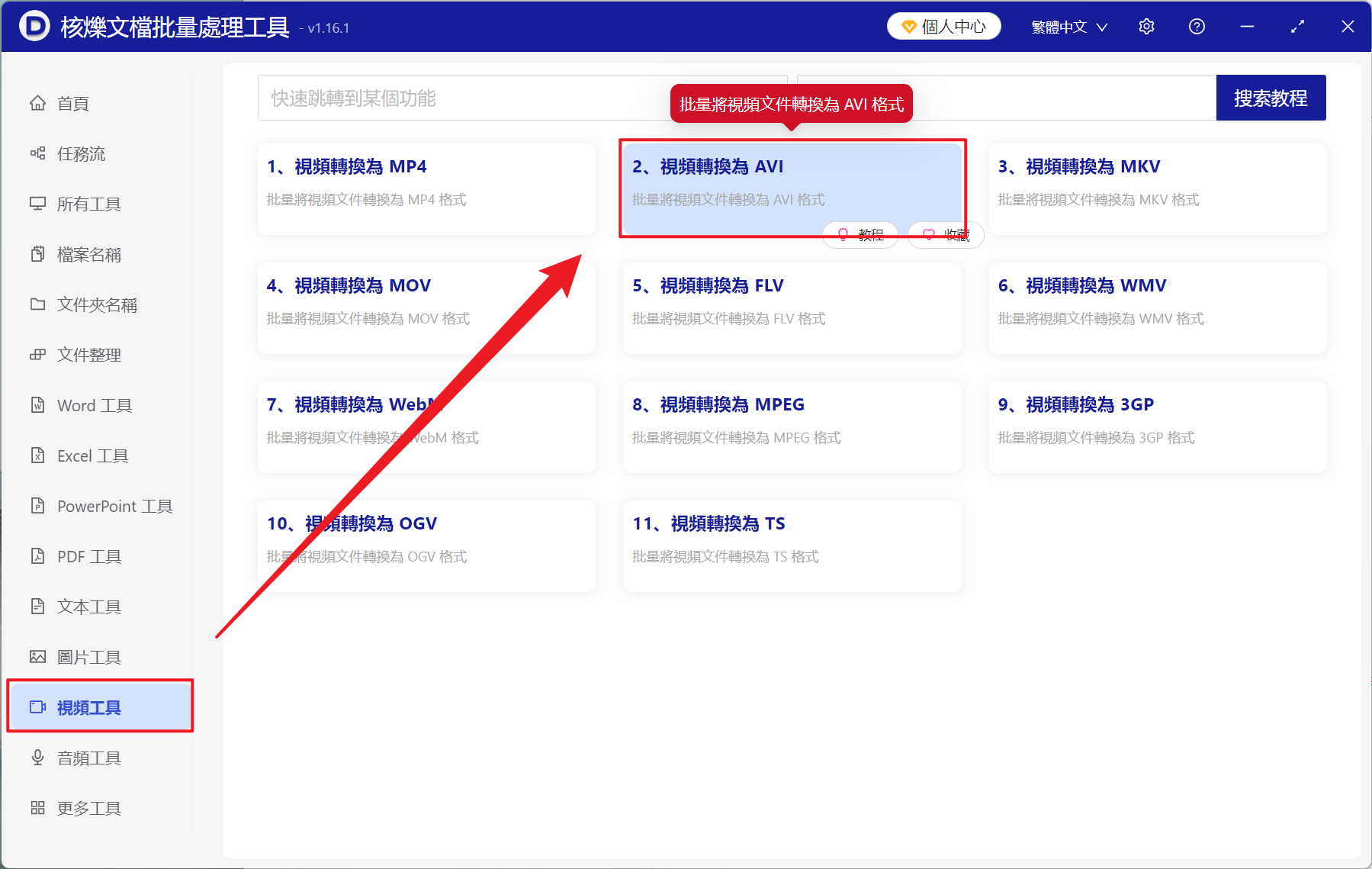
1、打開【核爍文檔批量處理工具】,選擇【視頻工具】-【視頻轉換為 AVI】。
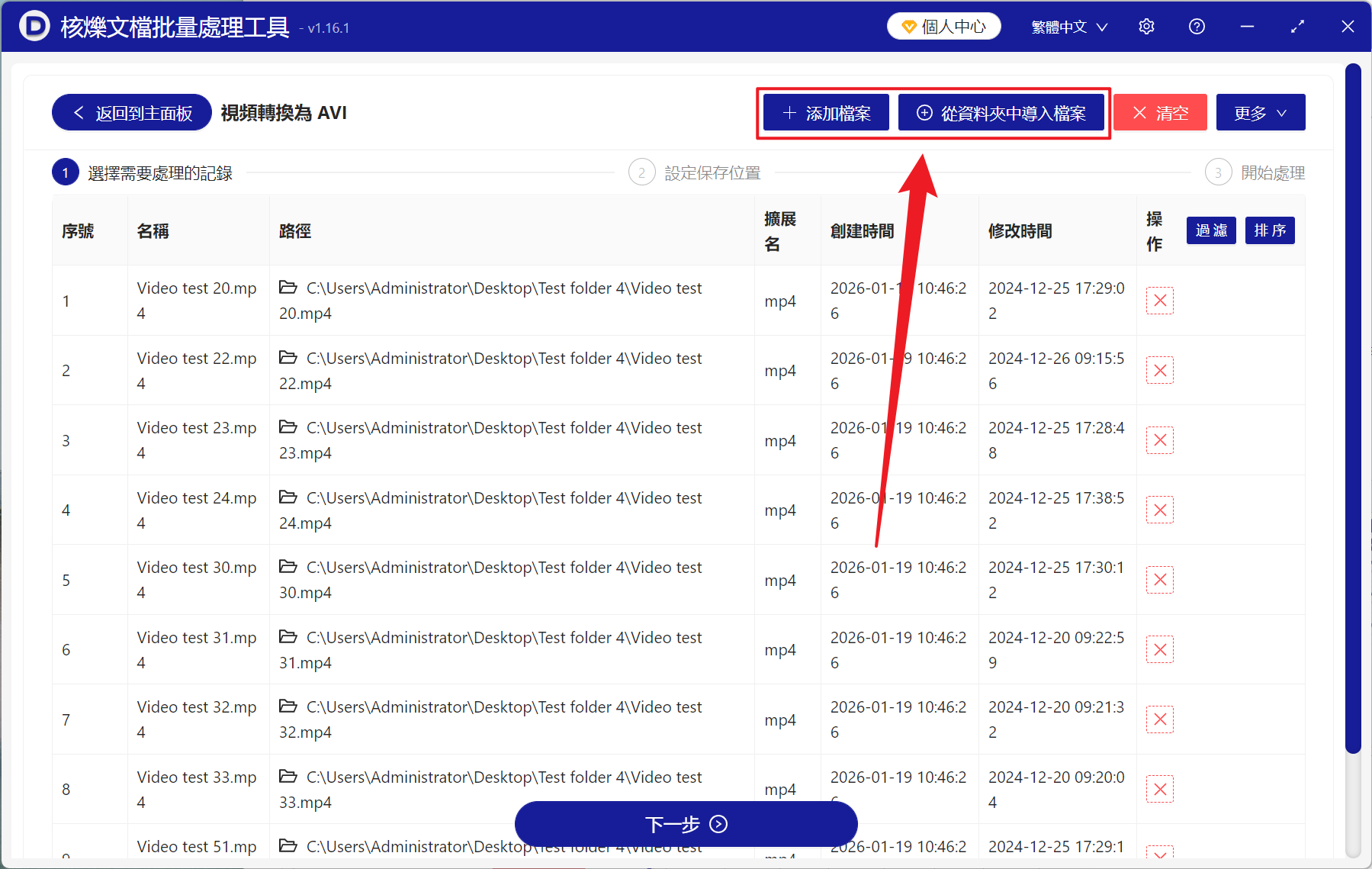
2、在【添加文件】或【從文件夾中導入文件】中選擇一個方式將需要添加的視頻文件導入,也支持將文件直接拖入下方添加,然後點擊下一步。 接著點擊瀏覽,選擇好新文件的保存位置。
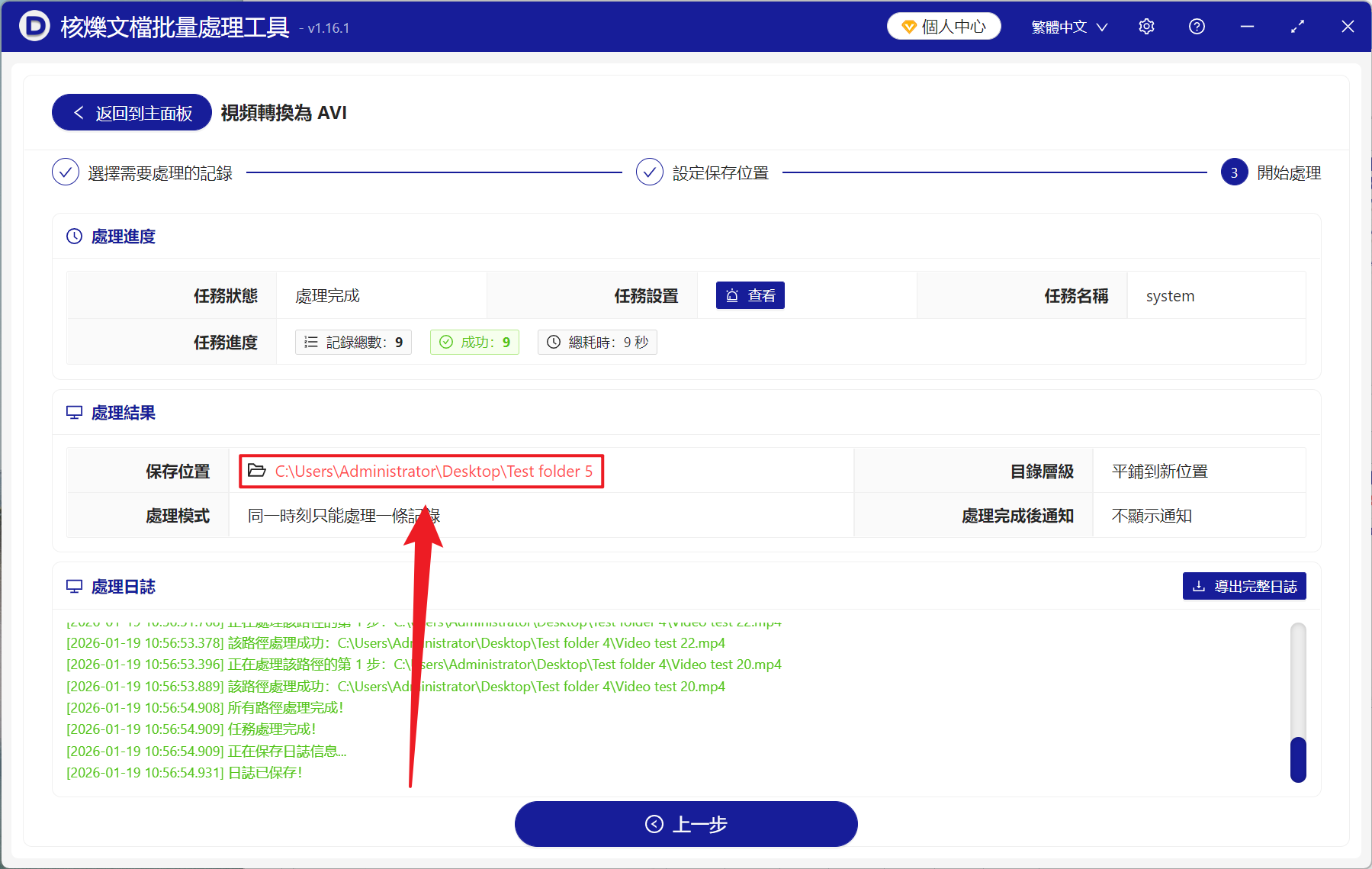
3、等處理結束之後,點擊紅色路徑打開文件夾即可查看轉換成功的 AVI 視頻文件。
方法二:使用 CloudConvert 在線將 MP4 轉換為 AVI 格式
推薦指數:★★★★☆
優點:
可以免費使用,不用安裝任何軟件,並且跨平台兼容性較強,能夠支持各種操作系統和設備,界面同樣簡潔直觀,小白用戶也能快速使用。
缺點:
上傳文件的性質會讓文件存在安全風險,並且通常都會有文件大小的限制。 穩定的網絡鏈接也是一個比較重要的問題,網絡較差或無網絡則無法進行處理。
操作步驟:
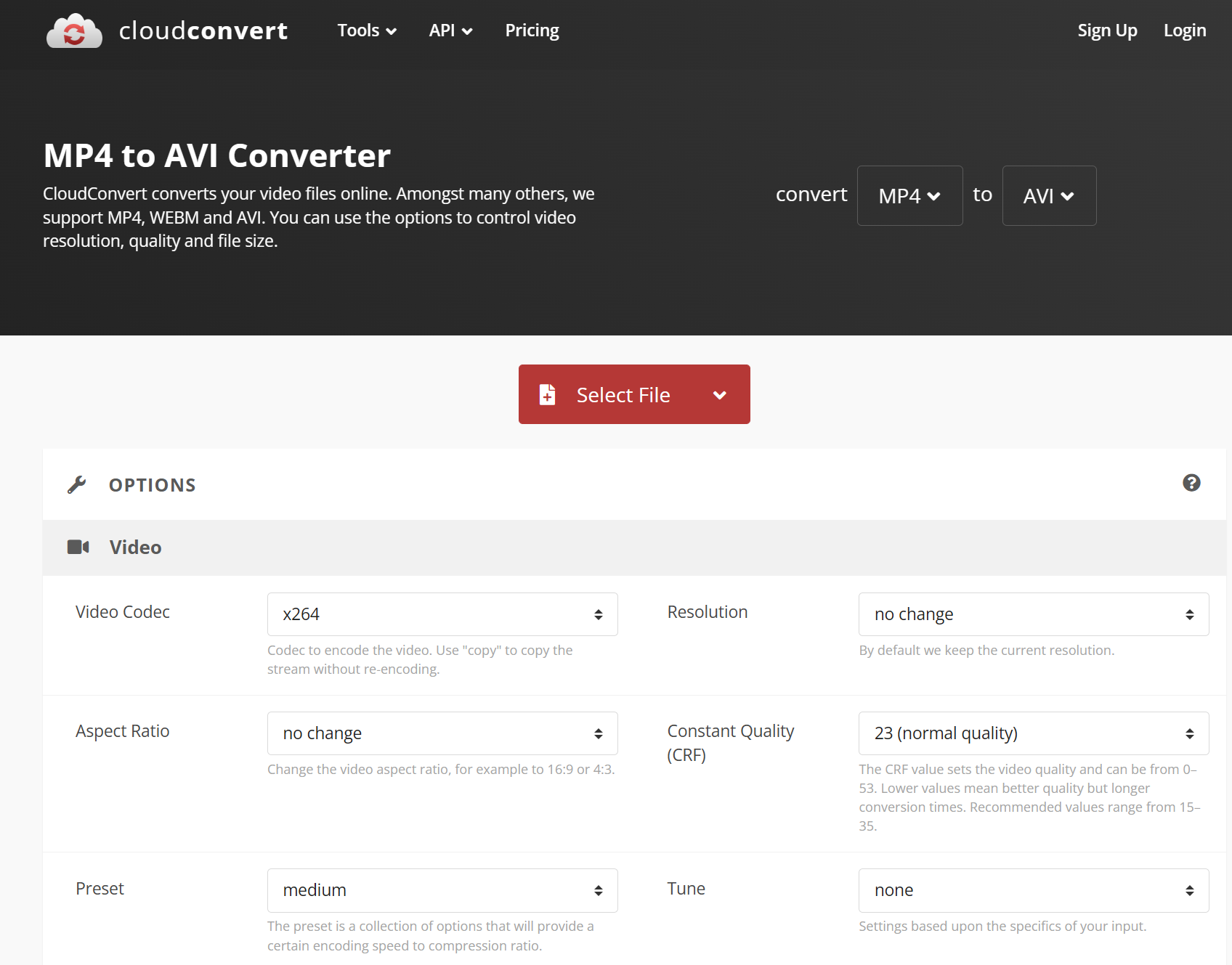
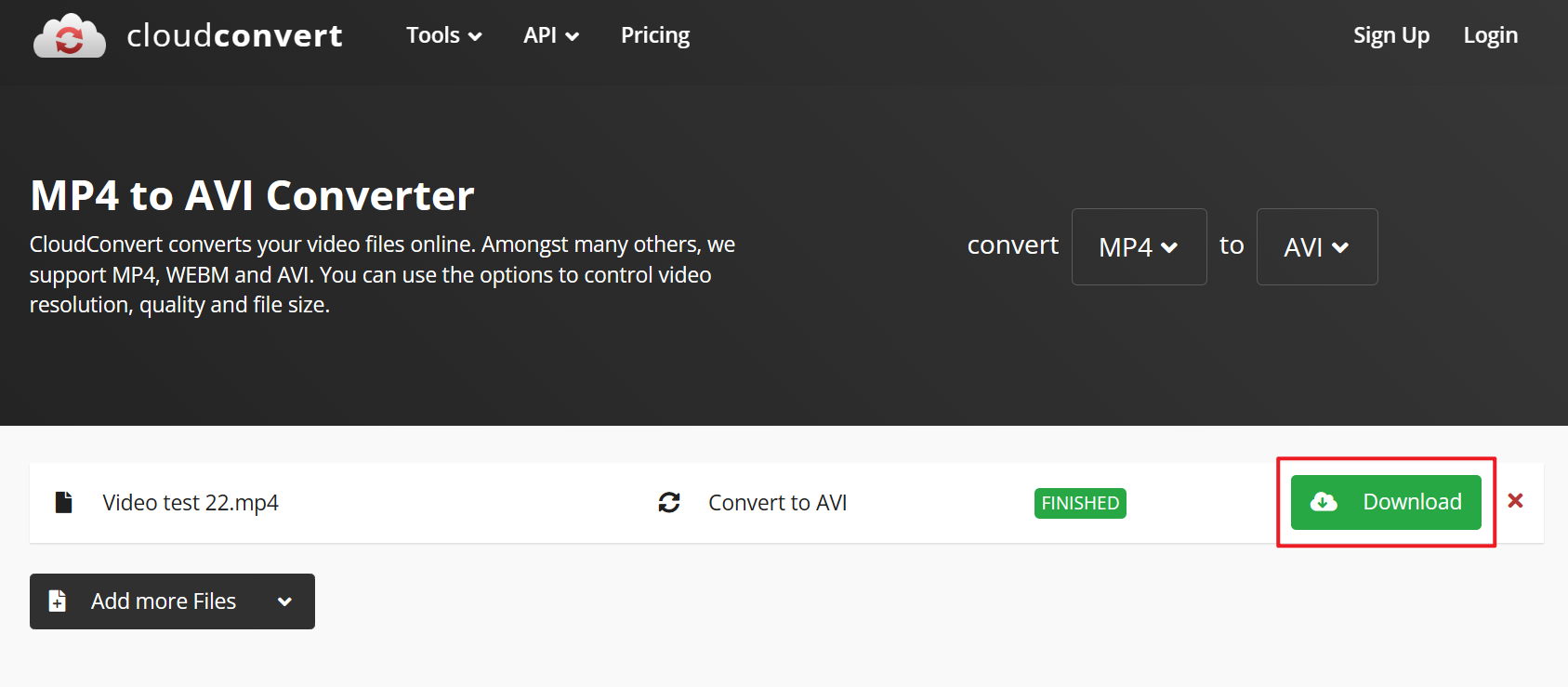
1、打開瀏覽器進入 CloudConvert 網站,選擇視頻轉換功能,上傳 MP4 文件。
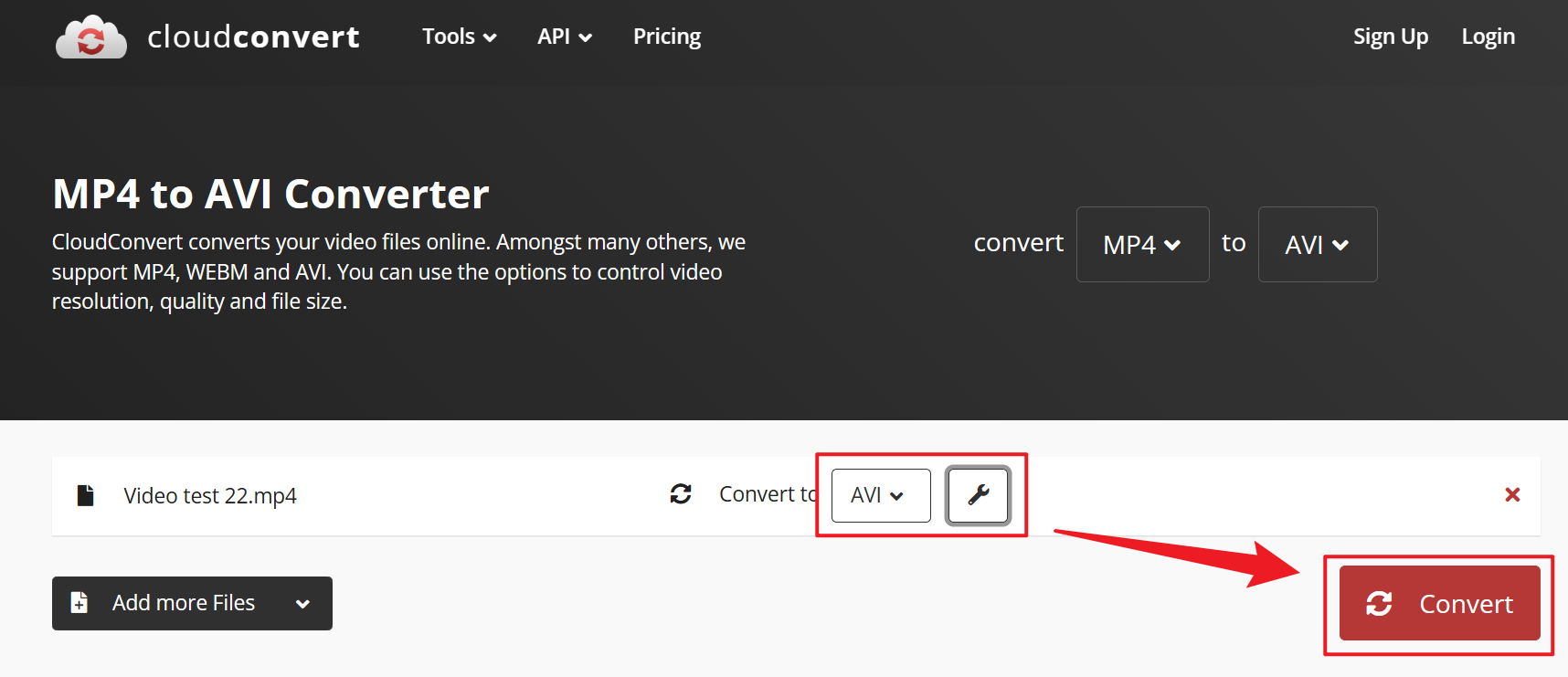
2、選擇轉為 AVI 格式,然後設置好各種參數,再點擊轉換。
3、等待轉換完成之後,點擊保存就能獲得 AVI 格式文件了。
方法三:使用 VLC 媒體工具將 MP4 轉為 AVI 文件
推薦指數:★★★★☆
優點:
VLC 媒體播放器完全免費並且沒有廣告內容,同時軟件本身就是輕量級,不會佔用過多的系統資源。 轉換效果非常強大,單個視頻轉換速度極快。
缺點:
界面有點亂,看起來非常複雜不夠直觀,各類參數設置對新手不太友好,若進行多個視頻文件批量處理時需要不停重複操作,效率非常差。
操作步驟:
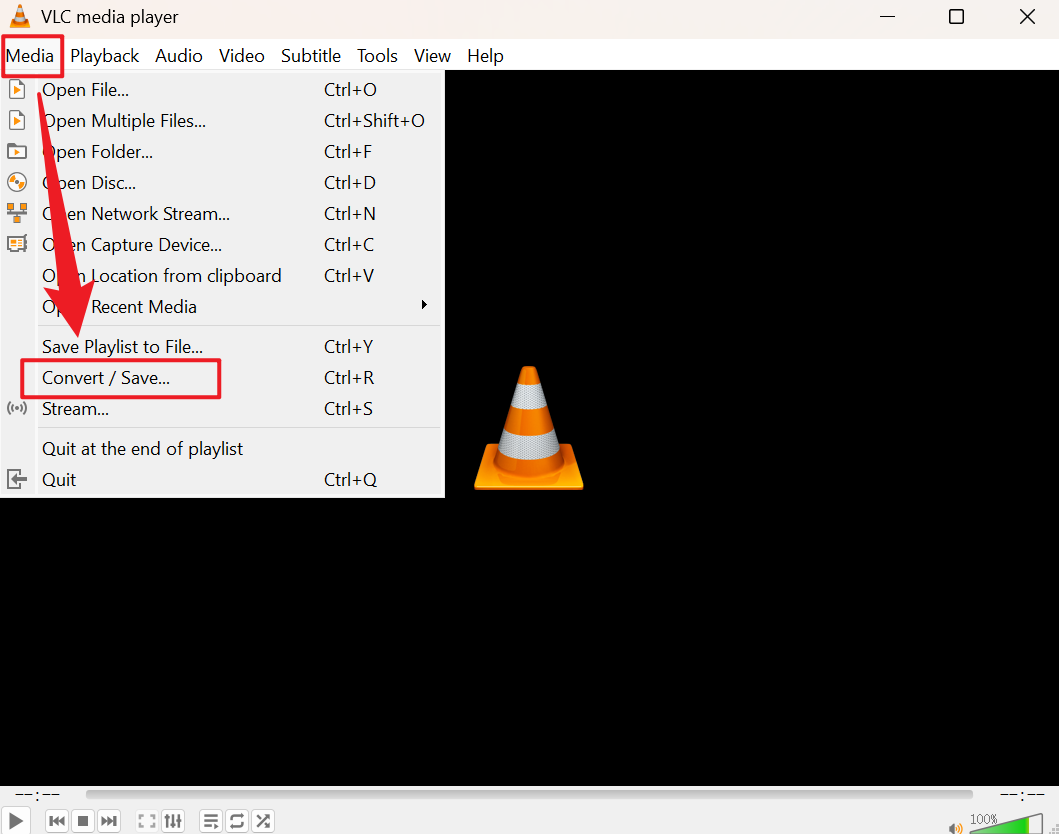
1、打開 VLC 工具,點擊頂部【媒體】- 【轉換/格式】。
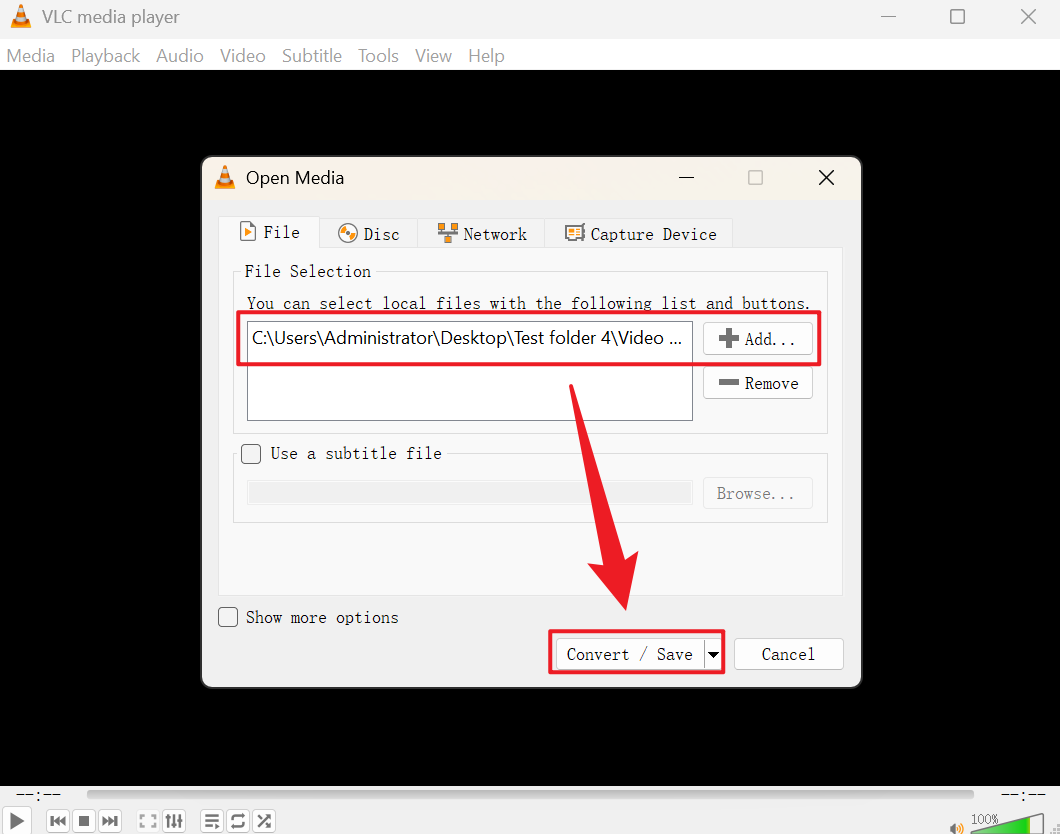
2、然後點擊添加按鍵,將需要轉換的 MP4 文件添加,或者直接將文件拖進框中,最後點擊下方轉換/保存。
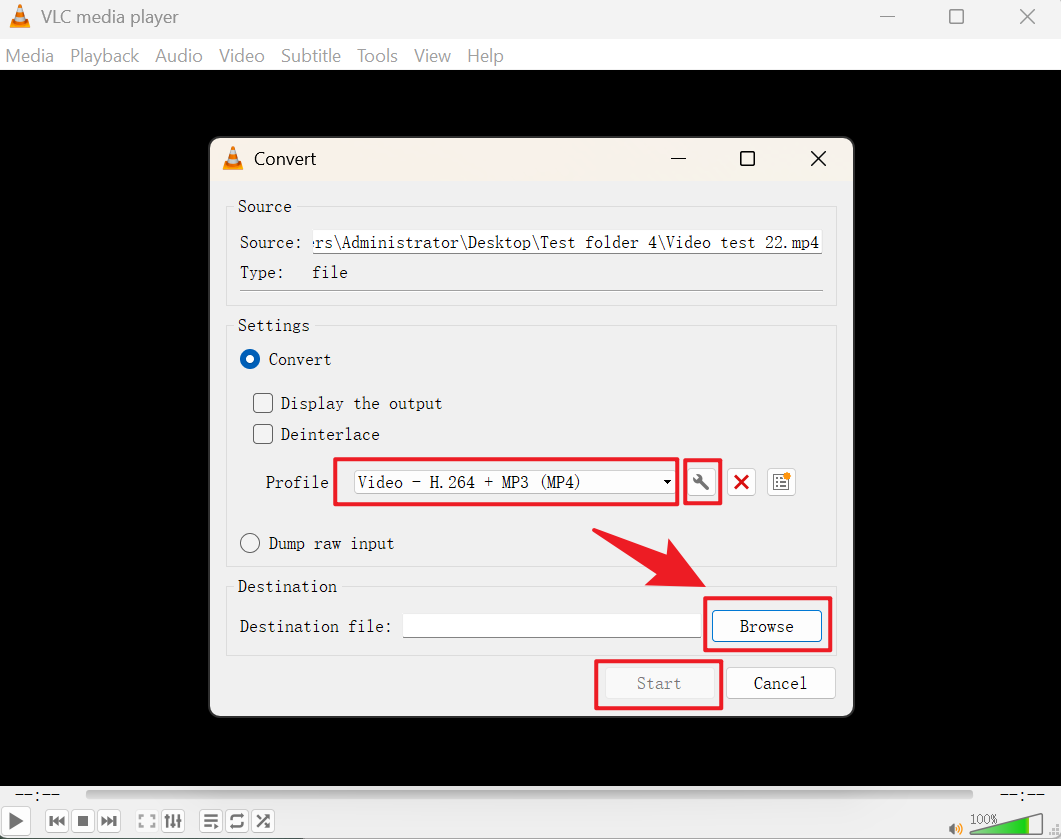
3、在配置文件中,菜單中選擇 Video - H.264 MP3(MP4),接著點擊扳手圖片選擇 AVI 格式,最後點擊瀏覽選擇保存位置即可。