處理 PDF 時我們有時會碰到這樣的麻煩事,好不容易收到幾份百頁的長文檔,卻發現裡面夾雜著很多不要的封面、過渡頁或者空白頁,特別是按固定間隔出現的奇數頁,打斷我們閱讀的連貫性又影響後續打印的效率,一頁頁去刪除根本刪不過來,既浪費了時間最後處理的效果也不盡人意。 那麼有沒有方法能夠一次性將 PDF 文件裡面所有的奇數頁批量刪除呢? 本篇文章就針對這個問題,來幫助大家如何快速移除 PDF 裡面所有的奇數頁,讓幾百頁文檔立刻精簡成只擁有核心內容的文件,無論是整理文檔內容還是處理打印材料,讓龐雜的 PDF 變得規整,不必再為無效頁面中耗費多餘的時間了!
為什麼需要刪除 PDF 中的奇數頁?
有時候我們拿到一份雙面掃描的 PDF 文檔或是從網頁保存的 PDF 資料,只需要保留其中的一半內容,最常見的情況就是只需要偶數頁,並且刪除掉所有的奇數頁。 拿雙面掃描的 PDF 為例,奇數頁是背面,偶數頁是正面,但我們可能只需要正面的內容來進行打印,又或是或在網上保存的電子 PDF 文檔,奇數頁都是廣告、注釋,影響閱讀的體驗。 我們批量對奇數頁進行刪除能夠立刻讓文檔變得更簡潔,也節省了存儲的空間和打印成本。
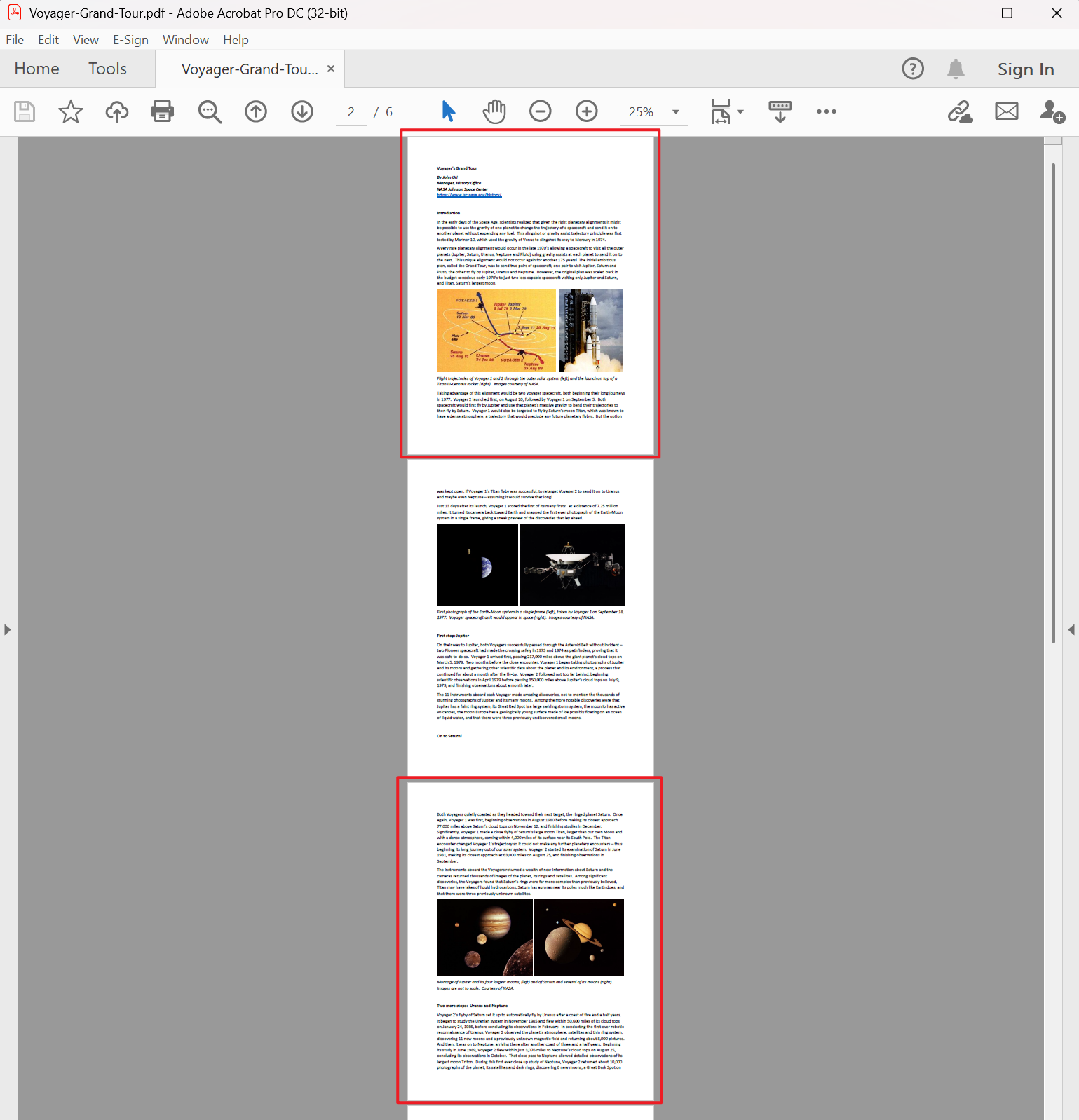
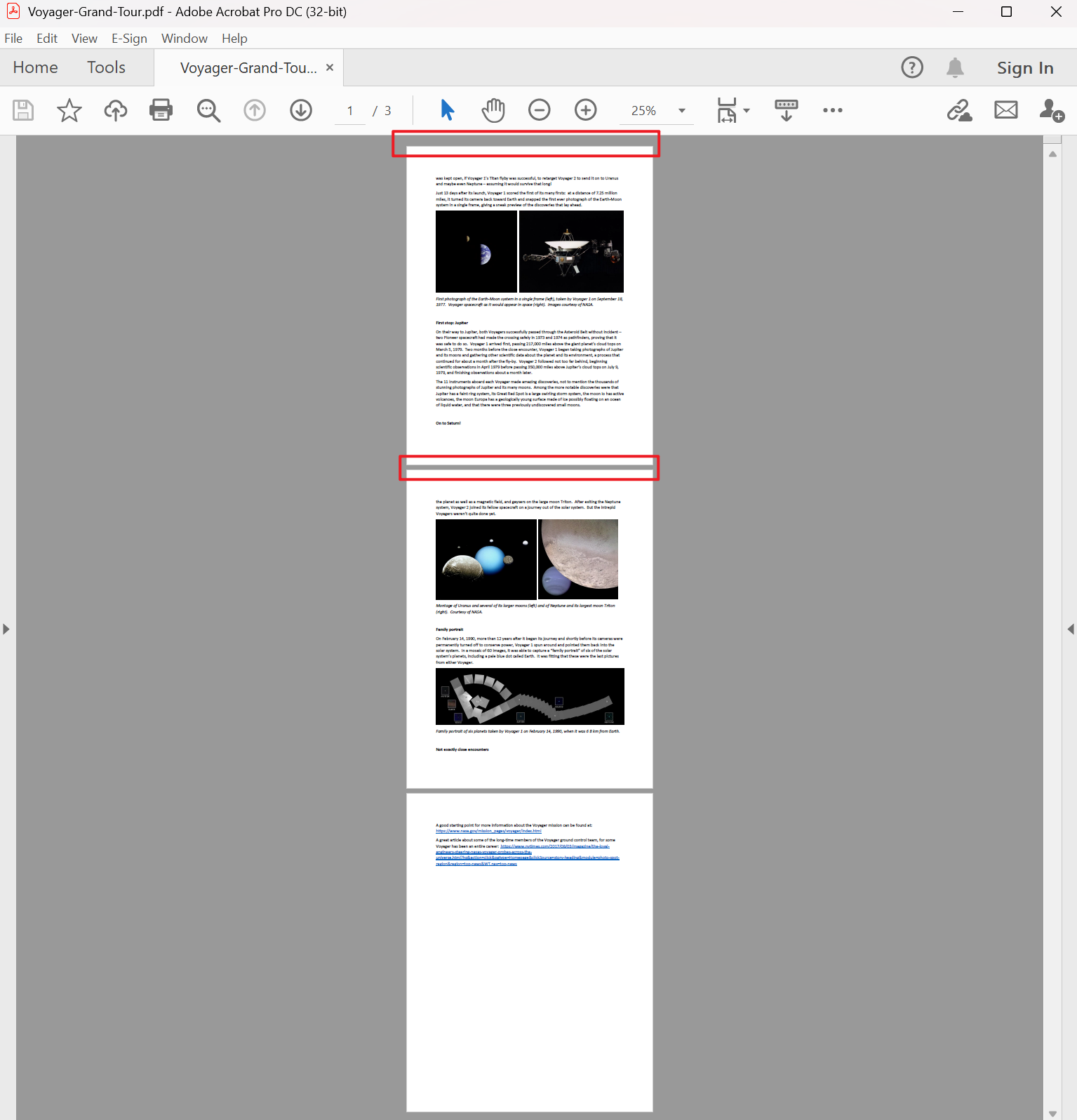
刪除 PDF 文件中所有奇數頁的效果預覽
處理前:
處理後:
方法一:使用核爍文檔批量處理工具將 PDF 奇數頁刪除
推薦指數:★★★★★
優點:
最主要的優勢是批能夠批量處理上百個、上千個文檔 ,並且所有文件皆在本地處理,保障用戶文件的隱私安全。 界面簡單易懂,操作方便,處理的速度也非常快,不會受到網絡的影響,還支持只刪除前幾頁、後幾頁、偶數頁或指定的頁面。
缺點:
只能安裝軟件在電腦中使用。
操作步驟:
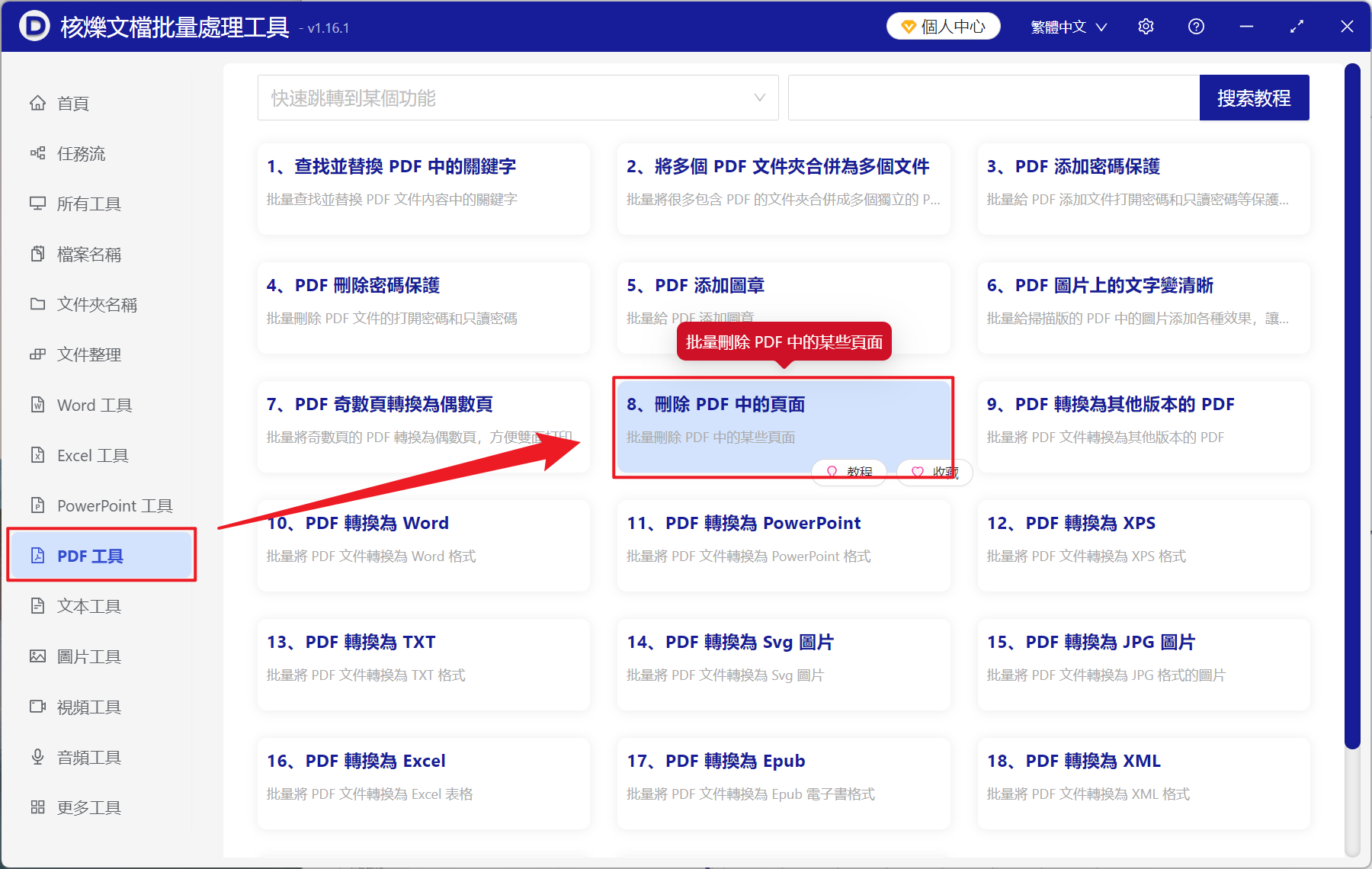
1、打開【核爍文檔批量處理工具】,選擇【PDF 工具】-【刪除 PDF 中的頁面】。
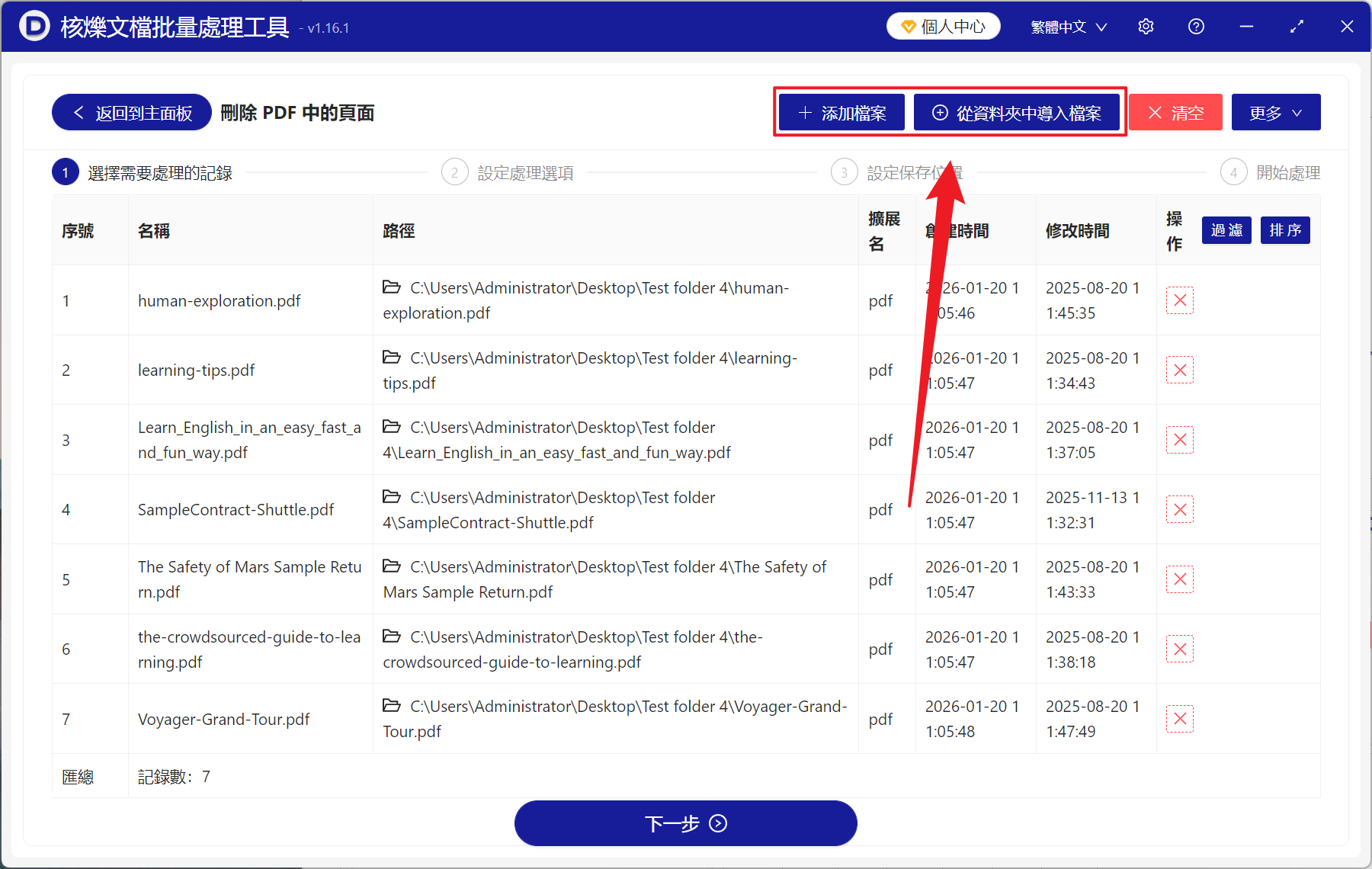
2、在【添加文件】或【從文件夾中導入文件】中選擇一個方式將需要刪除奇數頁的 PDF 添加,也支持將文件直接拖入下方導入,然後點擊下一步。
3、進入設置選項界面,處理範圍選擇【奇數頁面】,這裡也支持刪除前幾頁、後幾頁、所有偶數頁或指定範圍的頁面,最後點擊下一步。 接著點擊瀏覽,選擇好新文件的保存位置。

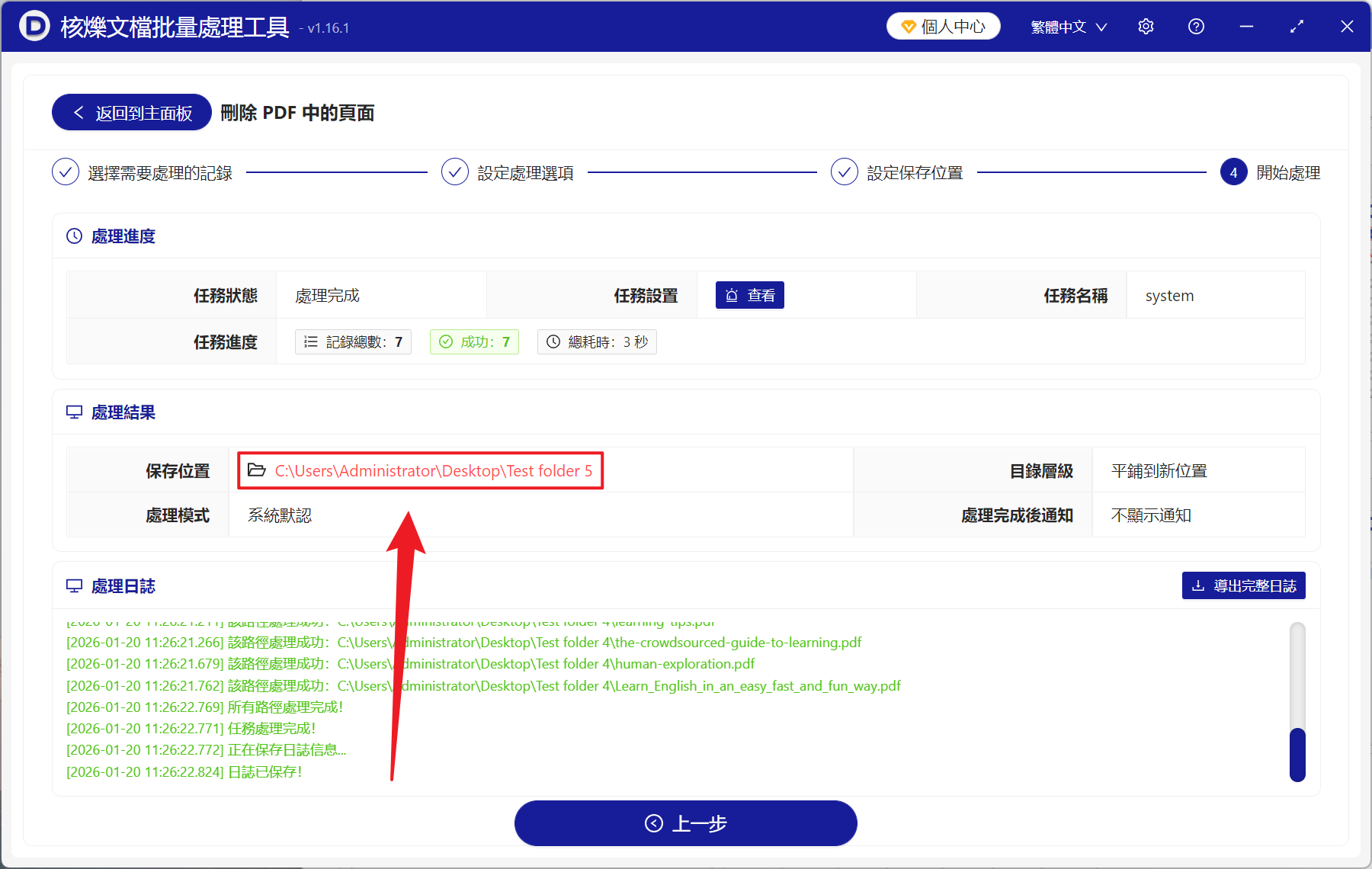
4、等待處理結束之後,點擊紅色的路徑打開文件夾查看刪除奇數頁成功的 PDF 文件。
方法二:使用 Adobe Acrobat DC 刪除 PDF 文件的奇數頁
推薦指數:★★★☆☆
優點:
只需要設置一次,就能永久使用,自動化程度較高,能夠處理大型複雜的 PDF,穩定可靠。
缺點:
軟件收費較高,性價比較低,適合專業人員使用,使用頻率較少的人員不建議。
操作步驟:
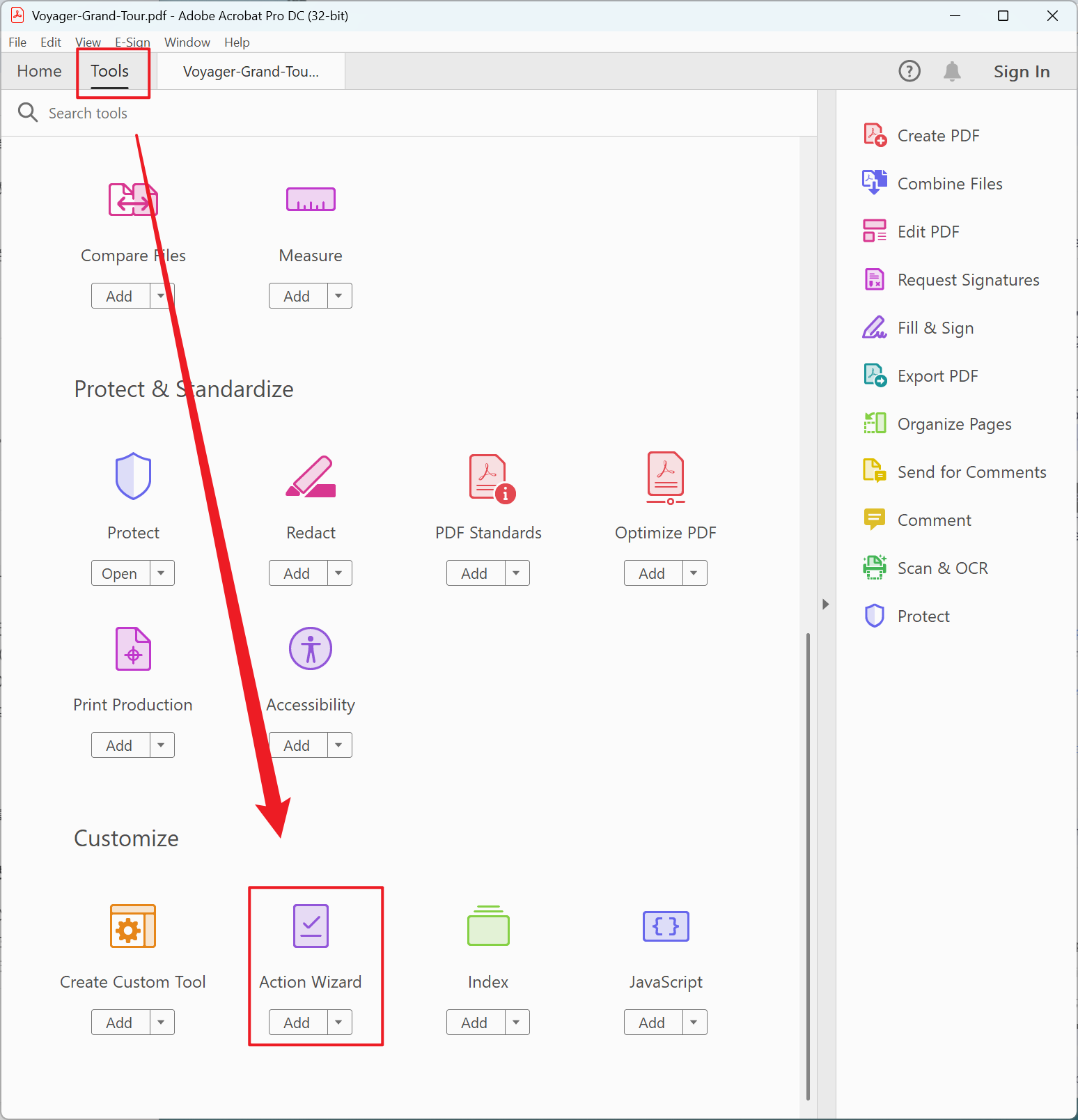
1、打開 Adobe Acrobat DC,點擊左上角的工具,打開動作向導。
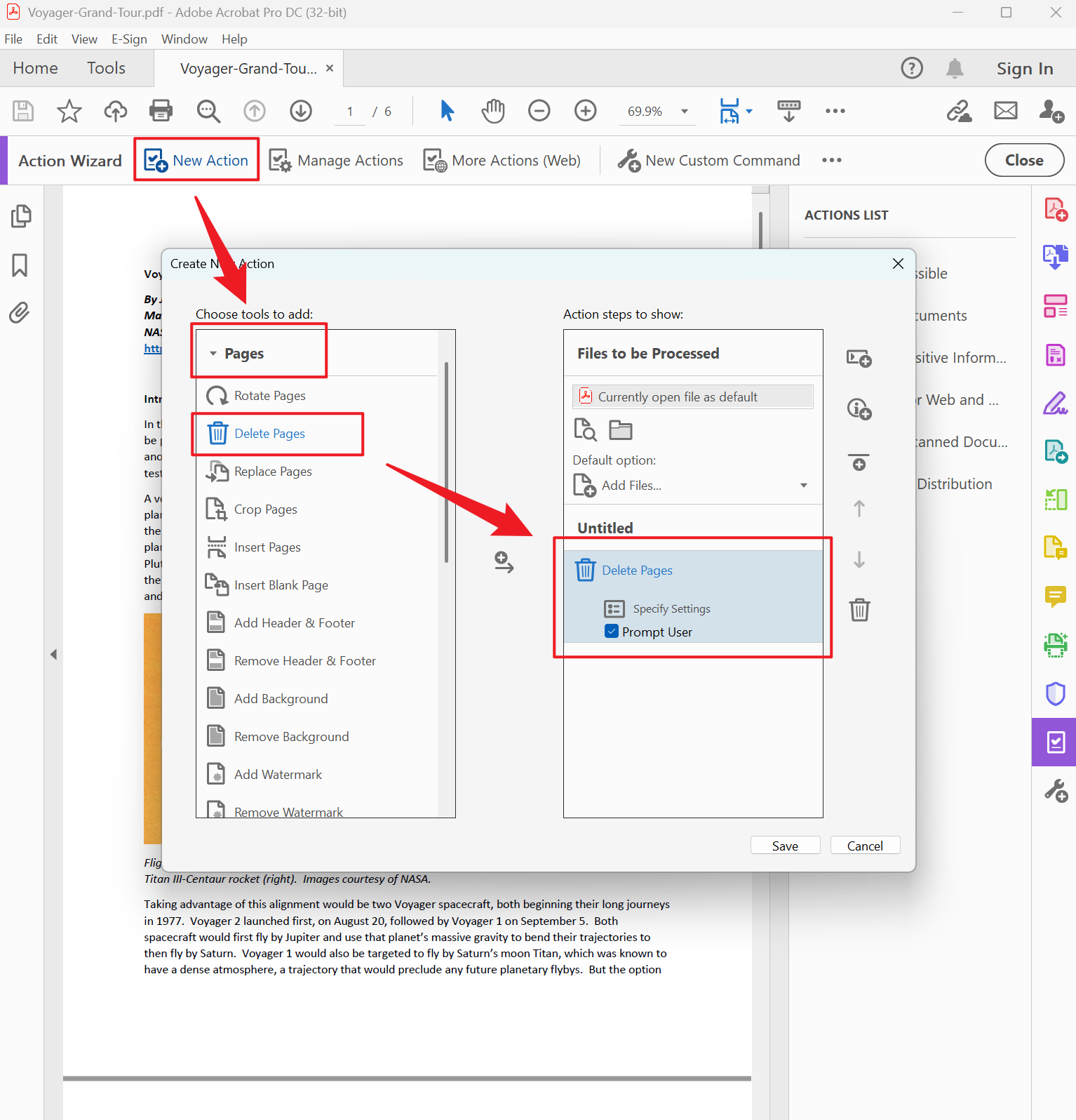
2、點擊新建動作後,找到頁面中的刪除頁面,拖到動作序列中。
3、雙擊刪除頁面進行配置,在頁面選項中,選擇指定頁面範圍,輸入刪除表達式規則【2-100:2】。
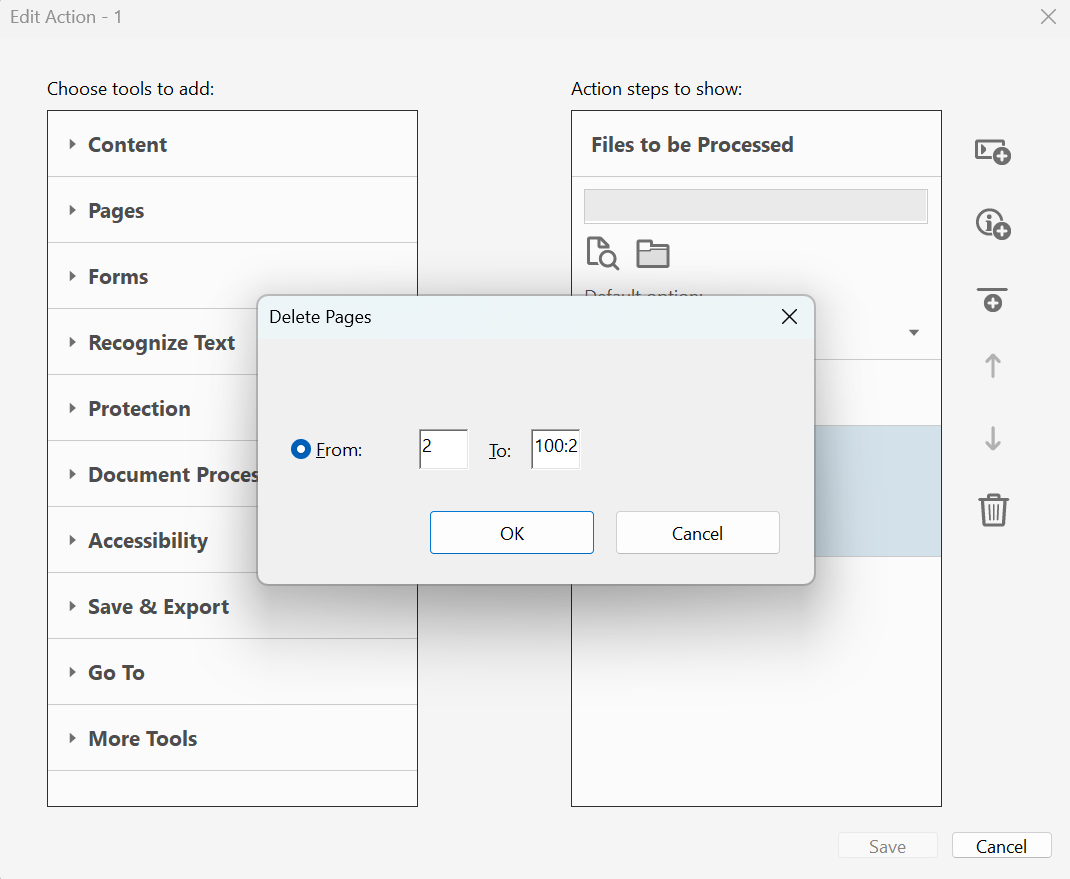
4、接著命名保存動作,之後選擇該動作,添加 PDF 文件即可一鍵刪除奇數頁。
方法三:使用 iLovePDF 刪除 PDF 文件中的奇數頁面
推薦指數:★★★☆☆
優點:
完全免費使用、跨平台兼容性強,無需任何技術知識,操作界面簡單直觀,並且不需要安裝任何軟件。
缺點:
通常都有文件大小和處理次數上限,上傳隱私的文件存在安全風險。 若網絡環境較差的情況下上傳文件會耗時較長。
操作步驟:
1、打開網頁,進入 iLovePDF 頁面,找到刪除 PDF 中的頁面功能,上傳需要處理的 PDF 文件。
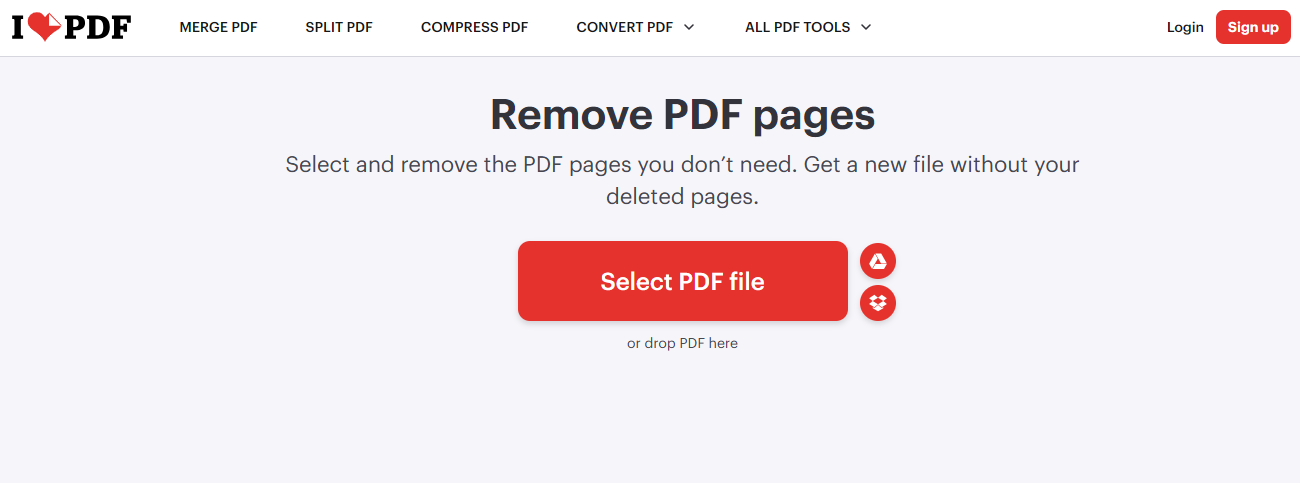
2、接著在刪除頁面輸入 1,3,5,7,9 等頁碼,預覽後點擊刪除。
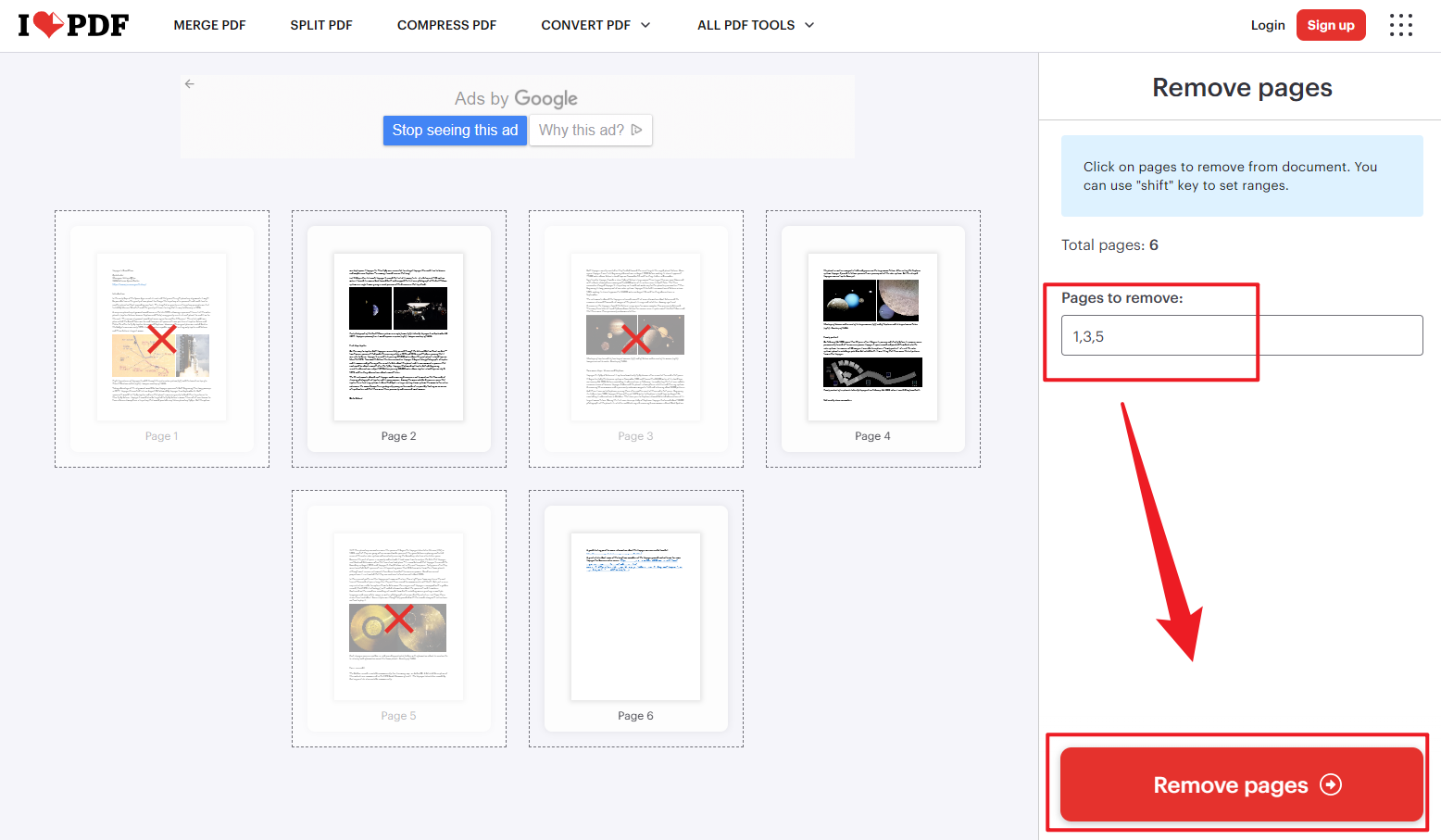
3、最後等待處理完成保存文件即可。